텍스트 측정 작업
텍스트 측정항목은 숫자 데이터를 넘어 텍스트 기반 콘텐츠로 Essbase의 분석 기능을 확장합니다. 텍스트 콘텐츠 저장 및 분석은 셀에 유한 텍스트 값 목록 중 하나가 있어야 하는 경우 유용할 수 있습니다.
예를 들어, 제품은 다섯 가지 색상으로 판매될 수 있다. 색상은 값이 5개 색상 중 하나여야 하는 텍스트 측정항목입니다. 유한 목록에 표시되지 않는 색상은 Essbase에서 범위를 벗어나는 것으로 간주됩니다.
데이터베이스 레벨에서 텍스트 measure를 생성합니다. 텍스트 측정값은 텍스트 문자열 세트를 해당 숫자 ID로 매핑하여 사용할 수 있습니다. 이러한 매핑은 사용자가 만든 데이터베이스 레벨 텍스트 목록 객체에 포함되어 있습니다.
Text Measures Workflow
텍스트 측정항목은 아웃라인에 대해 기본적으로 사용으로 설정되지만 이를 사용하려면 Essbase 웹 인터페이스 또는 큐브를 빌드하는 데 사용하는 애플리케이션 워크북의 구현 단계를 따라야 합니다.
다음 워크플로우 중 하나를 사용하여 큐브에 대한 텍스트 측정항목을 구현합니다.
Essbase 웹 인터페이스의 텍스트 측정 단위 워크플로우
다음 워크플로우는 Essbase 웹 인터페이스를 사용합니다.
-
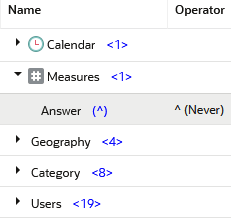
Accounts 차원에서 텍스트 measure가 될 measure를 생성합니다. 멤버 속성에서 해당 통합 연산자를 ^(통합 없음)로 설정합니다.
예를 들어, 텍스트 측정 단위 답변은 시설 등급 큐브의 비연결 멤버로, 모든 파일 > 갤러리 > 애플리케이션 > 시설 등급 아래의 파일 카탈로그에서 다운로드할 수 있습니다.
-
아웃라인 속성에서 편집 모드로 이동하고 텍스트 측정항목에 사용 가능한 텍스트 값을 저장할 텍스트 목록 객체를 추가합니다. Essbase가 텍스트 값을 사용할 수 있도록 각 텍스트 값을 숫자 값에 매핑합니다. 또한 누락 및 범위를 벗어나는 값을 숫자 값에 매핑합니다.
-
Essbase 웹 인터페이스에서 편집할 아웃라인을 엽니다.
-
아웃라인 속성에서 텍스트 측정 단위 탭을 누르고 텍스트 목록 객체의 이름을 입력한 다음 [추가]를 누릅니다.
예를 들어, ResponseValues라는 텍스트 목록 객체가 시설 등급 큐브에서 사용됩니다.
-
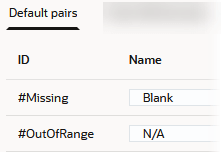
기본 쌍으로 Essbase는 누락된 값 및 범위를 벗어난 값을 처리하기 위해 ID를 자동으로 지정합니다.
-
필요에 따라 누락 및 범위 외 ID 및 매핑 이름을 편집합니다. 다른 숫자 값을 추가하고 텍스트 값에 매핑합니다. 각 숫자 값에는 하나의 텍스트 값만 매핑할 수 있습니다.
예를 들어, ResponseValue라는 텍스트 목록 객체에는 텍스트 값에 매핑된 숫자 값이 포함되어 있습니다. 이러한 값은 시설 등급 큐브의 설문조사 응답 답변에 사용됩니다.
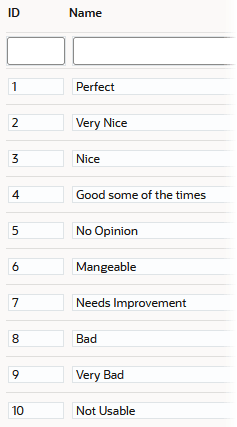
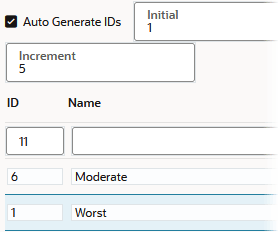
선택적으로 증분을 선택하여 ID를 자동으로 생성할 수 있습니다. ID가 특정 순서대로 있을 필요는 없습니다. 각 ID에 이름을 지정하는 것을 잊지 마십시오.
-
적용 및 닫기를 눌러 텍스트 목록 객체를 아웃라인과 함께 저장합니다.
-
-
아웃라인 편집 모드에서 계정 차원의 텍스트 측정 단위(이 예에서는 답변이라는 멤버)로 돌아가서 검사를 누릅니다. 멤버 속성에서 생성한 텍스트 목록 객체의 이름과 연관된 텍스트 유형으로 측정값을 정의합니다.

- 텍스트 측정 단위에 대한 유형 설정을 저장하려면 적용 및 닫기를 누릅니다.
- 아웃라인을 저장하십시오.
애플리케이션 워크북을 사용한 텍스트 측정 워크플로우
Essbase 웹 인터페이스를 사용하는 대신 애플리케이션 워크북에서 텍스트 측정 단위 구현을 사용하여 큐브를 빌드할 수도 있습니다.
이렇게 하려면 큐브를 작성하는 데 사용하는 워크북에 Cube.TypedMeasures 워크시트를 포함합니다. Cube.TypedMeasures 워크시트에서 텍스트 목록 이름(이 예의 경우 ResponseValues)에 사용할 항목을 채우고 연관된 텍스트 측정 단위 멤버 이름(이 경우 Answer)을 제공하고 텍스트 목록 객체(ID를 텍스트 값에 매핑하는 섹션)를 정의합니다.
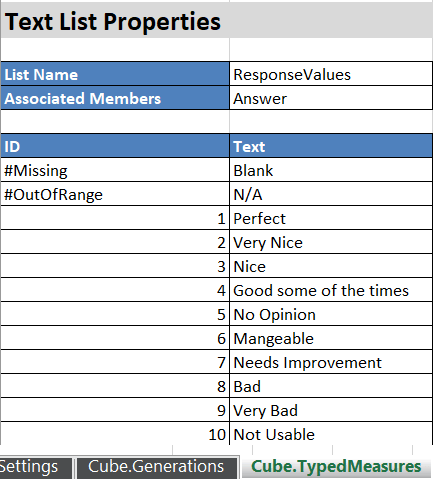
애플리케이션 워크북에서 텍스트 측정을 쉽게 구현할 수 있는 방법으로,
-
모든 파일 > 갤러리 > 응용 프로그램 > 시설 등급의 파일 카탈로그에서 사용할 수 있는 시설 등급 갤러리 템플릿 워크북을 다운로드합니다.
-
템플리트에서 Cube.TypedMeasures 워크시트를 자신의 애플리케이션 워크북으로 복사합니다.
-
목록 이름, 연관된 멤버, ID 및 연관된 텍스트 값의 값을 필요에 따라 수정합니다.
-
임포트하거나 Cube Designer를 사용하여 워크북에서 큐브를 빌드합니다.
텍스트 목록 객체
텍스트 측정값이 있는 셀에는 최대 1024개의 텍스트 값 목록 중 하나가 포함될 수 있습니다. Essbase는 텍스트 값을 숫자로 저장하므로 텍스트와 숫자 값 간의 매핑이 필요합니다. 텍스트 목록 객체를 생성하여 텍스트와 숫자 값 간의 매핑을 정의합니다.
텍스트 목록 객체는 텍스트 값 목록과 각 텍스트 값에 해당하는 숫자 값으로 구성됩니다.
예를 들어, 아래 내용이 있는 "Customer Satisfaction Level"이라는 텍스트 리스트 객체를 생성할 수 있습니다. 이름 열에는 텍스트 측정 단위에 대해 가능한 텍스트 값이 포함되고, ID 열은 Essbase에서 사용되는 내부 숫자 값을 나타냅니다.
표 7-1 텍스트 목록 객체의 예
| 이름 | ID |
|---|---|
| 누락 | 누락 수 |
| N/A | #OUTOFRANGE |
| 고가 | 1 |
| 중간 | 2 |
| 저가 | 3 |
각 텍스트 값은 고유한 숫자 값에 매핑되어야 합니다. 텍스트 목록 객체의 정수에 매핑되지 않는 텍스트 값은 Essbase에서 부적합한 것으로 간주합니다.
처음 두 개의 ID(#MISSING 및 #OUTOFRANGE)는 텍스트 데이터가 부적합하거나 비어 있을 경우 처리에 사용됩니다. 예를 들어, 매핑되지 않은 값(예: "Average")을 텍스트 측정항목에 로드하려고 시도한 경우 셀 값이 업데이트되지 않으며 후속 질의에서 #MISSING으로 표시됩니다. 사용자가 매핑되지 않은 숫자 셀 값을 로드하면 후속 질의에서 해당 사항 없음이 반환됩니다.
#MISSING 및 #OUTOFRANGE 외에도 다른 모든 ID는 정수여야 합니다.
"#OutOfRange" ID의 내부 숫자 값은 상수 -0.000000000000011입니다.