주:
- 이 사용지침서에서는 Oracle Cloud에 액세스해야 합니다. 무료 계정에 등록하려면 Oracle Cloud Infrastructure Free Tier 시작하기를 참조하십시오.
- Oracle Cloud Infrastructure 인증서, 테넌시 및 구획에 예제 값을 사용합니다. 실습을 완료할 때 이러한 값을 클라우드 환경과 관련된 값으로 대체하십시오.
Okta를 사용하여 OpenSearch SAML 인증을 사용하여 OCI 검색 구성
소개
모던 엔터프라이즈 환경에서 SSO(Single Sign-On)는 사용자 액세스 관리를 단순화하고 보안을 강화합니다. Oracle Cloud Infrastructure OCI Search with OpenSearch는 SAML 2.0 인증을 지원하므로 Okta와 같은 ID 제공자와의 원활한 통합이 가능합니다.
이 사용지침서에서는 SAML 2.0 인증을 사용하여 OpenSearch 대시보드에서 OCI Search에 대한 SSO 제공자로 Okta를 구성하는 과정을 안내합니다.
목표
이 튜토리얼이 끝나면 다음을 수행할 수 있습니다.
- OpenSearch로 OCI 검색에 대한 Okta SAML 2.0 애플리케이션 구성
- OpenSearch 클러스터로 OCI 검색에서 SAML 인증 사용
- OpenSearch 대시보드 접근에 대한 Okta 그룹 기반 역할 매핑 사용
- Okta를 통해 SSO 로그인 테스트 및 확인
필수 조건
시작하기 전에 다음을 확인하십시오.
- OpenSearch 클러스터가 포함된 운영 OCI 검색
- Okta 관리자 액세스
opensearch-admins라는 Okta 그룹opensearch-admins그룹에 지정된 Okta 사용자
참고:
<DS_URL>를 편리하게 유지하면 여러 단계에서 재사용할 수 있습니다.
태스크 1: OpenSearch 대시보드 URL을 사용하여 OCI 검색 검색
- OCI 콘솔에 로그인합니다.
- OCI Search with OpenSearch 클러스터 세부정보 페이지로 이동합니다.
-
대시보드 URL 복사 — 이 자습서 전체에서 이를
<DS_URL>이라고 합니다.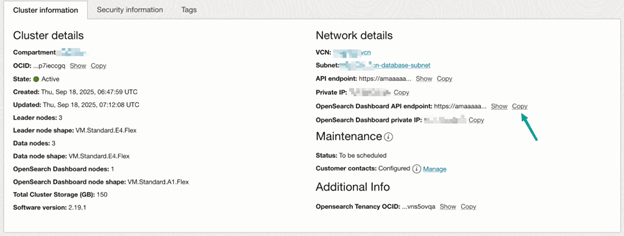
작업 2: Okta SAML 애플리케이션 구성
1단계: SAML 2.0 애플리케이션 생성
- Okta 관리 콘솔에 로그인합니다.
- 앱 통합 생성를 누릅니다.
- 응용 프로그램 유형으로 SAML 2.0을 선택합니다.
- 설명이 포함된 애플리케이션 이름을 제공하십시오.
단계 2: SAML 설정 구성
다음 값을 입력합니다.
- Single Sign-On URL:
<DS_URL>/_opendistro/_security/saml/acs - 대상 URI(SP 엔티티 ID):
<DS_URL> - 기본 릴레이 상태: 비워 둡니다.
- 이름 ID 포맷: EmailAddress
- 애플리케이션 사용자 이름: 전자메일
- 애플리케이션 사용자 이름 업데이트: 생성 및 업데이트(기본값)
단계 3: 속성 구성
사용자 속성
- 이름: NameID
- 이름 형식: 지정되지 않음
- 값:
user.email
그룹 속성
- 이름: 그룹
- 이름 형식: 지정되지 않음
- 필터: → opensearch로 시작
4단계: 유저 할당 및 메타 데이터 가져오기
opensearch-admins그룹에 응용 프로그램을 지정합니다.- 사인온 탭으로 이동합니다.
- SAML 설정 지침 보기를 누릅니다.
- 다음 단계를 위해 이 페이지를 열어 둡니다.
5단계: OpenSearch SAML을 사용하여 OCI 검색 구성
-
OpenSearch 클러스터가
ENFORCING보안 모드로 설정되었는지 확인합니다.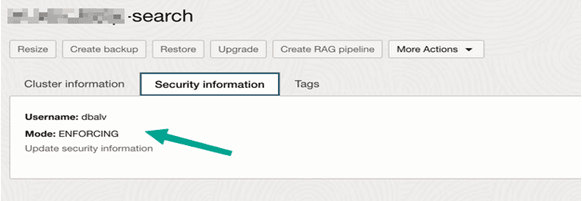
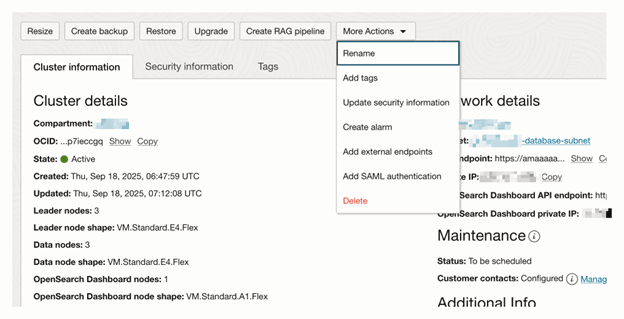
- OCI 콘솔에서 OpenSearch 클러스터를 열고 추가 작업을 누릅니다.
-
SAML 인증 추가를 선택합니다.
-
다음 매개변수를 구성합니다.
- SAML 인증 사용 안함: OFF로 설정
- 메타데이터 콘텐츠: Okta 설정 지침에서 XML 복사
- 엔티티 ID: Okta의 ID 제공자 발행자에서 복사
- 대시보드 URL:
<DS_URL> - 관리 백엔드 롤:
opensearch-admins - 역할 키:
group
작업 3: 통합 테스트
- OpenSearch 대시보드 URL(
<DS_URL>)을 사용하여 OCI 검색을 엽니다. - 로그인을 위해 Okta로 재지정됩니다.
opensearch-admins그룹의 사용자를 사용하여 로그인합니다.- 인증에 성공하면 OCI Search with OpenSearch Dashboard에 대한 관리자 액세스 권한을 얻게 됩니다.
문제 해결 및 팁
주: "No roles available for this user" 오류가 발생하면 다음 사항을 확인합니다.
opensearch-admins그룹이 Okta 애플리케이션에 지정됩니다.- 사용자가 이 그룹에 속합니다.
- 그룹 이름이 OCI Search with OpenSearch 구성에서 정확히 일치합니다.
- 역할 키는
group로 설정됩니다.
참고: SAML을 사용으로 설정한 후 OpenSearch 대시보드가 포함된 OCI 검색이 재시작될 수 있습니다. 잠시 기다렸다가 재시도하십시오. 문제가 지속되면 브라우저 캐시를 지우거나 incognito 창을 사용합니다.
주: SAML 설정 후 OCI Search를 OpenSearch 보안 모드로
ENFORCING로 전환하면 기존 구성이 재설정됩니다. Okta와 통합하기 전에 항상 이 모드를 사용으로 설정하십시오.
다음 단계
Okta와 OpenSearch를 사용한 OCI Search 간 SAML 인증을 성공적으로 구성한 후 다음을 고려하십시오.
- 여러 사용자 그룹에 대한 추가 역할 기반 액세스 제어 정의
- 사용자 작업 모니터링을 위한 감사 로깅 사용
- 자동화된 프로비저닝을 위해 Okta 수명 주기 관리 통합
- 구성 변경 후 주기적으로 SSO 기능 검증
관련 링크
- Oracle Cloud Infrastructure Search with OpenSearch
- VCN 외부의 OpenSearch 대시보드 및 REST API를 사용하여 OCI 검색에 접근
감사의 글
- Authors - Pavan Upadhyay(주체 클라우드 엔지니어), Saket Bihari(주체 클라우드 엔지니어)
추가 학습 자원
docs.oracle.com/learn에서 다른 랩을 탐색하거나 Oracle Learning YouTube 채널에서 더 많은 무료 학습 콘텐츠에 액세스하세요. 또한 education.oracle.com/learning-explorer를 방문하여 Oracle Learning Explorer가 되십시오.
제품 설명서는 Oracle Help Center를 참조하십시오.
Configure OCI Search with OpenSearch SAML Authentication Using Okta
G55786-01