Gegevens van een gegevensset opnieuw laden
Houd uw inhoud van Analytics up-to-date door gegevens uit de gegevensset opnieuw te laden als ze zijn bijgewerkt.

Gegevens van een gegevensset opnieuw laden
U kunt gegevens opnieuw laden in een gegevensset om deze actueel te houden.
Het opnieuw laden van gegevens zorgt ervoor dat werkmappen en visualisaties actuele gegevens bevatten. Nadat de gegevensset opnieuw is geladen en u de werkmappen hebt vernieuwd, wordt de meest actuele gegevensset in werkmappen en visualisaties weergegeven. Zie voor meer informatie: Gegevens van een werkmap vernieuwen.
Hoe u een gegevensset opnieuw moet laden, is afhankelijk van de manier waarop de gegevens zijn verkregen.
| Brontype gegevensset | Hoe u gegevens opnieuw laadt |
|---|---|
| Gegevens uit databases die incrementeel laden ondersteunen |
U kunt gegevens van een gegevensset incrementeel opnieuw laden als de gegevensset gebruikmaakt van een gegevensbron die dit ondersteunt. Door incrementeel laden worden alleen nieuwe of bijgewerkte gegevens geladen. Zie voor meer informatie: Gegevens van een gegevensset incrementeel opnieuw laden. |
| Gegevens uit externe verbindingen | Wanneer u gegevens voor een gegevensset met een externe verbinding opnieuw laadt, wordt het SQL-statement van de gegevensset opnieuw uitgevoerd en worden de huidige gegevens voor de tabellen waarvoor het veld Gegevenstoegang is ingesteld op Automatische caching in de cache geladen.
Als uw gegevensset een of meer tabellen bevat waarvoor het veld Gegevenstoegang is ingesteld op Automatische caching, kunt u de pagina Gegevens gebruiken om de tabellen in de gegevensset opnieuw te laden. |
| Gegevens uit Excel-, csv- of txt-bestanden | Wanneer u opnieuw een Microsoft Excel-bestand (XLSX of XLS) laadt, moet het nieuwere spreadsheetbestand een blad bevatten met dezelfde naam als voor het oorspronkelijke bestand. Het blad moet ook dezelfde kolommen bevatten als in de gegevensset. De gegevens worden niet opnieuw geladen als er kolommen ontbreken in het bestand dat u laadt.
Wanneer u opnieuw een csv- of txt-bestand laadt, moet het dezelfde kolommen bevatten als die in de gegevensset. Opnieuw laden mislukt als er kolommen ontbreken in het bestand dat u laadt. Om een gegevensset opnieuw te laden die één bestand als bron gebruikt, gebruikt u de gegevens. |
| Gegevens uit Oracle Fusion Cloud Applications Suite |
U kunt gegevens en metagegevens opnieuw laden voor Fusion Applications Suite gegevensbronnen. Als de Fusion Applications gegevensbron logische SQL gebruikt, wordt het SQL-statement van de gegevensset opnieuw uitgevoerd wanneer gegevens opnieuw worden geladen. |
Gegevens opnieuw laden vanuit de werkmapeditor
Als u een werkmap bewerkt, kunt u gegevens opnieuw laden om de werkmap bij te werken met de meest actuele gegevens.
- Zoek de werkmap op de Beginpagina en klik op Openen.
- Klik op het tabblad Visualiseren.
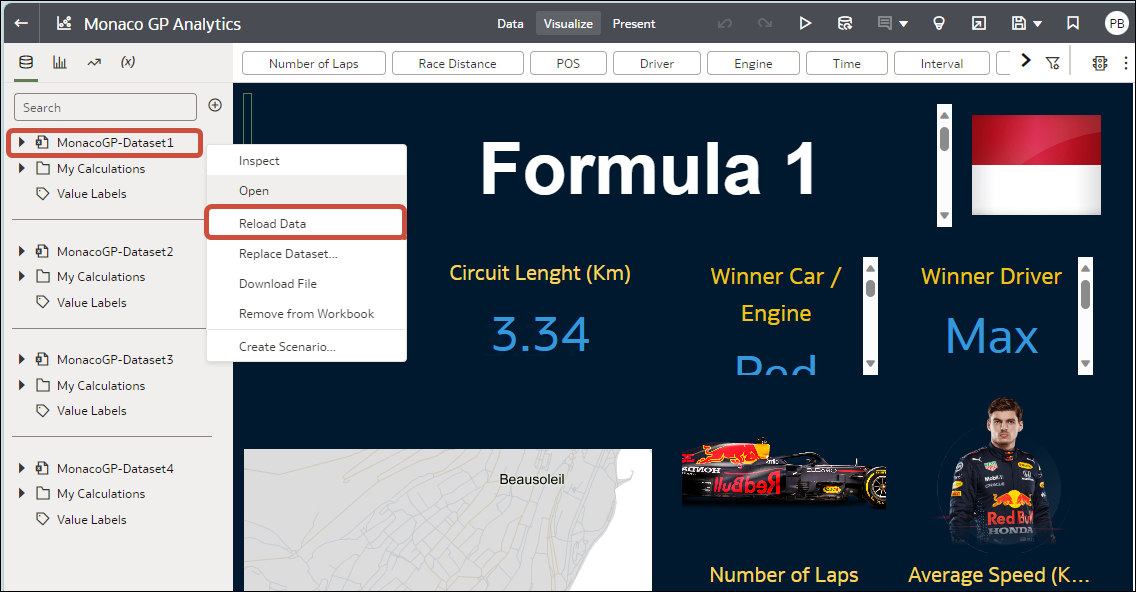
- Klik in het venster Gegevens met de rechtermuisknop op de naam van de verbinding of gegevensset en selecteer Gegevens opnieuw laden.
Een afzonderlijke tabel opnieuw in een gegevensset laden
Gebruik de gegevensseteditor om gegevens opnieuw te laden voor een individuele gegevenssettabel die een verbinding gebruikt. Door opnieuw te laden wordt een query uitgevoerd in de gegevensbron van de tabel en worden de huidige gegevens in de cache geladen.
- Op de Beginpagina klikt u op Gegevens en vervolgens op Gegevens.
- Klik op het tabblad Gegevenssets.
- Ga met uw muis op de gegevensset staan die u opnieuw wilt laden, klik op Acties en klik vervolgens op Gegevens opnieuw laden.
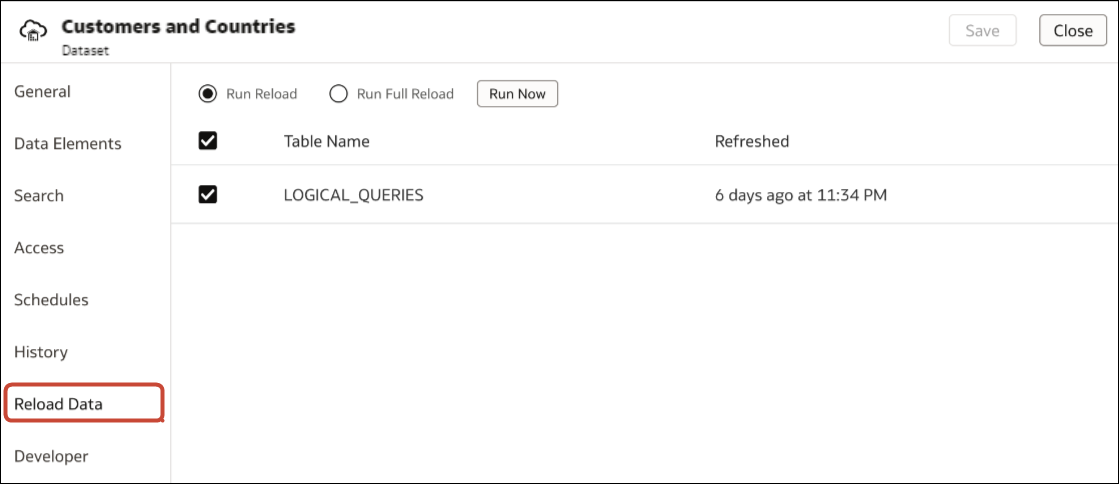
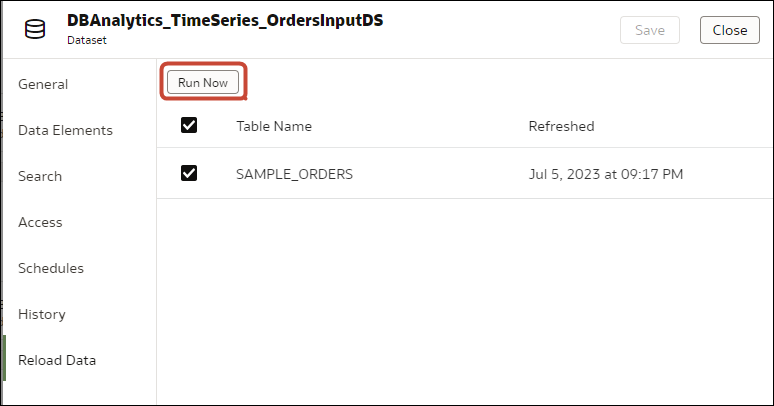
- Selecteer de tabel en klik op Nu uitvoeren.
Tabellen opnieuw laden in een gegevensset
Gebruik het tabblad Gegevenssets om gegevens opnieuw te laden voor de gegevenssettabellen die verbindingen gebruiken en waarvoor het veld Gegevenstoegang is ingesteld op Automatische caching. Door opnieuw te laden wordt een query uitgevoerd in de gegevensbron van de tabel en worden de huidige gegevens in de cache geladen.
Opmerking:
U kunt ook programmatisch gegevens opnieuw laden voor een bestaande gegevensset die is gebaseerd op een verbinding met de REST-API. Zie voor meer informatie: Gegevens voor een gegevensset opnieuw laden in de REST-API voor Oracle Analytics Cloud.Het opnieuw laden van gegevens zorgt ervoor dat werkmappen en visualisaties actuele gegevens bevatten. Nadat de gegevensset opnieuw is geladen en u de werkmappen hebt vernieuwd, wordt de meest actuele gegevensset in werkmappen en visualisaties weergegeven.
- Klik op de beginpagina op Navigator en vervolgens op Gegevens.
- Ga met de muis op de gegevensset staan die u opnieuw wilt laden en klik op Acties. Klik vervolgens op Gegevens opnieuw laden
. - Selecteer de tabellen die u opnieuw wilt laden en klik vervolgens op Nu uitvoeren.
Bestanden van een gegevensset opnieuw laden
Laad gegevens in een gegevensset opnieuw op basis van een xlsx-, xls-, csv- of txt-bestand om er zeker van te zijn dat u de meest actuele werkmapinhoud hebt.
Het opnieuw laden van de bestanden in een gegevensset zorgt ervoor dat werkmappen en visualisaties actuele gegevens bevatten. Nadat de bestanden opnieuw zijn geladen en u de werkmappen hebt vernieuwd, wordt de meest actuele gegevensset in werkmappen en visualisaties weergegeven.
- Klik op de beginpagina op Navigator en vervolgens op Gegevens.
- Klik op het tabblad Gegevenssets.
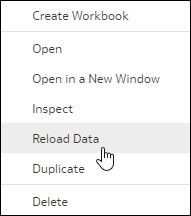
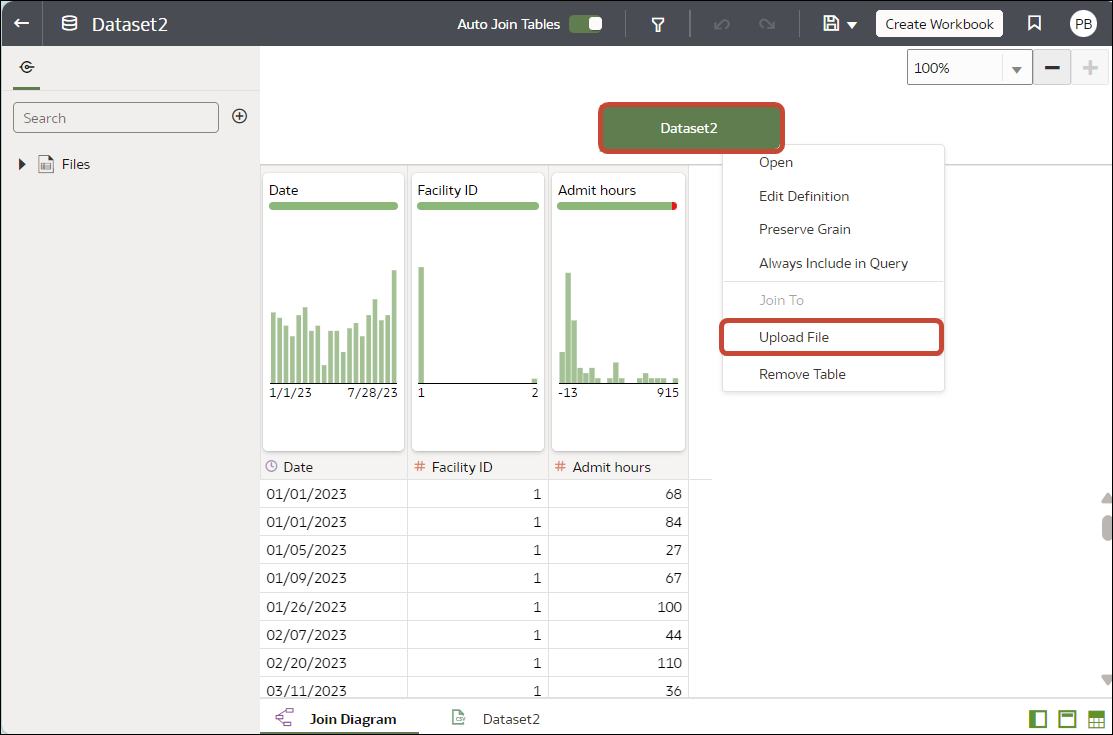
- Ga met uw muis op de gegevensset staan die u opnieuw wilt laden, klik op Acties en klik vervolgens op Gegevens opnieuw laden.
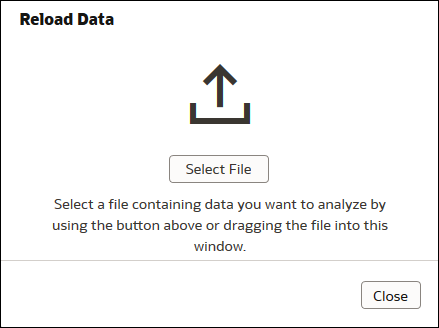
- Sleep in het dialoogvenster Bestand uploaden het bestand naar het dialoogvenster of klik op Bestand selecteren om naar het bestand te bladeren.
- Klik op OK.
Gegevens van een gegevensset incrementeel opnieuw laden
Houd de inhoud van uw analyses actueel door gegevenssets efficiënt opnieuw te laden wanneer er nieuwe gegevens beschikbaar zijn in de brondatabase.
Overzicht van het incrementeel laden van gegevenssets
Houd op de meest efficiënte wijze uw werkmappen actueel door gegevens van gegevenssets incrementeel te laden. Bekijk dit overzicht voordat u begint.
Door gegevens op incrementele wijze opnieuw te laden worden ze efficiënt vernieuwd en wordt de verwerkingstijd verminderd.
Welke typen voor incrementeel laden worden ondersteund?
- Nieuwe records en updates laden naar bestaande records (ook bekend als 'upsert', oftewel bijwerken/invoegen).
- Alleen nieuwe records laden (ook bekend als 'insert', oftewel invoegen).
Als incrementeel laden niet geschikt is, kunt u ook de gegevens volledig laden. Als bijvoorbeeld een aanzienlijk deel van uw gegevens regelmatig wordt gewijzigd, is het mogelijk efficiënter om gegevens volledig te laden.
.png
Typen databases die incrementeel laden voor gegevenssets ondersteunen
- Oracle Database
- Oracle applicaties
- Oracle Autonomous Data Warehouse (ADW)
- Oracle Autonomous Transaction Processing (ATP)
- Oracle Talent Management Cloud/Oracle Talent Acquisition Cloud (Taleo)
- DB2
- Informix
- MySQL
- SQL Server
- Sybase ASE en Sybase IQ
Werken met gegevens in verschillende tijdzones
Als er een tijdsverschil is tussen de tijdstempels in uw gegevens en de standaardtijdzone van Oracle Analytics ('Universal Time Coordinated' of UTC), kunt u een offset opgeven waardoor er rekening wordt gehouden met het tijdsverschil. Zo worden uw gegevens juist geladen. Als bijvoorbeeld uw bronsysteemrecords volgens de tijdzone van de Pacific Standard Time (PST) zijn ingesteld, die 8 uur achterloopt op UTC, moet u de incrementele offsettijd instellen op 8 uur. Zie voor meer informatie: Configureer een gegevensset om incrementeel te laden..
Configureer een gegevensset om incrementeel te laden.
Houd uw gegevensset actueel door deze te configureren zodat ze incrementeel kunnen laden. Als een bronsysteem bijvoorbeeld nieuwe records bevat, hoeft u alleen de nieuwe records te laden in uw gegevensset. Zo minimaliseert u het systeemverkeer en vermindert u de verwerkingstijd.
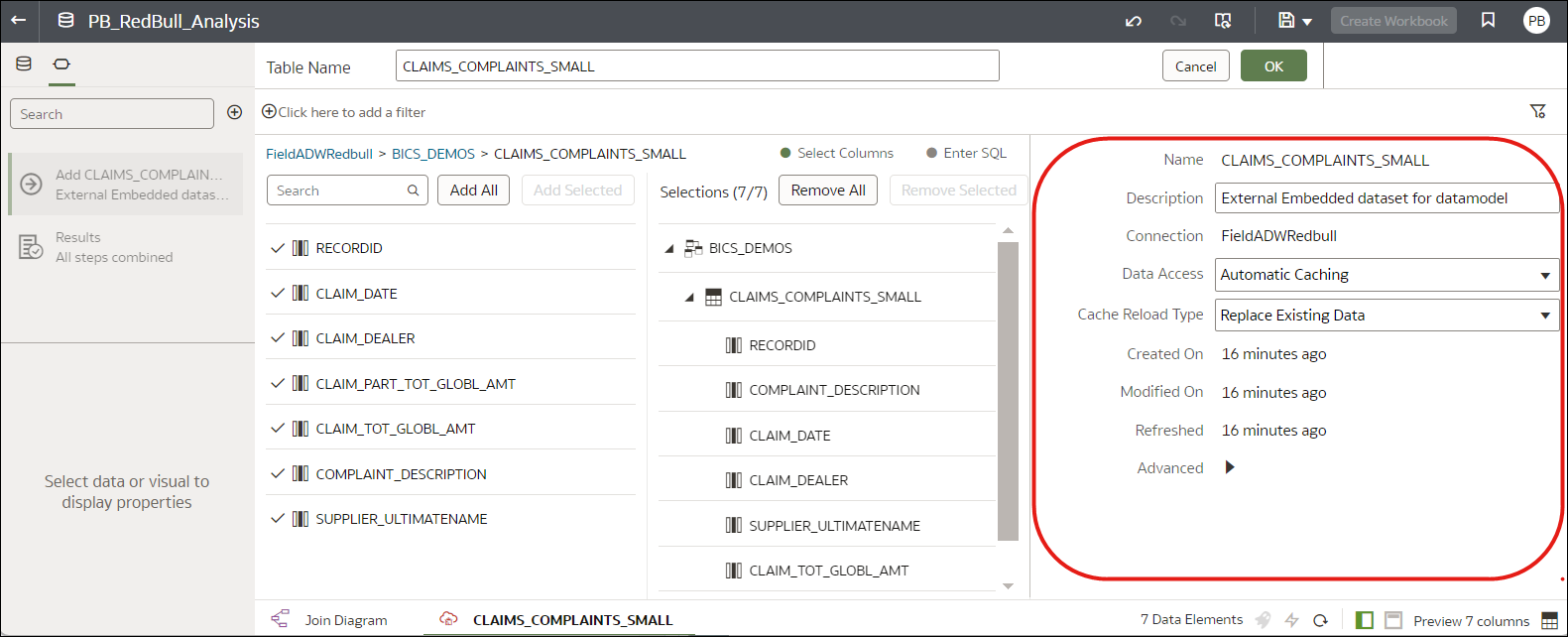
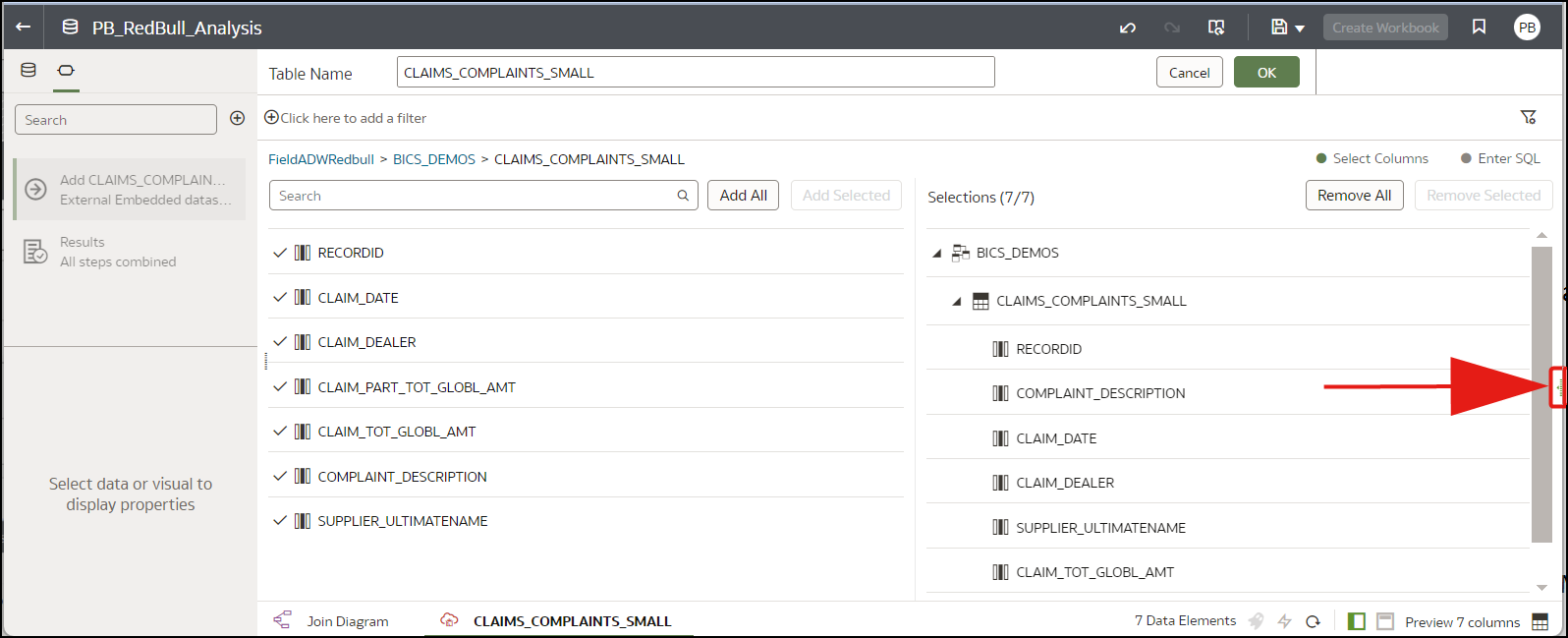
- Zorg ervoor dat de opties voor gegevenstoegang worden weergegeven aan de rechterkant.
Als de opties voor gegevenstoegang niet worden weergegeven, plaatst u de muis op het midden van de rechterkant van het venster voor de optie Uitvouwen. Klik vervolgens op Uitvouwen.
- Gebruik de velden in het venster voor gegevenstoegang om het vernieuwen te configureren.
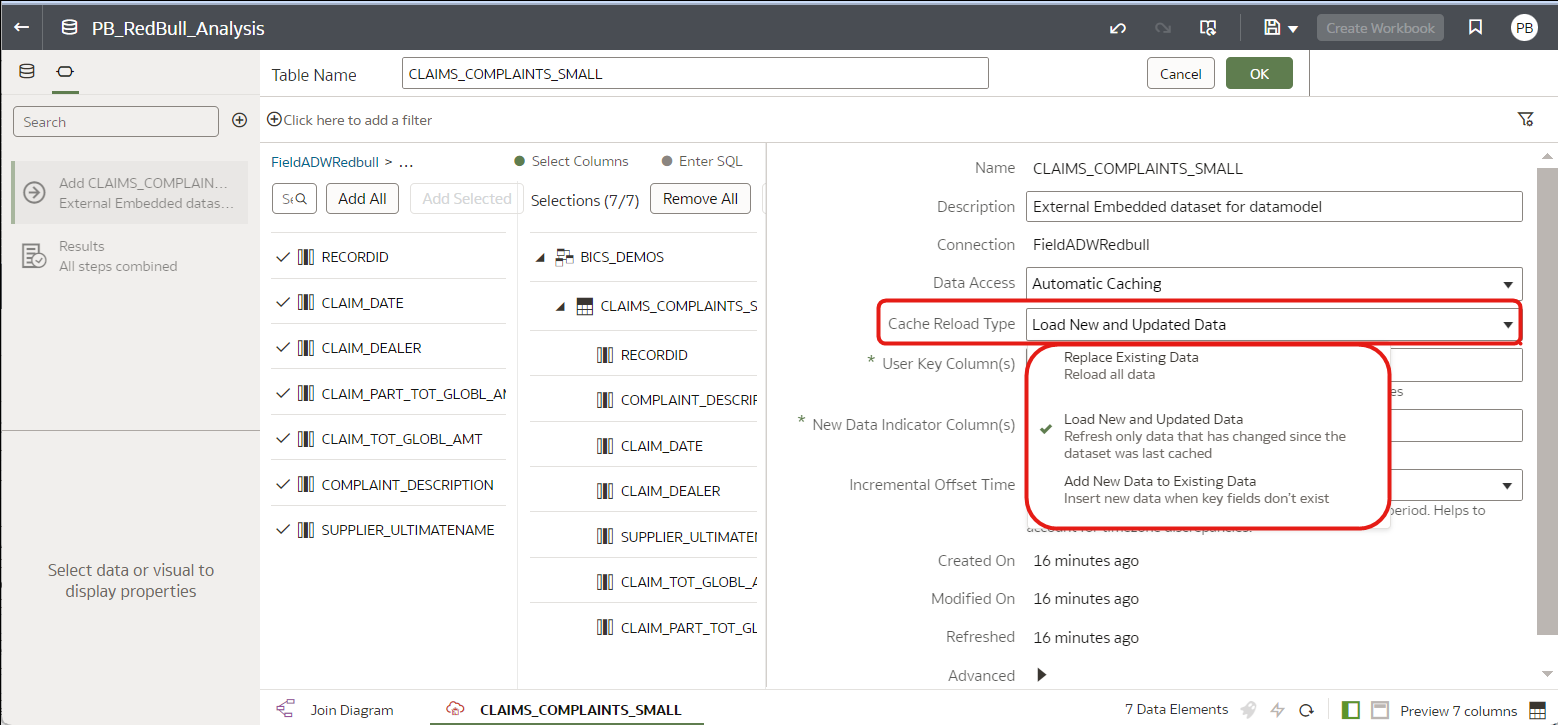
- Geef in Type cache opnieuw laden het type voor het incrementeel vernieuwen op:
- Selecteer Nieuwe en bijgewerkte gegevens laden (ook bekend als 'upsert', oftewel bijwerken/invoegen) om nieuwe gegevens te laden wanneer een nieuwe record beschikbaar is of wanneer een bestaande record is bijgewerkt. U kunt bijvoorbeeld nieuwe transacties en wijzigingen in bestaande transacties laden.
- Selecteer Nieuwe gegevens aan bestaande gegevens toevoegen (ook bekend als 'insert', oftewel invoegen) om nieuwe gegevens te laden wanneer een nieuwe record beschikbaar is. U kunt bijvoorbeeld alleen nieuwe transacties laden.
Als u denkt dat incrementeel opnieuw laden niet geschikt is voor uw gegevensset, kunt u ook Bestaande gegevens vervangen selecteren om alle records opnieuw te laden (ook bekend als volledig laden). Als bijvoorbeeld een aanzienlijk percentage van uw gegevens is gewijzigd, kan het sneller zijn om een volledige laadbewerking uit te voeren in plaats van een incrementele laadbewerking.
- Geef in Sleutelvelden de kolommen voor de gebruikerssleutel op waarmee unieke records worden geïdentificeerd.
- Geef in Nieuw(e) gegevensindicator(s) de kolom(men) op waarmee nieuwe of bijgewerkte gegevens worden gedetecteerd. U kunt bijvoorbeeld een unieke kolom voor een transactie-ID selecteren om nieuwe transacties in de gegevensbron te identificeren.
- Wijzig in Incrementele offsettijd de standaardwaarde (Geen) als er een tijdsverschil is tussen de tijdstempels in uw gegevens en de standaardtijdzone van Oracle Analytics ('Universal Time Coordinated' of UTC). Als bijvoorbeeld uw bronsysteemrecords volgens de tijdzone van de Pacific Standard Time (PST) zijn ingesteld, die 8 uur achterloopt op UTC, moet u de incrementele offsettijd instellen op 8 uur.
- Geef in Type cache opnieuw laden het type voor het incrementeel vernieuwen op:
Gegevens gegevensset stapsgewijs laden
Herlaad gegevens van gegevenssets incrementeel om werkmappen actueel te houden. U kunt gegevens eenmaal of regelmatig laden.
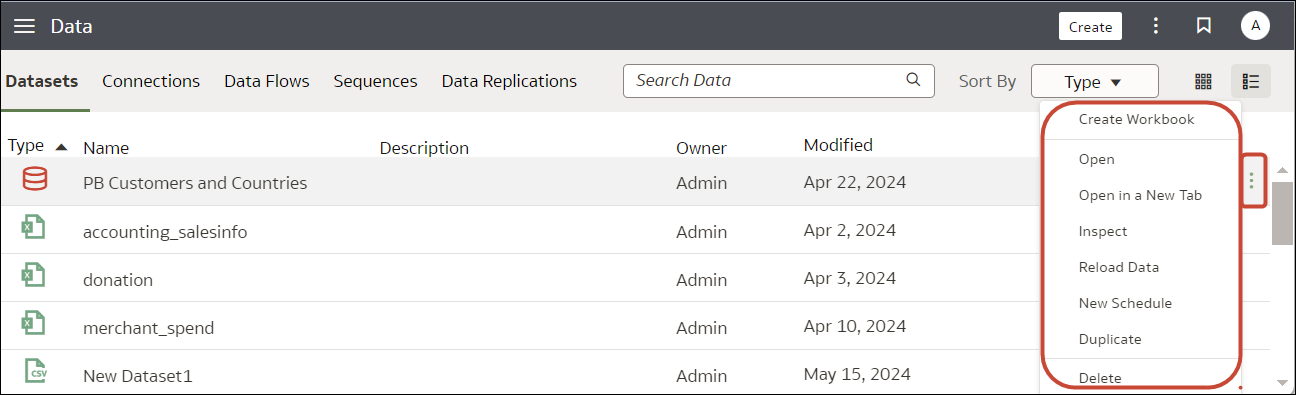
- Klik op de beginpagina op Gegevens vanuit de navigator en plaats de muis op de gegevensset die u wilt vernieuwen om het menu Acties weer te geven.
- Als u gegevens eenmaal wilt laden, klikt u achtereenvolgens op Acties en Gegevens opnieuw laden.
Klik op Opnieuw laden, selecteer de tabellen die u opnieuw wilt laden, en klik op Nu uitvoeren.
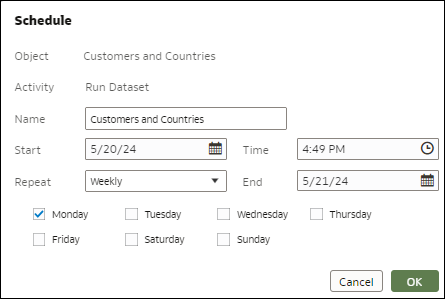
- Als u gegevens regelmatig wilt laden, klikt u op het menu Acties en vervolgens op Nieuw schema.
Gebruik het dialoogvenster 'Schema' om op te geven wanneer u het vernieuwen wilt starten en hoe vaak u de gegevens wilt vernieuwen. Klik vervolgens op OK.
Herlaadbewerkingshistorie van een gegevensset bekijken
Er wordt historische informatie gegenereerd over herlaadbewerkingen van gegevenssets op taak- en tabelniveau.
- Er worden alleen bestanden gebruikt.
- Er worden een verbinding en een bestand gebruikt. In Oracle Analytics wordt alleen historische informatie gegenereerd voor de tabellen van gegevenssets waarvoor een verbinding wordt gebruikt.
- Er wordt een Oracle EPM Cloud of Oracle Essbase verbinding gebruikt.
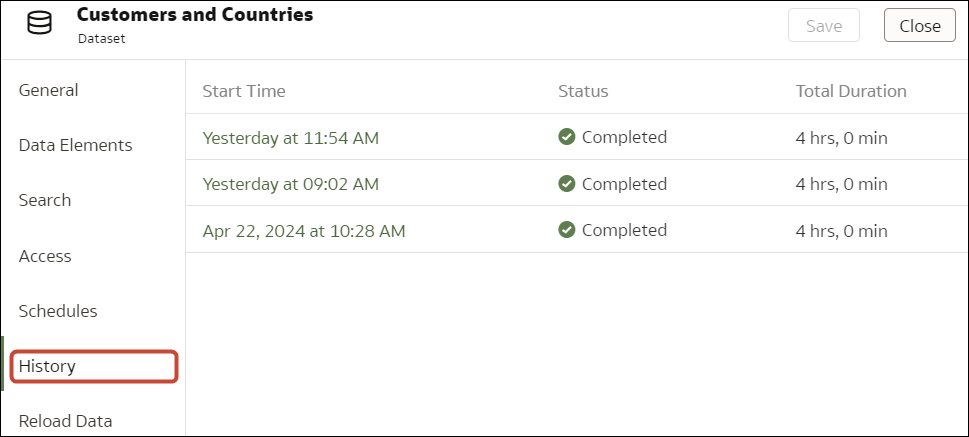
- Klik op het tabblad Historie om taken voor het laden van gegevens te zien die zijn voltooid voor die gegevensset.
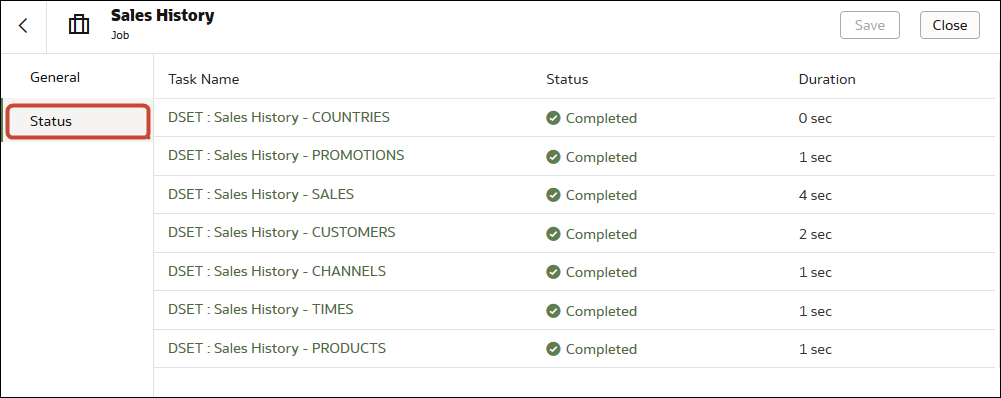
- Optioneel: Klik op het tabblad Status om taken weer te geven die zijn uitgevoerd als onderdeel van de taak.
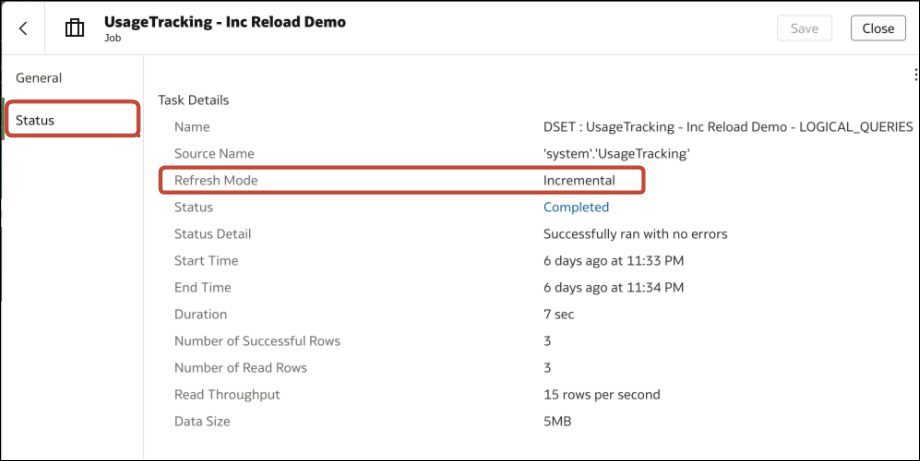
Klik op een taak in de lijst om logbestandgegevens voor de taak weer te geven. Als het laden incrementeel was, is de Vernieuwingsmodus ingesteld op "Incrementeel".
Logbestanden voor een taak voor opnieuw laden van een gegevensset weergeven en downloaden
U kunt logbestanden voor de herlaadbewerkingen van een gegevensset controleren als hulpmiddel om problemen met herlaadbewerkingen van gegevenssets op te lossen.
- Klik op de beginpagina op Navigator en vervolgens op Gegevens.
- Ga met uw muis op het tabblad Gegevenssets op een gegevensset staan, klik op Acties en vervolgens op Inspecteren.
- Klik op het tabblad Historie en vervolgens op de taak die u wilt bekijken.
- Open het tabblad Algemeen, klik op het menu Taakdetails
 in de rechterbovenhoek en selecteer Logbestand weergeven of selecteer Logbestanden downloaden om de logbestanden op te slaan in een lokaal bestandsgebied.
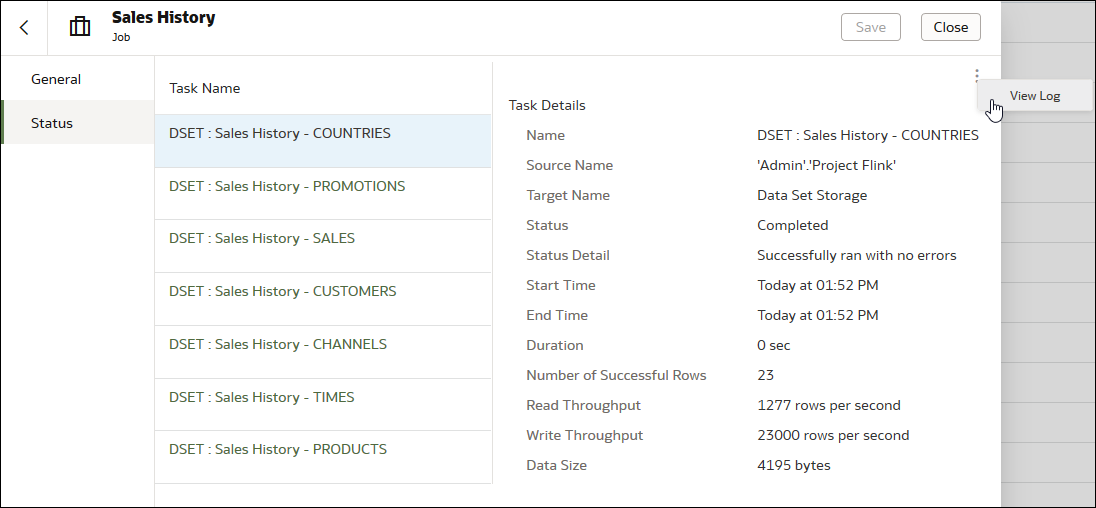
 - Als met de taak meerdere tabellen zijn geladen en u logbestandinformatie over een specifieke tabel wilt weergeven, klikt u achtereenvolgens op Status, de naam van de taak voor het opnieuw laden van de tabellen en het menu Functietaak in de rechterbovenhoek. Klik vervolgens op Logbestand weergeven.