Conectar-se à Computação

Esta seção aborda a conexão da computação no AI Data Platform Workbench com outras ferramentas de business intelligence.

Conexões

Você pode conectar seu AI Data Platform Workbench ao Oracle Analytics Cloud ou a outras ferramentas de business intelligence.

Você pode se conectar ao Oracle AI Data Platform Workbench a partir de diferentes ferramentas de business intelligence usando um JDBC ou ODBC personalizado fornecido pelo AI Data Platform Workbench. O AI Data Platform Workbench também suporta conexões de ferramentas de BI comerciais de terceiros (Tableau, Power BI) ou ferramentas de BI de código aberto como DBeaver. Para estabelecer conexão com essas ferramentas, você precisa dos detalhes da conexão do cluster de computação no AI Data Platform Workbench, que pode ser encontrado na guia Detalhes da conexão. As informações necessárias variam de acordo com o produto do qual você está se conectando.
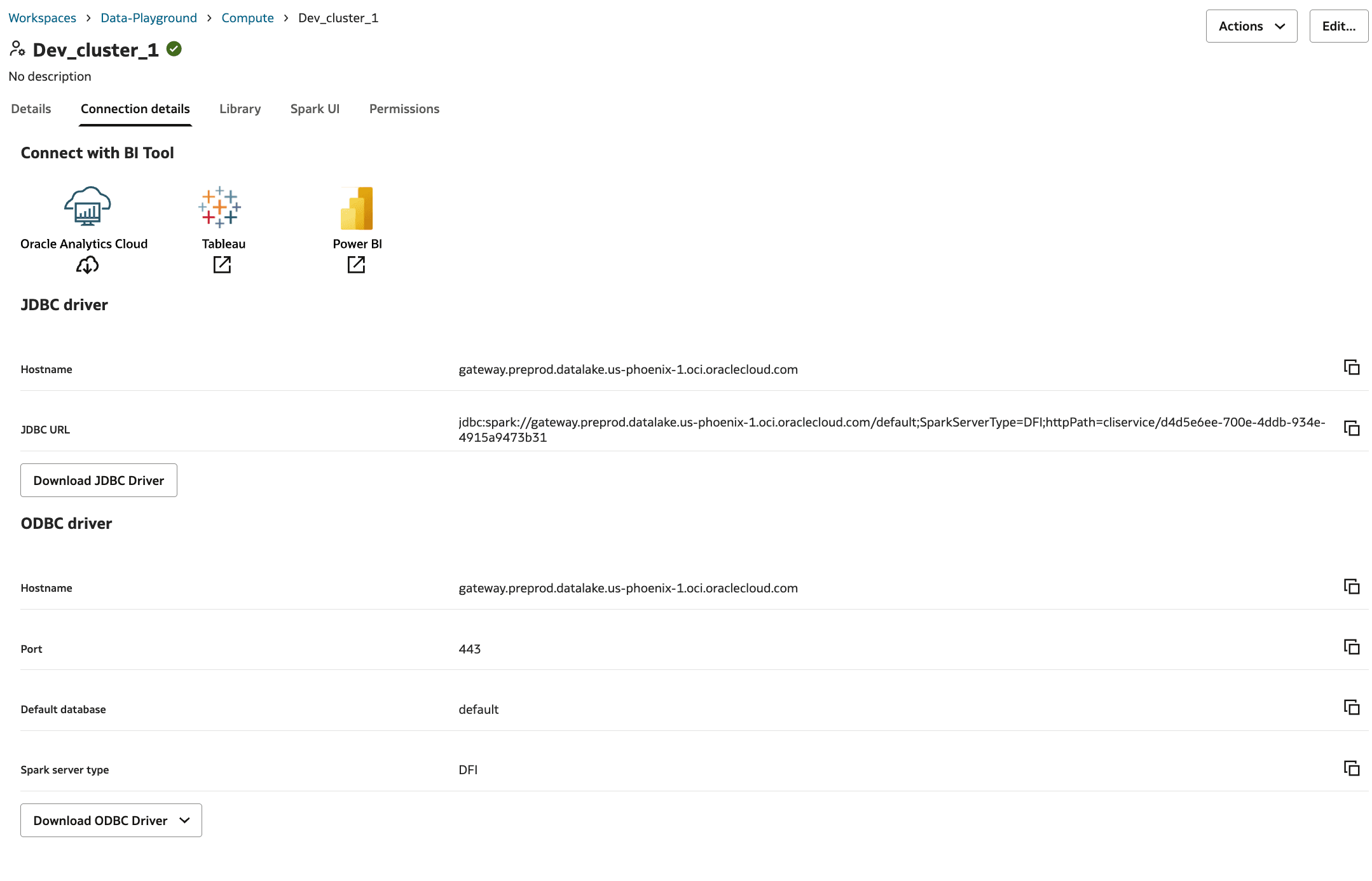

Guia de detalhes da conexão do cluster de computação Dev_cluster_1

Conecte o Oracle Analytics ao AI Data Platform Workbench

Você pode estabelecer conexão com o catálogo ou tabelas gerenciadas pela sua instância do AI Data Platform Workbench em uma instância do Oracle Analytics Cloud.

Para criar uma conexão do Oracle Analytics com o Oracle AI Data Platform Workbench, você precisa fazer o seguinte:

  1. Obter uma Chave de API do OCI.
  2. Obter um Arquivo de Configuração de Conexão do Oracle Analytics.
  3. Combine a chave da API e o arquivo de configuração para criar a conexão. Consulte Criar um Arquivo de Conexão do Oracle Analytics.
  4. Use a conexão no Oracle Analytics Cloud. Consulte Conectar o Oracle AI Data Platform Workbench ao Oracle Analytics.

É possível executar as etapas 1 e 2 em qualquer ordem, mas ambas devem ser executadas antes de continuar.

A Oracle recomenda criar um usuário no OCI dedicado ao caso de uso do Oracle Analytics. Esse usuário precisa ter permissões apropriadas para as tabelas no seu AI Data Platform Workbench que você deseja acessar no Oracle Analytics. Gere a chave de API necessária no OCI e faça download do arquivo PEM para o usuário criado para essa finalidade.

Observação:

  • Para se conectar ao seu Workbench da Plataforma de Dados AI no Oracle Analytics, você deve fornecer o nome do catálogo durante a configuração da conexão.
  • No momento, o catálogo é necessário para que o sistema localize o esquema e os objetos de dados corretos no cluster do AI Data Platform.
  • Esse requisito será aliviado em uma versão futura.

Obter uma Chave de API do OCI

Você precisa de uma chave de API da OCI para um usuário que tenha acesso ao Oracle AI Data Platform Workbench ao criar uma conexão com o Oracle Analytics.

O usuário para o qual você cria a chave de API deve ser o criador da instância do AI Data Platform Workbench ou ter permissões de Administrador para a instância. Você também deve ter um cluster válido do AI Data Platform Workbench na instância.
  1. No OCI, clique no ícone do usuário e, em seguida, clique em Definições do Usuário.

    Home page do OCI com perfil de usuário aberto e Definições de Usuário destacadas

  2. Em Meu perfil, clique em Tokens e chaves e, em seguida, clique em Adicionar chave de API.

    Perfil de usuário do OCI aberto com nome de usuário, Chaves de API e Adicionar Chaves de API destacadas

  3. Selecione Gerar par de chaves de API e clique em Fazer download da chave privada.

    Adicionar página de chave de API aberta com o par de chaves Gerar API selecionado e a chave privada Download destacada

  4. Clique em Adicionar.
Salve a chave privada (arquivo .pem) que você recebe em um local seguro e persistente. É necessário para conexões e só pode ser baixado uma vez. Esse arquivo é usado como sua impressão digital ao conectar o Oracle Analytics ao seu AI Data Platform Workbench.

Obter um Arquivo de Configuração de Conexão do Oracle Analytics

Você precisa fazer download de um arquivo config.json da sua instância do Oracle AI Data Platform Workbench para conectá-lo ao Oracle Analytics.

Você precisa de um cluster de computação com pelo menos 2 OCPUs, 32 GB de memória para nós de driver e de trabalho e pelo menos 2 workers.
  1. Navegue até seu espaço de trabalho e clique em Compute.
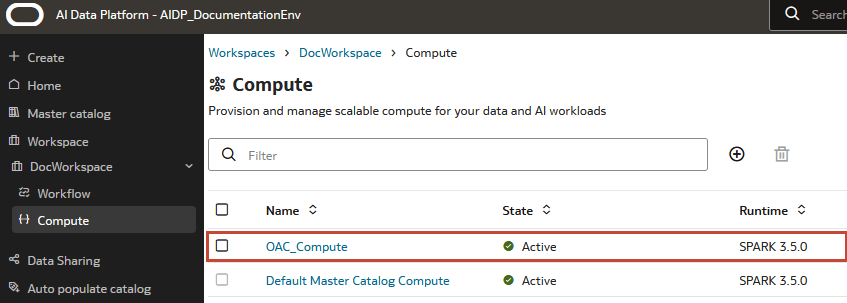
    Página de computação aberta com cluster de computação Cluster_High destacado

  2. Clique no cluster ao qual você deseja estabelecer conexão com o Oracle Analytics.
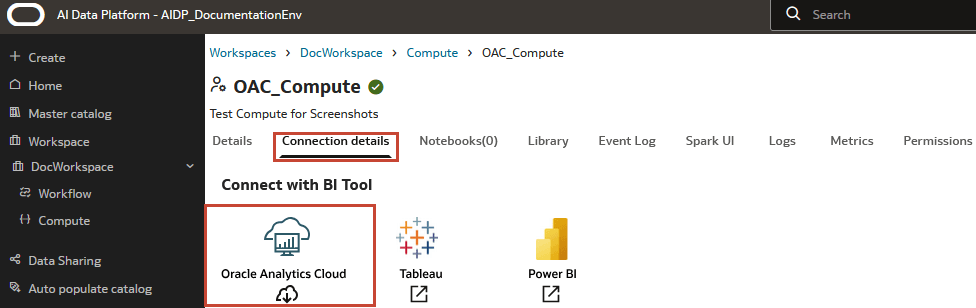
  3. Na guia Detalhes da conexão, clique no ícone Fazer Download abaixo do logotipo do Oracle Analytics Cloud. Um arquivo config.json será baixado para sua máquina.

    Página de computação do cluster Cluster_High aberta com a guia Detalhes da conexão e o download do Oracle Analytics Cloud destacado

O arquivo config.json do qual você fez download não tem o par de valores de chave de impressão digital. Ele deve ser combinado com o valor da chave de impressão digital de uma chave de API pertencente a um usuário do OCI que criou o AI Data Platform Workbench ou um usuário com permissões de Administrador.
conteúdo do arquivo config.json, incluindo nome de usuário, tenancy, região e dsn

Criar um Arquivo de Conexão do Oracle Analytics

Adicione manualmente o par de valores de chave de impressão digital ao arquivo config.json baixado do seu Oracle AI Data Platform Workbench para que o arquivo possa ser usado para estabelecer conexão com o Oracle Analytics.

Você precisa ter criado uma chave de API para um usuário do OCI que criou a instância do AI Data Platform Workbench ou tem permissões de Administrador para a instância. Você também precisa ter feito download do config.json do cluster ao qual deseja estabelecer conexão com o Oracle Analytics.
  1. Abra o arquivo config.json e o arquivo de configuração da chave de API.
  2. Edite o config.json para adicionar o valor de impressão digital do arquivo de configuração de chave de API.

    Chave de API com usuário, impressão digital, tenancy e região destacadas e Cópia destacada

  3. Salve suas alterações no arquivo config.json.

    arquivo config.json aberto com o par de chaves de impressão digital incluído

Em uma versão futura, o config.json incluirá a impressão digital da chave pública da API e você não precisará mais adicioná-la manualmente. Nessa versão, a chave de API mais recente disponível para o usuário será usada no config.json.

Conecte o Oracle AI Data Platform Workbench ao Oracle Analytics

Você pode estabelecer conexão com o catálogo ou tabelas gerenciadas pela sua instância do AI Data Platform Workbench em uma instância do Oracle Analytics.

As conexões do Oracle Analytics com instâncias do AI Data Platform Workbench suportam apenas um catálogo por conexão. Você precisa criar conexões adicionais para usar mais de um catálogo.
  1. Na página inicial do Oracle Analytics, clique em Criar, em seguida, clique em Conexão.

    Home page do Oracle Analytics com Criação e Conexão destacadas

  2. Clique em Oracle AI Data Platform.

    Caixa de diálogo Criar Conexão aberta com o Oracle AI Data Platform destacado

  3. Informe um nome e descrição para a sua conexão.

    Crie uma conexão para o Oracle AI Data Platform aberta com detalhes de Conexão, Catálogo e Chave de API Privada destacados

  4. Para Detalhes da Conexão, clique em Selecionar, navegue até o arquivo config.json e clique em Abrir. Para obter mais informações, consulte Criar um Arquivo de Conexão do Oracle Analytics.
  5. Selecione Chave de API como o tipo de autenticação.
  6. Informe o nome do Catálogo a ser usado em seus conjuntos de dados.
  7. Para Chave de API Privada, clique em Selecionar, navegue até sua chave de API privada (. Arquivo PEM) e clique em Abrir. Para obter mais informações, consulte Obter uma Chave de API do OCI.
  8. Clique em Salvar.
  9. Teste sua nova conexão criando um novo conjunto de dados. Para obter mais informações, consulte Criar um Conjunto de Dados com Base em uma Conexão.

Se você tiver seguido as instruções e ainda estiver tendo problemas para salvar sua conexão ou listar seus esquemas, talvez seja necessário reiniciar o cluster.

Fazer Download do Driver JDBC

Você pode fazer download do driver JDBC na guia Detalhes da conexão e configurá-lo para diferentes ferramentas de BI.

  1. Navegue até seu espaço de trabalho e clique em Compute.
  2. Clique no cluster que deseja conectar a uma ferramenta de BI compatível com JDBC e clique em Conexões.
  3. Clique em Download do Driver JDBC.

Configurar DBeaver

É necessário instalar o DBeaver e preparar arquivos baixados do Oracle AI Data Platform Workbench para poder conectá-lo a um cluster de computação no AI Data Platform Workbench.

  1. Faça download e instale o cliente DBeaver. Você pode usar versões Community ou Enterprise, mas elas devem ser pelo menos 22.x.DBeaver só está disponível para Windows, Mac OS X, Eclipse Plugin e Linux.
  2. Descompacte o arquivo em Download JDBC Driver.
  3. Nos arquivos descompactados, descompacte o arquivo do driver simbaSpark.zip.

Configurar o DBeaver com o Driver JDBC Spark Simba

Você pode configurar o DBeaver para estabelecer conexão com um cluster de computação no Oracle AI Data Platform Workbench.

Você deve ter instalado o DBeaver e extraído os arquivos simbaSpark.zip baixados do AI Data Platform Workbench.
  1. Abra o DBeaver.
  2. Clique em Navegador de Banco de Dados.
  3. Clique em Gerenciador de Drivers.
  4. Clique em Novo.
  5. Digite AI Data Platform como o Nome do Driver.
  6. Clique em Bibliotecas.
  7. Clique em Adicionar Pasta.
  8. Navegue até o local da extração sparkSimba.zip.
  9. Clique em Localizar Classe.
  10. Selecione OK.
  11. Defina Classe do driver como com.simba.spark.jdbc.Driver.
  12. Clique em Definições.
  13. Defina Nome da Classe como com.simba.spark.jdbc.Driver.
  14. Clique em OK.

Criar uma Conexão de Banco de Dados no DBeaver

Para conectar o DBeaver a um cluster de computação no Oracle AI Data Platform Workbench, primeiro crie uma conexão de banco de dados no DBeaver.

Você deve ter configurado o DBeaver com o driver JDBC Spark Simba baixado do AI Data Platform Workbench. Para obter mais informações, consulte Configurar DBeaver com o Driver JDBC do Spark Simba.
  1. Abra o DBeaver.
  2. Clique em Banco de Dados.
  3. Clique em Nova Conexão de Banco de Dados.
  4. Clique em All.
  5. Selecione Plataforma de Dados de IA.
  6. Clique em Próximo.
  7. Informe o URL do driver JDBC. Você pode encontrar o URL JDBC na guia Detalhes da conexão do seu cluster de computação no AI Data Platform Workbench.
  8. Clique em Concluir.

Conecte o DBeaver ao Oracle AI Data Platform Workbench usando JDBC

Depois que o DBeaver estiver configurado e tiver uma conexão de banco de dados com o AI Data Platform Workbench, você poderá concluir a conexão entre o DBeaver e o AI Data Platform Workbench.

  1. Abra o DBeaver.
  2. Clique em Conectar.
  3. Escolha estabelecer conexão com um token de autorização ou uma chave de API.
    • Conectar usando token de autorização
      • Use um token não especificando nenhum perfil no URL se você não tiver um perfil DEFAULT. Por exemplo: jdbc:spark://gateway.aidp.me-riyadh-1.oci.oraclecloud.com/default;SparkServerType=AIDP;httpPath=cliservice/cf18b4ef-b83e-41dd-82b6-8d391584f6c5

        O URL abre uma janela do navegador.

        Acesse a tenancy em que a instância do AI Data Platform Workbench foi criada.

        Para obter mais informações, consulte Autenticação Baseada em Token para a CLI.

    • Estabeleça conexão usando uma chave de API especificando o Perfil do OCI com ociProfile=<profile_name> no URL de conexão.

      • Use a autenticação de chave de API para estabelecer conexão com uma instância do AI Data Platform Workbench.

        Use a chave de API especificando o Perfil do OCI com ociProfile=<profile_name> no URL de conexão. Por exemplo, para usar a Demonstração do nome do Perfil do OCI: jdbc:spark://gateway.aidp.me-riyadh-1.oci.oraclecloud.com/default;SparkServerType=AIDP;httpPath=cliservice/cf18b4ef-b83e-41dd-82b6-8d391584f6c5 ;ociProfile=Demo

        Para obter mais informações, consulte Chaves e OCIDs Necessários.

  4. O DBeaver cria uma conexão para ler metadados e uma conexão para todas as outras operações. Se você estiver limitado para conexões, poderá desativar a segunda para que o DBeaver use uma conexão para todas as operações.
    1. Clique em Preferências.
    2. Clique em Comum.
    3. Clique em Metadados.
    4. Desmarque Abrir conexão separada para leituras de metadados.
Conecte o Tableau à AI Data Platform usando JDBC

Você pode conectar dados da sua plataforma de dados de IA ao Tableau para usar com suas análises e visualizações.

  1. Navegue até seu espaço de trabalho e clique em Compute.
  2. Clique no cluster que você deseja conectar ao Tableau e clique na guia Detalhes da Conexão.
  3. Clique em Download do Driver JDBC.
  4. Extraia os arquivos do arquivo .zip submetido a download.
  5. Abra a pasta principal dos arquivos extraídos e extraia o arquivo Simba JAR para a seguinte pasta, dependendo do seu tipo de SO:
    • Linux: /opt/tableau/tableau_driver/jdbc
    • MacOS: ~/Library/Tableau/Drivers/
    • Janelas: C:\Program Files\Tableau\Driver
    Por exemplo, no MacOS, o local do arquivo JAR seria ~/Library/Tableau/Drivers/SparkJDBC42.jar.
  6. Abra o cliente Tableau.
  7. Na lista Estabelecer Conexão com um Servidor, procure bancos de dados JDBC.
  8. Copie o URL JDBC.
  9. Selecione SQL92 para Dialeto.
  10. Autentique sua conexão com um dos seguintes métodos:
    • Autenticar com uma chave de API
      • Use o arquivo de configuração padrão do OCI e o perfil padrão. Por exemplo:
        jdbc:spark://gateway.datalake.uk-london-1.oci.oraclecloud.com/default;SparkServerType=AIDP;httpPath=cliservice/1ee500ba-faad-4267-adcb-b6c7ce08d5a0
      • OU, se não estiver usando o local padrão, anexe o local do arquivo de configuração do OCI no URL JDBC da conexão. Por exemplo:
        jdbc:spark://gateway.datalake.uk-london-1.oci.oraclecloud.com/default;SparkServerType=AIDP;httpPath=cliservice/1ee500ba-faad-4267-adcb-b6c7ce08d5a0;OCIConfigFile=<config_file_absolute_path>
      • OU, se não estiver usando o perfil padrão, anexe o perfil do OCI no URL JDBC da conexão. Por exemplo:
        jdbc:spark://gateway.datalake.uk-london-1.oci.oraclecloud.com/default;SparkServerType=AIDP;httpPath=cliservice/1ee500ba-faad-4267-adcb-b6c7ce08d5a0;OCIConfigFile=<config_file_absolute_path>OCIProfile=<profile_name>
    • Autentique usando um token de autorização:
      • Para usar um token de autorização, não tenha um arquivo de configuração no caminho padrão (por exemplo, /Users/xyz/.oci/config) e não especifique nenhum perfil no URL. Por exemplo:
        jdbc:spark://gateway.datalake.uk-london-1.oci.oraclecloud.com/default;SparkServerType=AIDP;httpPath=cliservice/1ee500ba-faad-4267-adcb-b6c7ce08d5a0

      Para obter mais informações, consulte Autenticação Baseada em Token para a CLI.

  11. Clique em Acessar.
  12. Opcional: Se você estiver usando autenticação baseada em token, acesse a tenancy em que a Plataforma de Dados do AI foi criada na janela do browser exibida.

Fazer Download do Driver ODBC

Você pode fazer download do driver ODBC na guia Detalhes da conexão e configurá-lo para diferentes ferramentas de BI.

  1. Navegue até seu espaço de trabalho e clique em Compute.
  2. Clique no cluster que deseja conectar a uma ferramenta de BI compatível com ODBC e clique em Conexões.
  3. Clique em Fazer Download do Driver ODBC.
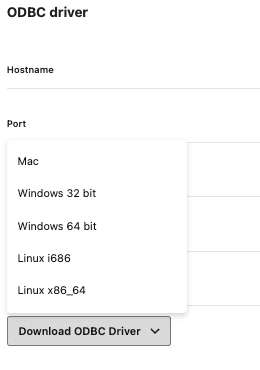
  4. Selecione o sistema operacional apropriado na lista.

    Menu suspenso do ODBC Driver OS aberto com as opções Mac, Windows e Linx exibidas