Computação AI
Este capítulo aborda o uso de recursos de computação especializados para capacitar agentes de IA no Oracle AI Data Platform.
Um cluster de computação de IA permite hospedar agentes em espaços de trabalho da Plataforma de Dados de IA. Os cálculos de IA podem ser anexados aos agentes para executar a experiência de playground e hospedar agentes implantados para cargas de trabalho de produção.
Onde encontrar o AI Compute
Você gerencia o AI Compute na página Compute, acessível no painel de navegação esquerdo da sua AI Data Platform. Clique na guia computação AI para ver os clusters de computação AI disponíveis no seu espaço de trabalho.
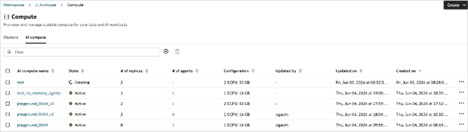
A guia computação AI é a principal página de destino dos recursos de computação AI no espaço de trabalho selecionado no momento. Ele fornece ações de tabela, filtragem, classificação e informações de status.
| Coluna ou Controle | Objetivo |
|---|---|
| Filter | Pesquise na tabela um recurso por nome ou texto visível. |
| Soma (+) | Comece a criar uma nova computação de IA. |
| Excluir | Remover cálculos de IA selecionados. |
| Nome da computação de IA | Nome do recurso de computação. Clique no nome da computação AI para abrir a página de detalhes do recurso. |
| Estado | Estado do ciclo de vida atual, como Criando, Ativo ou Atualizando. |
| Nº de réplicas | Número de réplicas de computação associadas à computação de IA. |
| Nº de agentes | Número de agentes hospedados na computação AI. A contagem é mostrada como um link quando os agentes estão presentes. |
| Configuração | Resumo da forma de computação das réplicas no AI Compute, como 1 OCPU, 16 GB ou 2 OCPU, 32 GB. |
| Atualizado por/Atualizado em/Criado em | Informações de auditoria para a atualização e o horário de criação mais recentes. |
| Menu Ação (...) | Abra ações específicas do recurso para a linha selecionada. |
Observação:
Uma marca de seleção verde indica um recurso Ativo. Um spinner indica uma operação em andamento, como Criando ou Atualizando. Aguarde a ativação de um recurso antes de confiar nele para o trabalho de produção.Clicar no nome de uma computação de IA na guia computação de IA permite exibir informações detalhadas sobre essa computação de IA. A view de computação AI tem quatro guias: Agentes, Detalhes, Utilização de computação e Permissões.
Guia Agentes
A guia Agentes lista os agentes hospedados no recurso AI Compute. Se um agente não for implantado, a computação de IA hospedará a experiência de playground necessária para desenvolvimento e teste iterativos. Se o agente for implantado, o AI calculado estará hospedando o ponto final de implantação do agente para cargas de trabalho de produção.
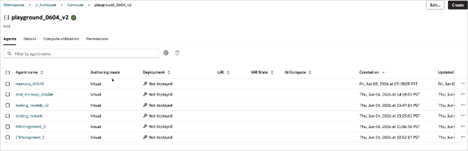
| Item da Guia Agentes | Descrição |
|---|---|
| Filtrar por nome do agente | Pesquise a lista de agentes associados. |
| Nome do Agente | Nome do agente associado ao recurso de computação. |
| Modo da criação | Como o agente foi criado. Valores visuais ou de código. |
| Implantação | Estado de implantação. Os agentes hospedados na computação de IA não podem ser implantados (o playground é hospedado na computação de IA) ou implantados (quando a computação está hospedando o ponto final de implantação do agente) |
| Estado do URI/URI | Informações do URI do ponto final quando um agente é implantado e tem um URI. |
| Computação AI | A computação associada ao ponto final de produção do agente. |
| Criado em/Atualizado em/Atualizado por | Criar e atualizar metadados para o agente. |
Guia Detalhes
A guia Detalhes resume a forma e o armazenamento configurados para cada réplica da computação AI.
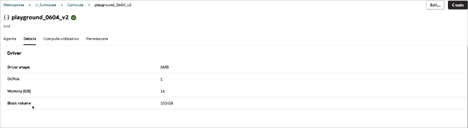
| Item da Guia Detalhes | Descrição |
|---|---|
| Forma do driver | A forma de GPU selecionada para o AI Compute. AMD é a forma do driver para todo o AI Compute. |
| OCPUs | O número selecionado de OCPUs para o AI Compute. |
| Memória (GB) | A memória de computação AI em GB. |
| Volume em blocos | O tamanho do volume em blocos da computação AI em GB. |
Guia Utilização de Computação
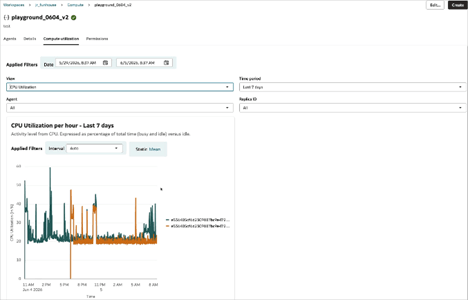
Use a guia Utilização de computação para revisar a utilização de CPU, memória e rede ao longo do tempo. Isso é útil ao decidir se as réplicas, OCPUs ou memória devem ser dimensionadas para cima ou para baixo. Não há tempo de inatividade durante uma operação de computação de IA de expansão/inclinação.
Observação:
Cada série temporal corresponde a uma réplica diferente. Por exemplo, se você criar uma computação AI com duas réplicas, duas séries temporais serão exibidas da mesma forma que a captura de tela acima mostra.| Calcular Item da Guia Utilização | Descrição |
|---|---|
| Filtros Aplicados | Escolha a data/hora inicial e final para a exibição de utilização. |
| Exibir | Escolha a métrica. As opções são:
|
| Período | Escolha entre um período personalizado ou os últimos 7 dias. |
| ID da Réplica | Filtre métricas para um ID de réplica específico ou mostre Todas as réplicas de computação. |
| Interval | Escolha o intervalo de agregação do gráfico. As opções são Auto, 1min, 5 min, 15min, 30min e 60min. |
Guia Permissões
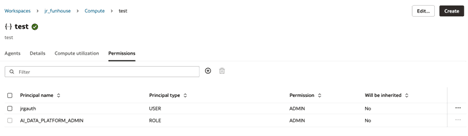
A guia de permissão fornece uma tabela de todos os principais que têm permissão para esta computação AI. Use esta guia para adicionar principais, alterar o nível de permissão ou modificar permissões.
| Item da Guia Permissões | Descrição |
|---|---|
| Nome principal | Nome do principal ou da atribuição. |
| Tipo de controlador de instâncias | Tipo de controlador de instâncias. USUÁRIO ou PAPEL. |
| Permissão | Nível de permissão. |
| Será herdado | Se as permissões concedidas para um objeto pai concederem permissões para objetos contidos. |
Criar um Cluster de IA
Você pode criar clusters de computação de IA para executar agentes de IA na sua Oracle AI Data Platform.
Criar um Cluster de IA para um Agente
Você pode criar um novo cluster de IA diretamente na interface do agente e anexá-lo imediatamente.
- Na página inicial, navegue até o agente.
- Clique em Compute e, em seguida, clique em Criar uma nova computação AI.
- Forneça um nome e uma descrição para o cluster de computação de IA.
- Selecione o número de OCPUs e o tamanho da memória do seu cluster de computação AI.
- Clique em Criar.
Anexar um Cluster de IA Existente a um Agente
Você pode anexar um cluster de IA criado anteriormente a um agente no qual você tenha pelo menos permissões de USO.
Editar um Cluster de IA
Você pode modificar as definições de configuração de uma computação AI por meio da operação Editar.
- Ao lado do cluster de computação AI que você deseja modificar, clique em
 Ações e, em seguida, clique em Editar. Você também pode clicar no nome da computação AI e, em seguida, clicar em Editar no canto superior direito.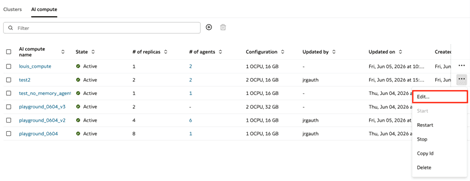

Desanexar um Agente do AI Compute
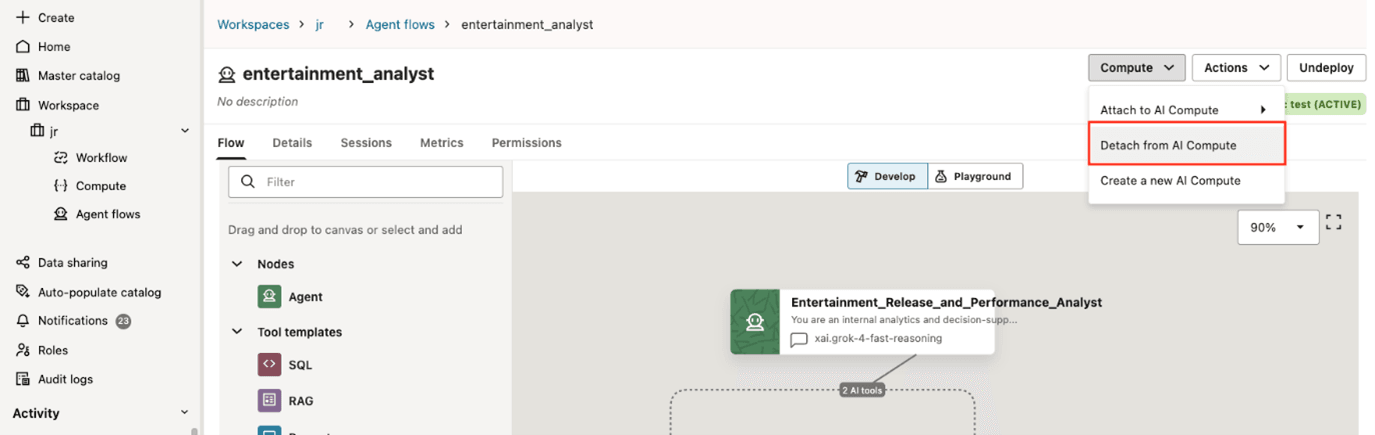
Você pode desanexar um agente de uma computação AI. A desanexação da computação AI remove o código do agente em execução na computação anexada e impede o teste.
Observação:
Desanexar um agente da computação AI não exclui o agente. Você pode retomar a criação e o teste do agente anexando-o à mesma computação de IA ou a uma computação diferente.- Clique em Compute e clique em Desanexar do AI Compute.
Excluir um Cluster de IA
Você pode excluir clusters de computação de IA que não são usados ou que não são mais necessários.
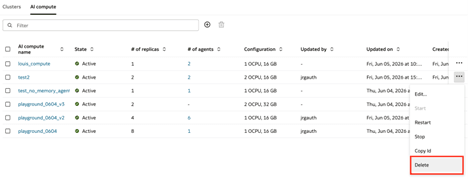
- Ao lado do cluster de IA que você deseja excluir, clique em Ações e clique em Excluir.
- Clique em Excluir.
Interromper um Cluster de IA
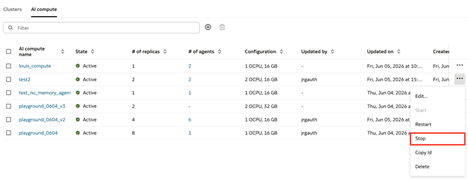
Você pode interromper uma computação de IA para interromper todos os agentes em execução na computação de IA. A computação é liberada e a medição é interrompida.
- Ao lado do cluster de IA que você deseja interromper, clique em Ações e clique em Interromper.
Iniciar um Cluster de IA
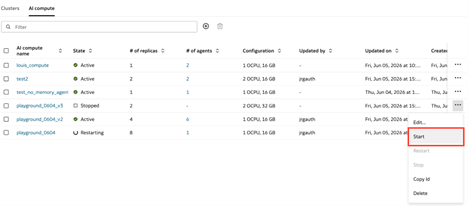
Você pode iniciar uma computação de IA que foi interrompida anteriormente.
- Ao lado do cluster de IA que você deseja iniciar, clique em Ações e clique em Iniciar.
Reiniciar um Cluster de IA
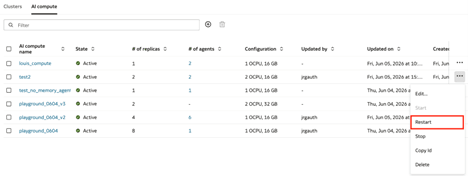
Você pode reiniciar uma computação AI ativa para selecionar alterações ou atualizações recentes.
Observação:
Os agentes hospedados na computação ativa serão interrompidos durante a reinicialização.- Ao lado do cluster de IA que você deseja iniciar, clique em Ações e clique em Reiniciar.