Monitorar Computação
Esta seção explica os diferentes métodos e métricas que você pode usar para monitorar a computação no seu Oracle AI Data Platform.
Exibir IU do Spark
Você pode exibir a UI da Web do Spark para ver a fim de monitorar o status e o consumo de recursos de seus clusters de computação para todos os fins.
- Navegue até seu espaço de trabalho e clique em Compute.
- Clique no seu cluster e, em seguida, clique na guia UI do Spark.
- Opcional: Clique para exibir o botão pop-out no canto superior direito para exibir a IU do Spark em uma janela separada.
Exibir Logs do Motorista e do Colaborador
Você pode exibir os Logs do Driver e do Colaborador dos Clusters de Computação de Todas as Finalidades para solucionar problemas ou depurar.
- Filtre seus logs para ver informações mais específicas.

- Clique em
 Fazer Download para salvar uma cópia local dos dados filtrados.
Exibir Métricas
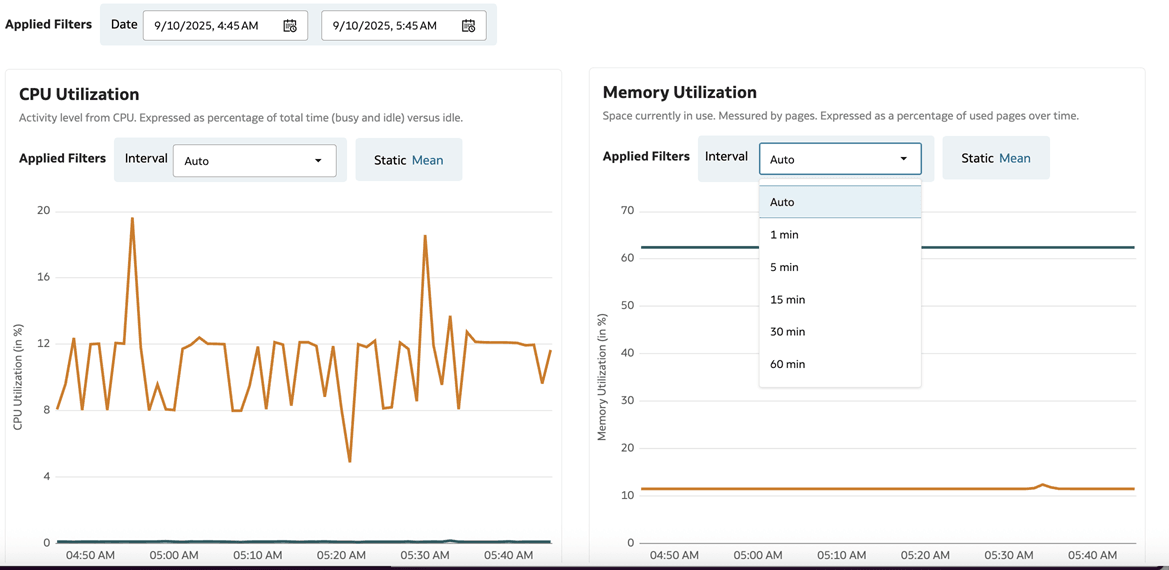
Você pode monitorar as métricas de infraestrutura de seus clusters de computação para solucionar problemas ou fazer ajustes de dimensionamento.
- Utilização da CPU
- Utilização da Memória
- Leitura de disco
- Gravação em disco
- Utilização do sistema de arquivos
- Utilização de CPU do Garbage Collector
- Rede recebida
- Rede transmitida
- Tarefas ativas
- Total de tarefas com falhas
- Total de tarefas
- Total de tarefas concluídas
- Número total de tarefas
- Total de bytes de leitura embaralhados
- Total de bytes de gravação aleatória
- Duração total da tarefa em segundos
- SQL: pico de consultas simultâneas
- SQL: Pico de conexões simultâneas
- Clique no seu cluster e, em seguida, clique na guia Métricas.
Exibir Logs de Eventos
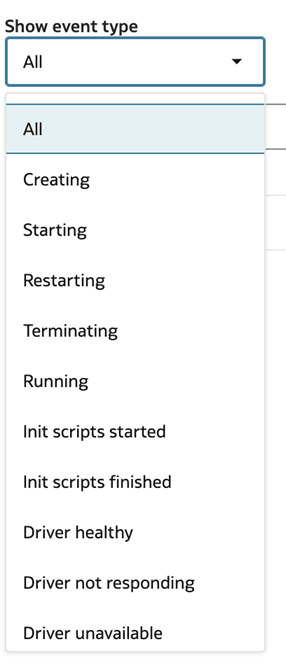
Você pode exibir os Logs de Eventos para monitorar diferentes operações relacionadas ao cluster, como criação de clusters, reinicializações de clusters, execução de script de inicialização ou atualizações de manutenção mensais.
- Filtre seus logs para ver informações mais específicas.
Exibir Notebooks
Você pode exibir todos os notebooks aos quais o cluster atual está anexado. Essa view inclui a contagem de notebooks, o status do notebook e fornece uma maneira rápida de navegar até os notebooks apropriados.
- Clique no cluster e, em seguida, clique na guia Notebooks.

O estado do notebook será Ativo se o código estiver em execução nesse notebook. O estado do notebook será Ocioso se nenhum código estiver em execução nesse notebook.