29 Linhagem (Visualização)
A linhagem no Oracle AI Data Platform mostra como os artefatos de dados são relacionados por meio de notebook e execuções de workflow. O gráfico de linhagem ajuda a rastrear origens upstream, consumidores downstream e derivações no nível da coluna para artefatos suportados.
A linhagem é capturada automaticamente quando notebooks e tarefas de workflow são executados em uma computação recém-criada. Se uma computação tiver sido criada antes de a linhagem ser disponibilizada, reinicie-a para começar a capturar a linhagem de execuções executadas nela.
Observação:
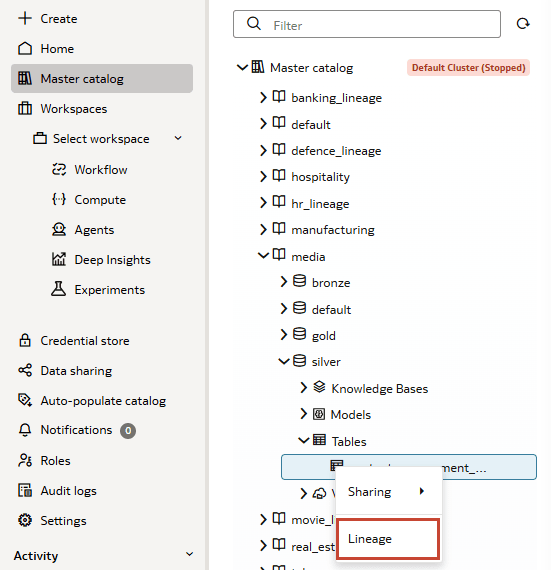
Para cada processo, o serviço exibe apenas a linhagem capturada mais recente. Linhagem histórica não disponível no momento.Você pode exibir a linhagem de artefatos da AI Data Platform no Catálogo Mestre. Clique com botão direito em um artefato e selecione Linhagem. Tabelas e volumes são exibidos no diagrama de linhagem, enquanto tabelas e bases de conhecimento são suportadas atualmente como nós âncora.
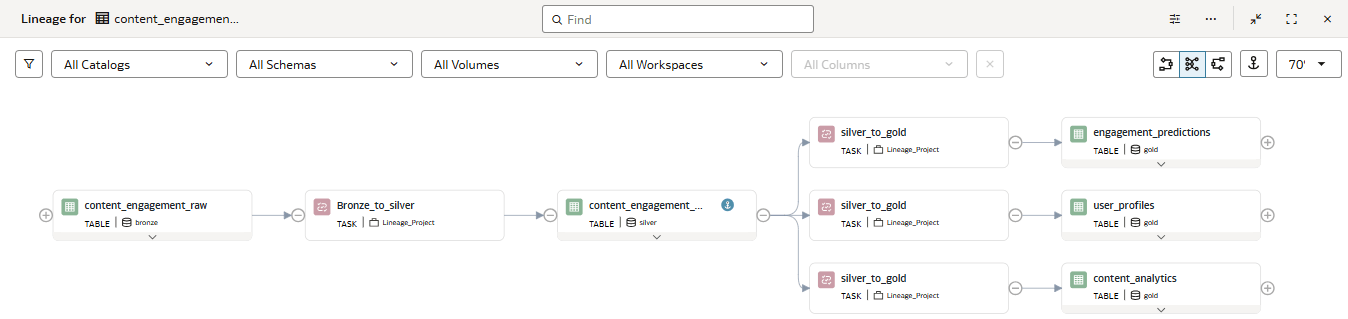
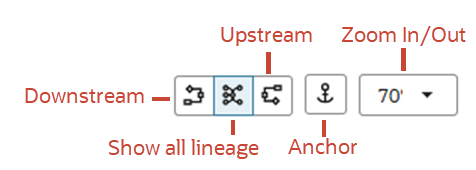
A view Linhagem exibe um gráfico de linhagem com artefatos de upstream e downstream para o artefato de dados selecionado. Você pode alternar entre o gráfico completo, a exibição somente upstream e a exibição somente downstream.
Você pode exibir a linhagem no nível da coluna para rastrear como as colunas em um artefato de dados são derivadas, transformadas ou propagadas para colunas em outros artefatos.
Você pode ocultar os filtros na parte superior da tela clicando no ícone Filtro na parte superior esquerda.

Você expande artefatos de dados em seu fluxo de Linhagem clicando na seta para baixo na parte inferior do cartão de artefato. Quando o artefato está se expandindo, você pode ver a herança upstream e downstream de colunas de dados específicas. Essa função funciona para artefatos que contêm colunas de dados, como tabelas e volumes.
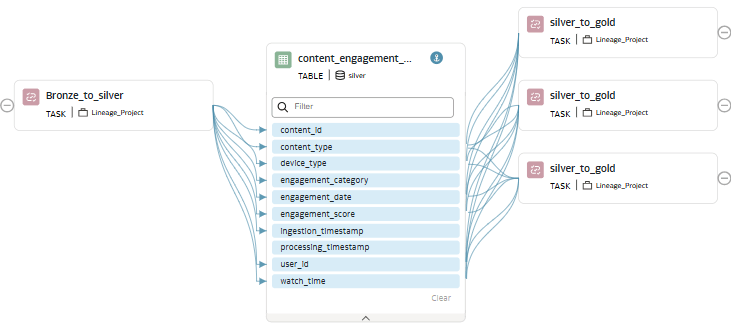
Para cartões de artefato expandidos, você expande uma tabela ou volume para exibir suas colunas e os relacionamentos de linhagem no nível da coluna conectados a eles. Você expande artefatos de dados em seu fluxo de Linhagem clicando na seta para baixo na parte inferior do cartão de artefato. Quando o artefato está se expandindo, você pode ver fluxos de dados de upstream e downstream para colunas específicas. Essa função só funciona para artefatos que contêm colunas de dados, como tabelas e volumes.
Você pode expandir várias tabelas e volumes em seu gráfico de linhagem para ver o fluxo de dados de cada uma. Quando você expande o artefato de dados, as setas azuis mostram como as colunas nos artefatos de origem contribuem para as colunas nos artefatos de destino por meio de execuções de notebook ou workflow. Você realça o caminho de uma coluna individual clicando duas vezes nela.
As setas azuis mostram relacionamentos de linhagem no nível da coluna entre as colunas de origem e de destino. Esses relacionamentos indicam como os dados são derivados, transformados ou propagados entre tabelas, volumes, notebooks, tarefas e workflows. Clique duas vezes em uma coluna para realçar seu caminho de linhagem no gráfico.
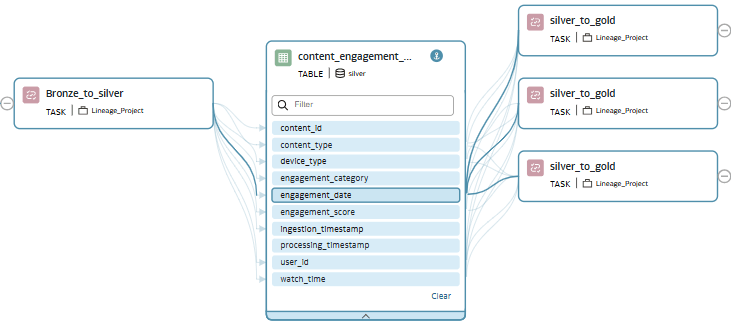
Você pode selecionar várias colunas de dados clicando em Shift ou Ctrl para realçar vários caminhos.
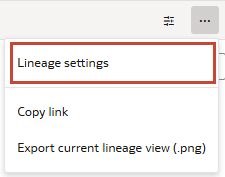
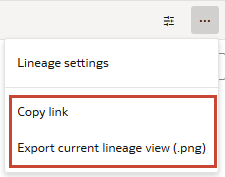
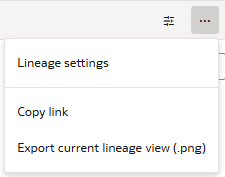
No menu Ações, no canto superior direito da janela Linhagem, você pode controlar suas configurações de Linhagem, o que afeta a profundidade dos artefatos de upstream e downstream exibidos, ou pode compartilhar seu diagrama de linhagem, copiando um link ou exportando uma imagem PNG.
Detalhes da Linhagem
Clicar duas vezes em um artefato no diagrama de linhagem mostra detalhes desse artefato. Para tarefas, a página de detalhes fornece os detalhes da tarefa e do job ao qual ela pertence. Para tabelas e volumes, a página de detalhes fornece informações sobre a tabela ou o volume e suas colunas.
Você pode clicar com o botão direito do mouse em artefatos de dados para Exibir Detalhes ou Definir como Âncora. Definir o artefato de dados como âncora altera o diagrama exibido no momento para centralizar nesse nó.
Na parte superior da janela Detalhes, você pode ver o tipo de artefato, o esquema ao qual ele pertence e o número de artefatos upstream e downstream. No painel Descrição, clicar no link Ativo leva você ao artefato em seu espaço de trabalho.
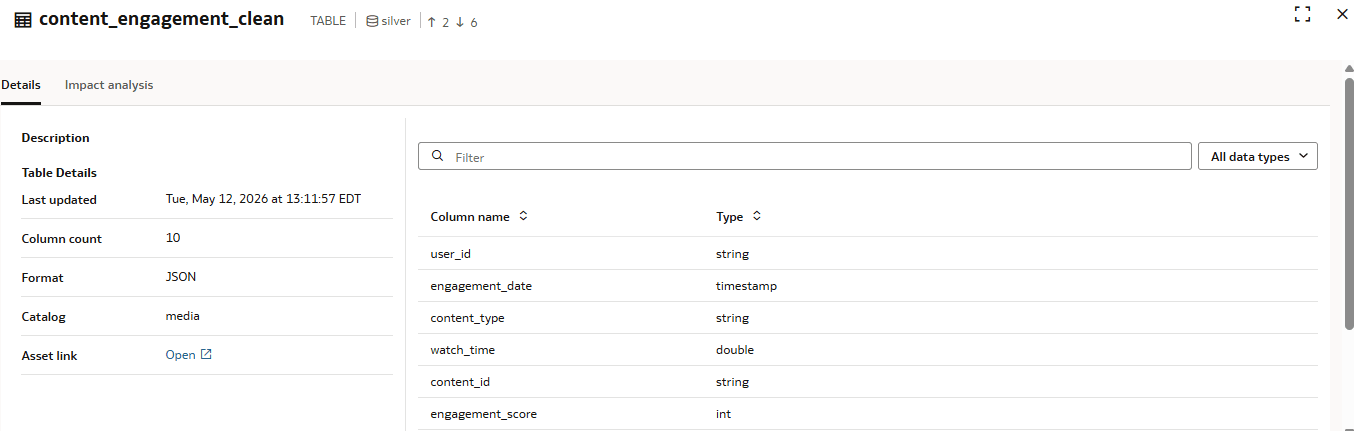
Para artefatos de Dados, a janela Detalhes mostra quando o artefato foi atualizado pela última vez, informações sobre colunas de dados, formato e o catálogo ao qual o artefato de dados pertence. Você pode procurar colunas de dados específicas por nome e filtrar por tipo de dados usando o menu drop-down.
Para artefatos do Processo, que incluem tarefas e notebooks, a janela Detalhes exibe informações relacionadas ao artefato, incluindo a tarefa mais recente e o status do job, a duração, o tipo de tarefa, o nome e o ID do job ou notebook e o cluster anexado. No painel direito, você pode procurar artefatos de origem e destino com base no nome do artefato ou usando o menu drop-down para filtrar o tipo de transformação.
As alterações nos nomes ou na descrição de um artefato são refletidas automaticamente no diagrama de linhagem.
Linhagem da Base de Conhecimento
As bases de conhecimento funcionam de forma semelhante aos artefatos de dados, mas mostram apenas conexões upstream, pois não têm itens downstream. Essas conexões upstream são as origens de dados selecionadas para a base de conhecimento, seja volumes ou pastas em um volume.
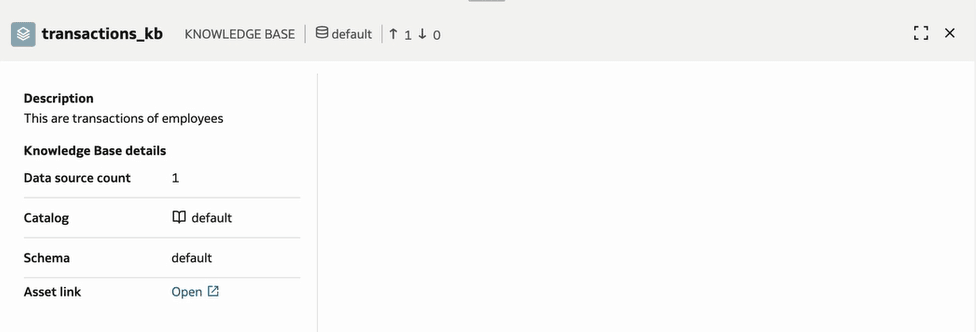
Clicar duas vezes em um artefato da base de conhecimento mostra os detalhes dessa base de conhecimento, incluindo o número de origens de dados, o catálogo e o esquema em que a base de conhecimento foi criada no espaço de trabalho.
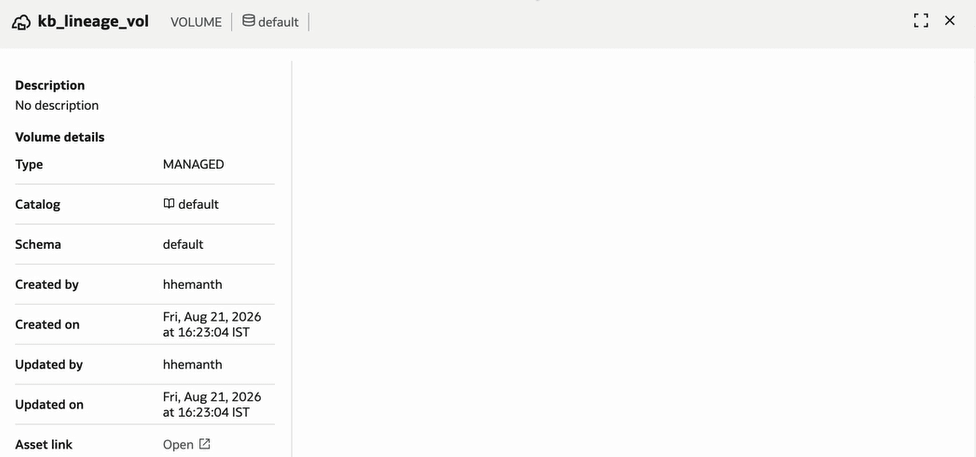
Você pode clicar no volume e nas pastas de upstream para ver detalhes sobre a qual catálogo e esquema o volume pertence, o número de pastas contidas e se o volume é gerenciado ou externo.
Você pode exportar a linhagem para bases de conhecimento da mesma forma que exporta outros artefatos de dados. Consulte Análise de Impacto de Exportação (Visualização).
Para obter mais informações sobre a criação e o gerenciamento de bases de conhecimento, consulte Bases de Conhecimento.
Tipos de Transformação
A AI Data Platform oferece suporte aos seguintes tipos de transformação ao rastrear a linhagem:
| Tipo | Definição | Exemplo de Cenário | Exemplo de Mapeamento de Campo |
|---|---|---|---|
| AGREGAÇÃO | O campo de saída é calculado pela agregação de vários registros de entrada. | Criando tabelas ou métricas resumidas. | total_sales = SUM(valor) |
| IDENTIDADE | O campo de saída é exatamente o mesmo que o campo de entrada (sem alteração). | Cópia de um conjunto de dados de uma tabela para outra. | customer_id → customer_id |
| TRANSFORMAÇÃO | A saída é derivada de campos de entrada usando funções, conversões, concatenação, etc. | Padronização ou limpeza de dados. | full_name = CONCAT(nome, ' ', sobrenome) |
Análise de Impacto
Os artefatos de dados selecionados como nó âncora têm uma guia adicional na janela Detalhes da Análise de Impacto. Na guia Análise de Impacto, você pode procurar nomes de artefato específicos ou filtrar por tipo de artefato. Você pode selecionar Upstream ou Downstream para mostrar apenas artefatos que são upstream ou downstream do artefato selecionado no momento.
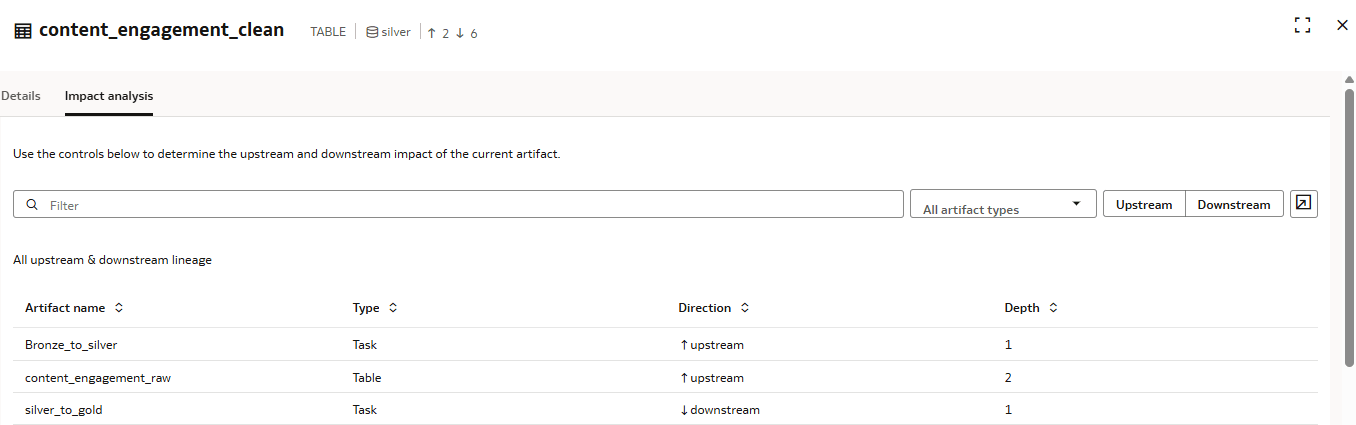
Use a análise de impacto upstream para entender as dependências. Use a análise de impacto downstream para identificar os consumidores que podem ser afetados por alterações no artefato selecionado.
Clique em Exportar análise de importação para exportar os artefatos relacionados ao artefato de dados selecionado. Você pode exportar artefatos upstream, artefatos downstream ou todos os artefatos relacionados.
Ativar, Desativar ou Reativar Captura de Linhagem para um Serviço Compute
A captura de linhagem é gerenciada de forma independente para cada computação.
Ativar captura de linhagem
A captura de linhagem não requer configuração para uma computação recém-criada. Se a computação tiver sido criada antes da disponibilização da linhagem, reinicie-a para ativar a captura da linhagem.
Desativar captura de linhagem
spark.aidp.lineage.enabled = false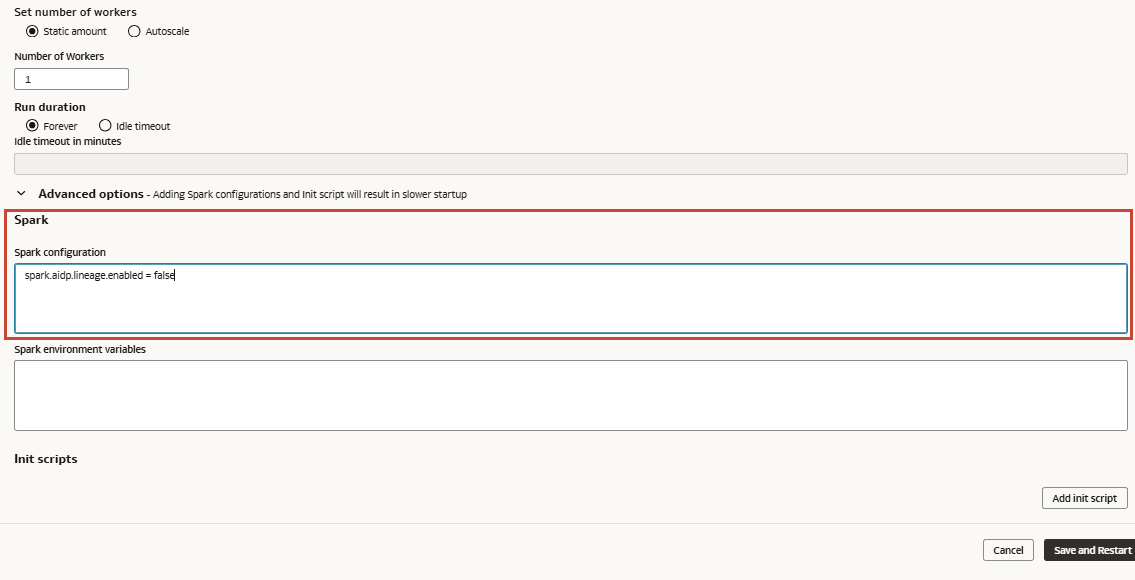
Reativar captura de linhagem
spark.aidp.lineage.enabled = trueLimitações
A linhagem de coluna não está disponível para entidades de transformação que têm mais de 1000 colunas. Você só pode exibir a linhagem dessas entidades.
Linhagem de Entidade e Coluna (Visualização)
Em alguns cenários de linhagem em que vários conjuntos de dados upstream participam da produção de um conjunto de dados de destino, apenas alguns desses conjuntos de dados upstream contribuem com valores de coluna reais para o destino.
- Respostas da linhagem da entidade: Quais conjuntos de dados participaram da criação do destino?
- Respostas da linhagem da coluna: Quais colunas de origem forneceram os valores da coluna de destino?
- A linhagem de entidade deve mostrar todos os conjuntos de dados de upstream dos quais o destino depende.
- Linhagem de coluna só pode mostrar o fluxo no nível da coluna da entrada que fornece valor.
- Uma entrada de referência pode afetar o conjunto de linhas de destino sem contribuir com valores para as colunas de destino.
Exemplo: Linhagem de Entidade e Coluna
- source_table_1 contém o conjunto de dados principal.
- source_table_2 contém um conjunto de linhas de referência.
- A tabela de destino é criada mantendo somente as linhas que existem nas duas tabelas de origem.
Tabela 29-1 source_table_1
| id_produto | data_vendas | quantidade | valor_total |
|---|---|---|---|
| 101 | 01-06-2025 | 10 | 150 |
| 102 | 02-06-2025 | 20 | 300 |
| 103 | 03-06-2025 | 15 | 225 |
| 104 | 04-06-2025 | 12 | 180 |
Tabela 29-2 source_table_2
| id_produto | data_vendas | quantidade | valor_total |
|---|---|---|---|
| 102 | 02-06-2025 | 20 | 300 |
| 103 | 03-06-2025 | 15 | 225 |
| 105 | 05-06-2025 | 18 | 270 |
Tabela 29-3 target_table
| id_produto | data_vendas | quantidade | valor_total |
|---|---|---|---|
| 102 | 02-06-2025 | 20 | 300 |
| 103 | 03-06-2025 | 15 | 225 |
Neste exemplo, ambas as tabelas de origem participam da criação do destino porque ambas são necessárias para determinar o conjunto de linhas final.
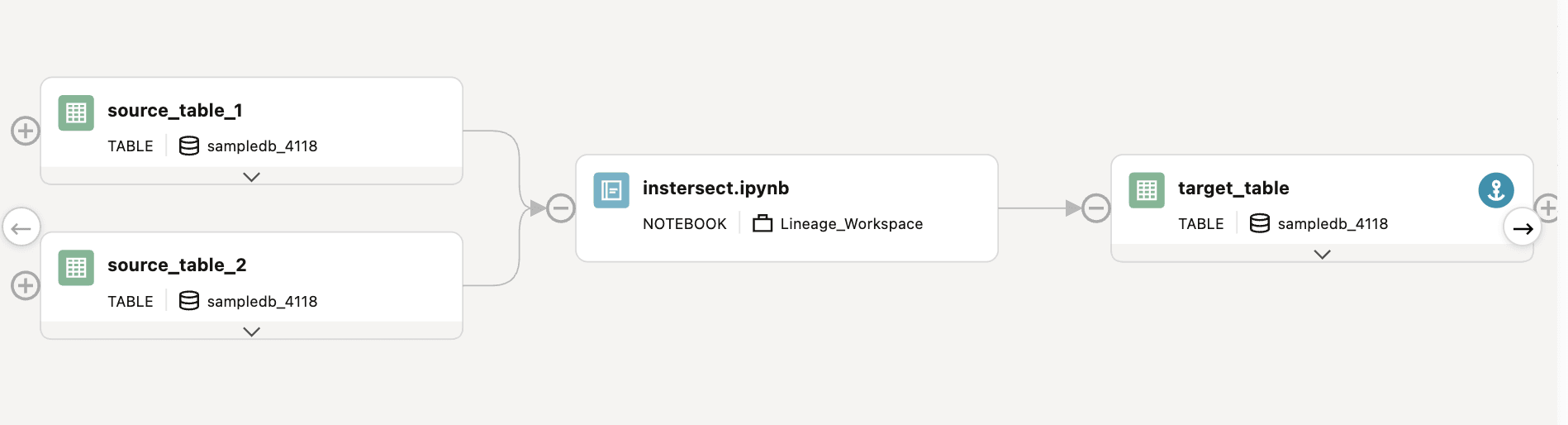
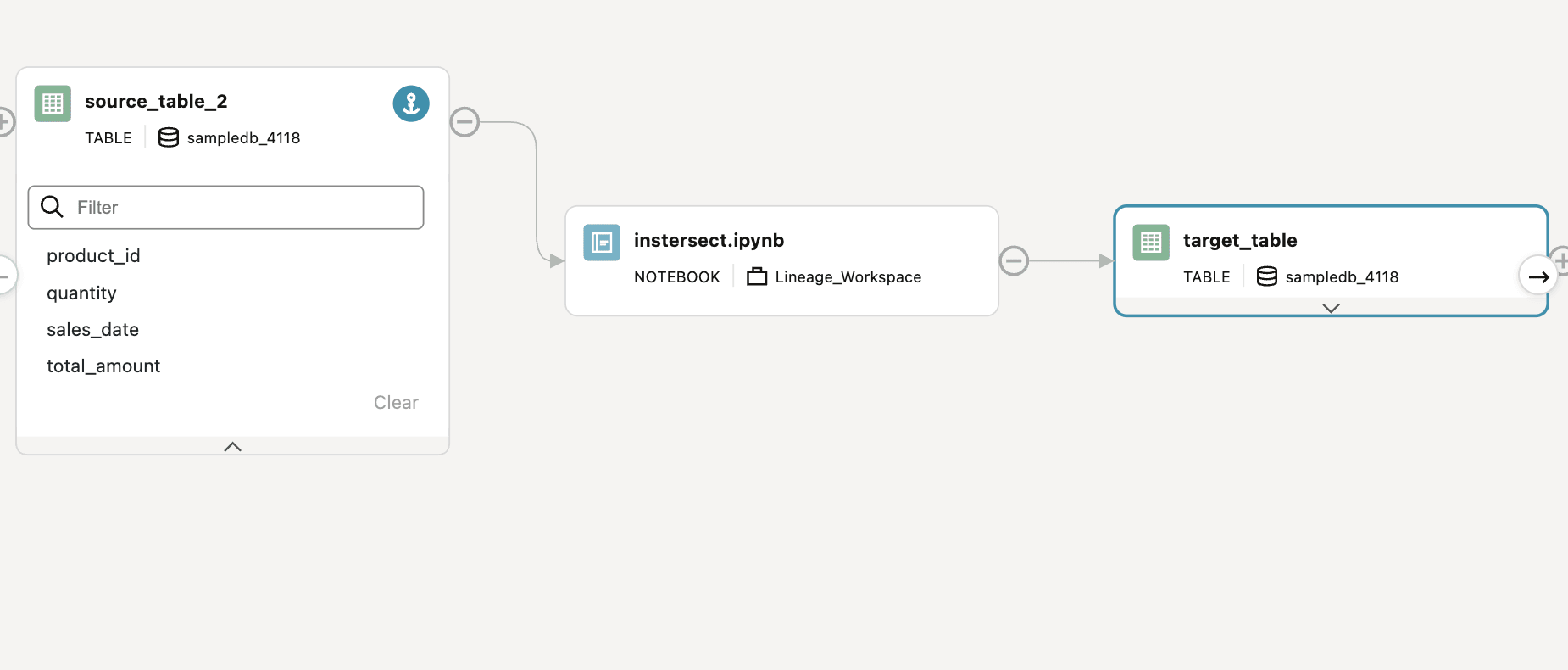
No entanto, de uma perspectiva de linhagem de coluna, os valores da coluna de destino só podem ser atribuídos à entrada de fornecimento de valor, como source_table_1. A segunda entrada, source_table_2, é usada para determinar quais linhas se qualificam para o destino, mas seus valores não são necessariamente copiados nas colunas de destino.
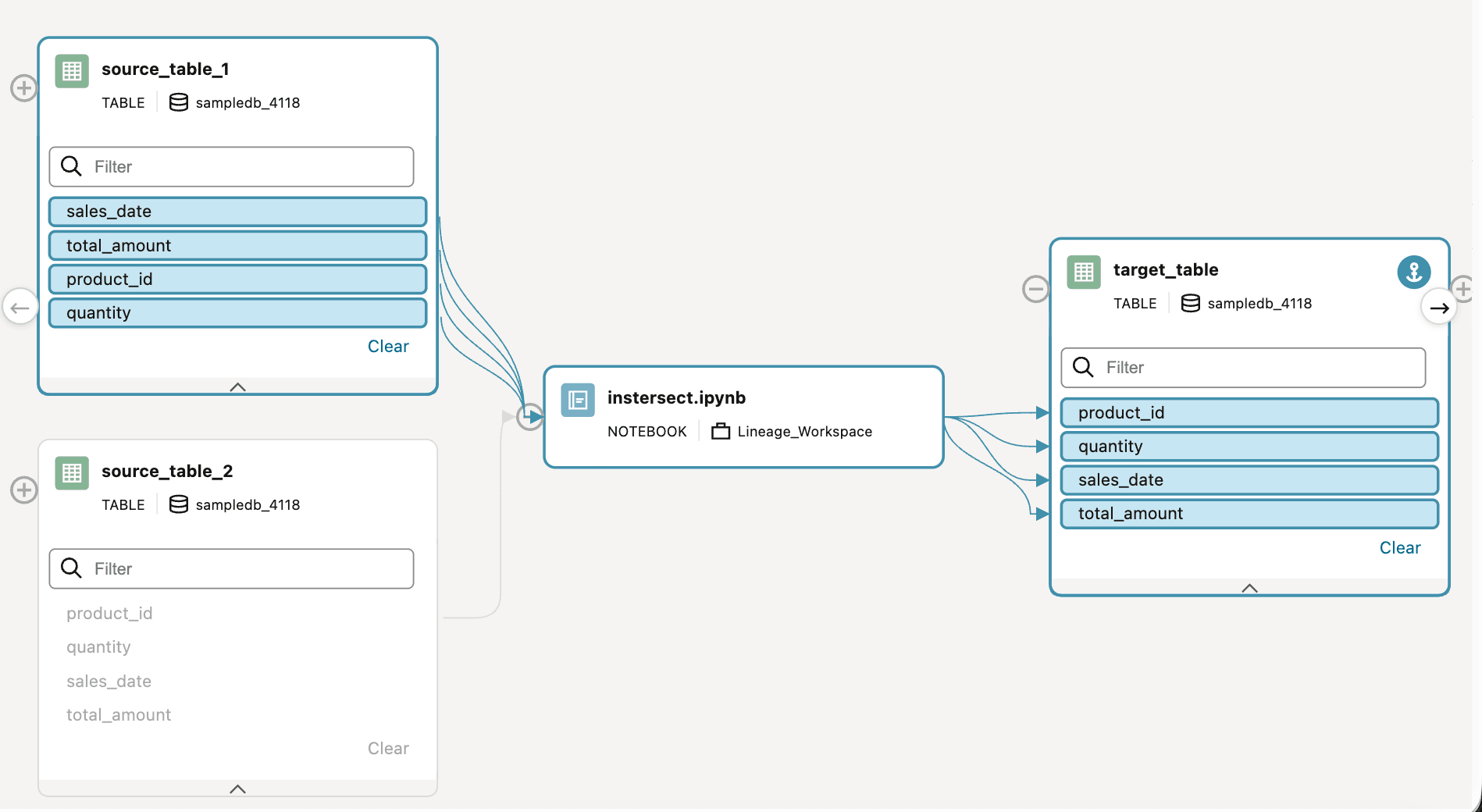
Por esses motivos, quando a view de linhagem está ancorada em source_table_2, nenhum link de linhagem no nível da coluna é exibido, conforme mostrado abaixo.
Por que a Linhagem da Entidade Mostra Ambas as Entradas
- O destino não pode ser totalmente explicado sem o Conjunto de Dados de Origem A.
- O destino também não pode ser totalmente explicado sem o Conjunto de Dados de Origem B, porque o Conjunto de Dados de Origem B determina quais registros do Conjunto de Dados de Origem A são retidos.
- Portanto, o Conjunto de Dados de Origem A e o Conjunto de Dados de Origem B devem aparecer como entidades de upstream para o Conjunto de Dados de Destino C.
Por que a Linhagem da Coluna Mostra Somente a Entrada de Fornecimento de Valor
A linhagem da coluna captura a proveniência do valor. Ela descreve de onde vieram os valores de cada coluna de destino.
Por exemplo, se a tabela de destino for gravada usando linhas do Conjunto de Dados de Origem A após a filtragem de linhas do Conjunto de Dados de Origem B, os valores da coluna de destino ainda serão originados do Conjunto de Dados de Origem A.
Exemplos de mapeamentos de coluna:
| Coluna de Destino | Coluna de Origem |
|---|---|
target.product_id |
source_a.product_id |
target.sales_date |
source_a.sales_date |
target.quantity |
source_a.quantity |
target.total_amount |
source_a.total_amount |
O Conjunto de Dados de Origem B influencia se uma linha está presente, mas seus valores de coluna não são copiados para o destino. Como resultado, o Conjunto de Dados de Origem B pode aparecer na linhagem da entidade sem aparecer na linhagem da coluna.
Exibir Linhagem de Dados (Visualização)
Você pode ver a herança de dados no seu espaço de trabalho à medida que ela se move entre diferentes artefatos do Oracle AI Data Platform.
- Clique com o botão esquerdo do mouse no artefato, em seguida, clique em Linhagem. Você também pode selecionar o artefato e clicar em Ações no canto superior direito. Em seguida, clique em Linhagem.
Exibir Linhagem para Colunas de Dados Específicas (Visualizar)
Você pode rastrear a linhagem de uma coluna de dados específica por meio do diagrama de linhagem.
- Navegue até o artefato em seu Catálogo Mestre cuja linhagem você deseja exibir.
- Clique com o botão esquerdo do mouse no artefato, em seguida, clique em Linhagem. Você também pode selecionar o artefato e clicar em Ações no canto superior direito. Em seguida, clique em Linhagem.
- Clique na seta na parte inferior de um artefato de tabela ou volume para expandi-lo.
- Clique duas vezes na coluna de dados para a qual deseja realçar a linhagem.
Exibir Detalhes de um Artefato de Linhagem (Visualizar)
Você pode ver detalhes adicionais de um artefato em seus diagramas de linhagem.
- Navegue até o artefato em seu Catálogo Mestre cuja linhagem você deseja exibir.
- Clique com o botão esquerdo do mouse no artefato, em seguida, clique em Linhagem. Você também pode selecionar o artefato e clicar em Ações no canto superior direito. Em seguida, clique em Linhagem.
- Clique duas vezes em um artefato no diagrama de linhagem para exibir detalhes adicionais. Você também pode clicar com o botão direito do mouse e clicar em Exibir Detalhes.
- Clique na guia Análise de Impacto para exibir o impacto de upstream e downstream do artefato. Essa guia só está disponível para o nó de âncora.
Exportar Análise de Impacto (Visualização)
Você pode exportar a análise de impacto para artefatos de dados ao exibir os detalhes de um artefato de linhagem.
Observação:
Você só pode exportar a análise de impacto para artefatos de dados.- Navegue até o artefato em seu Catálogo Mestre cuja linhagem você deseja exibir.
- Clique com o botão esquerdo do mouse no artefato, em seguida, clique em Linhagem. Você também pode selecionar o artefato e clicar em Ações no canto superior direito. Em seguida, clique em Linhagem.
- Clique duas vezes em um artefato de dados no diagrama de linhagem. Selecione a guia Análise de Impacto.
- Clique em Exportar análise de impacto.
- No menu drop-down, selecione se upstream, downstream ou todos os artefatos devem ser incluídos.
- Clique em Exportar.
Filtrar Diagrama de Fluxo de Linhagem (Visualizar)
Você pode filtrar seu diagrama de linhagem para ajudar a se concentrar em pontos de dados mais específicos ao examinar a linhagem.
- Navegue até o artefato em seu Catálogo Mestre cuja linhagem você deseja exibir.
- Clique com o botão esquerdo do mouse no artefato, em seguida, clique em Linhagem. Você também pode selecionar o artefato e clicar em Ações no canto superior direito. Em seguida, clique em Linhagem.
- Nos menus drop-down, selecione catálogos, esquemas, volumes ou espaços de trabalho específicos dos quais filtrar os resultados.
Procurar Artefatos no Diagrama de Fluxo de Linhagem (Visualizar)
Você pode procurar strings para localizar artefatos específicos no diagrama de linhagem ao exibir a linhagem do artefato.
- Navegue até o artefato em seu Catálogo Mestre cuja linhagem você deseja exibir.
- Clique com o botão esquerdo do mouse no artefato, em seguida, clique em Linhagem. Você também pode selecionar o artefato e clicar em Ações no canto superior direito. Em seguida, clique em Linhagem.
- No campo Pesquisar na parte superior do diagrama de linhagem, informe a string a ser pesquisada.
- Clique em um resultado na lista para centralizar o diagrama nesse artefato.