Gerenciar Computação
Esta seção aborda as funções básicas de criação, alteração ou remoção de clusters de computação na sua Oracle AI Data Platform.
Tópicos:
Sobre Clusters de Computação
Os clusters de computação para todas as finalidades fornecem os recursos de computação para processar suas cargas de trabalho em uma instância do Oracle AI Data Platform.
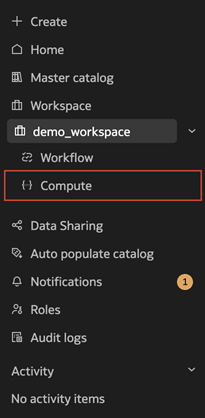
Você gerencia seus clusters de computação na página Compute na sua Plataforma de Dados de IA.
Tipos de Computação
Existem dois tipos de computação na sua Plataforma de Dados de IA: clusters de computação de todas as finalidades e Cluster de Computação do Catálogo Mestre Padrão.
Você só pode criar clusters de computação para todas as finalidades na sua Plataforma de Dados de IA. Os clusters de computação para todas as finalidades são adequados para uma gama versátil de cargas de trabalho e podem ser anexados aos seus notebooks e usados em fluxos de trabalho. A menos que especificado de outra forma, quaisquer referências a 'cluster de computação' ou 'cluster' na documentação referem-se a clusters de computação para todos os fins.
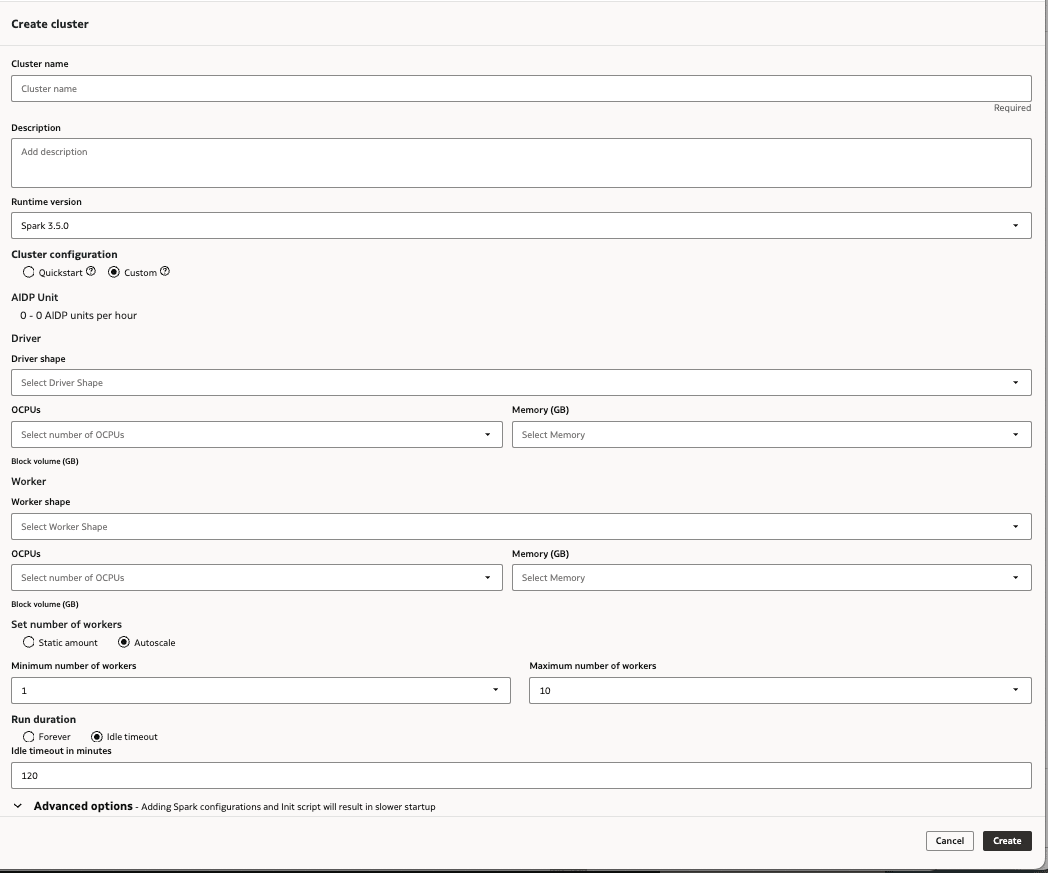
Ao criar um novo cluster de computação com todas as finalidades, você pode escolher a configuração Início Rápido ou Personalizado. A configuração de Início Rápido é otimizada para fornecer inicialização rápida, enquanto a configuração Personalizada permite ajustar seu cluster de computação para todos os fins de acordo com as cargas de trabalho específicas que você precisa processar. Nas opções de configuração Início Rápido e Personalizado, você pode exibir projeções de custo e modificar opções de tempo limite de inatividade.
Observação:
A instalação de bibliotecas personalizadas em um cluster de computação de todas as finalidades configurado pelo Quickstart as altera automaticamente para a configuração Personalizada. Isso pode afetar o desempenho da inicialização.O Cluster de Computação do Catálogo Mestre Padrão está presente em todas as instâncias da AI Data Platform. Este cluster é responsável por funções essenciais da Plataforma de Dados de IA, como crawls de pesquisa, atualização de objetos de catálogo, criação, edição e exclusão de objetos e teste de conexões.
Runtime do Cluster
Os clusters de computação de todas as finalidades podem ser criados com um runtime do Apache Spark 3.5. O ambiente de runtime é compatível com:
- Spark 3.5.0
- Delta 3.2.0 (pré-incluído)
- Python 3.11
- Scala 2.12
- Hadoop 3.3.4
- Java 17
Exportação e Importação da Configuração do Compute
Depois de criar um cluster de computação, você poderá exportar as definições configuradas para esse cluster para seu espaço de trabalho ou um volume em um catálogo para usar novamente para outros clusters. Você pode importar suas configurações salvas para outros clusters criados ou importá-los como parte do processo de criação.
Suas configurações estão disponíveis para outros usuários com acesso ao espaço de trabalho ou volume no qual você salvou a configuração, facilitando o compartilhamento de configurações entre as equipes.
Criar um Cluster de Início Rápido
Você pode optar por criar um cluster de computação para todos os fins com definições pré-configuradas para processar dados e cargas de trabalho de IA na sua Oracle AI Data Platform.
Você pode editar seu cluster a qualquer momento após a criação.
- Clique em Criar no painel de navegação esquerdo e, em seguida, clique em Compute. Você também pode navegar até o seu espaço de trabalho e clicar em Compute. Em seguida, clique em
 Criar Cluster.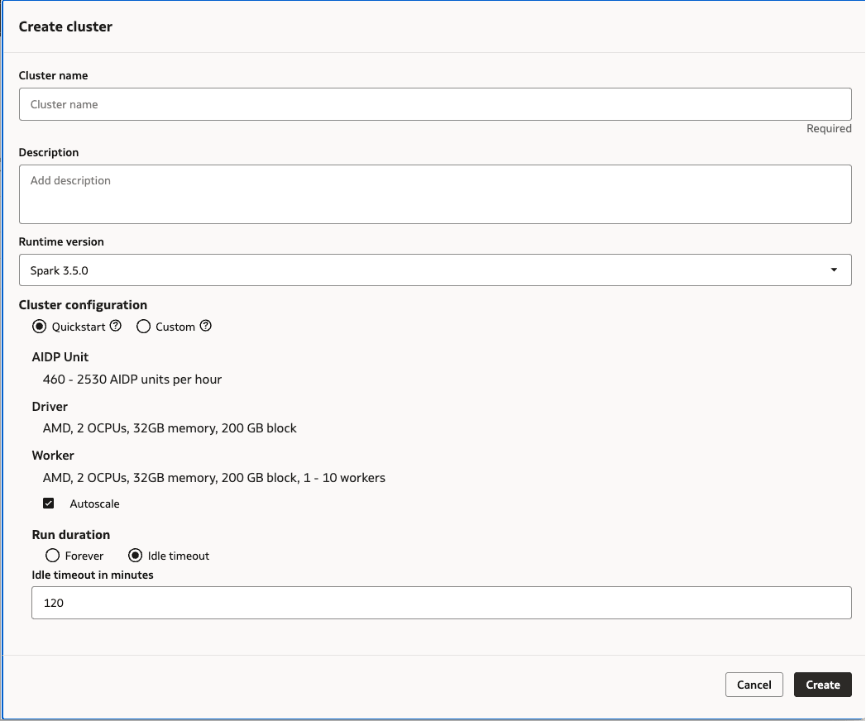
Criar um Cluster Personalizado
Você pode criar um cluster de computação para todos os fins com definições de configuração de sua própria escolha para processar dados e cargas de trabalho de IA no Oracle AI Data Platform.
Você pode editar seu cluster a qualquer momento após a criação.
- Clique em Criar no painel de navegação esquerdo e, em seguida, clique em Compute. Você também pode navegar até o seu espaço de trabalho e clicar em Compute. Em seguida, clique em Criar Cluster.
Criar um Cluster Usando uma Configuração Importada
Você pode criar um cluster de computação para todas as finalidades com definições de configuração exportadas de um cluster de computação existente na sua Oracle AI Data Platform.
Você pode editar seu cluster a qualquer momento após a criação.
- Clique em Criar no painel de navegação esquerdo e, em seguida, clique em Compute. Você também pode navegar até o seu espaço de trabalho e clicar em Compute. Em seguida, clique em Criar Cluster.
- Para Criar método, selecione Usar uma configuração exportada.
- No menu drop-down Arquivo de configuração, selecione a configuração exportada a ser usada para o novo cluster. As configurações de tempo de execução, biblioteca e ambiente são pré-preenchidas pelo arquivo importado.
- Forneça um nome e uma descrição para identificar seu cluster.
- Modifique as configurações restantes conforme necessário.
- Clique em Criar.
Criar um Cluster de GPU NVIDIA
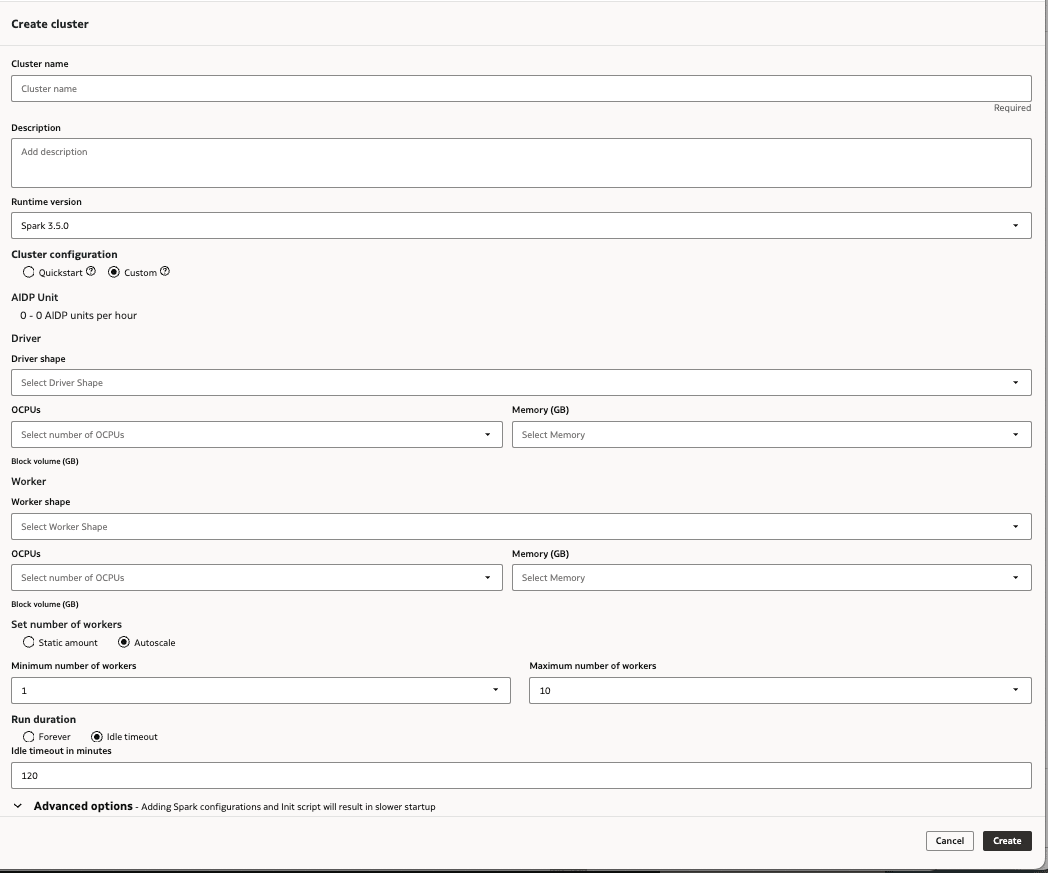
Você pode optar por usar uma GPU NVIDIA em um Cluster de Computação All Purpose para acelerar qualquer carga de trabalho em seu pipeline unificado de IA e dados.
As formas de GPU NVIDIA usam as seguintes configurações:
Tabela 9-1 Formas de GPU NVIDIA
| Contagem de GPU | OCPU | Armazenamento em blocos (GB) | Memória da GPU (GB) | Memória da CPU (GB) |
|---|---|---|---|---|
| 1 | 15 | 1500 | 24 | 240 |
| 2 | 30 | 3.000 | 48 | 480 |
Observação:
Quando você usa formas de GPU NVIDIA, a forma Driver e Worker deve ser uma GPU NVIDIA. No momento, não há suporte para a combinação de formas de CPU e GPU para o mesmo cluster.- Clique em Criar no painel de navegação esquerdo e, em seguida, clique em Compute. Você também pode navegar até o seu espaço de trabalho e clicar em Compute. Em seguida, clique em Criar Cluster.
Ajustar um Cluster de GPU NVIDIA para Apache Spark
Você pode ajustar seus clusters de GPU NVIDIA para otimizar seu desempenho usando recomendações do provedor de GPU e instalando bibliotecas opcionais.
O ajuste de clusters de GPU pode ajudar a otimizar o desempenho desses clusters quando chamados por jobs no Oracle AI Data Platform.
Para clusters baseados em GPU NVIDIA, você pode seguir o Guia de Ajuste da NVIDIA para obter recomendações e etapas que você pode seguir para otimizar o desempenho.
Você também tem a opção de instalar os plug-ins NVIDIA cuDF e cuML para bibliotecas Apache Spark para auxiliar na otimização:
- O plug-in cuDF para a biblioteca Apache Spark é um acelerador para o Apache Spark e fornece um conjunto de plug-ins que aproveitam as GPUs para acelerar o processamento.
- A biblioteca plug-in cuML para Apache Spark permite machine learning distribuído e acelerado por GPU no Apache Spark e fornece vários algoritmos compatíveis com PySpark ML com a tecnologia da biblioteca cuML.
A biblioteca de plugins do cuDF é comumente usada primeiro para engenharia de recursos e limpeza de dados e, em seguida, a validação cruzada é executada em escala usando a biblioteca de plugins do cuML. Você pode usar essas bibliotecas para casos de uso como detecção de fraude (série de tempo), fluxo de cliques na web e experimentação A/B.
Tabela 9-2 Configurações Recomendadas do Spark
| Definição | Valor | Observação |
|---|---|---|
| spark.task.resource.gpu.amount | 0,062 | 1 / spark.executor.cores |
| spark.rapids.sql.concurrentGpuTasks | 3 | Memória de GPU / 8 GB, máximo de 4 |
| spark.rapids.shuffle.multiThreaded.writer.threads | 32 | Contagem de núcleos de CPU/GPU por trabalhador |
| spark.rapids.shuffle.multiThreaded.reader.threads | 32 | Contagem de núcleos de CPU/GPU por trabalhador |
| spark.shuffle.manager | com.nvidia.spark.rapids.spark350. RapidsShuffleManager | - |
| spark.rapids.shuffle.mode | MULTITHREAD | - |
| faísca.plugins | com.nvidia.spark.SQLPlugin | - |
| spark.executor.resource.gpu.amount | 1 | - |
| spark.sql.files.maxPartitionBytes | 2 GB | Opcional, recomendado para grandes conjuntos de dados |
| spark.rapids.sql.batchSizeBytes | 2 GB | Opcional, recomendado para grandes conjuntos de dados |
| spark.rapids.memory.host.spillArmazenamentoTamanho | 32 G | Opcional, recomendado para grandes conjuntos de dados |
| spark.rapids.memory.pinnedPool.size | 8 G | Opcional, recomendado para grandes conjuntos de dados |
| spark.sql.adaptive.coalescePartitions.minPartitionSize | 32 MB | Opcional, recomendado para grandes conjuntos de dados |
| spark.sql.adaptive.advisoryPartitionSizeInBytes | 160 MB | Opcional, recomendado para grandes conjuntos de dados |
| spark.rapids.filecache.ativado | Verdadeiro | Opcional, recomendado se as cargas de trabalho estiverem reutilizando conjuntos de dados |
Exportar Configuração de Computação
Você pode exportar a configuração e as dependências do seu cluster de computação para um local no seu espaço de trabalho para que ele possa ser importado para outros clusters de computação.
- Navegue até o seu espaço de trabalho e clique em Compute.
- Ao lado do cluster de computação cujas definições você deseja exportar, clique em
 Ações e, em seguida, clique em Exportar configuração de computação. Você também pode clicar no nome do cluster, clicar em Ações no canto superior direito e clicar em Exportar configuração de computação.
 - Verifique as dependências, como bibliotecas e variáveis de ambiente. Desmarque qualquer um que não deva ser exportado.
- Escolha um local para salvar em seu espaço de trabalho ou em um volume.
- Clique em Exportar.
Importar Configuração de Computação
Você pode importar configurações de cluster de computação existentes e suas dependências para um cluster de uso geral usando arquivos de configuração YAML em seu espaço de trabalho.
- Navegue até o seu espaço de trabalho e clique em Compute.
- Ao lado do cluster de computação cujas definições você deseja importar, clique em Ações e, em seguida, clique em Importar configuração de computação. Você também pode clicar no nome do cluster, clicar em Ações no canto superior direito e, em seguida, clicar em Importar configuração de computação.
- Pesquise no seu espaço de trabalho ou volume os arquivos YAML de configuração que você deseja carregar e selecione um ou mais.
- Revise os arquivos de configuração selecionados e clique em Importar.
Modificar um Cluster
Você pode alterar definições ou adicionar parâmetros adicionais para seus clusters.
- Navegue até seu espaço de trabalho e clique em Compute.
- Ao lado do cluster de computação que você deseja modificar, clique em Ações e, em seguida, clique em Editar.
- Modifique os atributos do seu cluster de computação ou adicione outros parâmetros conforme necessário.
- Clique em Salvar.
Excluir um Cluster
Você pode excluir clusters de computação que não são usados ou que não são mais necessários.
- Navegue até seu espaço de trabalho e clique em Compute.
- Ao lado do cluster que você deseja excluir, clique em Ações e clique em Excluir.
- Clique em Excluir.
Exibir Detalhes do Cluster
Você pode revisar a forma e as definições de um cluster a qualquer momento.
- Navegue até seu espaço de trabalho e clique em Compute.
- Clique no nome do cluster cujos detalhes você deseja exibir.
- Clique na guia Detalhes.
Atualizações de Manutenção para Clusters de Computação
A computação do Oracle AI Data Platform aplica automaticamente atualizações de manutenção sem intervenção do usuário.
As atualizações de manutenção abrangem todos os patches de segurança necessários ou correções de bugs para componentes internos do sistema operacional e da AI Data Platform. A AI Data Platform verifica se não há clusters em execução antes de aplicar essas atualizações de manutenção mensal.