Gerenciar Bibliotecas
Esta seção descreve como usar e gerenciar bibliotecas conectadas aos seus clusters de computação.
Bibliotecas
Você pode adicionar bibliotecas com escopo de cluster para disponibilizar código personalizado ou de terceiros para seus clusters de computação ao executar notebooks ou jobs de workflow.
As bibliotecas com escopo de cluster podem ser instaladas para estender os recursos prontos de clusters de computação e se aplicam a todos os notebooks e jobs de workflow que usam esse cluster. Por exemplo, opções de visualização, opções de conectividade (por exemplo, JARs JDBC), extrações (por exemplo, extração de texto do PDF) ou transformações.
A opção para instalar bibliotecas com escopo de cluster está disponível na guia Biblioteca do cluster após o status do cluster ser alterado para Ativo. Seu arquivo de biblioteca deve ser um arquivo .jar ou um arquivo Wheel (*.whl) ou um arquivo requirements.txt.
Você também pode adicionar scripts de inicialização durante a criação de um cluster ou modificando um cluster existente. Para obter mais informações, consulte Modificar um Cluster.
Instalar uma Biblioteca de um Espaço de Trabalho ou Volume
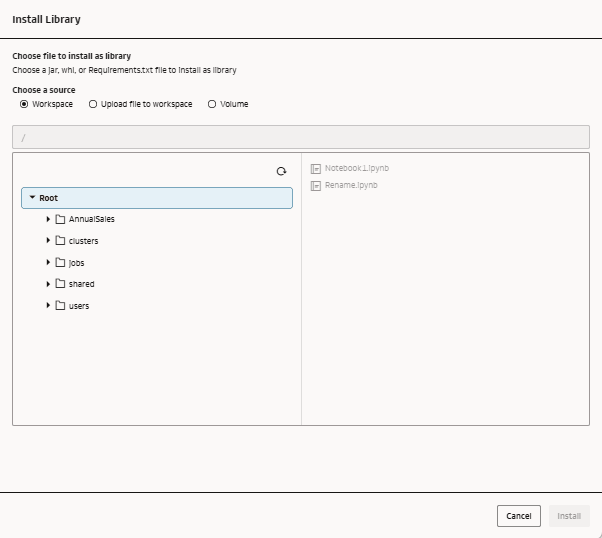
Você pode instalar uma biblioteca que esteja no seu espaço de trabalho ou volume para expandir as opções de cluster para notebooks e jobs anexados.
As bibliotecas só podem ser adicionadas de um espaço de trabalho ou de um volume em que você tenha permissões apropriadas. Você pode exibir bibliotecas instaladas em um cluster a qualquer momento na guia Biblioteca do cluster.
Se o arquivo de biblioteca que você deseja instalar ainda não estiver disponível no seu espaço de trabalho ou volume, você poderá fazer upload da biblioteca da sua máquina local para o seu espaço de trabalho primeiro e depois instalá-la no cluster.
- Clique em
 Biblioteca de Instalação.
 - Selecione se sua biblioteca faz parte de um Espaço de Trabalho ou Volume.
Instalar uma Biblioteca de um Arquivo Carregado
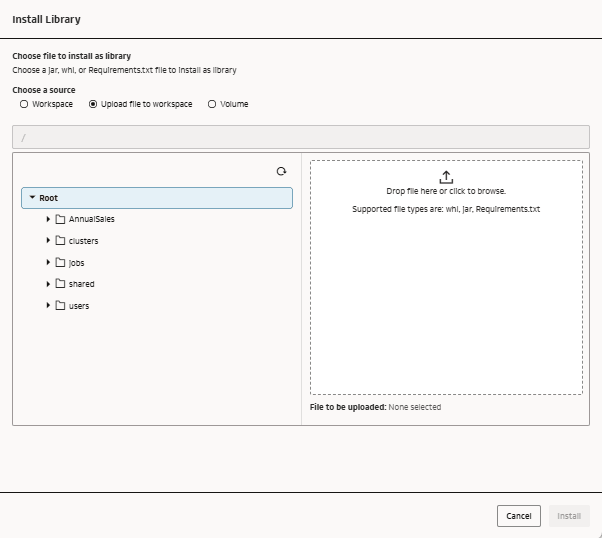
Você pode instalar uma biblioteca em seu espaço de trabalho de um arquivo submetido a upload para expandir as opções de cluster para notebooks e jobs anexados.
- Clique em Biblioteca de Instalação.
- Selecione Fazer upload do arquivo para o espaço de trabalho.
Instalar uma Biblioteca do PyPI
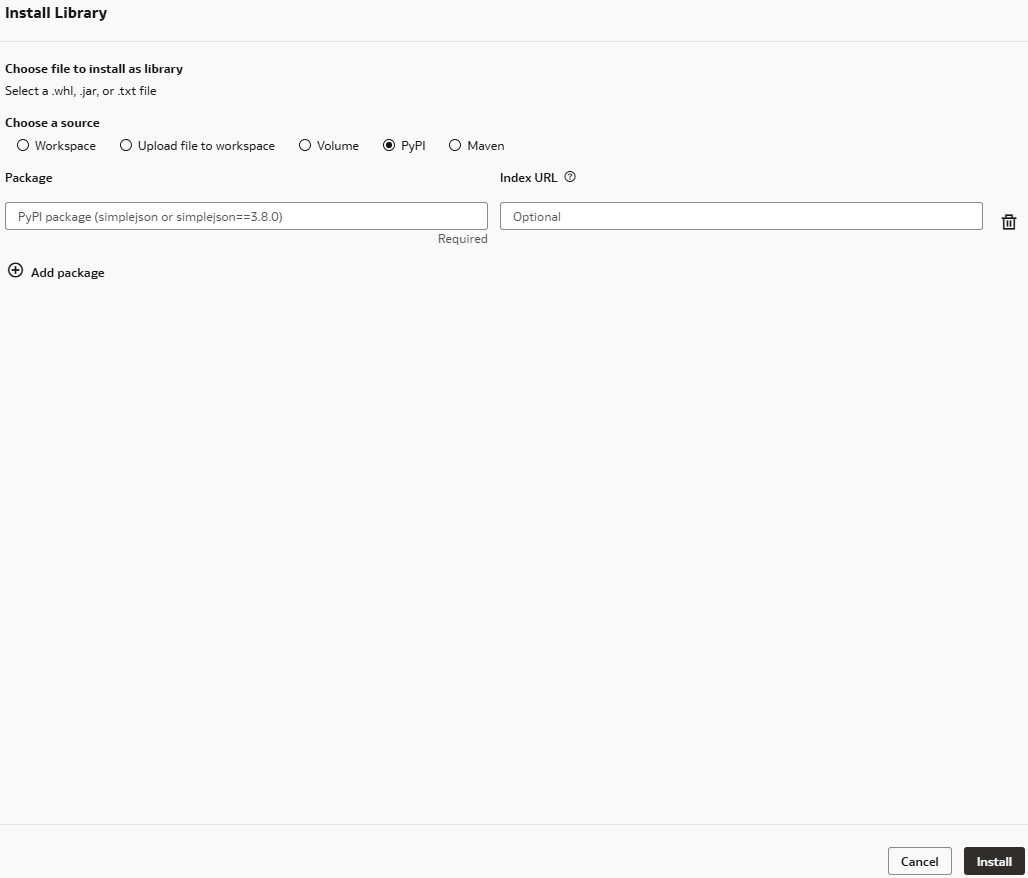
Você pode instalar uma biblioteca de um Índice de Pacote Python (PyPI) para expandir as opções de cluster para notebooks e jobs anexados.
- Clique em Biblioteca de Instalação.
- Selecione PyPI.
Instalar uma Biblioteca do Maven
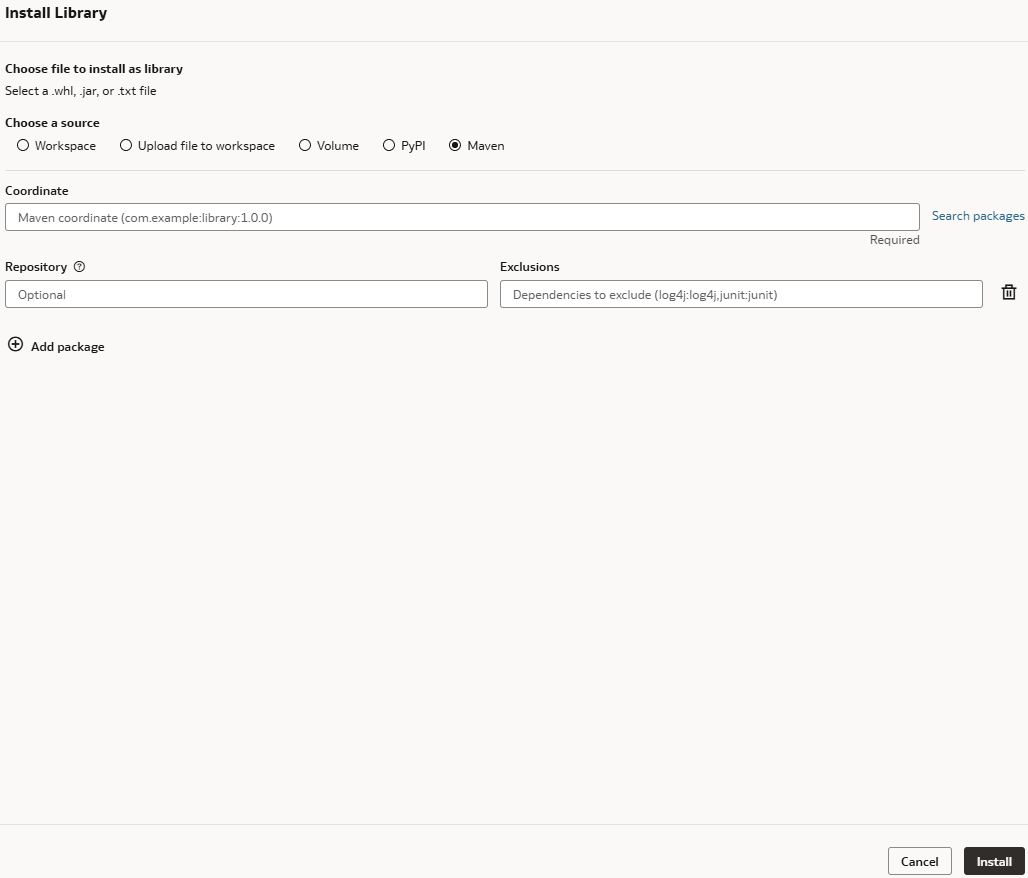
Você pode instalar uma biblioteca Maven para expandir as opções de cluster para notebooks e jobs anexados.
- Clique em Biblioteca de Instalação.
- Selecione Maven.
Desinstalar uma Biblioteca
Você pode desinstalar uma biblioteca indesejada ou não mais necessária de clusters que você possui.
- Navegue até seu espaço de trabalho e clique em Compute.
- Clique no seu cluster e, em seguida, clique na guia Biblioteca.
- Ao lado da biblioteca, clique em
 Ações e, em seguida, clique em Desinstalar.
 - Clique em Desinstalar.