Esquemas
Use esquemas em catálogos padrão e externos para organizar dados.
Os catálogos são contêineres lógicos para esquemas, que também são chamados de bancos de dados. Os esquemas podem conter tabelas, que contêm dados estruturados, e volumes, que contêm dados não estruturados.
Quando você cria um catálogo padrão no Catálogo Mestre, um esquema padrão é criado automaticamente dentro dele.
Você pode gerenciar permissões para controlar quem tem acesso ao seu esquema. Para obter mais informações, consulte Permissões do Esquema.
O catálogo padrão do Catálogo Mestre, chamado 'padrão', contém um esquema reservado chamado oci_ai_models. Se você tiver as permissões necessárias nos modelos do OCI Generative AI na região, o modelo será exibido no esquema oci_ai_models e você poderá arrastar e soltar os modelos em um notebook para gerar automaticamente o código para inferência em batch. Para obter mais informações, consulte OCI Generative AI (Pretrained Foundation Models).
Não é possível alterar o nome de um esquema em um catálogo padrão.
Para compartilhar um esquema, consulte Compartilhar Dados.
Criar um Esquema
Você pode criar um esquema para organizar tabelas e volumes em um catálogo que você possui ou que é compartilhado com você.
- Abra a caixa de diálogo Criar esquema.
- No painel de navegação esquerdo:
- Clique em
 Criar e selecione Esquema.
- Na caixa de diálogo Selecionar local do esquema, selecione o catálogo para o qual deseja criar o esquema e clique em Selecionar.
- Clique em
- No
 Catálogo mestre:
- Na árvore de catálogo Mestre ou na guia Catálogos, clique no catálogo para o qual deseja criar o esquema para abri-lo.
- Clique em Criar Esquema.
- No painel de navegação esquerdo:
- Informe um Nome do esquema e uma Descrição.
- Clique em Criar.
Exibir Detalhes do Esquema
Você pode exibir os detalhes de um esquema para revisar sua configuração e metadados.
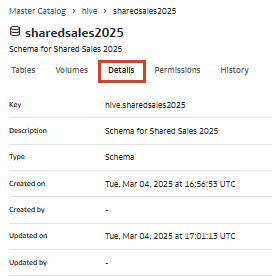
A guia Detalhes de um esquema exibe a chave e o tipo do esquema, juntamente com quando e por quem o esquema foi criado e atualizado pela última vez.
- No painel de navegação esquerdo, clique em Catálogo mestre.
- Clique em Detalhes.
Editar uma Descrição de Esquema
Você poderá modificar a descrição de um esquema se seu conteúdo ou finalidade tiver sido alterado.
- No painel de navegação esquerdo, clique em Catálogo mestre.
- Na guia Esquemas, localize seu esquema e clique em
 Ações e, em seguida, clique em Editar Descrição.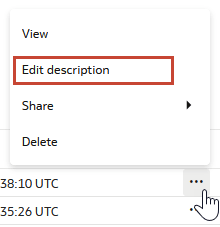
Excluir um Esquema
Você pode excluir um esquema quando ele não for mais necessário.
Observação:
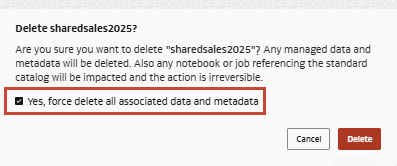
A exclusão de um esquema também exclui todos os metadados e todos os dados gerenciados pela AI Data Platform em tabelas gerenciadas e volumes gerenciados associados a esse esquema. Certifique-se de fazer backup ou mover os dados que deseja reter para outro local antes de excluir um esquema.- No painel de navegação esquerdo, clique em Catálogo mestre.
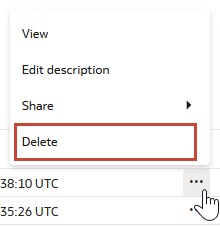
- Na guia Esquemas, localize o esquema que deseja excluir, clique em Ações e, em seguida, clique em Excluir.
- Selecione Sim, forçar a exclusão de todos os dados e metadados associados.