Tabelas
Use tabelas para definir a estrutura de seus dados.
Você pode carregar novos dados em suas tabelas ou dados de referência em um local existente. Você pode definir permissões de controle de acesso detalhadas em tabelas criando permissões de tabela. Para obter mais informações, consulte Permissões de Tabela.
Para compartilhar uma tabela, consulte Compartilhar Dados.
As tabelas podem ser gerenciadas ou externas.
Tabelas Gerenciadas
Uma tabela gerenciada define uma estrutura para dados armazenados na Plataforma de Dados de IA e só pode ser acessada por usuários da Plataforma de Dados de IA.
Quando você exclui uma tabela gerenciada, a definição da tabela e os dados da tabela são excluídos.
Tabelas externas
Uma tabela externa define uma estrutura para dados armazenados em um local não gerenciado pelo Oracle AI Data Platform. Quando você cria uma tabela externa na Plataforma de Dados AI, o ciclo de vida dos metadados é gerenciado pela Plataforma de Dados AI. Quando você exclui uma tabela externa, somente a definição da tabela é excluída. Os dados referenciados pela tabela externa não são excluídos.
Certifique-se de que seus usuários tenham as seguintes políticas do serviço IAM necessárias para criar tabelas externas:
allow group <GroupName> to read buckets in compartment id <external-data-CompartmentId>
allow group <GroupName> to inspect objects in compartment id <external-data-CompartmentId>
Políticas adicionais do IAM são necessárias para tabelas externas. Para obter mais informações, consulte Políticas do Serviço IAM para o Oracle AI Data Platform.
Formatos de Tabela Suportados
As tabelas podem usar formatos baseados em arquivo, como CSV, JSON, Avro, Parquet e ORC, ou formatos de tabela transacional, como Delta e Apache Iceberg. As tabelas do Iceberg usam a implementação do catálogo do Hadoop para gerenciar metadados de tabela no Oracle Cloud Infrastructure Object Storage.
| Formatar | Descrição | Utilização |
|---|---|---|
| Valores separados por vírgulas (CSV) | Os dados são armazenados como um arquivo de texto com um formato de arquivo baseado em linha especificado para estruturar os dados. Normalmente, a primeira linha do arquivo é uma linha de cabeçalho que contém nomes de colunas para os dados. | Usado para trocar dados tabulares entre sistemas. Cada linha do arquivo é uma linha de uma tabela. |
| JavaScript Object Notation (JSON) | Os dados são armazenados em um formato padrão baseado em texto para representar dados estruturados com base na sintaxe de objeto JavaScript. O JSON suporta listas de objetos ou estruturas hierárquicas. | Usado em aplicativos de fluxo. O JSON simplifica o armazenamento de dados relacionados com relações complexas num único documento e evita a conversão caótica de listas para um modelo de dados relacional. Observe que o JSON não é splittable. |
| Avro | Os dados são armazenados em um formato binário baseado em linha, enquanto o esquema é armazenado em formato JSON para minimizar o tamanho do arquivo e maximizar a eficiência. O Avro tem suporte confiável para a evolução do esquema, gerenciando campos adicionados, ausentes e alterados. Isso permite que softwares antigos leiam novos dados e novos softwares leiam dados antigos. Também conhecido como sistema de serialização de dados. | Usado para armazenamento de dados, pois os arquivos Avro são divisíveis e compactáveis. O armazenamento serializado baseado em linha é ideal para transações de gravação pesada, como a inserção de dados na Plataforma de Dados de IA. O Avro também é uma boa escolha quando a evolução do esquema é crítica durante gravações de alta velocidade. |
| Parquet | Os dados são armazenados em um formato de dados colunar e são altamente compactáveis e divisíveis. Parquet é otimizado para o paradigma Write Once Read Many (WORM). Ele escreve lentamente, mas lê incrivelmente rapidamente, especialmente quando você acessa apenas um subconjunto de colunas. | Usado para resolver problemas de Big Data, pois os algoritmos de compactação funcionam melhor com o formato de dados colunar. Você pode armazenar Big Data em vários formatos, como imagens, vídeos, documentos e tabelas de dados estruturados. Parquet é uma boa escolha para cargas de trabalho pesadas ao ler partes de dados. Por exemplo, quando o conjunto de dados tem muitas colunas, mas você só deseja acessar um subconjunto de colunas. Ideal quando você depende do Spark ou quando deseja que vários serviços acessem os mesmos dados armazenados no Object Storage. |
| ORC (Optimized Row Columnar, Coluna de linha otimizada) | Os dados são armazenados em coleções de linhas em um único arquivo em formato colunar. | Usado para processamento paralelo de coleções de linhas em um cluster. Ideal quando as transações de leitura são mais do que transações de gravação ou quando a compactação é prioridade. |
| Lago Delta | Os dados são armazenados em um formato colunar que estende os arquivos de dados Parquet com um log de transações baseado em arquivo JSON para transações ACID e tratamento escalável de metadados. | Usado para suporte a transações. |
| Iceberg | Um formato de tabela aberto que gerencia arquivos de dados Parquet por meio de metadados, manifestos e instantâneos com controle de versão. A Plataforma de Dados de IA usa a implementação do catálogo Iceberg Hadoop. | Use para transações ACID, leituras e gravações simultâneas, evolução de esquema e partição, consultas de deslocamento de tempo, atualizações em nível de linha, upserts e gerenciamento de instantâneos. |
Tipos de Dados Suportados
| Tipo de Dados | Descrição |
|---|---|
| Tipo de Byte | Representa números inteiros assinados de 1 byte. O intervalo de números é de -128 a 127. |
| Tipo Abreviado | Representa números inteiros assinados de 2 bytes. O intervalo de números é de -32768 a 32767. |
| Tipo de Inteiro | Representa números inteiros assinados de 4 bytes. A faixa de números é de -2147483648 a 2147483647. |
| Tipo Longo | Representa números inteiros assinados de 8 bytes. A gama de números é de -9223372036854775808 a 9223372036854775807. |
| Tipo de Flutuação | Representa números de ponto flutuante de precisão única de 4 bytes. |
| Tipo Duplo | Representa números de pontos flutuantes de precisão dupla de 8 bytes. |
| DecimalType | Representa números decimais assinados de precisão arbitrária. Apoiado internamente por java.math.BigDecimal. Um BigDecimal consiste em um valor não escalado de inteiro de precisão arbitrária e uma escala de inteiro de 32 bits. |
| Tipo de String | Representa valores de string de caracteres. |
| VarcharType(comprimento) | Uma variante de StringType que tem uma limitação de comprimento. A gravação de dados falhará se a string de entrada exceder o limite de tamanho. |
| Tipo de Característica (comprimento) | Uma variante de VarcharType (comprimento) que é comprimento fixo. A coluna de leitura do tipo CharType(n) sempre retorna valores de string de tamanho n. A comparação da coluna do tipo de característica preencherá o curto com o comprimento maior. |
| Tipo Binário | Representa valores de sequência de bytes. |
| Tipo booliano | Representa valores boolianos. |
| Tipo de Data | Representa valores que compreendem os valores dos campos ano, mês e dia, sem um fuso horário. |
| TimestampType | Um timestamp com fuso horário local (TIMESTAMP_LTZ). Representa valores que compreendem os campos ano, mês, dia, hora, minuto e segundo, com o fuso horário local da sessão. O valor do timestamp representa um ponto absoluto no tempo. |
| TimestampNTZType | Um timestamp sem fuso horário (TIMESTAMP_NTZ). Representa valores que compreendem os campos ano, mês, dia, hora, minuto e segundo. Todas as operações são realizadas sem levar em conta qualquer fuso horário. |
| YearMonthIntervalType(startField, endField) | Representa um intervalo ano-mês que é composto por um subconjunto contíguo de MÊS, meses dentro de anos [0..11] e ANO, anos na faixa [0..178956970]. |
| DayTimeIntervalType(startField, endField) | Representa um intervalo de um dia que é composto por um subconjunto contíguo de SEGUNDO, segundos em minutos e possivelmente frações de um segundo [0..59.999999], MINUTO, minutos em horas [0..59], HORA, horas em dias [0..23] e DIA, dias no intervalo [0..106751991]. |
| ArrayType(elementType, containsNull) | Representa valores que compreendem uma sequência de elementos com o tipo de elementType. containsNull é usado para indicar se os elementos em um valor ArrayType podem ter valores nulos. |
| MapType(keyType, valueType, valueContainsNull) | Representa valores que compreendem um conjunto de pares de chave/valor. O tipo de dados das chaves é descrito por keyType e o tipo de dados dos valores é descrito por valueType. Para um valor MapType, as chaves não têm permissão para ter valores nulos. valueContainsNull é usado para indicar se os valores de um valor MapType podem ter valores nulos. |
| StructType(campos) | Representa valores com a estrutura descrita por uma sequência de StructFields (campos). |
| StructField(name, dataType, anulável) | Representa um campo em um StructType. O nome de um campo é indicado por nome. O tipo de dados de um campo é indicado por dataType. nullable é usado para indicar se os valores desses campos podem ter valores nulos. |
Limitações
As seguintes limitações se aplicam a tabelas na AI Data Platform:
- Não é possível definir uma tabela externa em nenhum arquivo de dados ou diretório dentro ou em um volume.
- Não é possível definir uma tabela externa em um bucket ou seu diretório que já esteja sendo usado para outra tabela externa ou volume externo
- As exibições não podem ser exibidas ou listadas no Catálogo Mestre.
Evolução do Esquema
A evolução do esquema no Oracle AI Data Platform permite que usuários com as permissões necessárias atualizem uma tabela gerenciada usando SQL em um notebook.
Isso é útil quando uma definição de tabela muda com o tempo para suportar novas colunas, colunas removidas, colunas renomeadas, alterações de partição ou renomeações de tabela sem recriar o conjunto de dados do zero. Os formatos suportados são Parquet, Avro, Delta e Iceberg.
Operações Suportadas
As seguintes operações de evolução de esquema foram analisadas para tabelas gerenciadas:
| Operação | Delta | Parquet | Avro | Iceberg |
|---|---|---|---|---|
| Renomear tabela | Suportado | Suportado | Suportado | Suportado |
| Adicionar colunas | Suportado | Suportado | Suportado | Suportado |
| Eliminar colunas | Suportado | Não suportado | Não suportado | Suportado |
| Alterar ou renomear colunas | Suportado | Não suportado | Não suportado | Suportado |
| Substituir colunas | Suportado | Não suportado | Não suportado | Suportado |
| Adicionar partições | As partições são criadas automaticamente quando os dados são gravados. Não é possível adicionar partições individuais por meio de DDL. | Suportado por DDL | Suportado por DDL | As partições são criadas automaticamente quando os dados são gravados. Não é possível adicionar partições individuais por meio de DDL. Você pode adicionar campos à especificação da partição usando ALTER TABLE ... ADD PARTITION FIELD.
|
| Eliminar partições | Remova os dados relevantes e execute VACUUM.
|
Suportado | Suportado | Não é possível eliminar partições individuais por meio de DDL. Em vez disso, exclua as linhas relevantes. Você pode remover campos da especificação de partição usando ALTER TABLE ... DROP PARTITION FIELD.
|
| Alterar tipo de dados | Pode exigir uma CTAS ou uma solução alternativa para sobrescrever esquema. | Não suportado | Não suportado | Suportado somente para promoções de tipo compatíveis, como INT a BIGINT, FLOAT to DOUBLE, e aumentando a precisão decimal por meio de ALTER TABLE. Conversões estreitas e incompatíveis não são suportadas.
|
Criar uma Tabela Gerenciada
Você pode criar uma tabela gerenciada para armazenar dados estruturados para o esquema que você gerencia.
- Abra a caixa de diálogo Criar tabela.
- No painel de navegação esquerdo:
- Clique em
 Criar e selecione Tabela.
- Na caixa de diálogo Selecionar local da tabela, selecione o catálogo e o esquema para os quais você deseja criar a tabela e clique em Selecionar.
- Clique em
- No
 Catálogo mestre:
- Na árvore do catálogo Mestre ou na guia Catálogos, clique no catálogo para o qual deseja criar a tabela para abri-la.
- Na guia Esquemas, clique no esquema para o qual deseja criar a tabela para abri-la.
- Clique em Adicionar ao esquema e selecione Tabela.
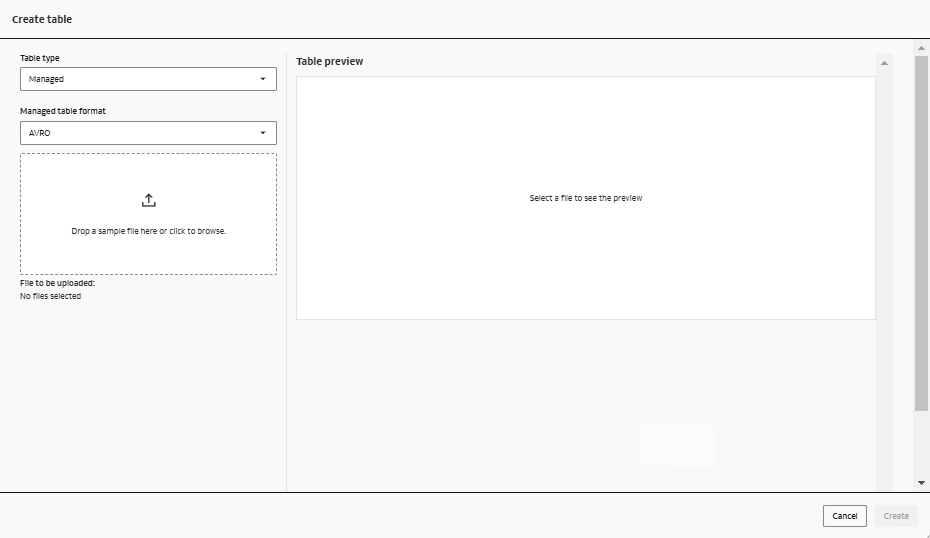
- No painel de navegação esquerdo:
Criar uma Tabela Externa
Você pode criar uma tabela externa para consultar dados diretamente no OCI Object Storage sem mover ou duplicar os dados no Oracle AI Data Platform.
- Abra a caixa de diálogo Criar tabela.
- No painel de navegação esquerdo:
- Clique em Criar e selecione Tabela.
- Na caixa de diálogo Selecionar local da tabela, selecione o catálogo e o esquema para os quais você deseja criar a tabela e clique em Selecionar.
- Clique em
- No Catálogo mestre:
- Na árvore do catálogo Mestre ou na guia Catálogos, clique no catálogo para o qual deseja criar a tabela para abri-la.
- Na guia Esquemas, clique no esquema para o qual deseja criar a tabela para abri-la.
- Clique em Adicionar ao esquema e selecione Tabela.
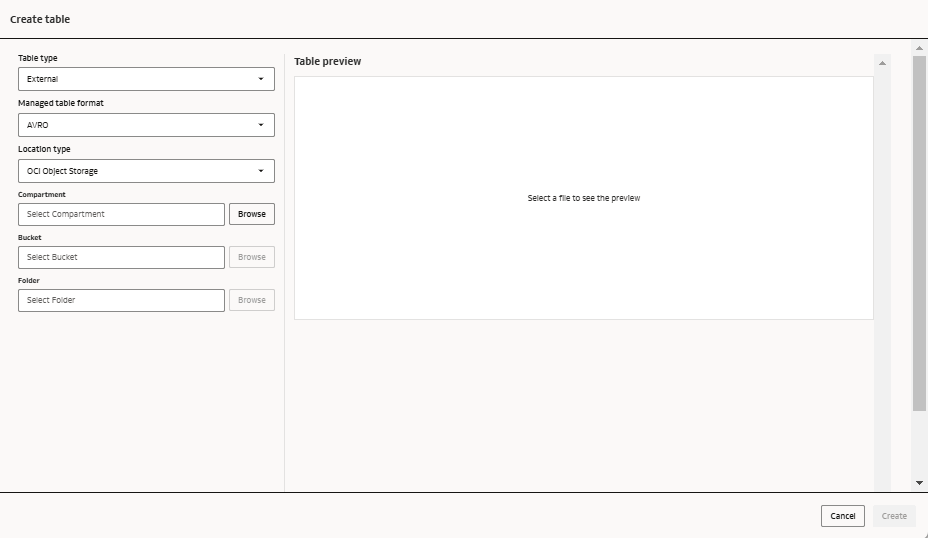
- No painel de navegação esquerdo:
Exibir Detalhes da Tabela
Você pode exibir os detalhes de uma tabela para revisar sua configuração e metadados.
A guia Detalhes de uma tabela exibe a chave, o tipo e o formato da tabela, além de quando e por quem a tabela foi criada e atualizada pela última vez. Ela também exibe as propriedades da tabela.
- No painel de navegação esquerdo, clique em Catálogo mestre.
- Na árvore do catálogo Mestre, expanda o catálogo e o esquema que contêm a tabela que você deseja exibir e clique em Tabelas.
- Na guia Tabelas, localize a tabela e clique em
 Ações e, em seguida, clique em Exibir.
 - Clique emDetalhes.
Renomear uma Tabela
É possível renomear uma tabela que você gerencia se seu conteúdo ou finalidade tiver sido alterado.
Observação:
As edições em tabelas externas no Oracle AI Data Platform não são enviadas ao catálogo remoto no OCI Object Storage.- No painel de navegação esquerdo, clique em Catálogo mestre.
- Na árvore do catálogo Mestre, expanda o catálogo e o esquema que contêm a tabela que você deseja editar e clique em Tabelas.
- Na guia Tabelas, localize a tabela e clique em Ações e, em seguida, clique em Renomear.
- Edite o nome da tabela e pressione Enter.
Editar uma Descrição de Tabela
É possível modificar a descrição de uma tabela que você gerencia se seu conteúdo ou finalidade tiver sido alterado.
Observação:
As edições em tabelas externas no Oracle AI Data Platform não são enviadas ao catálogo remoto no OCI Object Storage.- No painel de navegação esquerdo, clique em Catálogo mestre.
- Na árvore do catálogo Mestre, expanda o catálogo e o esquema que contêm a tabela que você deseja editar e clique em Tabelas.
- Na guia Tabelas, localize sua tabela e clique em Ações e, em seguida, clique em Editar descrição.
- Edite a descrição da tabela e clique em Salvar.
Excluir uma Tabela
Você pode excluir uma tabela de um esquema que gerencia quando ele não for mais necessário.
Observação:
Os dados no OCI Object Storage referenciados por uma tabela externa não são excluídos.- No painel de navegação esquerdo, clique em Catálogo mestre.
- Na árvore do catálogo Mestre, expanda o catálogo e o esquema que contêm a tabela que você deseja excluir e clique em Tabelas.
- Na guia Tabelas, localize sua tabela e clique em Ações e, em seguida, clique em Excluir.
- Clique em Excluir.