Volumes
Use volumes para armazenar dados em sua forma original. Os volumes podem armazenar dados semiestruturados ou não estruturados.
Você pode carregar novos dados em seu volume ou dados de referência em um local existente. Você pode definir permissões de controle de acesso em um volume criando permissões de volume. Para obter mais informações, consulte Permissões de Volume.
Os volumes podem ser gerenciados ou externos.
Volumes gerenciados
Um volume gerenciado cria um local no OCI Object Storage para armazenar os dados. O Oracle AI Data Platform gerencia os metadados e os dados do volume.
Quando você exclui um volume gerenciado, a definição de volume e os dados de volume são excluídos.
Volumes externos
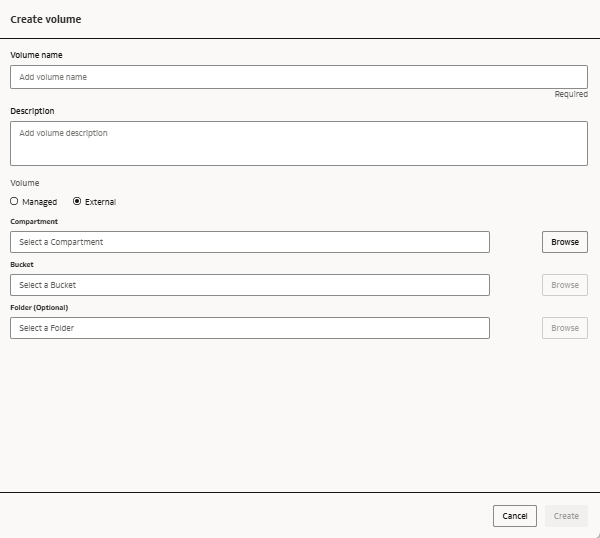
Um volume externo refere-se a um local existente no OCI Object Storage. Quando os usuários criam um volume externo, a Plataforma de Dados de IA gerencia apenas os metadados do volume, o ciclo de vida dos dados é gerenciado pelo proprietário dos dados externos.
Quando você exclui um volume externo, somente a definição de volume é excluída. Os dados referenciados pelo volume externo não são excluídos.
Certifique-se de que seus usuários tenham as seguintes políticas do serviço IAM necessárias para criar volumes externos:
allow group <GroupName> to read buckets in compartment id <external-data-CompartmentId>
allow group <GroupName> to inspect objects in compartment id <external-data-CompartmentId>
Limitações
Não é possível definir um volume externo em um bucket e seu diretório se eles já estiverem sendo usados para outra tabela externa ou volume externo.
Criar um Volume Gerenciado
Você pode criar um volume gerenciado para armazenar dados semiestruturados ou não estruturados para o esquema que você gerencia.
- Abra a caixa de diálogo Criar volume.
- No painel de navegação esquerdo:
- Clique em
 Criar e selecione Volume.
- Na caixa de diálogo Selecionar localização do volume, selecione o catálogo e o esquema para os quais você deseja criar o volume e clique em Selecionar.
- Clique em
- No
 Catálogo mestre:
- Na árvore do catálogo Mestre ou na guia Catálogos, clique no catálogo para o qual você deseja criar o volume para abri-lo.
- Na guia Esquemas, clique no esquema para o qual deseja criar o volume para abri-lo.
- Clique em Adicionar ao esquema e selecione Volume.
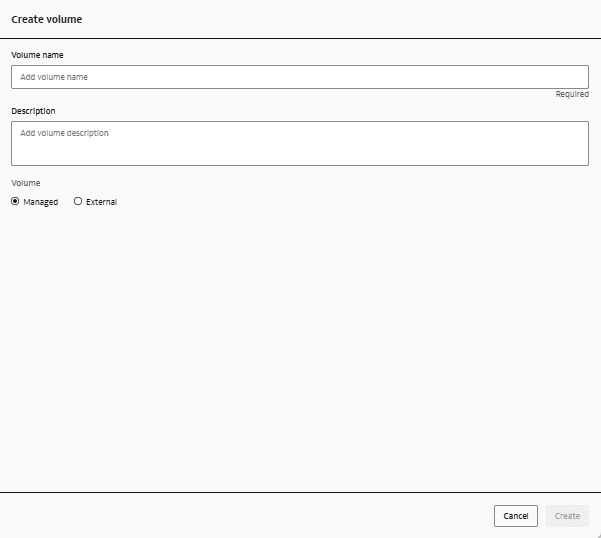
- No painel de navegação esquerdo:
Criar um Volume Externo
Você pode criar um volume externo para o esquema que gerencia para acessar dados semiestruturados ou não estruturados sem mover os dados para o Oracle AI Data Platform ou duplicá-los.
- Abra a caixa de diálogo Criar volume.
- No painel de navegação esquerdo:
- Clique em Criar e selecione Volume.
- Na caixa de diálogo Selecionar localização do volume, selecione o catálogo e o esquema para os quais você deseja criar o volume e clique em Selecionar.
- Clique em
- No Catálogo mestre:
- Na árvore do catálogo Mestre ou na guia Catálogos, clique no catálogo para o qual você deseja criar o volume para abri-lo.
- Na guia Esquemas, clique no esquema para o qual deseja criar o volume para abri-lo.
- Clique em Adicionar ao esquema e selecione Volume.
- No painel de navegação esquerdo:
- Em Volume, selecione a opção Externo.
Exibir Detalhes do Volume
Você pode exibir os detalhes de um volume para exibir sua configuração e metadados.
A guia Detalhes de um volume exibe a chave e o tipo de volume, junto com quando e por quem o volume foi criado e atualizado pela última vez.
- No painel de navegação esquerdo, clique em Catálogo mestre.
- Na árvore do catálogo Mestre, expanda o catálogo e o esquema que contêm o volume que você deseja exibir e clique em Volumes.
- Na guia Volumes, localize seu volume e clique em
 Ações e, em seguida, clique em Exibir.
 - Clique emDetalhes.
Renomear um Volume
É possível renomear um volume que você gerencia se seu conteúdo ou finalidade tiver sido alterado.
- No painel de navegação esquerdo, clique em Catálogo mestre.
- Na árvore do catálogo Mestre, expanda o catálogo e o esquema que contêm o volume que você deseja editar e clique em Volumes.
- Na guia Volumes, localize seu volume e clique em Ações e, em seguida, clique em Renomear.
- Edite o nome do volume e pressione Enter.
Editar uma Descrição de Volume
É possível modificar a descrição de um volume que você gerencia se seu conteúdo ou finalidade tiver sido alterado.
Observação:
As edições em volumes externos no Oracle AI Data Platform não são enviadas ao catálogo remoto no OCI Object Storage.- No painel de navegação esquerdo, clique em Catálogo mestre.
- Na árvore do catálogo Mestre, expanda o catálogo e o esquema que contêm o volume que você deseja editar e clique em Volumes.
- Na guia Volumes, localize seu volume e clique em Ações e, em seguida, clique em Editar descrição.
- Edite a descrição da tabela e clique em Salvar.
Excluir um Volume
Você pode excluir um volume de um esquema que gerencia quando ele não for mais necessário.
Observação:
Os dados no OCI Object Storage referenciados por um volume externo não são excluídos.- No painel de navegação esquerdo, clique em Catálogo mestre.
- Na árvore do catálogo Mestre, expanda o catálogo e o esquema que contêm o volume que você deseja excluir e clique em Volumes.
- Na guia Volumes, localize seu volume e clique em Ações e, em seguida, clique em Excluir.
- Clique em Excluir.