Estabelecer Conexão com o Oracle Autonomous AI Database Usando o JDBC sem uma Ferramenta de Criação
Você pode estabelecer uma conexão com o Oracle Autonomous AI Database manualmente sem qualquer ferramenta de criação.
Pré-requisitos
As seções a seguir fornecem informações sobre as tarefas que você precisa executar antes de conectar suas aplicações Java ao Oracle Autonomous AI Database usando o driver JDBC da Oracle e o Universal Connection Pool. Consulte os pré-requisitos apropriados, dependendo do tipo de autenticação selecionado durante o provisionamento do Cluster de VMs do Autonomous Exadata (AVMC). Por padrão, conexões TLS unidirecionais são ativadas quando você provisiona um AVMC. Consulte Create an Autonomous Exadata VM Cluster para mais informações.
Você pode encontrar o tipo de autenticação na página Detalhes do seu AVMC. Consulte Exibir Detalhes de um Cluster Exadata de VMs Autônomas para obter instruções.
Provisionar uma Instância do Oracle Autonomous AI Database
Você precisa de acesso a um Oracle Autonomous AI Database. Consulte Antes de Começar a Usar o Autonomous AI Database na Infraestrutura Dedicada do Exadata se você ainda não tiver provisionado um.
Lembre-se da senha usada para o usuário ADMIN. Para fins de demonstração, usaremos o usuário ADMIN, mas nossa recomendação é criar outros usuários de banco de dados usando o Oracle SQL Developer ou o Database Actions.
Instalar o JDK 8
Faça download do JDK 8 mais recente ou de versões JDK mais altas.
Observação: certifique-se de usar o JDK8u162 ou uma versão posterior. Use java -version para verificar a versão do JDK que você instalou. Para verificar a versão do driver JDBC, digite java -jar ojdbc8.jar.
Baixe um programa de amostra do Github
-
Faça download do arquivo ADBQuickStart.java no Github. Este aplicativo de amostra usa o esquema de amostra do Histórico de Vendas (SH) e exibe 20 registros da tabela
SH.CUSTOMERS. -
Modifique o arquivo ADBQuickStart.java para incluir suas informações de conexão do Oracle Autonomous AI Database:
-
DB_USER: Você pode usar
ADMIN, o usuário criado por padrão quando o Oracle Autonomous AI Database é criado (se você criar outro usuário do OracleAutonomous AI Database, poderá usar esse usuário). -
DB_PASSWORD: Use a senha do usuário do banco de dados. Se você estiver se conectando como o usuário
ADMIN, defina essa senha com a senha escolhida durante a etapa Criar Autonomous AI Database ao provisionar o Oracle Autonomous AI Database. Por motivos de segurança, você precisa informar a senha por meio do console ao executar a amostra. -
DB_URL: Obtenha a string de conexão do seu Autonomous AI Database seguindo as instruções em Exibir Strings de Conexão de um Autonomous AI Database. Se você estiver usando diretamente no programa Java, precisará fazer escape de " na string de conexão com \
Um exemplo de arquivo Java de início rápido tem esta aparência:
DB_URL = "jdbc:oracle:thin:@jdbc:oracle:thin:@(description= (retry_count=20)(retry_delay=3)(address=(protocol=tcps)(port=1521)(host=adb.us-sanjose-1.oraclecloud.com))(connect_data=(service_name=g13ec47eade81f7_demodb_low.adb.oraclecloud.com))(security=(ssl_server_cert_dn="CN=adb.us-sanjose-1.oraclecloud.com, OU=Oracle ADB SANJOSE, O=Oracle Corporation, L=Redwood City, ST=California, C=US")))" DB_USER="ADMIN" and DB_PASSWORD="your_password" -
-
Salve as alterações no arquivo
ADBQuickStart.java.
Diagnosticando e Solucionando Problemas e Depurando: Se você encontrar algum erro, consulte a página Dicas de Solução de Problemas para obter algumas dicas úteis.
Provisionar uma Instância do Oracle Autonomous AI Database
Você precisa de acesso a um Oracle Autonomous AI Database. Consulte Antes de Começar a Usar o Autonomous AI Database na Infraestrutura Dedicada do Exadata se você ainda não tiver provisionado um.
Lembre-se da senha usada para o usuário ADMIN. Para fins de demonstração, usaremos o usuário ADMIN, mas nossa recomendação é criar outros usuários de banco de dados usando o Oracle SQL Developer ou o Database Actions.
Obter Credenciais do Cliente
-
Faça download de um arquivo da wallet da instância do Autonomous AI Database para obter um arquivo zip que contenha as credenciais de segurança do cliente e as definições de configuração de rede necessárias para acessar uma instância do Autonomous AI Database.
Obtenha as credenciais de segurança do cliente (arquivo
wallet.zip):-
Usuário ADMIN: Na Console do Oracle Cloud Infrastructure, clique em Conexão do banco de dados. Consulte Fazer Download das Credenciais do Cliente.
-
Outro usuário (não administrador): Obtenha o Oracle Wallet do administrador da sua instância do Autonomous AI Database.
Observação: proteja o arquivo
wallet.zipe seu conteúdo para impedir o acesso não autorizado ao banco de dados. -
-
Descompacte o arquivo de credenciais do cliente (
wallet.zip).
Instalar o JDK 8
Faça download do JDK 8 mais recente ou de versões JDK mais altas.
Observação: certifique-se de usar o JDK8u162 ou uma versão posterior. Use java -version para verificar a versão do JDK que você instalou. Para verificar a versão do driver JDBC, digite java -jar ojdbc8.jar.
Procedimento
- Faça download da versão 19c do arquivo ojdbc8-full.tar.gz no OTN e descompacte o conteúdo no seu classpath.
Observação: ojdbc8-full.tar.gz contém o driver JDBC mais recente ojdbc8.jar, ucp.jar (JAR obrigatório para usar o UCP como um pool de conexões do cliente), oraclepki.jar, osdt_core.jar, osdt_cert.jar. Esses JARs são necessários para usar as Oracle Wallets ao estabelecer conexão com o Oracle Autonomous AI Database.
-
Compile o programa Java. Certifique-se de fornecer o caminho correto para os JARs necessários no classpath:
javac -classpath ./lib/ojdbc8.jar:./lib/ucp.jar:/lib/oraclepki.jar:./lib/osdt_core.jar:./lib/osdt_cert.jar com/oracle/jdbctest/ADBQuickStart.java -
Execute o programa Java de amostra. Certifique-se de fornecer o caminho correto para os JARs necessários no classpath:
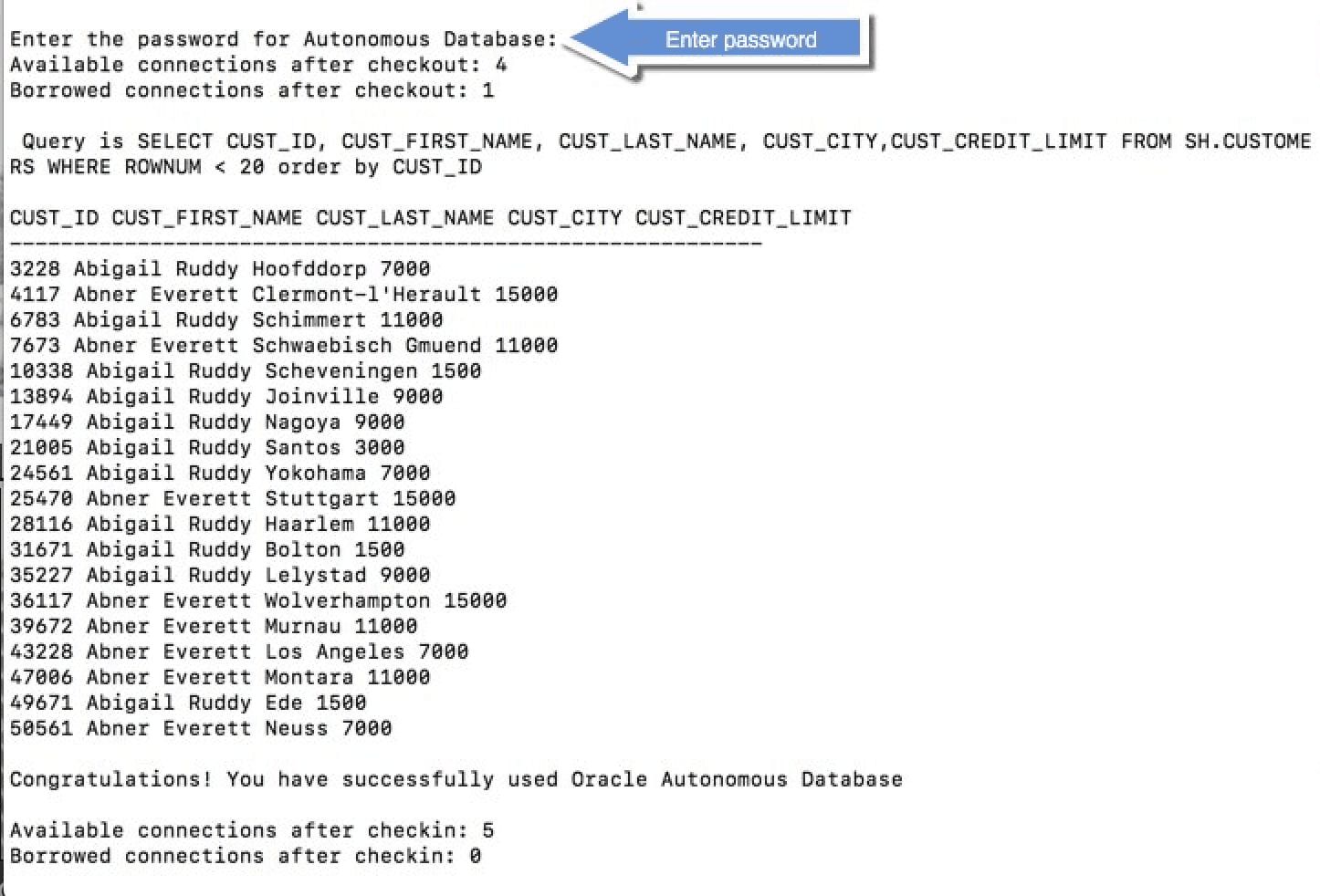
java -classpath ./lib/ojdbc8.jar:./lib/ucp.jar:/lib/oraclepki.jar:./lib/osdt_core.jar:./lib/osdt_cert.jar:. com.oracle.jdbctest.ADBQuickStartSaída de Amostra:
As linhas consultadas juntamente com uma mensagem de êxito são exibidas, conforme mostrado na seguinte tela:
Observação: Se você se conectar ao Oracle Autonomous AI Database por trás de um firewall, provavelmente encontrará um erro de timeout de conexão. Certifique-se de estar fora do firewall ao executar essa amostra ou atualize o arquivo
tnsnames.orapara usar um proxy HTTPS.