Usando a console para listar tabelas e exibir informações sobre tabelas
Saiba como usar a console do OCI para listar tabelas do Oracle NoSQL Database Cloud Service e exibir as informações da tabela.
Este artigo tem os seguintes tópicos:
Exibindo Tabelas
Você pode exibir tabelas do Oracle NoSQL Database Cloud Service com a console do NoSQL.
Para exibir as tabelas:
-
Acesse a console do NoSQL na Console do Infrastructure. Consulte Acessando o Serviço pela Console de Infraestrutura.
-
Você pode exibir todas as tabelas da sua tenancy com a console do NoSQL.
Exibindo Detalhes da Tabela
Saiba como visualizar detalhes da tabela do Oracle NoSQL Database Cloud Service com a console do NoSQL.
Para exibir detalhes da tabela:
-
Acesse a console do NoSQL na Console do Infrastructure. Consulte Acessando o Serviço pela Console de Infraestrutura.
-
A console do NoSQL lista todas as tabelas na tenancy.
-
Uma coluna na lista (tabelas filho) mostra quantas tabelas filho pertencem à tabela especificada.
-
A lista de tabelas filho de uma determinada tabela pai pode ser exibida selecionando a guia Tabelas filho na página da tabela pai.
-
Uma coluna na lista (Estado do esquema) recebe um dos dois valores, Mutável e Congelado. O esquema de uma tabela sem replicação é mutável e para um esquema de tabela Ativo Global é congelado (o esquema não pode ser alterado).
-
Uma coluna na lista (Global active) indica se é uma tabela única (sem replicação) ou uma tabela Global Active.
-
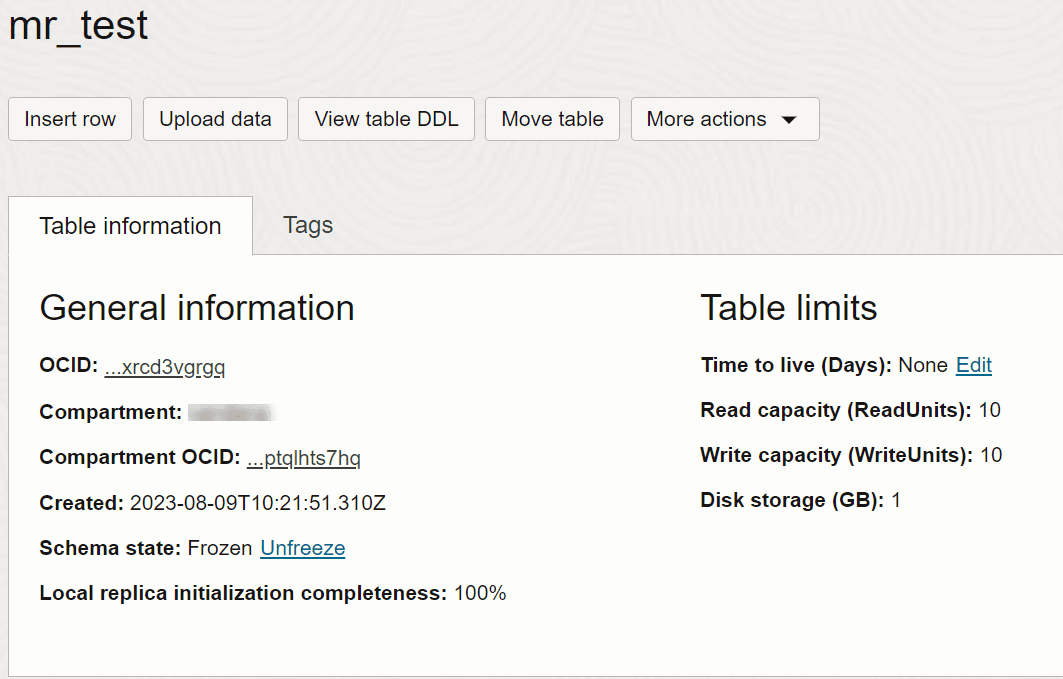
A console do NoSQL lista todas as tabelas na tenancy. Para exibir detalhes da tabela, selecione o nome da tabela.
A página Tabelas é aberta.
-
Você pode selecionar as diferentes guias para exibir os detalhes da tabela, como colunas, índices e métricas.
Exibindo a DDL da Tabela
Saiba como exibir o DDL da tabela Oracle NoSQL Database Cloud Service na console do NoSQL.
Para exibir o código DDL da tabela:
-
Acesse a console do NoSQL na Console do Infrastructure. Consulte Acessando o Serviço pela Console de Infraestrutura.
-
A console do NoSQL lista todas as tabelas na tenancy.
-
Na página Detalhes da Tabela, clique em Exibir tabela DDL.
A Janela DDL Exibir tabela exibe a instrução DDL de tabela.
-
Agora, você pode selecionar e copiar a instrução DDL de tabela na janela.
Exibindo Colunas da Tabela
Saiba como exibir métricas de tabela do Oracle NoSQL Database Cloud Service com a console do NoSQL.
Para exibir colunas de tabela:
-
Acesse a console do NoSQL na Console do Infrastructure. Consulte Acessando o Serviço pela Console de Infraestrutura
-
A console NoSQL lista todas as tabelas do compartimento.
-
Clique no nome da tabela e selecione a guia Colunas.
-
Você pode exibir o nome da Coluna com seu Tipo correspondente.
-
Você também pode exibir se a coluna pode ser NULL ou não.
-
Ela também exibe se uma coluna é atribuída como Chave primária ou Chave de partição com "Sim" ou "Não".
-
Observação: As colunas designadas como chave de partição também são Chave primária. Para entender mais sobre as chaves Primárias e de Shard, consulte Chaves Primárias e Chaves de Shard
Para adicionar novas colunas à tabela, consulte Alterando Tabelas Singleton.
Exibindo Métricas da Tabela
Saiba como exibir métricas de tabela do Oracle NoSQL Database Cloud Service com a console do NoSQL.
Para exibir métricas da tabela:
-
Acesse a console do NoSQL na Console do Infrastructure. Consulte Acessando o Serviço pela Console de Infraestrutura.
-
A console do NoSQL lista todas as tabelas na tenancy.
-
Selecione o nome da tabela e, em seguida, a guia Monitoramento.
Métricas de tabela, como Unidades de leitura, unidades de gravação, GB do armazenamento, contagem de aceleradores de leitura, contagem de aceleradores de gravação, contagem de aceleradores de armazenamento, porcentagem máxima de uso de shard e Lag de réplica, são exibidas. Você pode filtrar as métricas por data, por intervalo de alteração e por valor estatístico.
-
Para cada uma das métricas exibidas nesta página, você pode executar as seguintes ações:
-
Exibir consulta no Metrics Explorer: Esta página permite que você grave e edite consultas no Monitoring Query Language (MQL), usando métricas de seu aplicativo ou um serviço doOracle Cloud Infrastructure. Se você não estiver familiarizado com o MQL, consulte Referência do Monitoring Query Language (MQL). Para saber mais sobre essa página, consulte Metrics Explorer.
-
Copiar URL de gráfico: Clique nesta opção para copiar a URL de gráfico de métricas padrão para qualquer referência futura.
-
Copiar consulta (MQL): Clique nesta opção para copiar a consulta MQL usada para criar o gráfico padrão de métricas. Se você não estiver familiarizado com o MQL, consulte Referência do Monitoring Query Language (MQL).
-
Criar um alarme nesta consulta: Clique nesta opção para criar alarmes para monitorar seus recursos de nuvem. Para saber mais sobre alarmes, consulte Gerenciando Alarmes.
-