Criando e Editando Objetos de Banco de Dados
Você pode criar e editar objetos usando assistentes Criar e Editar Objeto disponíveis na guia Navegador nas páginas SQL e Data Modeler.
Os assistentes para criar e editar vários tipos de objeto são descritos nas seguintes seções:
- A Caixa de Diálogo Propriedades da Tabela
A Caixa de Diálogo Propriedades da Tabela é exibida quando você cria uma tabela, edita uma tabela existente ou cria uma tabela usando uma existente como modelo. - A Caixa de Diálogo Propriedades do Índice
A caixa de diálogo Propriedades do Índice é exibida quando você cria ou edita um índice. - A Caixa de Diálogo Propriedades da Sequência
A Caixa de Diálogo Propriedades da Sequência é exibida quando você cria ou edita uma sequência. - A Caixa de Diálogo Propriedades da View
A Caixa de Diálogo Propriedades da View é exibida quando você cria ou edita uma view. - A caixa de diálogo Propriedades do sinônimo
A caixa de diálogo Propriedades do sinônimo é exibida quando você cria um sinônimo. - A Caixa de Diálogo Propriedades do Log de View Materializada
A caixa de diálogo Propriedades do Log de View Materializada é exibida quando você cria ou edita um log de view materializada, que é uma tabela associada à tabela-mestre de uma view materializada. - Chaves Estrangeiras Implícitas
Chaves estrangeiras implícitas são dependências que existem entre tabelas, mas não estão definidas no banco de dados. Em um ambiente de data warehouse, é uma prática comum não criar chaves estrangeiras. No entanto, torna-se necessário mostrar essas dependências para fins de apresentação ou relatório.
Tópico principal: Páginas SQL e Data Modeler
O Diálogo Propriedades da Tabela
A Caixa de Diálogo Propriedades da Tabela é exibida quando você cria uma tabela, edita uma tabela existente ou cria uma tabela usando uma existente como modelo.
Você pode abrir a caixa de diálogo Propriedades da Tabela na guia Navegador do SQL ou do Data Modeler.
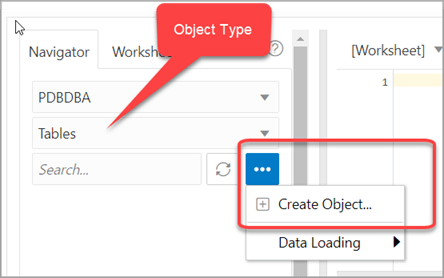
Para criar uma tabela para um esquema específico, na guia Navegador, selecione Tabelas na lista drop-down de tipos de objeto, clique no Submenu Objeto e selecione Criar Objeto.
Para criar uma tabela a partir de uma existente para um esquema específico, clique com o botão direito do mouse no objeto da tabela na guia Navegador e selecione Usar como Modelo, conforme mostrado na Figura 3-15.
Para editar uma tabela para um esquema específico, clique com o botão direito do mouse em um objeto de tabela na guia Navegador e selecione Editar.
Figura 3-15 Opção de Edição para Tabela Existente
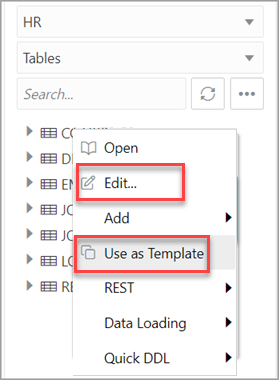
Descrição de "Figura 3-15 Editar Opção para Tabela Existente"
As propriedades da tabela são agrupadas em vários painéis.
Se você estiver editando uma tabela existente, poderá visitar os painéis em qualquer ordem. Se você clicar em Criar antes de terminar de criar a tabela, clique com o botão direito do mouse no nome da tabela, selecione Editar e continue criando a tabela.
Observação:
Não é recomendável editar uma tabela particionada. Para identificar se uma tabela é particionada ou não, clique com o botão direito do mouse no nome da tabela e selecione Editar. Se a tabela for particionada, uma mensagem de aviso será exibida.Esquema: O esquema do banco de dados no qual a tabela será criada. Por padrão, uma nova tabela é criada no esquema existente ou no esquema no qual você está conectado.
Nome: Nome da tabela.
Os diferentes painéis da caixa de diálogo são descritos nas seguintes seções:
- Painel de Colunas
Especifica propriedades para cada coluna na tabela. - Painel de Chaves Primárias
Especifica a chave primária para a tabela. - Painel de Chaves Exclusivas
Especifica uma ou mais restrições exclusivas para a tabela. - Painel de Índices
Lista os índices definidos para a tabela. - Painel de Chaves Estrangeiras
Especifica uma ou mais chaves estrangeiras para a tabela. - Painel de Restrições da Tabela
Especifica uma ou mais restrições de verificação para a tabela. - Painel Comentários
- Painel de Armazenamento
Permite especificar opções de armazenamento para a tabela. - Painel Propriedades da Tabela Externa
Especifica opções para uma tabela externa. - Painel de Views Materializadas
Especifica opções para uma view materializada. - Painel DDL
- Painel de Saída
Tópicos Relacionados
Tópico principal: Criando e Editando Objetos de Banco de Dados
Painel de colunas
Especifica as propriedades de cada coluna na tabela.
Guia Geral
Lista as colunas disponíveis na tabela.
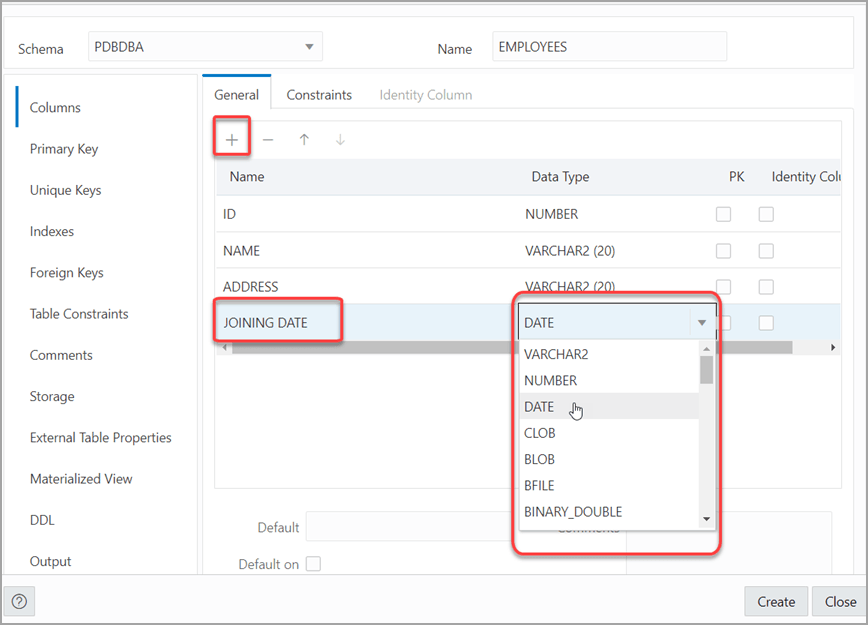
Para adicionar uma coluna, clique em Adicionar Coluna(+). Uma nova linha será adicionada à tabela a seguir. Selecione a linha e insira os detalhes da coluna.
Para excluir uma coluna, selecione a linha e clique em Remover Coluna (-). Para mover uma coluna para cima ou para baixo na tabela, selecione-a e use os ícones de seta para cima e seta para baixo.
-
Nome: Nome da coluna.
-
Datatype: Tipo de dados da coluna.
-
Default: Se nenhum valor for especificado, o valor padrão será inserido na coluna quando uma linha for inserida.
-
Padrão em NULL: Aplicável para o Oracle Database 12c e releases posteriores. Se essa opção for selecionada, quando uma linha for inserida na tabela e o valor especificado para a coluna for NULL, o valor padrão será inserido na coluna.
-
Expressão: Expressão para calcular o valor na coluna.
-
Comentários: Comentários descritivos opcionais sobre a coluna. Use este campo para fornecer descrições para os atributos.
Na tabela:
-
PK: Se essa opção for selecionada, a coluna se tornará a chave primária.
-
Coluna de Identidade: Se essa opção for selecionada, a coluna se tornará uma coluna de identidade. Isso só se aplica ao Oracle Database 12c e às versões posteriores. Para obter mais detalhes, consulte a guia Coluna de Identidades.
guia Constraints
Exibe as Constraints Não Nula e de Verificação para uma coluna. Uma restrição de verificação requer que os valores de uma coluna estejam em conformidade com uma condição especificada.
-
Restrição Não Nula: Nome: Nome para a restrição Não Nula.
-
Restrição Não Nula: Não Nula: Se esta opção for selecionada, a coluna deverá conter dados. Não é possível especificar um valor ou um valor nulo explícito para esta coluna quando você insere uma linha. Se essa opção não estiver marcada, a coluna poderá conter dados ou nenhum dado. Uma coluna de chaves primárias não pode ser nula.
-
Restrição de Verificação: Nome: Nome para a definição de restrição de verificação.
-
Restrição de Verificação: Restrição: Condição que deve ser atendida para que uma coluna atenda à restrição de verificação. É possível usar qualquer cláusula CHECK válida (sem a palavra-chave CHECK). Por exemplo, para indicar que o valor em uma coluna numérica chamada RATING deve ser de 1 a 10, você pode especificar: classificação >=1 e classificação <= 10.
-
Ativado: Se essa opção for selecionada, a restrição será verificada quando os dados forem inseridos ou atualizados na coluna.
-
Diferível: Se essa opção for selecionada, você poderá adiar a verificação da validade da restrição até o final de uma transação.
-
Inicialmente Imediato: Se essa opção for selecionada, a restrição será verificada sempre que você adicionar, atualizar ou excluir dados da coluna.
-
Validar: Se essa opção for selecionada, os dados existentes serão verificados para ver se estão em conformidade com a restrição.
Guia Coluna de Identidades
Aplicável ao Oracle Database 12c e a versões posteriores. A guia Coluna de Identidade lista as propriedades da coluna de identidade. Essa guia fica disponível somente depois que a caixa de seleção Coluna de Identidade é selecionada para a coluna na guia Geral. Coluna de identidade é uma coluna de incremento automático que pode ser usada para identificar uma linha da tabela. Somente uma coluna de identidade pode ser especificada para uma tabela.
-
Gerar: sempre significa que os valores não podem ser explicitamente incluídos para a coluna de identidade nas instruções INSERIR OU ATUALIZAR. Por Padrão significa que os valores para a coluna de identidade são gerados automaticamente se nenhum valor for especificado explicitamente. Por Padrão em Nulo significa que os valores são gerados para a coluna somente quando um valor NULL é fornecido.
-
Iniciar com: Valor inicial da sequência.
-
Incremento: Intervalo entre números sucessivos em uma sequência.
-
Valor mínimo: o valor mais baixo possível para a sequência. O padrão é 1 para uma sequência crescente e -(10^26) para uma sequência decrescente.
-
Valor máximo: o valor mais alto possível para a sequência. O padrão é 10^27 para uma sequência crescente e -1 para uma sequência decrescente.
-
Cache e Tamanho do cache: O cache faz com que os valores de sequência sejam pré-alocados no cache, o que pode melhorar o desempenho do aplicativo; o tamanho do cache indica o número de valores de sequência pré-alocados no cache. Nenhum Cache faz com que os valores de sequência não sejam pré-alocados no cache.
-
Ciclo: Indica se a sequência "se envolve" para reutilizar números após atingir seu valor máximo (para uma sequência crescente) ou seu valor mínimo (para uma sequência decrescente). Se o uso do ciclo de valores não estiver ativado, a sequência não poderá gerar mais valores depois que atingir seu valor máximo ou mínimo.
-
Ordem: Indica se os números de sequência são gerados na ordem em que são solicitados. Se No Order for especificado, os números de sequência não garantirão que estejam na ordem em que foram solicitados.
Tópico pai: Caixa de Diálogo Propriedades da Tabela
Painel de chaves primárias
Especifica a chave primária da tabela.
A chave primária é a coluna, ou conjunto de colunas, que identifica, de modo exclusivo, cada linha da tabela. Se a caixa de seleção Chave Primária estiver marcada para uma coluna na guia Geral, os campos correspondentes serão preenchidos automaticamente no painel Chave Primária. Você pode fazer alterações nas propriedades conforme necessário.
Uma constraint é criada automaticamente na chave primária.
-
Nome: Nome da restrição a ser associada à definição de chave primária.
-
Ativado: Se essa opção estiver marcada, a restrição de chave primária será imposta: ou seja, os dados na coluna de chave primária (ou no conjunto de colunas) deverão ser exclusivos e não nulos.
-
Índice: Nome do índice ao qual a chave primária se refere.
-
Tablespace: Nome do tablespace associado ao índice.
-
Colunas Disponíveis: Lista as colunas disponíveis para serem adicionadas à definição de chave primária. Você pode selecionar vários atributos, se necessário, para a chave primária.
-
Colunas Selecionadas: Lista as colunas incluídas na definição de chave primária.
Para adicionar uma coluna à definição de chave primária, selecione-a em Colunas Disponíveis e clique no ícone Adicionar (>); para remover uma coluna da definição de chave primária, selecione-a em Colunas Selecionadas e clique no ícone Remover (<). Para mover todas as colunas de disponíveis para selecionadas (ou reversas), use o ícone Adicionar Tudo (>>) ou Remover Tudo (<<). Para mover uma coluna para cima ou para baixo na definição de chave primária, selecione-a em Colunas Selecionadas e use os botões de seta.
Tópico pai: Caixa de Diálogo Propriedades da Tabela
Painel de chaves exclusivas
Especifica uma ou mais restrições exclusivas para a tabela.
Uma constraint exclusiva especifica uma coluna, ou um conjunto de colunas, cujos valores de dados devem ser exclusivos: cada valor de dados não deve ser nulo e não deve ser igual a qualquer outro valor na coluna.
Para adicionar uma constraint exclusiva, clique no botão Add. Para excluir uma constraint exclusiva, selecione-a e clique no botão Remove.
-
Nome: Nome da restrição exclusiva.
-
Ativado: Se esta opção for selecionada, a restrição exclusiva será imposta.
-
Confiar: Se esta opção for selecionada, a restrição no modo NOVALIDATE será levada em consideração durante a recriação da consulta.
-
Diferível: Se esta opção for selecionada, em transações subsequentes, a verificação de restrição poderá ser diferida até o final da transação usando a instrução SET CONSTRAINT(S).
-
Inicialmente Imediato: Se esta opção for selecionada, a restrição será verificada no final de cada instrução SQL subsequente.
-
Validar: Se a opção for selecionada, os dados existentes serão verificados para ver se estão em conformidade com a restrição.
-
Índice: Nome do índice ao qual a chave exclusiva se refere.
-
Tablespace: Nome do tablespace associado ao índice.
-
Colunas Disponíveis: Lista as colunas disponíveis para serem adicionadas à definição de restrição exclusiva.
-
Colunas Selecionadas: Lista as colunas incluídas na definição de restrição exclusiva.
Para adicionar uma coluna à definição de restrição exclusiva, selecione-a em Colunas Disponíveis e clique no ícone Adicionar (>); para remover uma coluna da definição de restrição exclusiva, selecione-a em Colunas Selecionadas e clique no ícone Remover (<). Para mover todas as colunas de disponíveis para selecionadas (ou reversas), use o ícone Adicionar Tudo (>>) ou Remover Tudo (<<). Para mover uma coluna para cima ou para baixo na definição de restrição exclusiva, selecione-a em Colunas Selecionadas e use os botões de seta.
Tópico pai: Caixa de Diálogo Propriedades da Tabela
Painel de índices
Lista os índices definidos para a tabela.
Para adicionar um índice, clique em Adicionar Índice (+); para excluir um índice, selecione-o e clique em Remover Índice (-).
-
Nome: Nome do índice.
-
Tipo: O tipo de índice Oracle.
Non-uniquesignifica que o índice pode conter vários valores idênticos;Uniquesignifica que não são permitidos valores duplicados;Bitmaparmazena rowids associados a um valor de chave como um bitmap. -
Tablespace: Nome do tablespace para o índice.
-
Expressão: Uma expressão de coluna é uma expressão criada a partir de colunas, constantes, funções SQL e funções definidas pelo usuário. Quando você especifica uma expressão de coluna, cria um índice baseado em funções.
-
Colunas Disponíveis e Colunas Selecionadas: Colunas selecionadas para o índice. Para selecionar uma coluna, clique na coluna na caixa Colunas Disponíveis e clique no ícone Adicionar Colunas Selecionadas para movê-la para a caixa Colunas Selecionadas.
Tópico pai: Caixa de Diálogo Propriedades da Tabela
Painel de Chaves Estrangeiras
Especifica uma ou mais chaves estrangeiras para a tabela.
Uma chave estrangeira especifica uma coluna ("coluna local"), cujos valores de dados correspondem a valores na chave primária ou constraint exclusiva de outra tabela.
-
Nome: Nome da definição de chave estrangeira.
-
Ativado: Se essa opção estiver marcada, a chave estrangeira será imposta.
-
Rely, Deferrable, Initially Immediate, Validate: Consulte a descrição desses campos no painel Unique Keys (Chaves exclusivas).
-
Restrição Referenciada: Esquema: Nome do esquema que contém a tabela com a chave primária ou a restrição exclusiva à qual essa chave estrangeira se refere.
-
Restrição Referenciada: Tabela: Nome da tabela com a chave primária ou restrição exclusiva à qual essa chave estrangeira se refere.
-
Restrição Referenciada: Restrição: Nome da chave primária ou restrição exclusiva à qual essa chave estrangeira se refere.
-
Restrição Referenciada: Na Exclusão: Ação a ser executada automaticamente quando uma linha na tabela referenciada é excluída e existem linhas com esse valor na tabela que contém esta chave estrangeira:
NO ACTION(mostrada por uma linha de cruzamento no diagramas) não executa nenhuma ação nessas linhas;CASCADE(mostrado por um "X") exclui essas linhas;SET NULL(mostrado por um pequeno círculo) define todas as colunas nessas linhas que podem ser definidas como um valor nulo. -
Assocações: Coluna Local: Lista a coluna na tabela (local) selecionada no momento que é incluída na definição de chave estrangeira. Para cada coluna referenciada na definição de chave estrangeira, selecione o nome de uma coluna na tabela editada.
-
Associações: Coluna Referenciada: para cada coluna local, identifica a coluna na outra tabela (estrangeira) que deve ter um valor correspondente ao valor na coluna local.
Tópico pai: Caixa de Diálogo Propriedades da Tabela
Painel de restrições da tabela
Especifica uma ou mais restrições de verificação para a tabela.
Uma restrição de verificação especifica uma condição que deve ser atendida quando uma linha é inserida na tabela ou quando uma linha existente é modificada.
-
Nome: Nome da definição da restrição de verificação.
-
Condição de Verificação: Condição que deve ser atendida para que uma linha atenda à restrição de verificação. É possível usar qualquer cláusula CHECK válida (sem a palavra-chave CHECK). Por exemplo, para indicar que o valor em uma coluna numérica chamada RATING deve ser de 1 a 10, você pode especificar a classificação >=1 e a classificação <= 10.
-
Ativado: Se essa opção estiver marcada, a restrição de verificação será imposta.
Tópico pai: Caixa de Diálogo Propriedades da Tabela
Painel de Comentários
Insira comentários descritivos neste painel. Essa definição é opcional.
Tópico pai: Caixa de Diálogo Propriedades da Tabela
Painel de armazenamento
Permite especificar opções de armazenamento para a tabela.
Ao criar ou editar uma tabela ou um índice, você pode substituir as opções de armazenamento padrão.
-
Organização: Especifica se a tabela é armazenada e organizada com (Índice) ou sem um índice (Heap) ou como uma tabela externa (Externa).
-
Tablespace: Nome do tablespace da tabela ou do índice.
-
Log: ON significa que a criação da tabela e quaisquer operações INSERT subsequentes na tabela serão registradas no arquivo de redo log. OFF significa que essas operações não estão registradas no arquivo de redo log.
-
Arquivamento de Linhas: SIM permite o arquivamento no banco de dados, que permite arquivar linhas na tabela marcando-as como invisíveis.
Tópico pai: Caixa de Diálogo Propriedades da Tabela
Painel de Propriedades da Tabela Externa
Especifica opções para uma tabela externa.
Tabela externa é uma tabela somente leitura cujos metadados estão armazenados no banco de dados, mas cujos dados estão armazenados fora do banco de dados.
Tabela Externa
-
Tipo de Driver de Acesso: Especifica o tipo de tabela externa.
-
ORACLE_LOADER: Extrai dados de arquivos de dados de texto. Esse é o driver de acesso padrão, que carrega dados de tabelas externas para tabelas internas.
-
ORACLE_DATAPUMP: Extrai dados de arquivos de dump binários. Este driver de acesso pode executar cargas e descargas.
-
ORACLE_BIGDATA: Extrai dados do Oracle Big Data Appliance.
-
ORACLE_HDFS: Extrai dados armazenados em um HDFS (Hadoop Distributed File System).
-
ORACLE_HIVE: Extrai dados armazenados no Apache HIVE.
-
-
Diretório Padrão: Especifica o diretório padrão a ser usado para todos os arquivos de entrada e saída que não nomeiam explicitamente um objeto de diretório. O local é especificado com um objeto de diretório, não com um caminho de diretório.
-
Parâmetros de Acesso: Atribui valores aos parâmetros do driver de acesso específico para a tabela externa. Os parâmetros de acesso são opcionais.
-
OPAQUE_FORMAT_SPEC: O OPAQUE_FORMAT_SPEC especifica todos os parâmetros de acesso para os drivers de acesso ORACLE_LOADER, ORACLE_DATAPUMP, ORACLE_HDFS e ORACLE_HIVE. Para obter descrições dos parâmetros de acesso, consulte Oracle AI Database Utilities. Os nomes de campo especificados em opaque_format_spec devem corresponder às colunas na definição da tabela; caso contrário, o Oracle Database os ignorará.
-
USING CLOB: Permite derivar os parâmetros e seus valores por meio de uma subconsulta. A subconsulta não pode conter operadores set nem uma cláusula ORDER BY. Ela deve retornar uma linha contendo um único item do tipo de dados CLOB.
-
-
Limite de Rejeição: O número de erros de conversão que podem ocorrer durante uma consulta dos dados externos antes de um erro do Oracle Database ser retornado e a consulta ser abortada.
-
Coluna do Projeto: Determina como o driver de acesso valida as linhas de uma tabela externa nas consultas subsequentes.
-
ALL: Processa todos os valores de coluna, independentemente das colunas selecionadas, e valida somente as linhas com entradas de coluna totalmente válidas. Se qualquer valor de coluna gerar um erro, como um erro de conversão de tipo de dados, a linha será rejeitada mesmo que essa coluna não tenha sido referenciada na lista de seleção da consulta.
-
REFERENCED: Processa somente as colunas na lista de seleção da consulta.
A configuração ALL garante conjuntos de resultados consistentes. A configuração REFERENCED pode resultar em diferentes números de linhas retornadas, dependendo das colunas referenciadas nas consultas subsequentes, mas é mais rápida que a configuração ALL. Se uma consulta subsequente selecionar todas as colunas da tabela externa, as configurações se comportarão de maneira idêntica.
-
-
Local: Especifica os arquivos de dados da tabela externa. Use o ícone Adicionar (+) para adicionar cada especificação de local.
-
Para ORACLE_LOADER e ORACLE_DATAPUMP, os arquivos são nomeados no formato
directory:file. A parte do diretório é opcional. Se estiver faltando, o diretório padrão será usado como o diretório do arquivo. Se estiver usando o driver de acesso ORACLE_LOADER, você poderá usar curingas no nome do arquivo. Um asterisco (*) significa vários caracteres e um ponto de interrogação (?) significa um único caractere. -
Para ORACLE_HDFS, LOCATION é uma lista de URIs (Uniform Resource Identifiers) de um diretório ou de um arquivo. Não há objeto de diretório associado a um URI.
-
Para ORACLE_HIVE, LOCATION não é usado. Em vez disso, a tabela Hadoop HCatalog é lida para obter informações sobre a localização da origem de dados (que pode ser um arquivo ou outro banco de dados).
-
Espec. de Formato Opaco
Especifica todos os parâmetros de acesso para os drivers de acesso ORACLE_LOADER, ORACLE_DATAPUMP, ORACLE_HDFS e ORACLE_HIVE.
Por exemplo:
RECORDS DELIMITED BY NEWLINE CHARACTERSET US7ASCII
    TERRITORY AMERICA
    BADFILE log_file_dir:'ext_1v3.bad'
    LOGFILE log_file_dir:'ext_1v3.log'
    FIELDS TERMINATED BY "|" OPTIONALLY ENCLOSED BY '^' LDRTRIM
    ( PROD_ID,
      CUST_ID ,
      TIME_ID DATE(10) "YYYY-MM-DD",
      CHANNEL_ID ,
      PROMO_ID ,
      QUANTITY_SOLD ,
      AMOUNT_SOLD ,
      UNIT_COST ,
      UNIT_PRICE
    )
e a declaração completa:
CREATE TABLE SH.SALES_TRANSACTIONS_EXT
    (
      PROD_ID NUMBER ,
      CUST_ID NUMBER ,
      TIME_ID DATE ,
      CHANNEL_ID NUMBER ,
      PROMO_ID NUMBER ,
      QUANTITY_SOLD NUMBER ,
     AMOUNT_SOLD NUMBER (10,2) ,
     UNIT_COST NUMBER (10,2) ,
     UNIT_PRICE NUMBER (10,2)
     )
     ORGANIZATION EXTERNAL
     (
     TYPE ORACLE_LOADER
     DEFAULT DIRECTORY DATA_FILE_DIR
     ACCESS PARAMETERS
     (
     RECORDS DELIMITED BY NEWLINE CHARACTERSET US7ASCII
    TERRITORY AMERICA
    BADFILE log_file_dir:'ext_1v3.bad'
    LOGFILE log_file_dir:'ext_1v3.log'
    FIELDS TERMINATED BY "|" OPTIONALLY ENCLOSED BY '^' LDRTRIM
    ( PROD_ID ,
      CUST_ID ,
      TIME_ID DATE(10) "YYYY-MM-DD",
      CHANNEL_ID ,
      PROMO_ID ,
      QUANTITY_SOLD ,
      AMOUNT_SOLD ,
      UNIT_COST ,
      UNIT_PRICE
    )
    )
     LOCATION ( "DATA_FILE_DIR":'sale1v3.dat')
     )
     REJECT LIMIT 100
 ;
Subconsulta CLOB
Digite ou copie e cole a consulta.
Observação:
Para obter mais informações sobre os campos da tabela externa, consulte Oracle AI Database Utilities e Oracle AI Database SQL Language Reference
Tópico pai: Caixa de Diálogo Propriedades da Tabela
Painel de View Materializada
Especifica opções para uma view materializada.
Consulta: Contém o código SQL da parte de consulta da definição da view. Digite ou copie e cole a consulta.
Geral
-
Na Tabela Predefinida: se Sim, uma tabela existente será registrada como uma view materializada pré-inicializada. Essa opção é particularmente útil para registrar grandes views materializadas em um ambiente de data warehousing. A tabela deve ter o mesmo nome e estar no mesmo esquema que a view materializada resultante, e a tabela deve refletir a materialização de uma subconsulta.
-
Precisão Reduzida: Sim autoriza a perda de precisão que resultará se a precisão da tabela ou das colunas de view materializada não corresponder exatamente à precisão retornada pela subconsulta. Se Não , a precisão das colunas da tabela ou da view materializada deve corresponder exatamente à precisão retornada pela subconsulta, ou a operação de criação falhará.
-
Para Atualização: Selecione Sim para permitir que uma subconsulta, uma chave primária, um objeto ou uma view materializada com id de linha seja atualizada. Quando usadas em conjunto com a Replicação Avançada, essas atualizações serão propagadas para o mestre.
-
MV em Tempo Real: Selecione Sim para criar uma view materializada em tempo real ou uma view regular. Uma view materializada em tempo real fornece novos dados para consultas do usuário mesmo quando a view materializada não está em sincronia com suas tabelas base devido a alterações nos dados. Em vez de modificar a view materializada, o otimizador grava uma consulta que combina as linhas existentes na view materializada com as alterações registradas nos arquivos de log (logs de view materializada ou logs do carregador direto). Isso é chamado de cálculo na consulta.
-
Regravação de Consulta: se Ativar, a view materializada será ativada para regravação de consulta, o que transformará uma solicitação de usuário gravada em termos de tabelas-mestre em uma solicitação semanticamente equivalente que inclua uma ou mais views materializadas.
-
Criação: Especifica quando preencher a view materializada. Imediato indica que a view materializada deve ser preenchida imediatamente. Diferido indica que a view materializada deve ser preenchida pela próxima operação de atualização. Se você especificar Diferido, a primeira atualização (diferida) deverá ser sempre uma atualização completa; até então, a view materializada tem um valor de paralisação de inutilizável, portanto, não pode ser usada para regravação de consulta.
-
Usar Índice: Se Sim, um índice padrão será criado e usado para acelerar a atualização incremental (rápida) da view materializada. Se Não, esse índice padrão não será criado. (Por exemplo, você pode optar por suprimir a criação do índice agora e criar esse índice explicitamente mais tarde.)
-
Tablespace de Índice: Especifica o tablespace no qual a view materializada deve ser criada. Se um tablespace não for selecionado, a view materializada será criada no tablespace padrão do esquema que contém a view materializada.
-
Cache: Se Sim, os blocos recuperados para esta tabela serão colocados na extremidade usada mais recentemente da lista LRU (menor usado recentemente) no cache de buffer quando uma verificação completa da tabela for executada. Essa definição é útil para pequenas tabelas de pesquisa. Se Não, os blocos serão colocados no final menos usado recentemente da lista LRU.
Atualizar Cláusula
-
Atualizar: Selecione Sim para ativar as operações de atualização.
-
Tipo de Atualização: O método de operação de atualização a ser executado:
-
Renovação Completa: Executa a consulta de definição da view materializada, mesmo que seja possível uma atualização rápida.
-
Atualização Rápida: Usa o método de atualização incremental, que executa a atualização de acordo com as alterações que ocorreram nas tabelas-mestre. As alterações para alterações DML convencionais são armazenadas no log de view materializada associado à tabela-mestre. As alterações para operações INSERT de caminho direto são armazenadas no log do carregador direto.
-
Forçar atualização: Executa uma atualização rápida se for possível; caso contrário, executa uma atualização completa.
-
-
Ação: O tipo de operação de atualização a ser executada:
-
On Demand: Executa uma atualização quando um dos procedimentos de atualização DBMS_MVIEW é chamado.
-
Em Commit: Executa uma atualização rápida sempre que o banco de dados faz commit de uma transação que opera em uma tabela-mestre da view materializada. Isso pode aumentar o tempo necessário para concluir a confirmação, porque o banco de dados executa a operação de atualização como parte do processo de confirmação.
-
Especificar: Executa operações de atualização de acordo com o que você especifica nos campos Iniciar em e Próximo.
-
-
Data Inicial: Data e hora iniciais da primeira operação de atualização automática. Deve ser no futuro.
-
Próxima Data: Hora da próxima operação de atualização automática. O intervalo entre Iniciar em e Próximos horários estabelece o intervalo para as operações de atualização automática subsequentes. Se você não especificar um valor, a operação de atualização será executada apenas uma vez no horário especificado para Iniciar em.
-
Com: Tipo de atualização, que determina o tipo de view materializada:
-
Chave Primária: Cria uma view materializada de chave primária, que permite que as tabelas-mestre de view materializada sejam reorganizadas sem afetar a elegibilidade da view materializada para atualização rápida.
-
ID da Linha: Cria uma view materializada com ID de linha, que será útil se a view materializada não incluir todas as colunas de chave primária das tabelas-mestre.
-
-
Armazenamento Padrão: Se Sim, DEFAULT especificará que o Oracle Database escolherá automaticamente qual segmento de rollback será usado. Se você especificar DEFAULT, não poderá especificar rollback_segment. DEFAULT é mais útil ao modificar, em vez de criar, uma view materializada.
-
Tipo de Armazenamento: MASTER especifica o segmento de rollback remoto a ser usado no site-mestre remoto para a view materializada individual. LOCAL especifica o segmento de rollback remoto a ser usado para o grupo de atualização LOCAL que contém a view materializada. Este é o padrão.
-
Segmento Rollback: Informe o nome do segmento rollback.
-
Usando Restrição: Se essa opção estiver marcada, mais alternativas de regravação poderão ser usadas durante a operação de atualização, resultando em uma execução de atualização mais eficiente. O comportamento desta opção é afetado se você selecionar Imposto ou Confiável.
-
Imposto: Causa apenas restrições impostas a serem usadas durante a operação de atualização.
-
Trusted: Permite o uso de informações de dimensão e restrição que foram declaradas confiáveis pelo administrador do banco de dados, mas que não foram validadas pelo banco de dados. Se as informações de dimensão e restrição forem válidas, o desempenho poderá melhorar. No entanto, se essas informações forem inválidas, o procedimento de atualização poderá corromper a view materializada mesmo que retorne um status de êxito.
-
Tópico pai: Caixa de Diálogo Propriedades da Tabela
Painel DDL
Você pode revisar e salvar as instruções SQL geradas ao criar ou editar o objeto. Se quiser fazer alterações, volte aos painéis relevantes e faça as alterações lá.
-
Para uma nova tabela, clique em CREATE para exibir as instruções DDL geradas.
-
Ao editar as propriedades da tabela, clique em UPDATE para exibir as instruções ALTER geradas. Para uma nova tabela, a guia UPDATE não estará disponível.
Quando terminar, clique em Aplicar.
Tópico pai: Caixa de Diálogo Propriedades da Tabela
Painel de Saída
Exibe os resultados dos comandos DDL. Se houver erros, vá para o painel apropriado, corrija-os e execute os comandos novamente. Você pode salvar em um arquivo de texto ou limpar a saída.
Tópico pai: Caixa de Diálogo Propriedades da Tabela
A caixa de diálogo Propriedades do Índice
A caixa de diálogo Propriedades do índice é exibida quando você cria ou edita um índice.
Para criar um índice para um esquema selecionado, em SQL, na guia Navegador, selecione Índices na lista drop-down de tipos de objeto, clique no submenu Objeto e selecione Criar Objeto.
Para editar um índice de um esquema selecionado, clique com o botão direito do mouse em um objeto de tabela na guia Navegador e selecione Editar.
Painel Definição
-
Esquema: O esquema do banco de dados que possui a tabela associada ao índice.
-
Tabela: Nome da tabela associada ao índice.
-
Esquema: Banco de Dados no qual será criado o índice.
-
Tablespace: Tablespace do índice.
-
Nome: Nome do índice.
-
Tipo: O tipo de índice Oracle.
-
Não exclusivo significa que o índice pode conter vários valores idênticos.
-
Exclusivo significa que não são permitidos valores duplicados.
-
Bitmap armazena rowids associados a um valor de chave como um bitmap.
-
-
Expressão: Um nome de coluna ou expressão de coluna. Uma expressão de coluna é uma expressão criada de colunas, constantes, funções SQL e funções definidas pelo usuário. Quando você especifica uma expressão de coluna, cria um índice baseado em funções.
-
Colunas Disponíveis: Colunas disponíveis na tabela.
-
Colunas Selecionadas: Colunas selecionadas para o índice. Clique em Adicionar Colunas Selecionadas > para mover colunas da lista Colunas Disponíveis.
-
Ordem: ASC para um índice crescente (valores de índice classificados em ordem crescente); DESC para um índice decrescente (valores de índice classificados em ordem decrescente).
Painel DDL
Você pode revisar e salvar as instruções SQL geradas ao criar ou editar o índice. Se quiser fazer alterações, volte para o painel Definição e faça as alterações lá.
-
Para um novo índice, clique em CREATE para exibir as instruções DDL geradas.
-
Ao editar propriedades de índice, clique em UPDATE para exibir as instruções ALTER geradas. Para um novo índice, a guia UPDATE não estará disponível.
Quando terminar, clique em Aplicar.
Painel de saída
Exibe os resultados dos comandos DDL. Se houver algum erro, vá para o painel Definição, corrija os erros e execute os comandos novamente. Você pode salvar em um arquivo de texto ou limpar a saída.
Tópico principal: Criando e Editando Objetos de Banco de Dados
A caixa de diálogo Propriedades da sequência
A caixa de diálogo Propriedades da sequência é exibida quando você cria ou edita uma sequência.
Para criar uma sequência para um esquema selecionado, em SQL, na guia Navegador, selecione Sequências na lista drop-down Tipo de objeto, clique no submenu Objeto e selecione Criar Objeto.
Para editar uma sequência de um esquema selecionado, clique com o botão direito do mouse em um objeto de sequência na guia Navegador e selecione Editar.
Uma sequência é um objeto a partir do qual vários usuários podem gerar inteiros exclusivos. Você pode usar sequências para gerar automaticamente valores de chave primária.
Painel de propriedades
-
Esquema: O esquema do banco de dados no qual a sequência será criada.
-
Nome: Nome da sequência.
-
Iniciar com: Valor inicial da sequência.
-
Incremento: Intervalo entre números sucessivos em uma sequência.
-
Valor mínimo: o valor mais baixo possível para a sequência. O padrão é 1 para uma sequência crescente e -(10^26) para uma sequência decrescente.
-
Valor máximo: o valor mais alto possível para a sequência. O padrão é 10^27 para uma sequência crescente e -1 para uma sequência decrescente.
-
Cache e Tamanho do cache:
Cachefaz com que os valores de sequência sejam pré-alocados no cache, o que pode melhorar o desempenho do aplicativo; O tamanho do cache indica o número de valores de sequência pré-alocados no cache.No Cachefaz com que os valores de sequência não sejam pré-alocados no cache. -
Ciclo: Indica se a sequência "se envolve" para reutilizar números após atingir seu valor máximo (para uma sequência crescente) ou seu valor mínimo (para uma sequência decrescente). Se o uso do ciclo de valores não estiver ativado, a sequência não poderá gerar mais valores depois que atingir seu valor máximo ou mínimo.
-
Ordem: Indica se os números de sequência são gerados na ordem em que são solicitados. Se Nenhuma Ordem for especificado, os números de sequência não garantirão que estejam na ordem em que foram solicitados.
Painel DDL
Você pode revisar e salvar as instruções SQL geradas ao criar ou editar a sequência. Se quiser fazer alterações, volte para o painel Propriedades e faça as alterações lá.
-
Para uma nova sequência, clique em CREATE para exibir as instruções DDL geradas.
-
Ao editar uma sequência, clique em UPDATE para exibir as instruções ALTER geradas. Para uma nova sequência, a guia UPDATE não estará disponível.
Quando terminar, clique em Aplicar.
Painel de saída
Exibe os resultados dos comandos DDL. Se houver algum erro, vá para o painel Propriedades, corrija os erros e execute os comandos novamente. Você salvou em um arquivo de texto ou limpou a saída.
Tópico principal: Criando e Editando Objetos de Banco de Dados
A caixa de diálogo Exibir propriedades
A Caixa de Diálogo Propriedades da View é exibida quando você cria ou edita uma view.
Você pode abrir a Caixa de Diálogo Propriedades da View na guia Navegador do SQL ou do Data Modeler.
Para criar uma view para um esquema selecionado, em SQL, na guia Navegador, selecione Views na lista drop-down do tipo de objeto, clique no submenu Objeto e selecione Criar Objeto.
Para criar uma view de um modelo existente para um esquema selecionado, na guia Navegador, selecione a view a ser criada, clique com o botão direito do mouse e selecione Usar como Modelo.
Para editar uma view de um esquema selecionado, clique com o botão direito do mouse em um objeto de view no painel Navegador e selecione Editar.
Esquema: esquema de banco de dados no qual a view será criada.
Nome: Nome da view.
Os diferentes painéis da caixa de diálogo são descritos nas seguintes seções:
Painel de Consulta SQL
Informe ou copie e cole a consulta SQL da view, usando as palavras-chave SELECT e FROM juntamente com a sintaxe necessária para recuperar as informações desejadas. Não é necessário um ponto e vírgula após a consulta.
Painel Colunas
Clique em Atualizar Colunas  para preencher automaticamente as colunas neste painel. É possível editar as colunas selecionando a linha necessária e fazendo alterações nos campos Alias do cabeçalho e Comentários.
Painel de armazenamento
-
Forçar na Criação: Selecione Sim para criar a view, independentemente de as tabelas base da view ou os tipos de objeto referenciados existirem ou o proprietário do esquema que contém a view ter privilégios sobre elas. Essas condições devem ser verdadeiras para que seja possível executar quaisquer instruções SELECT, INSERT, UPDATE ou DELETE na view. Se a definição da VIEW contiver constraints, CREATE VIEW ... FORCE falhará se a tabela base não existir ou se o tipo de objeto referenciado não existir. CRIAR VIEW ... FORCE também falhará se a definição da VIEW nomear uma constraint que não existe.
-
Restrição de Consulta: A opção Somente Leitura impede que a view seja usada para adicionar, excluir ou alterar dados na tabela subjacente.Opção de Verificação proíbe quaisquer alterações na tabela subjacente que produzam linhas não incluídas nessa view.
Use os painéis Primary Key, Unique Keys, Foreign Keys e Comments para adicionar ou editar propriedades conforme necessário.
Painel DDL
Com base nas entradas fornecidas, as instruções DDL são geradas. Você pode revisar e salvar as instruções SQL. Se quiser fazer alterações, volte para o painel relevante e faça as alterações lá.
-
Para uma nova view, clique em CREATE para exibir as instruções DDL geradas.
-
Ao editar uma view, clique em UPDATE para exibir as instruções ALTER geradas. Para uma nova exibição, a guia UPDATE não estará disponível.
Quando terminar, clique em Aplicar.
Painel de saída
Exibe os resultados dos comandos DDL. Se houver algum erro, vá para o respectivo painel, corrija os erros e execute os comandos novamente. Você pode salvar em um arquivo de texto ou limpar a saída.
Tópico principal: Criando e Editando Objetos de Banco de Dados
A Caixa de Diálogo Propriedades do Sinônimo
A caixa de diálogo Propriedades do sinônimo é exibida ao criar um sinônimo.
Há duas maneiras de criar um sinônimo para um esquema selecionado:
-
Em SQL, na guia Navegador, clique com o botão direito do mouse no objeto para o qual deseja criar o sinônimo e selecione Adicionar Sinônimo. Nesse caso, os únicos campos que você pode editar no painel Propriedades são Public e Synonym Name. Os valores dos campos restantes são predeterminados pelo objeto selecionado.
-
Em SQL, na guia Navegador, selecione o tipo de objeto como Sinônimos ou Sinônimos Públicos na lista drop-down. Clique no submenu Objeto
e selecione Criar Objeto. Todos os campos da caixa de diálogo Propriedades estão disponíveis para edição.
Os diferentes painéis da caixa de diálogo são descritos nas seguintes seções:
Painel de propriedades
-
Público: Se essa opção estiver marcada, o sinônimo poderá ser acessado por todos os usuários. No entanto, cada usuário deve ter privilégios apropriados no objeto subjacente para usar o sinônimo. Se essa opção não estiver marcada, o sinônimo será um sinônimo privado e só poderá ser acessado em seu esquema.
-
Esquema de Sinônimos: O esquema de banco de dados no qual o sinônimo será criado.
-
Nome do Sinônimo: Nome do sinônimo. Um sinônimo privado deve ser exclusivo em seu esquema; um sinônimo público deve ser exclusivo no banco de dados.
-
Tipo de Objeto: Especifique o tipo de objeto ao qual esse sinônimo se refere.
-
Esquema de Objeto: Esquema que contém o objeto ou o nome ao qual esse sinônimo se refere.
-
Filtro de BD: Depois de selecionar o Tipo de Objeto e o Esquema de Objeto, a lista de objetos do tipo selecionado pode ser muito longa. Para filtrar os nomes de objeto, informe a entrada de pesquisa e clique em Atualizar
. O campo Nome do objeto é preenchido automaticamente com os nomes de objeto apropriados na lista suspensa.
-
Nome do Objeto: Selecione o nome do objeto ao qual esse sinônimo se refere.
-
Link do Banco de Dados: Informe um link de banco de dados completo ou parcial para criar um sinônimo para um objeto de esquema em um banco de dados remoto no qual o objeto está localizado. Se você especificar o Link do BD e omitir o esquema, o sinônimo se referirá a um objeto no esquema especificado pelo link do banco de dados. A Oracle recomenda que você especifique o esquema que contém o objeto no banco de dados remoto. Se você omitir o Link do BD, o Oracle Database assumirá que o objeto está localizado no banco de dados local.
Painel DDL
Com base nas entradas fornecidas, as instruções DDL são geradas. Você pode revisar e salvar as instruções SQL. Se quiser fazer alterações, volte para o painel relevante e faça as alterações lá.
-
Para uma nova view, clique em CREATE para exibir as instruções DDL geradas.
-
Ao editar uma view, clique em UPDATE para exibir as instruções ALTER geradas. Para uma nova exibição, a guia UPDATE não estará disponível.
Quando terminar, clique em Aplicar.
Painel de saída
Exibe os resultados dos comandos DDL. Se houver algum erro, vá para o respectivo painel, corrija os erros e execute os comandos novamente. Você pode salvar em um arquivo de texto ou limpar a saída.
Tópico principal: Criando e Editando Objetos de Banco de Dados
O Diálogo Propriedades do Log da View Materializada
A caixa de diálogo Propriedades do Log de View Materializada é exibida quando você cria ou edita um log de view materializada, que é uma tabela associada à tabela-mestre de uma view materializada.
Para criar um log de view materializada para um esquema selecionado, em SQL, na guia Navegador, selecione Logs de View Materializada na lista drop-down do tipo de objeto, clique no submenu Objeto e selecione Criar Objeto.
Para editar, clique com o botão direito do mouse em um objeto de log de view materializada no painel Navegador e selecione Editar.
Esquema: O esquema do banco de dados no qual o log de view materializada será criado.
Tabela: Nome da tabela-mestre da view materializada a ser associada a esse log de view materializada.
Guia Propriedades
-
ID da Linha Registrada: Sim indica que o ID da linha de todas as linhas alteradas deve ser registrado no log da view materializada. Não indica que o id da linha de todas as linhas alteradas não deve ser registrado no log da view materializada.
-
PK Registrada: Sim indica que a chave primária de todas as linhas alteradas deve ser registrada no log da view materializada; Não indica que a chave primária de todas as linhas alteradas não deve ser registrada no log da view materializada.
-
Novos valores: Sim salva os valores antigos e novos para operações de atualização DML no log de view materializada; Não desativa o registro de novos valores no log de view materializada. Se este log for destinado a uma tabela na qual você tenha uma view agregada materializada de tabela única e se quiser que a view materializada seja elegível para atualização rápida, você deverá especificar Sim.
-
ID do Objeto Registrado: Para um log somente em uma tabela de objetos: Sim indica que o identificador do objeto gerado pelo sistema ou definido pelo usuário de cada linha modificada deve ser registrado no log de view materializada. Não indica que o identificador de objeto gerado pelo sistema ou definido pelo usuário de cada linha modificada não deve ser registrado no log de view materializada.
-
CACHE: Para dados que serão acessados com frequência, CACHE especifica que os blocos recuperados para este log são colocados na extremidade mais recentemente usada da lista menos usada no CACHE do buffer quando uma verificação completa da tabela é executada. Esta opção é útil para pequenas tabelas de pesquisa. NOCACHE especifica que os blocos são colocados na extremidade menos usada recentemente da lista de LRU.
-
Paralelo: Se SIM, as operações paralelas serão suportadas para o log de view materializada.
-
Sequência Registrada: Sim indica que um valor da sequência que fornece informações adicionais sobre ordenação deve ser registrado no log da view materializada. Não indica que um valor da sequência que fornece informações adicionais sobre ordenação não deve ser registrado no log da view materializada. Os números de sequência (ou seja, Sim para esta opção) são necessários para suportar a atualização rápida após alguns cenários de atualização.
-
Confirmar SCN: Se essa opção estiver ativada, o banco de dados será instruído a usar dados SCN de commit em vez de timestamps.
-
Colunas Disponíveis e Colunas Selecionadas: Colunas adicionais, que são colunas de chave não principal referenciadas por views materializadas de subconsulta, a serem registradas no log de view materializada. Para selecionar uma ou mais colunas de filtro, use os botões de seta para mover as colunas de Disponível para Selecionado.
Guia Armazenamento
-
Tablespace: Tablespace no qual o log da view materializada deve ser criado
-
Log: SIM ou NÃO, para estabelecer as características de log para o log de view materializada.
-
Modo de Buffer: Selecione KEEP para colocar blocos do segmento no pool de buffers KEEP. Selecione RECICLAR para colocar blocos do segmento no pool RECICLAR. Selecione DEFAULT para indicar o pool de buffers padrão.
-
Percentual Livre: Especifique um número inteiro que represente a porcentagem de espaço em cada bloco de dados do objeto do banco de Dados reservado para futuras atualizações das linhas do objeto. O valor de PCTFREE deve ser um valor de 0 a 99.
-
Porcentagem Usada: Especifique um número inteiro representando a porcentagem mínima de espaço usado que o Oracle mantém para cada bloco de dados do objeto do banco de Dados. PCTUSED é especificado como um inteiro positivo de 0 a 99 e assume 40 como padrão.
-
Initrans: Especifique o número inicial de entradas de transação simultâneas alocadas dentro de cada bloco de dados alocado para o objeto de banco de dados. Esse valor pode variar de 1 a 255 e o padrão é 1.
-
Listas de Livre: Em tablespaces com gerenciamento manual de segmento-espaço, para objetos diferentes de tablespaces e segmentos de rollback, especifique o número de listas livres para cada um dos grupos de lista livre para a tabela, partição, cluster ou índice. O valor padrão e mínimo para este parâmetro é 1, o que significa que cada grupo de listas livres contém uma lista livre.
-
Grupos de Lista de Freios: Em tablespaces com gerenciamento manual de segmento-espaço, especifique o número de grupos de listas livres para o objeto de banco de dados que você está criando.
-
Extensão Inicial: Especifique o tamanho da primeira extensão do objeto.
-
Próxima Extensão: Especifique em bytes o tamanho da próxima extensão a ser alocada para o objeto.
-
Aumento de Percentual: Em tablespaces gerenciados localmente, o Oracle Database usa o valor de PCTINCREASE durante a criação do segmento para determinar o tamanho do segmento inicial e ignora esse parâmetro durante a alocação de espaço subsequente.
-
Extensão Mínima: Em tablespaces gerenciados localmente, o Oracle Database usa o valor de MINEXTENTS em conjunto com PCTINCREASE, INITIAL e NEXT para determinar o tamanho do segmento inicial.
-
Extensão Máxima: Este parâmetro de armazenamento só é válido para objetos em tablespaces gerenciados por dicionário. Especifique o número total de extensões, incluindo a primeira, que o Oracle pode alocar para o objeto.
-
Ilimitado: Selecione esta opção se quiser que as extensões sejam alocadas automaticamente, conforme necessário. A Oracle recomenda essa definição como uma forma de minimizar a fragmentação.
Guia Limpar
-
Tipo: Em SÍNCRONO IMEDIATO, o log de view materializada é expurgado imediatamente após a atualização. Este é o padrão. Em SYNCHRONOUS IMEDIATO, o log de view materializada é expurgado em um job separado do Oracle Scheduler após a operação de atualização.
-
Diferido, Iniciar com, Próximo, Intervalo de Repetição: Configura uma expurgação programada que independe da atualização da VIEW materializada e é iniciada durante a instrução CREATE ou ALTER MATERIALIZED VIEW LOG.
Atualizar guia
-
Tipo: Atualização Síncrona cria um log de preparação que pode ser usado para atualização síncrona. Especifique o nome do log de preparação a ser criado. O log de preparação será criado no esquema no qual a tabela mestre reside. A Atualização Rápida cria um log de view materializada que pode ser usado para atualização rápida. O log de view materializada será criado no mesmo esquema em que a tabela-mestre reside. Este é o padrão.
Painel DDL
Com base nas entradas fornecidas, as instruções DDL são geradas. Você pode revisar e salvar as instruções SQL. Se quiser fazer alterações, volte para o painel relevante e faça as alterações lá.
-
Para um novo log de view materializada, clique em CREATE para exibir as instruções DDL geradas.
-
Quando você editar um log de view materializada, clique em UPDATE para exibir as instruções ALTER geradas. Para um novo log de view materializada, a guia UPDATE não estará disponível.
Quando terminar, clique em Aplicar.
Painel de saída
Exibe os resultados dos comandos DDL. Se houver algum erro, vá para o respectivo painel, corrija os erros e execute os comandos novamente. Você pode salvar em um arquivo de texto ou limpar a saída.
Tópico principal: Criando e Editando Objetos de Banco de Dados
Chaves Estrangeiras Implícitas
Chaves estrangeiras implícitas são dependências que existem entre tabelas, mas não estão definidas no banco de dados. Em um ambiente de data warehouse, é uma prática comum não criar chaves estrangeiras. No entanto, torna-se necessário mostrar essas dependências para fins de apresentação ou relatório.
Você pode exibir chaves estrangeiras implícitas para objetos em um esquema estrela, definindo-as ou descobrindo-as no dicionário de dados. É possível ter mais de uma origem para chaves estrangeiras implícitas.
Definir Chaves Estrangeiras Implícitas
É possível definir chaves estrangeiras implícitas de duas maneiras:
-
Usando a caixa de diálogo Chaves Estrangeiras Implícitas
-
Arrastando a seta para o objeto referenciado no diagrama
Usando o Diálogo Chaves Estrangeiras Implícitas
Você pode definir chaves estrangeiras implícitas usando a caixa de diálogo Chaves Estrangeiras Implícitas no Data Modeler.
-
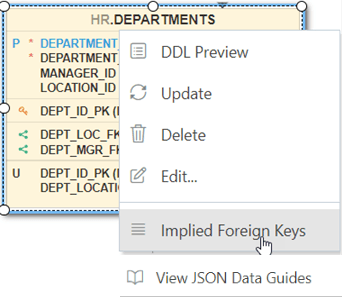
Em um diagrama do Data Modeler, clique com o botão direito do mouse em um objeto (tabela ou view) e selecione Chaves Estrangeiras Implícitas.
Figura 3-17 Selecionar Chaves Estrangeiras Implícitas para um Objeto
A caixa de diálogo Implied Foreign Keys será exibida.
-
Na caixa de diálogo Chaves Estrangeiras Implícitas, clique em + para adicionar uma entrada na grade.
-
Selecione a entrada na grade para ativar e informar valores nos seguintes campos:
-
Objeto Referenciado: Objeto no diagrama que tem uma dependência para o objeto de origem.
-
Coluna Local: Nome da coluna no objeto de origem.
-
Coluna Referenciada: Nome da coluna no objeto de destino.
-
Origens de Descoberta: Preenche automaticamente, exibe se as chaves estrangeiras implícitas foram definidas ou foram descobertas no dicionário de dados.
-
-
Clique em OK. A dependência implícita de chave estrangeira é exibida com uma linha pontilhada no diagrama.
Figura 3-18 Linha Pontilhada entre Dois Objetos
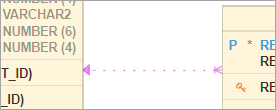
Arrastando a Seta para o Objeto Referenciado no Diagrama
Você também pode definir uma chave estrangeira implícita da seguinte maneira:
-
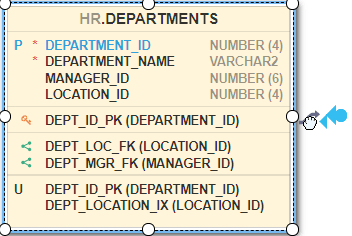
Selecione o objeto de origem no diagrama.
-
Clique e arraste a pequena seta curva com um indicador azul para o objeto referenciado. A dependência será exibida com uma linha pontilhada no diagrama.
-
Clique com o botão direito do mouse no objeto de origem e informe os nomes das colunas na caixa de diálogo Chaves Estrangeiras Implícitas.
Descobrir Chaves Estrangeiras Implícitas no Dicionário de Dados
Um esquema estrela pode ser descoberto pesquisando vários tipos de definições no dicionário de dados.
Na guia Navegador, clique com o botão direito do mouse em um objeto (tabela ou view) e selecione Adicionar Objeto como Esquema Estrela ao Diagrama. O objeto deve ser uma tabela de fatos. Em seguida, o dicionário de dados é pesquisado por junções e dependências relacionadas ao objeto, como:
-
Chaves estrangeiras definidas para a tabela selecionada para outras tabelas. Se forem descobertas posteriormente chaves estrangeiras implícitas para as mesmas colunas, elas não serão exibidas no diagrama.
-
Junções usadas nas definições de índices de junção de bitmap, views materializadas com agregados e clusterização de atributos.
-
Dependências com base nas definições de dimensão e na correspondência do nome da coluna na tabela de fatos.
-
Definições de fatos e dimensões para views Analíticas e cubos e dimensões OLAP.
Tópico principal: Criando e Editando Objetos de Banco de Dados