A Página Data Modeler
A página Data Modeler fornece uma versão integrada do Oracle SQL Developer Data Modeler com recursos básicos de geração de relatórios. Você pode criar diagramas de esquemas existentes, recuperar informações de dicionário de dados, gerar instruções DDL e exportar diagramas.
Para navegar até a página Data Modeler, siga um destes procedimentos:
-
Na página Launchpad, selecione a guia Development e clique em Data Modeler.
-
Clique em Seletor
 para exibir o menu de navegação. Em Development, selecione Data Modeler.
A página Data Modeler consiste no painel esquerdo para navegar em objetos e diagramas, no painel do editor para trabalhar com diagramas relacionais e no painel direito para exibir as propriedades do objeto selecionado no diagrama. Estes painéis são descritos nas seguintes seções:
- Navegando em Diagramas e Objetos
A guia Diagramas lista os diagramas do Data Modeler que foram salvos. - Sobre o Editor do Modelador de Dados
Você pode criar e trabalhar com diagramas relacionais no painel do editor.
Tópicos Relacionados
Tópico principal: Páginas SQL e Data Modeler
Navegando em Diagramas e Objetos
A guia Diagramas lista os diagramas do Data Modeler que foram salvos.
Quando você clica com o botão direito em um diagrama, tem opções para abrir, salvar, excluir e exibir propriedades. A Figura 3-10 mostra uma visualização em miniatura que é exibida quando você clica no nome de um diagrama no painel esquerdo.
Figura 3-10 Visualização do Diagrama no Data Modeler
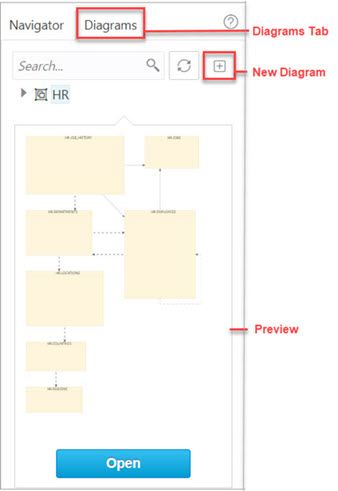
Descrição de "Figura 3-10 Diagram Preview in Data Modeler"
-
Para criar um novo diagrama, na guia Diagramas, clique em Novo Diagrama
 .
.
-
Para abrir um diagrama existente, na guia Diagramas, clique com o botão direito do mouse no diagrama e clique em Abrir.
Observação:
Os diagramas são armazenados no banco de dados, no esquema do usuário do Database Actions. Quando você usa o Data Modeler pela primeira vez, uma tabela OSDDMW_DIAGRAMS é criada no seu esquema para armazenar os diagramas.
O Oracle SQL Developer Data Modeler poderá importar ou exportar para a tabela OSDDMW_DIAGRAMS se uma conexão for fornecida. Para obter mais informações, consulte Compartilhando Diagramas com o SQL Developer Data Modeler.
A guia Navegador lista os objetos disponíveis para cada esquema. Você pode selecionar o esquema e o tipo de objeto nas listas drop-down. Para um esquema específico, se um objeto de tabelas for selecionado, o painel esquerdo exibirá todas as tabelas que pertencem ao esquema específico. Você pode expandir uma tabela para exibir suas colunas. A Figura 3-11 indica os elementos importantes na guia Navegador.
Em um esquema, você pode procurar objetos na guia Navegador digitando alguns caracteres. Também é possível pesquisar o conteúdo de um diagrama salvo.A funcionalidade de pesquisa não faz distinção entre maiúsculas e minúsculas, recupera todas as entradas correspondentes e não requer o uso de caracteres curinga.
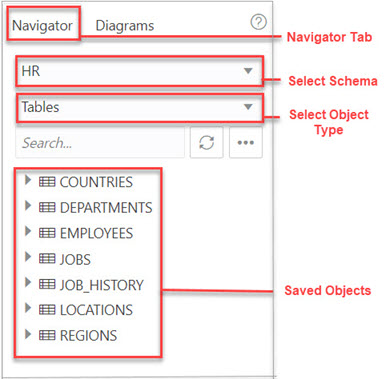
O menu de contexto de uma tabela ou view consiste em:
Adicionar Objeto ao Diagrama: Adiciona o objeto selecionado ao diagrama selecionado. Como alternativa, você pode arrastar e soltar um objeto em um diagrama selecionado.
Adicionar Objeto com dependências ao Diagrama: Adiciona o objeto selecionado juntamente com as tabelas pai e filho relacionadas ao objeto ao diagrama selecionado.
Adicionar Objeto como Esquema Estrela ao Diagrama: Adiciona o objeto selecionado ao diagrama e pesquisa no dicionário de dados chaves estrangeiras e chaves estrangeiras implícitas relacionadas ao objeto. As tabelas ou views relacionadas são adicionadas ao diagrama e o layout do esquema estrela é aplicado. Consulte Chaves Estrangeiras Implícitas
Editar, Usar como Modelo: Abre a Caixa de Diálogo Propriedades da Tabela. Use para editar um objeto existente (como uma tabela ou view) para um esquema específico ou criar um novo objeto usando um existente para o conteúdo inicial. Consulte A Caixa de Diálogo Propriedades da Tabela e A Caixa de Diálogo Exibir Propriedades.
Adicionar/Editar Sequência: Abre a Caixa de Diálogo Propriedades da Sequência. Use para criar ou editar uma sequência para um esquema selecionado. Consulte A Caixa de Diálogo Propriedades da Sequência.
Adicionar Índice: Abre a Caixa de Diálogo Propriedades do Índice. Use para criar um índice para uma tabela. Consulte A Caixa de Diálogo Propriedades do Índice.
Adicionar Sinônimo: Abre a Caixa de Diálogo Propriedades do Sinônimo. use para criar um sinônimo para uma tabela ou view em um esquema selecionado. Consulte A Caixa de Diálogo Propriedades do Sinônimo
Tópico pai: Página Modelador de Dados
Sobre o Editor do Modelador de Dados
Você pode criar e trabalhar com diagramas relacionais no painel do editor.
Quando um objeto é selecionado no diagrama, você pode inspecionar as propriedades do objeto no painel direito. Para uma tabela, as propriedades exibidas são Colunas, Chave Primária, Constraints Exclusivas, Índices, Chaves Estrangeiras, Comentários e Cores. As únicas propriedades que você pode editar são o plano de fundo e a cor da borda. Clique em Redefinir  para retornar às cores padrão.
A Figura 3-12 mostra as propriedades de um objeto selecionado no painel do editor.
Você pode arrastar o visualizador de miniaturas no canto superior direito para exibir a área apropriada no painel do editor. Isso é útil quando você está trabalhando com diagramas longos no painel do editor.
Figura 3-12 Inspecionar Propriedades do Objeto Selecionado no Painel do Editor
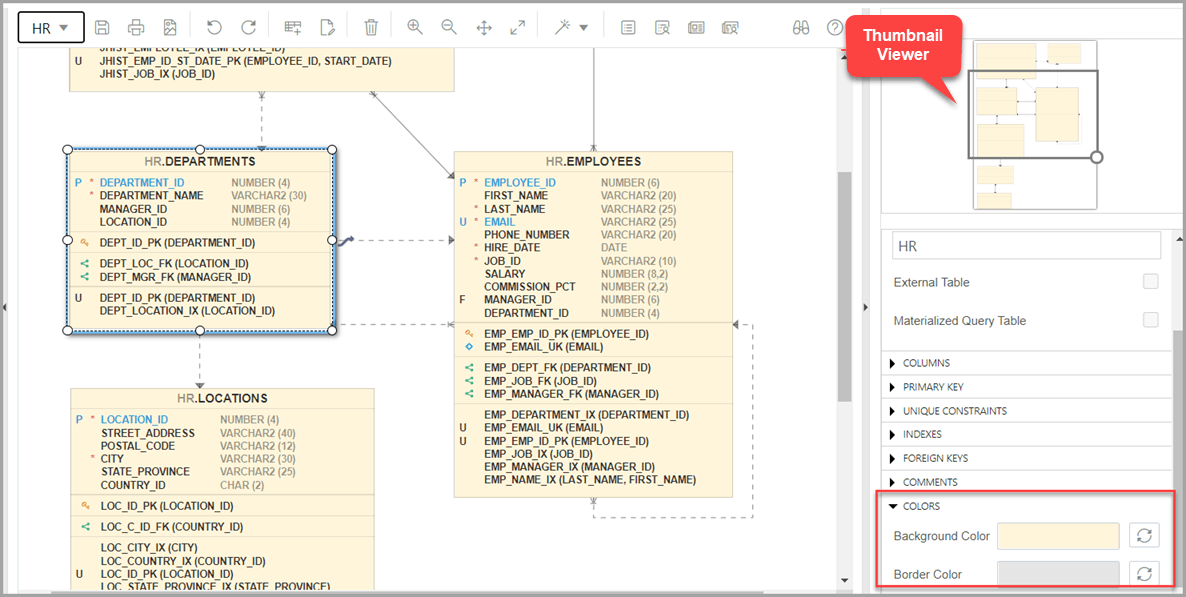
Descrição de "Figura 3-12 Inspecionar Propriedades do Objeto Selecionado no Painel do Editor"
Ao criar diagramas, você pode fazer o seguinte:
-
Selecione um objeto e, em seguida, arraste para movê-lo.
-
Ajuste ou mova objetos com os relacionamentos intactos.
-
Adicione cotovelos às linhas de relacionamento para evitar a intersecção com linhas de outros objetos. Clique com o botão direito do mouse na linha de relacionamento e arraste para criar o cotovelo. Clique em Remover vértice
 para restaurar a forma original.
-
Redimensione os objetos arrastando as alças posicionadas ao redor da caixa.
-
Selecione e, em seguida, clique com o botão direito do mouse em um objeto das seguintes opções:
-
Visualização de DDL: Mostra as instruções DDL do objeto.
-
Atualizar: Atualiza todas as ações executadas no objeto.
-
Excluir: Exclui o objeto.
-
Editar: Abre a Caixa de Diálogo Propriedades da Tabela para editar um objeto de tabela ou a Caixa de Diálogo Propriedades da View de um objeto de view.
-
Chaves Estrangeiras Implícitas: abre a caixa de diálogo Chaves Estrangeiras Implícitas. Use esta opção para definir chaves estrangeiras implícitas para o objeto. Consulte Chaves Estrangeiras Implícitas
-
Exibir Guias de Dados JSON: Abre o diagrama do guia de dados JSON para a tabela ou view. Consulte Sobre a Exibição de Guias de Dados JSON
-
Os ícones na barra de ferramentas são:
-
Salvar Diagrama: Salva o diagrama selecionado atualmente. Os diagramas são armazenados em uma tabela criada no esquema do usuário.
-
Imprimir Diagrama: Imprime o diagrama selecionado.
-
Salvar em SVG: Salva o diagrama selecionado no momento em um arquivo de imagem no formato SVG.
-
Adicionar Objetos ao Diagrama: Uma caixa de diálogo é exibida na qual você pode selecionar um ou mais objetos do tipo tabelas ou views de um esquema específico no diagrama selecionado. Digite
*para listar todos os objetos de um tipo de objeto (tabelas ou views) no esquema. Você também pode pesquisar digitando alguns caracteres. -
Adicionar Observação: Adiciona observações ao diagrama selecionado. Selecione a nota para adicionar texto e para ver as propriedades associadas no painel direito, como Tamanho da fonte e Cores.
-
Para inserir texto, expanda TEXT e digite as informações. Clique em Aplicar.
-
Para selecionar a cor de fundo, borda ou texto da nota, clique na caixa e selecione a cor desejada. Para reverter para a cor padrão, clique em Redefinir
.
-
-
Excluir: Exclui o objeto ou objetos selecionados do diagrama. Para selecionar vários objetos, pressione a tecla CTRL e selecione os objetos.
-
Ampliar: Exibe mais detalhes e, potencialmente, menos objetos no diagrama selecionado no momento.
-
Reduzir: Exibe menos detalhes e potencialmente mais objetos no diagrama selecionado no momento.
-
Ajustar Tela: Faz com que todos os objetos relevantes se ajustem à janela do diagrama selecionado no momento, ajustando os tamanhos das formas e dos rótulos de texto conforme necessário.
-
Tamanho Real: Ajusta as formas e os rótulos de texto no diagrama selecionado no momento para os tamanhos padrão.
-
Layout: Layout Automático: reorganiza os objetos no diagrama para um layout que pode ser mais significativo e atraente. Se você não gostar do rearranjo, poderá restaurar o layout anterior clicando em Desfazer.
-
Layout: Layout em Estrela: reorganiza os objetos no diagrama para um layout de esquema em estrela, em que a tabela de fatos está no centro e as tabelas de dimensão associadas estão ao redor da tabela de fatos.
-
Visualização de DDL: Mostra as instruções DDL do objeto. Você tem a opção de salvar ou enviar as instruções DDL para a planilha. Para escolher o que deseja exibir, clique em Opções.
-
Visualização DDL para Esquema Atual: Mostra as instruções DDL para o esquema atual. Você pode enviar as instruções DDL para a planilha.
-
Relatório do Diagrama: Gera um relatório do dicionário de dados de tudo no diagrama.
-
Relatório de Esquema: Gera um relatório de dicionário de dados de tudo no esquema.
-
Ajuda: Exibe a ajuda do editor de Modelagem de Dados.
- Sobre a Exibição de Guias de Dados JSON
Um guia de dados JSON representa o esquema JSON para documentos em uma coluna com conteúdo JSON. Uma tabela pode ter mais de uma coluna com conteúdo JSON.
Tópico pai: Página Modelador de Dados
Sobre a Exibição de Guias de Dados JSON
Um guia de dados JSON representa o esquema JSON para documentos em uma coluna com conteúdo JSON. Uma tabela pode ter mais de uma coluna com conteúdo JSON.
A opção Exibir Guias de Dados JSON está disponível no menu de contexto para uma tabela ou view em um diagrama do Data Modeler.
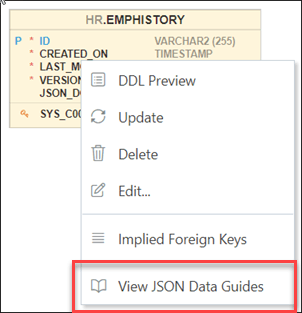
Isso se aplica a tabelas, views e tabelas externas que têm colunas com conteúdo JSON. Colunas com conteúdo JSON são identificadas e guias de dados são recuperados para cada coluna. Este processo é mais rápido com a existência de um índice de pesquisa JSON.
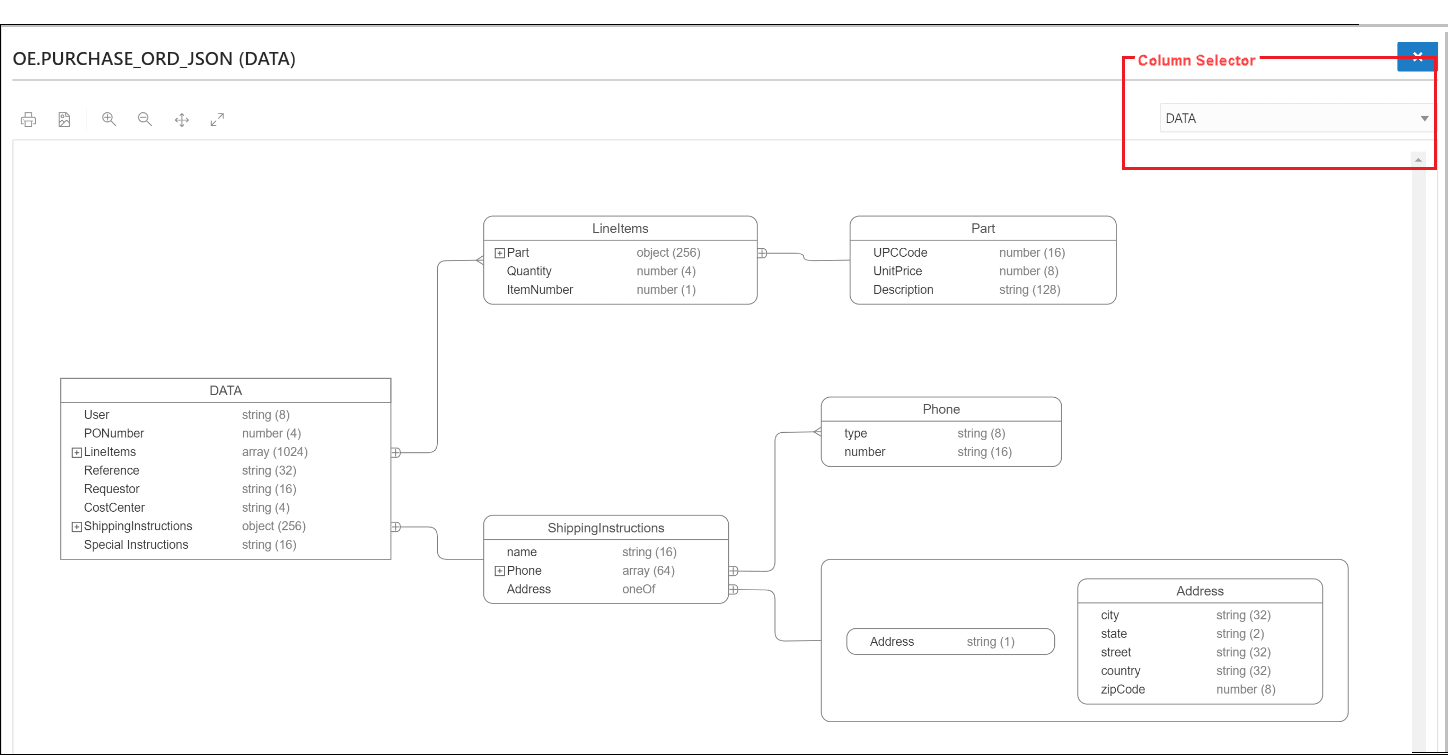
O esquema JSON (JSON Data Guide) é apresentado visualmente como um diagrama de entidade-relacionamento. As matrizes são apresentadas como relacionamentos um para muitos, objetos contidos como relacionamentos um para um e construções "oneOf" como uma caixa que envolve possíveis escolhas. Há um seletor de coluna na parte superior direita da página que permite selecionar uma coluna com conteúdo JSON para apresentação do diagrama.
O exemplo a seguir é um esquema JSON e sua representação em um diagrama de guia de dados.
{
  "type" : "object",
  "properties" :
  {
    "User" :
    {
      "type" : "string",
      "o:length" : 8,
      "o:preferred_column_name" : "DATA$User"
    },
    "PONumber" :
    {
      "type" : "number",
      "o:length" : 4,
      "o:preferred_column_name" : "DATA$PONumber"
    },
    "LineItems" :
    {
      "type" : "array",
      "o:length" : 1024,
      "o:preferred_column_name" : "DATA$LineItems",
      "items" :
      {
        "properties" :
        {
          "Part" :
          {
            "type" : "object",
            "o:length" : 256,
            "o:preferred_column_name" : "DATA$Part",
            "properties" :
            {
              "UPCCode" :
              {
                "type" : "number",
                "o:length" : 16,
                "o:preferred_column_name" : "DATA$UPCCode"
              },
              "UnitPrice" :
              {
                "type" : "number",
                "o:length" : 8,
                "o:preferred_column_name" : "DATA$UnitPrice"
              },
              "Description" :
              {
                "type" : "string",
                "o:length" : 128,
                "o:preferred_column_name" : "DATA$Description"
              }
            }
          },
          "Quantity" :
          {
            "type" : "number",
            "o:length" : 4,
            "o:preferred_column_name" : "DATA$Quantity"
          },
          "ItemNumber" :
          {
            "type" : "number",
            "o:length" : 1,
            "o:preferred_column_name" : "DATA$ItemNumber"
          }
        }
      }
    },
    "Reference" :
    {
      "type" : "string",
      "o:length" : 32,
      "o:preferred_column_name" : "DATA$Reference"
    },
    "Requestor" :
    {
      "type" : "string",
      "o:length" : 16,
      "o:preferred_column_name" : "DATA$Requestor"
    },
    "CostCenter" :
    {
      "type" : "string",
      "o:length" : 4,
      "o:preferred_column_name" : "DATA$CostCenter"
    },
    "ShippingInstructions" :
    {
      "type" : "object",
      "o:length" : 256,
      "o:preferred_column_name" : "DATA$ShippingInstructions",
      "properties" :
      {
        "name" :
        {
          "type" : "string",
          "o:length" : 16,
          "o:preferred_column_name" : "DATA$name"
        },
        "Phone" :
        {
          "type" : "array",
          "o:length" : 64,
          "o:preferred_column_name" : "DATA$Phone",
          "items" :
          {
            "properties" :
            {
              "type" :
              {
                "type" : "string",
                "o:length" : 8,
                "o:preferred_column_name" : "DATA$type"
              },
              "number" :
              {
                "type" : "string",
                "o:length" : 16,
                "o:preferred_column_name" : "DATA$number"
              }
            }
          }
        },
        "Address" :
        {
          "oneOf" :
          [
            {
              "type" : "string",
              "o:length" : 1,
              "o:preferred_column_name" : "DATA$Address"
            },
            {
              "type" : "object",
              "o:length" : 128,
              "o:preferred_column_name" : "DATA$Address_1",
              "properties" :
              {
                "city" :
                {
                  "type" : "string",
                  "o:length" : 32,
                  "o:preferred_column_name" : "DATA$city"
                },
                "state" :
                {
                  "type" : "string",
                  "o:length" : 2,
                  "o:preferred_column_name" : "DATA$state"
                },
                "street" :
                {
                  "type" : "string",
                  "o:length" : 32,
                  "o:preferred_column_name" : "DATA$street"
                },
                "country" :
                {
                  "type" : "string",
                  "o:length" : 32,
                  "o:preferred_column_name" : "DATA$country"
                },
                "zipCode" :
                {
                  "type" : "number",
                  "o:length" : 8,
                  "o:preferred_column_name" : "DATA$zipCode"
                }
              }
            }
          ]
        }
      }
    },
    "Special Instructions" :
    {
      "type" : "string",
      "o:length" : 16,
      "o:preferred_column_name" : "DATA$SpecialInstructions"
    }
  }
}
Tópico principal: Sobre o Editor do Modelador de Dados