A Página SQL
A página SQL permite inserir e executar instruções SQL e PL/SQL e criar objetos de banco de dados.
Para navegar até a página SQL, siga um destes procedimentos:
-
Na página Launchpad, selecione a guia Development e clique em SQL.
-
Clique em Seletor
 para exibir o menu de navegação. Em Desenvolvimento, selecione SQL.
Você pode usar instruções SQL e PL/SQL na planilha para criar uma tabela, inserir dados, criar e editar um acionador, selecionar dados de uma tabela e salvar esses dados em um arquivo. Alguns outros recursos são realce de sintaxe e detecção de erros.
A página SQL consiste no painel esquerdo para navegar em planilhas e objetos, no editor para executar instruções SQL e no painel de saída para exibir os resultados. Esses painéis são descritos nas seguintes seções:
- Navegador de Objetos e Arquivos
A guia Navegador no painel esquerdo exibe objetos salvos para o esquema selecionado. A guia Arquivos permite exibir e abrir arquivos salvos no browser ou no sistema local. - Executando Instruções SQL no Editor de Código
O editor de código na página SQL permite executar instruções SQL, scripts PL/SQL e código JavaScript. Os principais recursos incluem preenchimento de código em contexto, realce de sintaxe e depuração de erros. - Exibindo a Saída SQL
O painel inferior direito em SQL exibe a saída da operação executada no editor SQL. - Carregando Dados
Na página SQL, você pode carregar dados de um ou mais arquivos locais em uma ou mais tabelas.
Tópico principal: Páginas SQL e Data Modeler
Navegador de Objetos e Arquivos
A guia Navegador no painel esquerdo exibe objetos salvos para o esquema selecionado. A guia Arquivos permite exibir e abrir arquivos salvos no browser ou no sistema local.
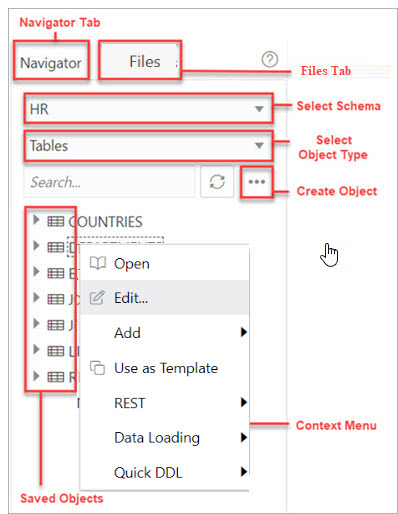
A figura a seguir mostra os vários elementos no painel esquerdo.
Figura 3-1 Painel Esquerdo no SQL
Guia Navegador
Exibe objetos salvos para o esquema selecionado.
-
Seletor de Esquema e Tipo de Objeto: Use as listas drop-down para selecionar o esquema e filtrar os resultados por tipo de objeto.
-
Pesquisar: Pesquisa o conteúdo de uma planilha salva ou pesquisa objetos na guia Navegador por nome. A funcionalidade de pesquisa não faz distinção entre maiúsculas e minúsculas, recupera todas as entradas correspondentes e não requer o uso de caracteres curinga.
-
Menu de contexto: As opções no menu de contexto são:
-
Abrir para procurar propriedades e dados relevantes para o tipo de objeto (tabelas e exibições).
O painel Dados exibe os dados de uma tabela, view ou view materializada.
Para editar uma entrada, clique duas vezes em uma célula para fazer edições. Você também pode clicar em
 e informar o valor. Quando você faz uma edição, a borda da célula da calha nessa linha muda para azul.
Os ícones disponíveis no painel Dados são:
- Criar Linha: Insira uma nova linha na tabela de banco de dados. Quando você insere uma linha usando o ícone Criar Linha, ela é submetida a commit no banco de dados.
-
Excluir Selecionado: Marque a linha selecionada para exclusão. Quando você marca uma linha para exclusão, a borda da linha é alterada para vermelho.
-
Confirmar: Confirme todas as alterações feitas no banco de dados.
-
Desfazer Tudo: Reverta todas as alterações marcadas para confirmação.
Use o ícone Filtrar no canto superior direito para filtrar os dados da coluna. Também é possível clicar com o botão direito do mouse em uma célula para acessar o menu de contexto para contar linhas, visualizar um único registro, exportar ou copiar o texto da célula para a área de transferência.
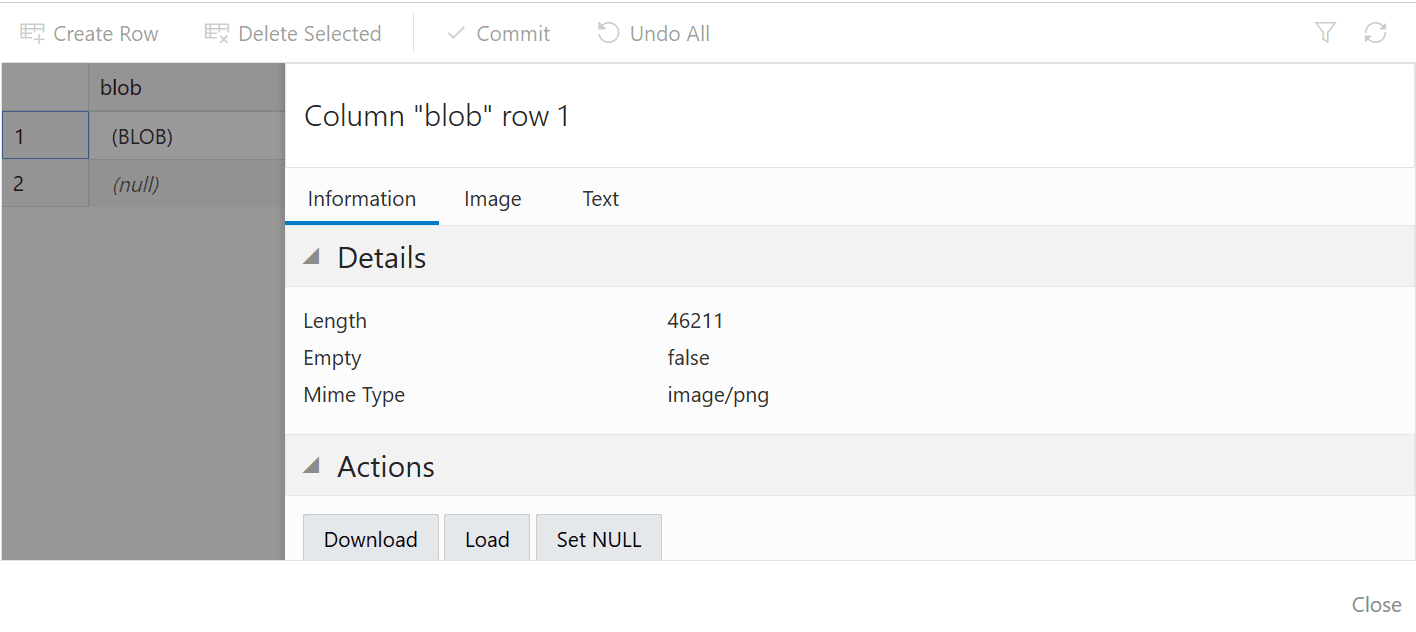
Para exibir um tipo de dados BLOB (Binary Large Object), clique no ícone de lápis de um tipo de dados BLOB. Na caixa de diálogo Exibir Valor:- A guia Imagem exibirá a imagem carregada, se o tipo BLOB carregado for uma imagem.
- A guia Texto exibe o arquivo de texto, se o tipo BLOB carregado for texto.
- A guia Informações exibe os detalhes e permite que você execute as seguintes ações:
- Fazer Download: Para fazer download do arquivo de imagem/texto do tipo de dados BLOB.
- Carregar: Para inserir uma imagem/texto do tipo de dados BLOB.
- Definir NULL: Para excluir o objeto e definir o valor como NULL.
-
Editar edita as propriedades de um objeto existente.
-
Adicionar cria um objeto com base no tipo de objeto selecionado.
-
Usar como Modelo cria um objeto usando as propriedades de um objeto existente como o modelo.
-
REST
-
Ativar ativa o acesso REST para o objeto de banco de dados. Consulte Ativando o Acesso REST para um Objeto de Banco de Dados
Um objeto ativado para REST é indicado por um ícone Ativado para REST
 na guia Navegador.
-
Desativar desativa o acesso REST para o objeto de banco de dados depois que ele é ativado. Consulte Desativando o Acesso REST para um Objeto de Banco de Dados
-
O Comando cURL gera uma chamada cURL para um método HTTP selecionado para o objeto de banco de dados. Consulte Gerando Solicitações cURL para um Objeto de Banco de Dados Ativado para REST
-
-
O Carregamento de Dados carrega dados de arquivos locais em uma tabela.
-
O Quick DDL gera instruções do Data Definition Language para o objeto.
-
-
Atualizar
 : Atualiza os objetos ou planilhas listados no painel esquerdo.
-
Submenu Objeto
 : Abre a caixa de diálogo Criar Objeto para criar um novo objeto com base no tipo selecionado na lista drop-down.
-
Ajuda
 : Fornece a documentação de ajuda contextual.
Guia Arquivos
Permite que você abra arquivos do seu navegador ou dispositivo local.
Observação:
A categoria DISPOSITIVO no painel esquerdo é exibida somente ao usar um navegador baseado no Chromium em um contexto seguro (HTTPS).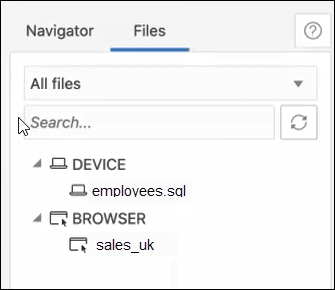
Todos os arquivos: Use a lista drop-down para filtrar arquivos por browser ou dispositivo.
As opções de menu de contexto de um arquivo são Abrir e Excluir. No Dispositivo, a opção correspondente para excluir um arquivo é Esquecer. Neste caso, o arquivo não é excluído, em vez disso, a referência ao arquivo é removida.
Arrastar e Soltar Objetos e Arquivos na Planilha
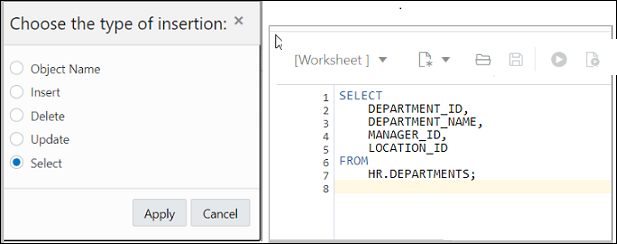
Você pode arrastar objetos do painel esquerdo e soltá-los no editor de planilhas do painel direito.
-
Se você arrastar e soltar uma tabela ou view, será solicitado a selecionar uma das seguintes instruções SQL: Insert, Update, Select ou Delete. Por exemplo, se você escolher Selecionar, uma instrução Selecionar será construída com todas as colunas da tabela ou view. Em seguida, é possível editar a instrução, por exemplo, modificar a lista de colunas ou adicionar uma cláusula WHERE.
Se você escolher Nome do Objeto, o nome do objeto prefixado pelo nome do esquema será adicionado à planilha.
-
Se você arrastar e soltar uma função ou procedimento, poderá optar por inserir o nome ou o código PL/SQL da função ou procedimento na planilha. Se você selecionar o código PL/SQL, poderá informar os parâmetros antes de inserir o código na planilha.
Tópico pai: A Página SQL
Executando Instruções SQL no Code Editor
O editor de código na página SQL permite executar instruções SQL, scripts PL/SQL e código JavaScript. Os principais recursos incluem preenchimento de código em contexto, realce de sintaxe e depuração de erros.
você pode inserir instruções SQL e PL/SQL para especificar ações como criar uma tabela, inserir dados, selecionar dados ou excluir dados de uma tabela. As palavras-chave SQL são realçadas automaticamente. Para várias instruções, você deve encerrar:
- Cada instrução não PL/SQL com ponto-e-vírgula (;) ou barra (/) em uma nova linha
- Cada instrução PL/SQL com uma barra (/) em uma nova linha
O editor PL/SQL é acionado ao abrir os seguintes tipos de objeto: Funções, Procedimentos, Pacotes e Tipos. Esse editor ajuda a detectar erros no código PL/SQL durante a compilação. A saída inclui detalhes como a linha e a coluna específicas em que o erro é detectado, juntamente com um link para ir para a posição relevante no bloco de código.
O modo de planilha JavaScript suporta a sintaxe do Multilingual Engine no Oracle Database release 21c. Para obter mais detalhes, consulte Suporte para Multilingual Engine.
Para instruções SQL*Plus e SQLcl suportadas na planilha, consulte Comandos SQL*Plus e SQLcl suportados na Planilha SQL.
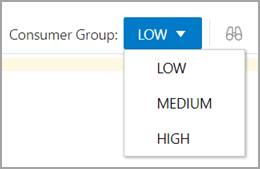
Use a lista drop-down Grupo de Consumidores para selecionar o grupo de consumidores para executar seu código SQL ou PL/SQL. Os valores na lista drop-down correspondem aos serviços de banco de dados disponíveis ao estabelecer conexão com o banco de dados. Esse recurso só estará disponível se você tiver o privilégio EXECUTE no pacote CS_SESSION.
Se você pressionar Ctrl+Space, o editor fornecerá uma lista de possíveis conclusões no ponto de inserção que você pode usar para preencher automaticamente o código que você está editando. Esta lista é baseada no contexto do código no ponto de inserção.

O editor oferece uma lista abrangente de comandos disponíveis por meio da Paleta de Comandos. Para abrir a Paleta de Comandos, pressione Ctrl+Shift+P. Para obter uma lista de teclas de atalho do teclado, consulte Keyboard Shortcuts.
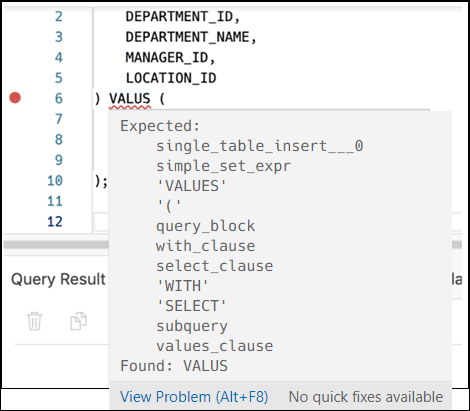
Um erro no código é representado por um ponto vermelho na calha esquerda e uma linha de contrapeso abaixo do texto específico. Ao passar o mouse sobre ele, você verá um pop-up exibindo possíveis correções para resolver o erro.
Você pode definir preferências do editor de código usando a opção Preferências disponível na lista drop-down do usuário superior direito. Algumas das opções do editor de código que você pode personalizar são Tema (Luz, Escuro e Alto contraste escuro), Tamanho da fonte e família, Tamanho da guia, Quebra de palavras, Régua, Números de linha e assim por diante.
A barra de ferramentas SQL contém ícones para as seguintes operações:
-
Lista suspensa Planilha
- Abrir: Abre um arquivo do browser ou dispositivo.
- Abrir Recente: Exibe os arquivos acessados recentemente. Se houver mais de cinco arquivos na lista recente, um link Mais será exibido para exibir os arquivos adicionais.
- Salvar Como: Salva um arquivo no navegador ou dispositivo.
- Novo Arquivo
- Selecione Planilha para criar uma planilha.
- Selecione PL/SQL para criar um tipo de objeto PL/SQL. O editor alterna para um modo PL/SQL.
- Selecione JavaScript para criar um arquivo JavaScript. O editor alterna para um modo JavaScript e o (JS) é adicionado ao nome do arquivo.
- Abrir abre um arquivo do seu browser ou dispositivo. Para abrir um arquivo do seu dispositivo, no controle deslizante Open File (Abrir arquivo), clique em Open File e procure para selecionar o arquivo ou arraste e solte o arquivo no controle deslizante.
-
Executar Instrução
-
Executar Instrução executa as instruções selecionadas ou a instrução no ponteiro do mouse no editor da planilha. As instruções SQL podem incluir variáveis de vínculo e variáveis de substituição do tipo VARCHAR2 (embora, na maioria dos casos, VARCHAR2 seja automaticamente convertido internamente em NUMBER, se necessário). Uma caixa de diálogo é exibida para inserir valores de variáveis.
- Executar Instrução sem Paginação executa as instruções selecionadas sem encapsulá-las dentro de uma função analítica
ROW_NUMBER()OVERpara implementar a paginação. Isso significa que a consulta é executada 'como está' na planilha e só extrai as 256 primeiras linhas.
-
-
Executar Script
-
Executar como Script SQL executa todas as instruções no editor de planilha usando o Script Runner. As instruções SQL podem incluir variáveis de vínculo (mas não variáveis de substituição) do tipo VARCHAR2 (embora, na maioria dos casos, VARCHAR2 seja automaticamente convertido internamente em NUMBER, se necessário). Uma caixa de diálogo é exibida para inserir valores de variáveis de vínculo.
-
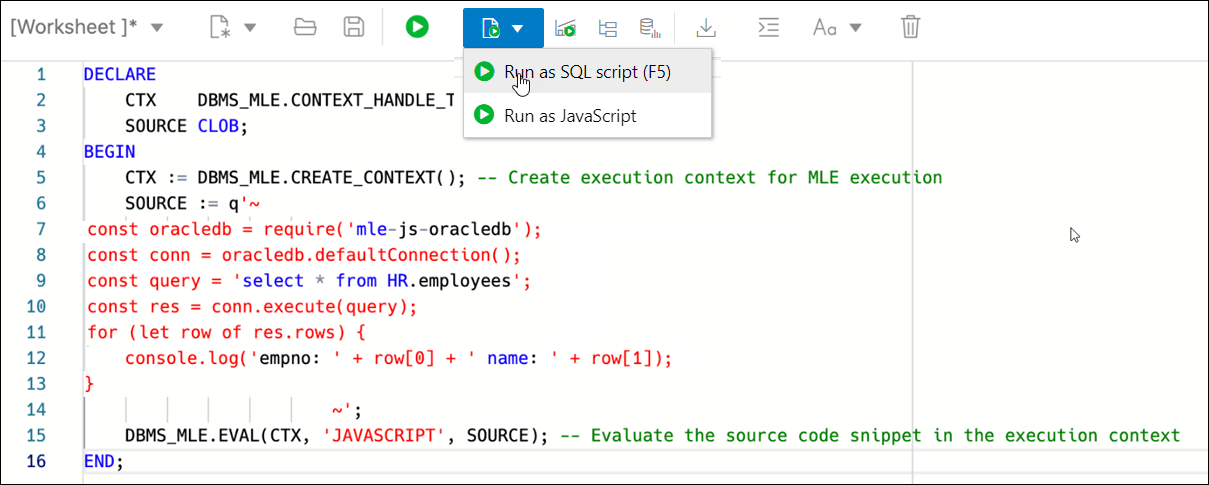
Executar como JavaScript executa o código como um arquivo JavaScript. Esta opção é usada apenas com código JavaScript. Se o código JavaScript for adicionado a um bloco PL/SQL, selecione "Run as SQL Script" para executar o script.
-
- O comando Compile (para a barra de ferramentas PL/SQL) executa uma compilação PL/SQL do subprograma.
- Criar Gráfico cria um gráfico para a instrução SQL correspondente informada no editor. Por outro lado, você pode realçar parcialmente uma subconsulta e criar um gráfico. Uma janela deslizante é exibida para inserir os parâmetros do prontuário. Para obter uma descrição dos campos, consulte Criando ou Editando um Gráfico.
Se a instrução SQL estiver sintaticamente incorreta ou incompleta, uma notificação de erro/aviso será exibida.
-
O Plano de Explicação gera o plano de execução para a instrução (executando internamente a instrução EXPLAIN PLAN). O plano de execução é exibido automaticamente na guia Plano de Explicação no painel de saída da planilha. Consulte Exibindo a Saída SQL
-
O Autotrace executa a instrução e coleta estatísticas de run-time e o plano de execução real. A saída de Rastreamento automático é exibida na guia Rastreamento automático no painel de saída da planilha. Atualmente, não há preferências disponíveis.
-
Fazer Download do Conteúdo do Editor faz download do conteúdo da planilha como um arquivo SQL para o sistema local.
-
Formato formata a instrução SQL no editor, como capitalizar os nomes de instruções, cláusulas, palavras-chave e adicionar quebras e recuo de linha.
-
Limpar remove as instruções do editor.
-
O Tour fornece um tour guiado da planilha destacando os recursos relevantes e fornecendo informações úteis se você for novo na interface.
-
Ajuda fornece ajuda relacionada ao contexto e um link para a documentação da ajuda.
-
Abrir em Tela Inteira abre o editor no modo de tela inteira.
- Sobre o Estado da Sessão no Database Actions
Em Database Actions, uma conexão com o banco de dados é sem monitoramento de estado. - Atalhos de teclado
Esta seção lista os atalhos de teclado para vários comandos na página SQL. - Suporte para o Multilingual Engine
O Database Actions fornece suporte ao Multilingual Engine (MLE), permitindo que você execute código JavaScript na planilha.
Tópico pai: A Página SQL
Sobre o Estado da Sessão no Database Actions
No Database Actions, uma conexão com o banco de dados é sem monitoramento de estado.
Em um ambiente sem monitoramento de estado, cada solicitação HTTPS de um cliente é mapeada para uma nova sessão de banco de dados. Portanto, uma sessão começa e termina com cada instrução SQL ou execução de script.
Como o estado da sessão não é mantido, os atributos da sessão não persistem e os comandos, como ROLLBACK e COMMIT, não se aplicam. Se uma instrução ou script SQL for executado com êxito, um commit implícito será executado. Se ele for executado com um erro, um rollback implícito será executado.
Portanto, quando necessário, inclua os comandos ROLLBACK e COMMIT ou os atributos de sessão no bloco de código PL/SQL que é enviado ao banco de dados para uma sessão.
Os únicos comandos de configuração que persistem durante uma sessão no Database Actions são:
SET DEF[INE] <ON|OFF|prefix_character>SET ESC[APE] <ON|OFF|escape_character>SET TIMI[NG] <ON|OFF>
Tópico principal: Executando Instruções SQL no Code Editor
Atalhos do Teclado
Esta seção lista os atalhos do teclado para vários comandos na página SQL.
Tabela 3-1 Atalhos do Teclado
| Janelas | MacOS | Descrição |
|---|---|---|
|
Ctrl + Enter |
Cmd + Enter |
Executa o código como consulta. |
|
Alt + Guia |
Opção + Guia |
Focar próximo elemento. |
|
Ctrl+ Esc / Esc |
Cmd + Esc / Escape |
Remova o foco do editor. |
|
Ctrl + Seta para Baixo |
Cmd + seta para baixo |
Move do histórico para o próximo código SQL. |
|
Ctrl + Seta para Cima |
Cmd + Seta para cima |
Move do histórico para o código SQL anterior. |
|
Ctrl + S |
Cmd + S |
Salva a planilha atual. |
|
Ctrl + O |
Cmd + O |
Abre a caixa de diálogo do navegador da planilha. |
|
Ctrl + I |
Cmd + I |
Faz download do conteúdo do editor. |
| F1 | Fn + F1 | Abre o tópico de ajuda. |
|
Turno + Esc |
Turno + Esc |
Focar elemento anterior. |
|
F5 |
Fn + F5 |
Executa código como script. |
|
F6 |
Fn + F6 |
Mostra o Rastreamento Automático. |
|
F10 |
Fn + F10 |
Mostra o Plano de Explicação. |
|
F11 |
Fn + F11 |
Cria um gráfico. |
|
Ctrl + B |
Cmd + B |
Abre a lista suspensa "Converter Caso". |
|
Ctrl + F7 |
Cmd + Fn + F7 |
Formata o código no editor. |
|
Ctrl+Espaço |
Ctrl+Espaço |
Preenche automaticamente o código (mostra dicas). |
A tabela a seguir lista os atalhos do teclado para comandos na Paleta de comandos.
Tabela 3-2 Atalhos de Teclado da Paleta de Comandos
| Windows | MacOS | Descrição |
|---|---|---|
| Ctrl + Alt + Acima | Cmd + Opção + Ativo | Adicionar Cursor Acima |
| Ctrl + Alt + Down | Cmd + Opção + Abaixo | Adicionar Cursor Abaixo |
| Shift + Alt + I | Shift + Opção + I | Adicionar Cursores aos Fins de Linha |
| Ctrl + K Ctrl + C | Cmd + K Cmd + C | Adicionar Comentário de Linha |
| Ctrl + D | Cmd + D | Adicionar Seleção à Próxima Localização de Correspondência |
| Shift + Alt + Down | Shift + Opção + Para Baixo | Copiar Linha Abaixo |
| Shift + Alt + Cima | Shift + Opção + Para Cima | Copiar Linha Acima |
| Ctrl + U | Cmd + U | Comando Desfazer do Cursor |
| - | Cmd + Backspace | Excluir Tudo à Esquerda |
| - | Ctrl + K | Excluir Tudo à Direita |
| Ctrl + Shift + K | Shift + Cmd + K | Deletar Linha |
| Turno + Alt + Direita | Shift + Ctrl + Cmd + Direita | Expandir Seleção |
| Ctrl + F | Cmd + F | Localizar |
| Digite | Digite | Localizar Próximo |
| Ctrl + F3 | Cmd + Fn + F3 | Localizar Próxima Seleção |
| Shift + Enter | Shift + Enter | Localizar Anterior |
| Ctrl + Shift + F3 | Shift + Cmd + Fn + F3 | Localizar Seleção Anterior |
| - | Cmd + E | Localizar com Seleção |
| Ctrl + Shift + [ | Opção + Cmd + [ | Dobrar |
| Ctrl + K Ctrl + 0 | Cmd + K Cmd + 0 | Dobrar Tudo |
| Ctrl + K Ctrl + / | Cmd + K Cmd + / | Dobrar Todos os Comentários do Bloco |
| Ctrl + K Ctrl + 8 | Cmd+K Cmd+8 | Dobrar Todas as Regiões |
| Ctrl + K Ctrl + 1 | Cmd + K Cmd + 1 | Dobrar Nível 1 |
| Ctrl + K Ctrl + 2 | Cmd + K Cmd + 2 | Dobrar Nível 2 |
| Ctrl + K Ctrl + 3 | Cmd + K Cmd + 3 | Dobrar Nível 3 |
| Ctrl + K Ctrl + 4 | Cmd + K Cmd + 4 | Dobrar Nível 4 |
| Ctrl + K Ctrl + 5 | Cmd + K Cmd + 5 | Dobrar Nível 5 |
| Ctrl + K Ctrl + 6 | Cmd + K Cmd + 6 | Dobrar Nível 6 |
| Ctrl + K Ctrl + 7 | Cmd + K Cmd + 7 | Dobrar Nível 7 |
| Ctrl + K Ctrl + [ | Cmd + K Cmd + [ | Dobrar Recursivamente |
| Ctrl + Shift + \ | Shift + Cmd + \ | Ir para Colchete |
| Ctrl + G | Ctrl + G | Ir para Linha... |
| Alt + F8 | Opção + Fn + F8 | Ir para Próximo Problema (Erro, Advertência, Informações) |
| F8 | Fn + F8 | Ir para Próximo Problema em Arquivos (Erro, Advertência, Informações) |
| F7 | Fn + F7 | Ir para Próximo Destaque de Símbolo |
| Turno + Alt + F8 | Turno + Opção + Fn + F8 | Ir para Problema Anterior (Erro, Advertência, Informações) |
| Shift + F8 | Turno + Fn + F8 | Ir para Problema Anterior em Arquivos (Erro, Advertência, Informações) |
| Shift + F7 | Turno + Fn + F7 | Ir para Destaque de Símbolo Anterior |
| Ctrl + ] | Cmd + ] | Recuar Linha |
| Ctrl + Shift + Enter | Shift + Cmd + Enter | Inserir Linha Acima |
| - | Ctrl + J | Linhas de Junção |
| Ctrl + K Ctrl + D | Cmd + K Cmd + D | Mover Última Seleção para a Próxima Localização de Correspondência |
| Alt + para baixo | Opção + Abaixo | Mover Linha para Baixo |
| Alt + Acima | Opção + Ativo | Mover Linha para cima |
|
F1 (Todos os navegadores) Ctrl + Shift + P (somente Google Chrome) |
Fn + F1 | Abrir paleta de comandos |
| Ctrl + [ | Cmd + [ | Recuar Linha para a Esquerda |
| Ctrl + K Ctrl + U | Cmd + K Cmd + U | Remover Comentário de Linha |
| Ctrl + H | Opção + Cmd + F | Replace |
| Ctrl + Shift + . | Shift + Cmd + . | Substituir pelo Próximo Valor |
| Ctrl + Shift + , | Shift + Cmd + , | Substituir pelo Valor Anterior |
| Ctrl + Shift + L | Shift + Cmd + L | Selecionar Todas as Ocorrências da Localização de Correspondência |
| Alt + F1 | Opção + Fn + F1 | Mostrar Ajuda de Acessibilidade |
| Shift + F10 | Turno + Fn + F10 | Mostrar Menu de Contexto do Editor |
| Ctrl + K Ctrl + I | Cmd + K Cmd + I | Mostrar Efeito Hover |
| Shift + Alt + Esquerda | Shift + Ctrl + Cmd + Esquerda | Diminuir Seleção |
| Turno + Alt + A | Turno + Opção + A | Alternar Comentário do Bloco |
| Ctrl + K Ctrl + L | Cmd + K Cmd + L | Alternar Dobra |
| Ctrl + / | Cmd + / | Alternar Comentário de Linha |
| Ctrl + M | Shift + Ctrl + M | Alternar a Tecla Tab Move o Foco |
| - | Shift + Ctrl + T | Transpor Letras |
| Ctrl+Espaço | Ctrl+Espaço | Acionar Sugestão |
| Ctrl + K Ctrl + X | Cmd + K Cmd + X | Reduzir Espaço em Branco à Direita |
| Ctrl + Shift + ] | Opção + Cmd + ] | Desdobrar |
| Ctrl + K Ctrl + J | Cmd + K Cmd + J | Desdobrar Tudo |
| Ctrl + K Ctrl + 9 | Cmd + K Cmd + 9 | Desdobrar Todas as regiões |
| Ctrl + K Ctrl + ] | Cmd + K Cmd + ] | Desdobrar Recursivamente |
Tópico principal: Executando Instruções SQL no Code Editor
Suporte para Multilingual Engine
Pré-requisitos
Para obter a disponibilidade dos recursos MLE no Database Actions, é necessário:
-
Pacote
DBMS_MLEno Oracle Database Release 21c e versões mais recentes. Para obter mais informações, consulte DBMS_MLE no Oracle AI Database PL/SQL Packages and Types Reference. -
Privilégios
EXECUTE DYNAMIC MLEeEXECUTE ON JAVASCRIPTdesignados a você.
Você pode trabalhar com código JavaScript na planilha das seguintes maneiras:
- Criar uma planilha JavaScript
- Executar código JavaScript em uma planilha padrão
- Executar código JavaScript como um bloco PL/SQL
Criar uma Planilha JavaScript
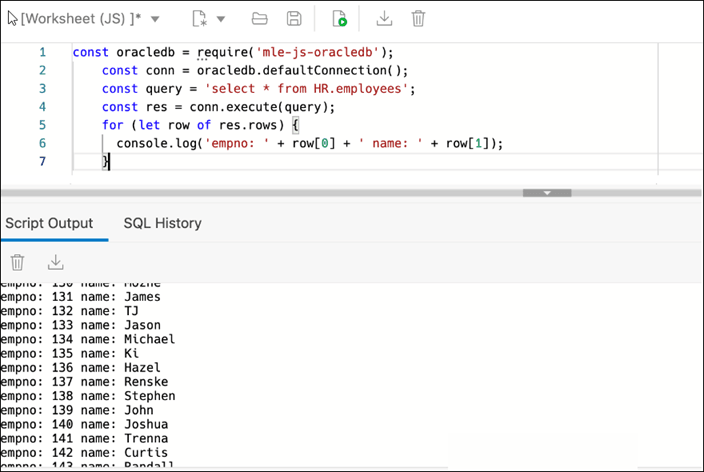
Você pode abrir a planilha no modo JavaScript. Você também verá os ícones da barra de ferramentas e as guias de saída serem alteradas para refletir o modo JavaScript.
Para criar e salvar uma planilha JavaScript:
- Na barra de ferramentas, expanda o ícone Novo Arquivo e selecione JavaScript.
- Quando você insere o código na planilha, o código JavaScript é automaticamente realçado.
- Execute o código JavaScript na planilha usando Executar Script.
-
Clique em Salvar.
No painel Arquivos, (JS) é adicionado ao nome do arquivo JavaScript. Isso permite identificar rapidamente o arquivo JavaScript.
Executar código JavaScript em uma planilha padrão
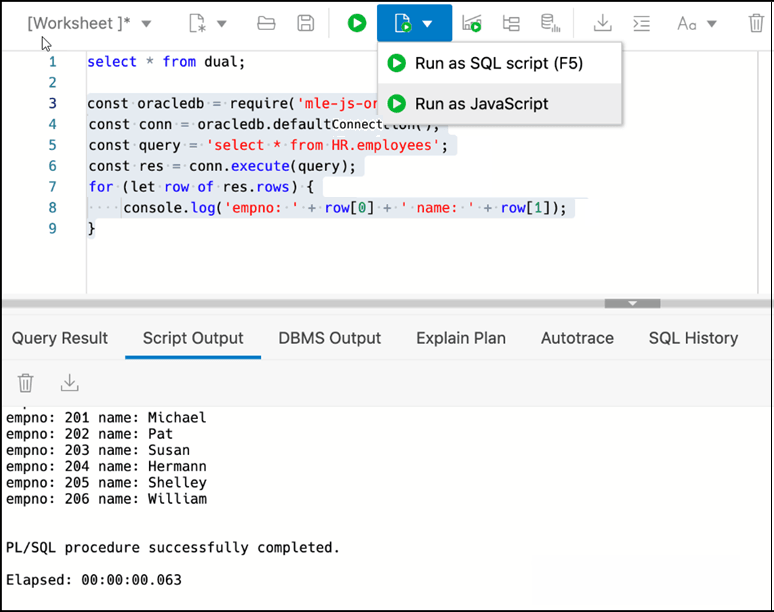
Em uma planilha padrão (quando a planilha não estiver no modo JavaScript):
- Selecione o código JavaScript a ser executado.
- Na barra de ferramentas da planilha, expanda o ícone Executar Script e selecione Executar como JavaScript.
Observação:
A seleção de Executar como script SQL resulta em um erro.
Executar código JavaScript como um bloco PL/SQL
Você pode usar um bloco de código PL/SQL para executar o código JavaScript.
Na barra de ferramentas da planilha, expanda o ícone Executar Script e selecione Executar como script SQL (F5).
Tópico principal: Executando Instruções SQL no Code Editor
Visualizando a Saída SQL
O painel inferior direito em SQL exibe a saída da operação executada no editor SQL.
A figura a seguir mostra o painel de saída na página SQL.
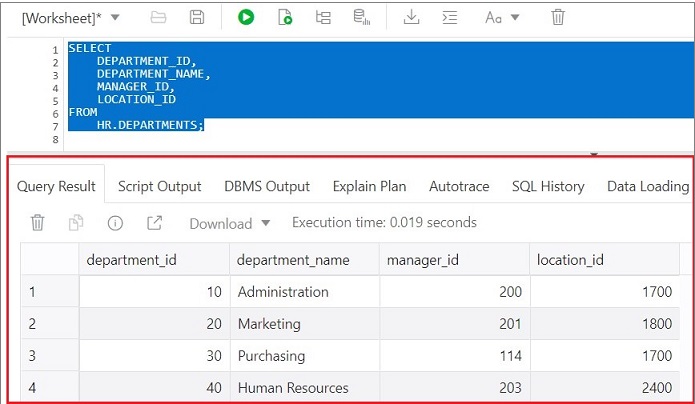
O painel de saída tem as seguintes guias:
-
Resultado da Consulta: Exibe os resultados da operação Executar Instrução mais recente em uma tabela de exibição.
-
Saída de Script: Exibe a saída de texto de suas instruções executadas como um script usando o mecanismo de script.
-
Saída DBMS: Exibe a saída das instruções de pacote DBMS_OUTPUT.
-
Plano de Explicação: Exibe o plano para sua consulta usando o comando Plano de Explicação. A view padrão é a view do diagrama. Para obter mais informações, consulte Usando o Diagrama do Plano de Explicação.
-
Rastreamento Automático: Exibe as estatísticas da sessão e o plano de execução de
v$sql_planao executar uma instrução SQL usando o recurso Rastreamento Automático. Exibe a saída se você clicou no ícone Rastreamento Automático. -
Histórico SQL: Exibe as instruções SQL e os scripts que você executou. Para inserir novamente uma consulta executada anteriormente na planilha, clique duas vezes na consulta na lista de histórico. É possível pesquisar instruções específicas clicando no ícone Pesquisa. A funcionalidade Pesquisar faz distinção entre maiúsculas e minúsculas, recupera todas as entradas que contêm o texto de pesquisa e não requer caracteres curinga.
Observação:
As instruções executadas são salvas no banco de dados e, portanto, estão disponíveis em todos os dispositivos. Para um banco de dados somente leitura, as instruções SQL são salvas no navegador. - Carregamento de Dados: Exibe um relatório do total de linhas carregadas e com falha para todas as tabelas visíveis (incluindo tabelas de outros esquemas).
Os ícones nesse painel são:
-
Limpar saída: Limpa a saída.
-
Mostrar informações: Exibe a instrução SQL para a qual a saída é exibida.
-
Abrir em uma nova guia: Abre o resultado da consulta ou o plano de explicação em uma nova janela.
-
Compartilhar Resultados da Consulta: Isso só se aplica ao Resultado da Consulta e só estará disponível para uso quando uma consulta tiver sido executada com êxito, gerando dados de resultados. Se nenhum dado de resultado estiver disponível, essa opção será desativada para uso.
Ele permite que você compartilhe resultados da consulta com outras pessoas usando um URL compartilhável para os resultados da consulta. Ao clicar no botão Compartilhar, um URL é gerado. Simplesmente copiando-o para sua área de transferência, você pode facilmente compartilhar os resultados com usuários não autenticados. Portanto, qualquer pessoa que você fornecer esse URL poderá acessá-lo sem autenticação (como um nome de usuário/senha) e para o limite de tempo definido usando Data de expiração. Se você não especificar a data e a hora de expiração, ela terá uma data de expiração padrão como a data atual e uma hora de expiração mínima padrão de uma hora. Embora uma duração mínima de expiração padrão esteja definida, não há limite máximo de quanto tempo a duração de expiração pode ser definida. Isso significa que você pode definir a duração da expiração enquanto quiser, de acordo com seus requisitos de negócios específicos.Observação:
Os Resultados da Consulta que você compartilha usando essa opção se baseiam em uma consulta específica que é executada em um determinado momento. Se os objetos ou views subjacentes referenciados na consulta forem modificados posteriormente, os dados do resultado da consulta poderão mudar ou variar. -
Fazer Download: Aplicável apenas ao Resultado da Consulta. Permite fazer download do resultado da consulta para seu computador local no formato CSV, JSON, XML ou TEXT (.tsv).
Na guia Resultado da consulta, na tabela de exibição, o menu de contexto (clique com o botão direito do mouse) do cabeçalho da linha consiste no seguinte:
-
Colunas permite que você selecione colunas a serem ocultadas.
-
Classificar exibe uma caixa de diálogo para selecionar colunas pelas quais classificar. Para cada coluna, você pode especificar a ordem crescente ou decrescente e pode especificar a exibição primeiro de valores nulos.
Figura 3-4 Menu de Contexto para Cabeçalho de Linha
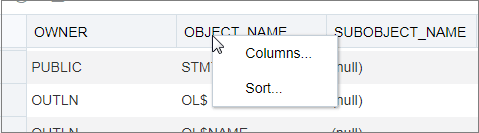
Descrição da "Figura 3-4 Menu de Contexto para Cabeçalho de Linha"
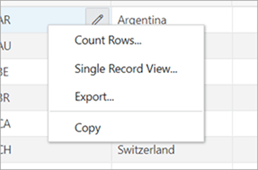
O menu de contexto do restante da tabela de exibição consiste nos seguintes comandos:
-
Contar Linhas exibe o número de linhas no conjunto de resultados da sua consulta.
-
A Exibição de Registro Único permite que você exiba dados de uma tabela ou exibição, um registro por vez.
-
Exportar gera o arquivo para download com base no formato selecionado, que pode ser XML, CSV (valores separados por vírgulas, incluindo uma linha de cabeçalho para identificadores de coluna), Insert, Delimitado, Fixo, HTML, JSON ou TEXT.
-
Formato: Selecione o formato a ser exportado na lista drop-down.
-
Terminador de Linha: Identifica o terminador de cada linha. O terminador da linha não está incluído nos dados exportados. Se a página de visualização mostrar os dados em uma única linha, o terminador correto não será especificado.
-
Cabeçalho: Controla se a primeira linha é uma linha de cabeçalho ou a primeira linha de dados.
-
Anexos da Esquerda e da Direita: Os anexos são usados para dados de caracteres e são opcionais. Os anexos não estão incluídos nos dados exportados.
Observação:
Se um bloqueador de pop-up estiver ativado, isso impedirá o download do arquivo. -
-
Copiar copia dados de uma célula, linha ou intervalo de linhas.
Tópico pai: A Página SQL
Usando o Diagrama do Plano de Explicação
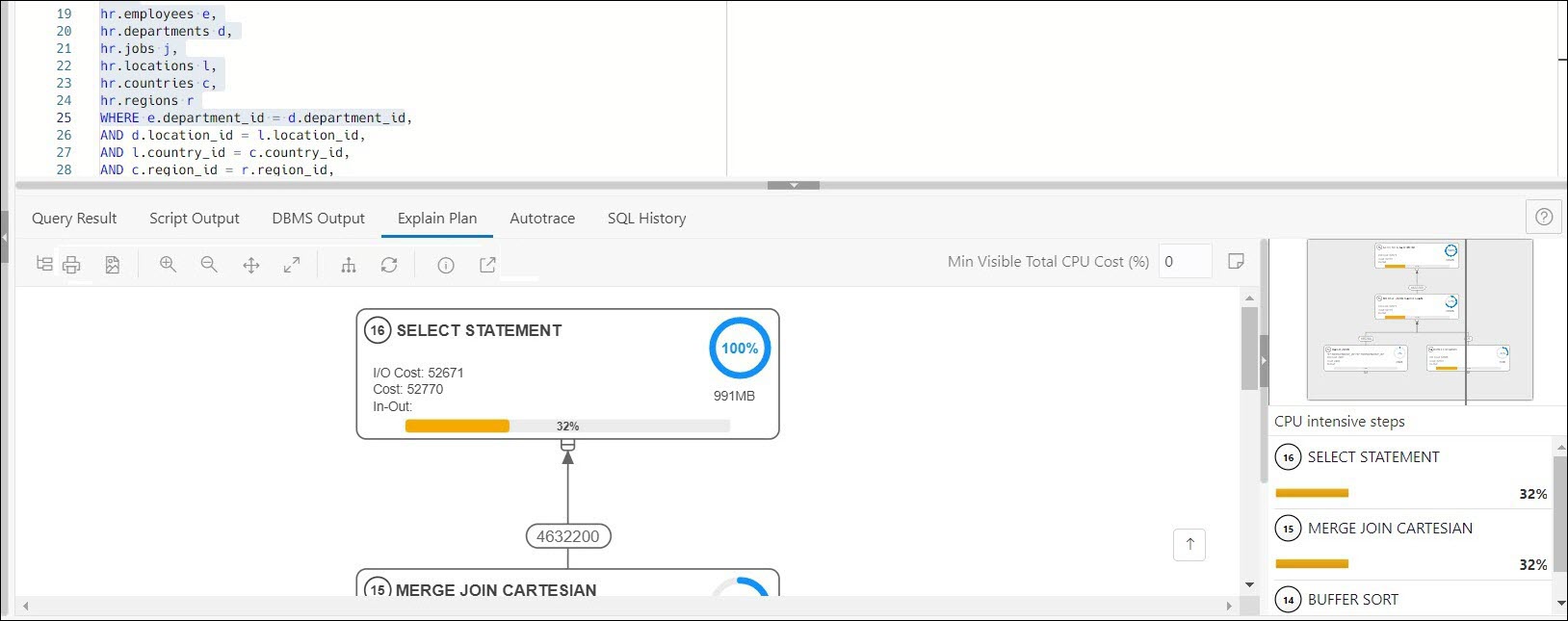
A view de diagrama EXPLAIN Plain é uma representação gráfica do conteúdo de PLAN_TABLE, que é a tabela padrão para resultados da instrução EXPLAIN PLAN. A natureza hierárquica das etapas no plano de execução é representada no diagrama.
Por padrão, três níveis de etapas são visíveis no diagrama. Você pode usar os sinais de +/- na parte inferior de cada etapa (disponível quando a etapa tem filhos) para expandir ou contrair. Para exibir todas as etapas do diagrama, use  Expandir Tudo na barra de ferramentas.
O diagrama também fornece os seguintes detalhes:
- Cardinalidade (número na seta para a etapa pai), que é o número de linhas processadas
- Operação e opções aplicadas nessa etapa
- Ordem de execução, que é o número de sequência na ordem de execução
- Custo da CPU de predicados de acesso em porcentagem (barra laranja)
- Custo total da CPU para a etapa em porcentagem (círculo azul)
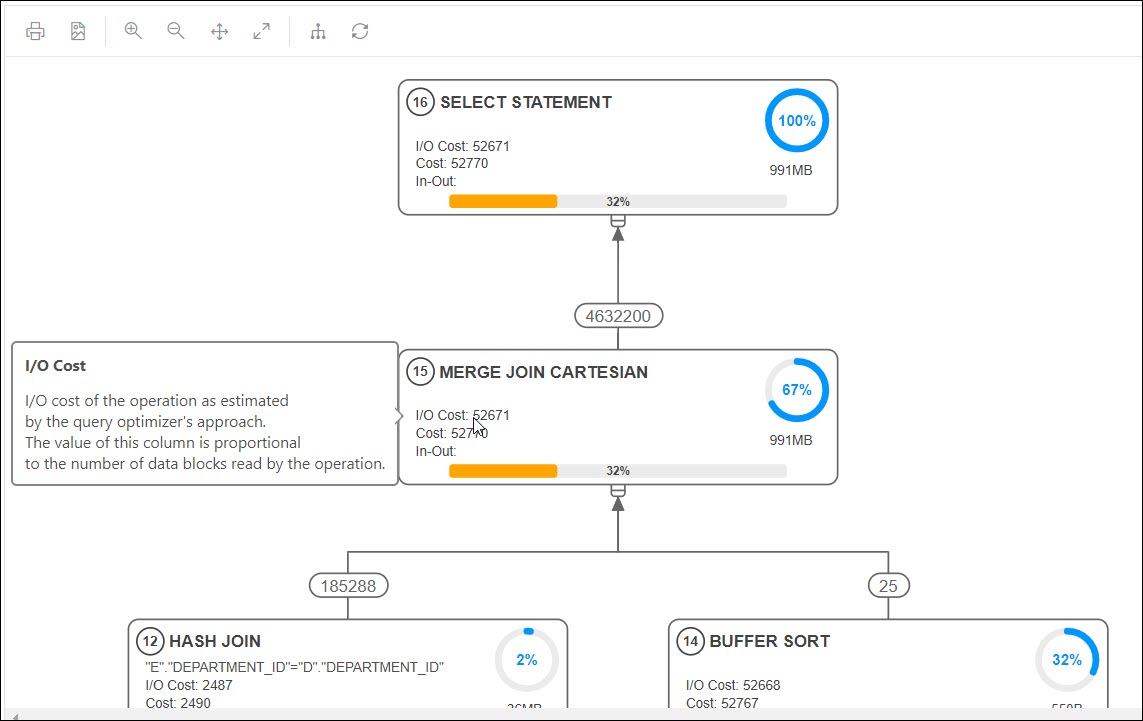
- Custo Estimado de Entrada/Saída, Bytes processados e métricas de Custo
Você pode ver uma breve descrição pop-up quando passar o mouse sobre qualquer uma dessas estatísticas em uma etapa.
Os ícones na barra de ferramentas são:
-
View Avançada/View de Diagrama: Alterna entre as views Avançada e Diagrama. A View Avançada exibe dados de
PLAN_TABLEem uma view tabular/de árvore mista. A Exibição de Diagrama exibe os dados em um formato de fluxograma. -
Imprimir Diagrama: Imprime o diagrama.
-
Salvar em SVG: Salva o diagrama em arquivo no formato SVG.
-
Ampliar, Reduzir: Se uma etapa for selecionada no diagrama, clicar no ícone Reduzir garante que ela permaneça no centro da tela.
-
Ajustar Tela: Ajusta todo o diagrama na área visível.
-
Tamanho Real: Define o fator de zoom como 1.
-
Expandir Tudo: Exibe todas as etapas do diagrama.
-
Redefinir Diagrama: redefine o diagrama para o status inicial, ou seja, apenas três níveis de etapas são exibidos.
-
Mostrar Informações: Mostra a instrução
SELECTusada pela funcionalidade Plano de Explicação. -
Abrir em Nova Guia: Abre a view do diagrama em uma nova guia para melhor exibição e navegação. O diagrama é limitado à instrução SELECT inicial.
-
Custo Total Mínimo Visível da CPU(%): Define o limite para filtrar etapas com custo total da CPU inferior ao valor fornecido.
Digite um valor entre 0 e 100. Não há filtragem para 0.
-
Observações do Plano: Exibe as observações do Plano de Explicação.
Propriedades
Clique duas vezes ou pressione Enter em uma etapa selecionada para abrir o controle deslizante Properties, que fornece mais informações sobre essa etapa. Consulte PLAN_TABLE no Oracle Database Reference para obter uma descrição de cada propriedade.
O controle deslizante Properties (Propriedades) mostra:
-
Todas as informações dessa etapa foram extraídas de
PLAN_TABLEem um formato tabular. Nulos são excluídos.Você pode selecionar JSON para exibir as propriedades no formato JSON.
-
Informações da coluna
OTHER_XMLdoPLAN_TABLE.As informações são exibidas no formato JSON.
Navegação
-
Pressione a tecla Tab para percorrer as etapas na ordem de execução. A etapa selecionada tem uma borda azul ao seu redor.
Para se mover na direção inversa, pressione as teclas Shift + Tab.
Se nenhuma etapa for selecionada, pressionar a tecla Tab selecionará a etapa com o número de execução 1.
-
Dependendo do nível de zoom, use barras de rolagem horizontais e verticais para visualizar diferentes partes do diagrama.
Clique no botão esquerdo do mouse e segure-o para percorrer o diagrama para cima e para baixo.
Use o ícone
 na parte inferior direita para rolar até a parte superior do diagrama.
-
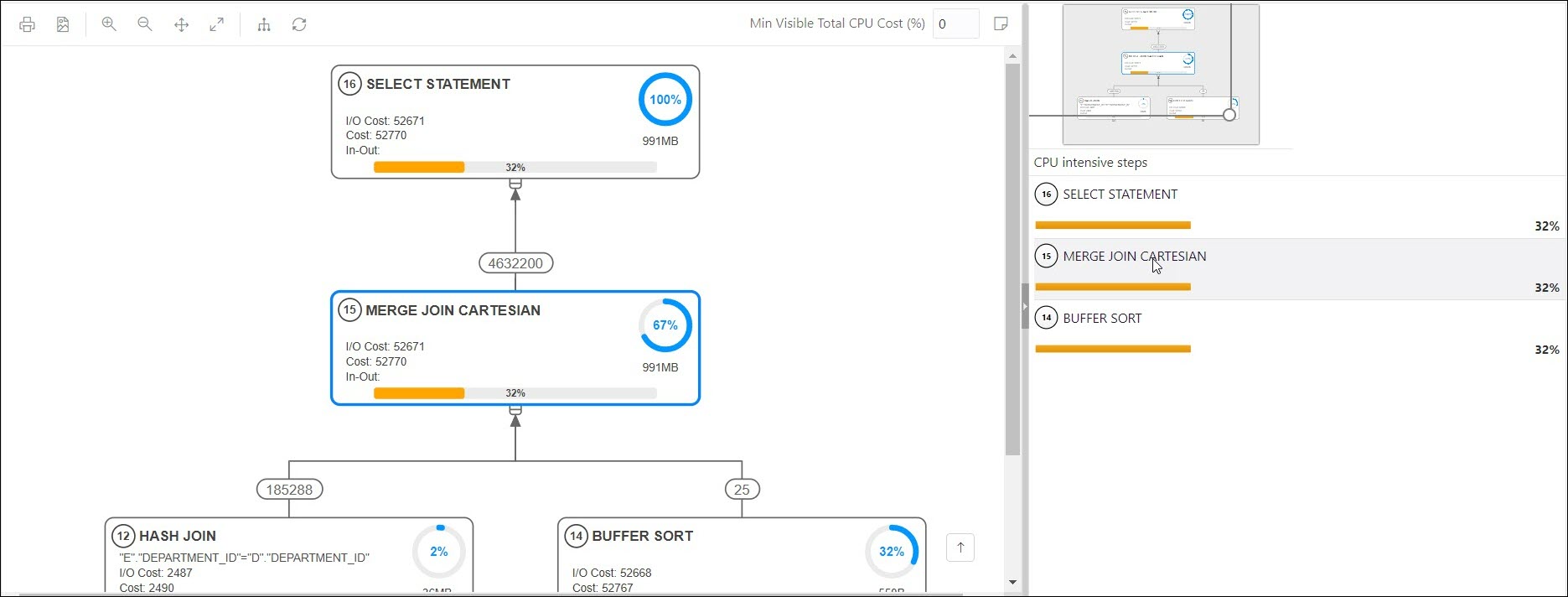
O Navegador de Diagramas está no canto superior direito e representa uma cópia menor do diagrama em um plano de fundo cinza. A borda do retângulo permite operações de zoom-in e zoom-out e se move para mostrar diferentes partes do diagrama.
O navegador de diagramas mostra uma lista com etapas com mais de 1% de custo de CPU em ordem decrescente. Clique em uma etapa na lista para navegar até a mesma etapa no diagrama, permitindo que você a veja no contexto das outras etapas.
Tópico principal: Exibindo a Saída SQL
Carregando Dados
Na página SQL, você pode carregar dados de um ou mais arquivos locais em uma ou mais tabelas.
Os formatos de arquivo que você pode carregar são CSV, XLS, XLSX, TSV, TXT, XML, JSON e JSON Delimitado por Nova Linha (NDJSON).
- Carregando Dados de um Arquivo Local em uma Nova Tabela
- Carregando Dados de um Arquivo Local em uma Tabela Existente
- Carregando Dados de Vários Arquivos Locais em Várias Tabelas
Tópico pai: A Página SQL
Carregando Dados de um Arquivo Local em uma Nova Tabela
Para carregar dados de um arquivo local para uma nova tabela:
-
Você pode começar de uma das seguintes maneiras:
-
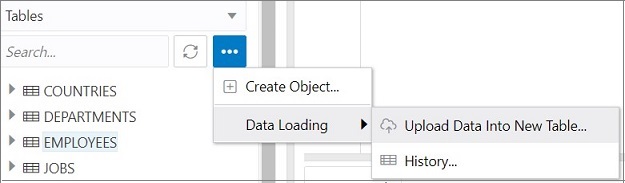
Na guia Navegador, no painel esquerdo, clique em Submenu Objeto
 , selecione Carregamento de Dados e, em seguida, selecione Fazer Upload de Dados em Nova Tabela.
Figura 3-6 Opção Fazer Upload de Dados para Nova Tabela
Descrição de "Figura 3-6 Fazer Upload de Dados para Nova Opção de Tabela" -
Na guia Navegador, arraste e solte o arquivo local no painel esquerdo. Quando você arrasta um arquivo para o painel, a mensagem a seguir é exibida Eliminar o arquivo aqui para iniciar.
O Upload de Dados para a Nova Tabela é exibido. Uma visualização dos dados é exibida em um formato de grade.
-
-
Clique em Mostrar/Ocultar opções
 para exibir opções que você pode modificar para visualização de dados:
-
Nomes de coluna: Selecione Obter do arquivo para exibir cabeçalhos de coluna na primeira linha.
- Codificação: Uma opção para selecionar o tipo de codificação fica visível quando o arquivo carregado está em formato de texto sem formatação (CSV, TSV ou TXT). O tipo de codificação padrão é UTF-8.
-
Anexo de texto e Delimitador de campo: Essas opções só ficam visíveis quando o arquivo selecionado está em formato de texto sem formatação (CSV, TSV ou TXT). Selecione ou insira o caractere usado no arquivo de origem para delimitador de campo e anexo de texto.
-
Linhas a Serem Ignoradas: Informe ou use as setas para cima e para baixo para selecionar o número de linhas a serem ignoradas.
-
Tamanho da visualização: informe ou use as setas para cima e para baixo para selecionar o número de linhas a serem visualizadas.
-
Limitar linhas a serem carregadas: Se você selecionar essa opção, precisará especificar as linhas a serem carregadas. Use as setas para cima e para baixo para selecionar o número de linhas a serem carregadas.
Para remover as opções selecionadas e a visualização de dados, clique em Limpar.
Após selecionar as opções necessárias, clique em Aplicar e, em seguida, clique em Próximo.
-
-
Em Table Definition, faça o seguinte:
-
No campo Nome da Tabela, informe um nome para a tabela de destino.
-
Marque a caixa de seleção no início de uma linha para adicionar a coluna à tabela de destino.
-
Selecione ou informe valores para atributos de coluna, como Nome da Coluna, Tipo de Coluna, Precisão, Escala, Padrão, Chave Primária e Anulável.
-
A coluna Máscara de Formato é exibida para os tipos de dados de data, data e hora e número. Para os tipos de data e hora, você deve selecionar um valor na lista suspensa ou digitar o valor no campo Máscara de Formato. Para tipos numéricos, a máscara de formato é opcional.
Para uma coluna de data e timestamp, você precisa fornecer uma máscara de formato compatível que descreva os dados que estão sendo carregados. Por exemplo, se os dados de data se parecerem com
12-FEB-2021 12.21.30, você precisará fornecer uma máscara de dataDD-MON-YYYY HH.MI.SS. A máscara de formato é determinada automaticamente com base nos dados do arquivo. É necessário revisar a máscara de formato sugerida e, se necessário, modificá-la inserindo o formato diretamente na célula de destino.
Figura 3-7 Etapa de Definição de Tabela no Upload de Dados para Nova Tabela
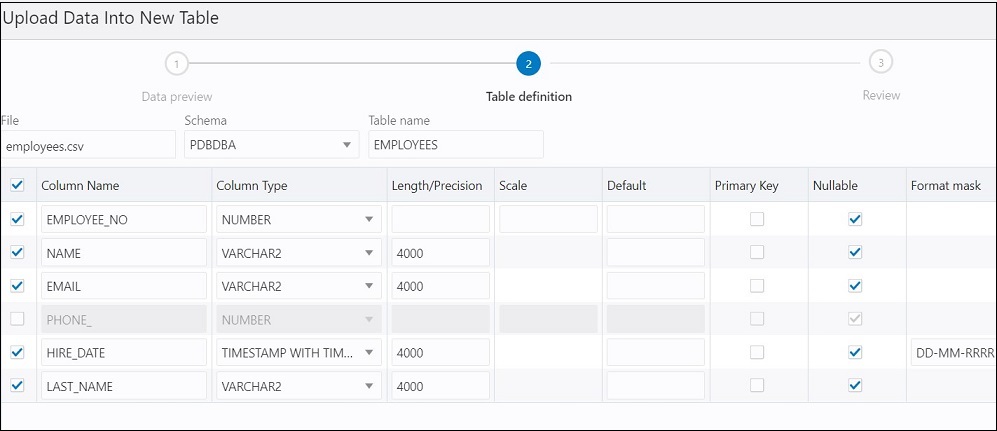
Descrição da "Figura 3-7 Etapa de Definição de Tabela no Upload de Dados em Nova Tabela"Clique em Próximo.
-
-
Revise o código DDL gerado com base nas seleções feitas nas telas anteriores. O mapeamento das colunas de origem para destino também é exibido.
Clique em Finalizar. Depois que os dados forem carregados com sucesso, a nova tabela será exibida na guia Navegador.
- Para obter um relatório detalhado do total de linhas carregadas e com falha, execute um dos seguintes procedimentos:
-
Clique com o botão direito do mouse na tabela na guia Navegador, selecione Carregamento de Dados e, em seguida, selecione Histórico. Isso exibe o relatório de uma tabela específica.
-
Na guia Navegador, selecione o submenu Objeto
, selecione Carregamento de Dados e depois selecione Histórico. Isso exibe o relatório de todas as tabelas no esquema selecionado na guia Navegador.
-
No painel de saída da planilha, selecione a guia Carregamento de Dados. Isso exibe o relatório de todas as tabelas visíveis (incluindo tabelas de outros esquemas).
Um resumo dos dados carregados é exibido na caixa de diálogo Histórico. Se houver falha no carregamento de dados, você poderá exibir o número de linhas com falha na coluna Linhas com Falha. Clique na coluna de linhas com falha para abrir uma caixa de diálogo mostrando as linhas com falha.
Na caixa de diálogo Histórico, você também pode procurar arquivos carregados por nome de esquema, nome de tabela ou nome de arquivo. Para remover os arquivos carregados, clique em Remover todo o histórico
 .
.
Você também pode carregar dados de um arquivo para uma nova tabela usando as etapas em Carregando Dados de Vários Arquivos Locais em Várias Tabelas.
-
Tópico principal: Carregando Dados
Carregando Dados de um Arquivo Local em uma Tabela Existente
Para carregar dados de um arquivo local para uma tabela existente:
- Na guia Navegador, no painel esquerdo, clique com o botão direito do mouse na tabela na qual você deseja carregar dados, selecione Carregamento de Dados e, em seguida, selecione Fazer Upload de Dados.
Figura 3-8 Opção Fazer Upload de Dados para uma Tabela Existente
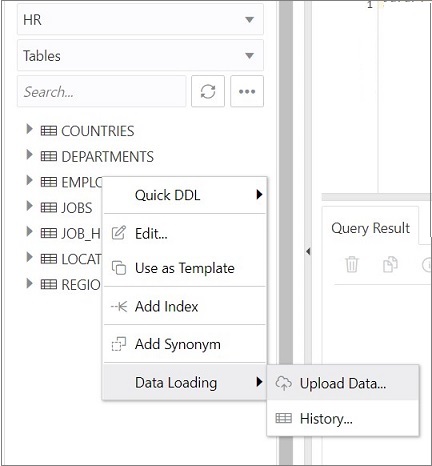
Descrição da "Figura 3-8 Fazer Upload da Opção de Dados para uma Tabela Existente"A caixa de diálogo Importar dados é exibida.
- Clique em Mostrar/Ocultar opções para exibir opções que você pode modificar para visualização de dados:
- Nomes de coluna: Selecione Obter do arquivo para exibir cabeçalhos de coluna na primeira linha.
- Codificação: Uma opção para selecionar o tipo de codificação fica visível quando o arquivo carregado está em formato de texto sem formatação (CSV, TSV ou TXT). O tipo de codificação padrão é UTF-8.
- Anexo de texto e Delimitador de campo: Essas opções só ficam visíveis quando o arquivo selecionado está em formato de texto sem formatação (CSV, TSV ou TXT). Selecione ou insira o caractere usado no arquivo de origem para delimitador de campo e anexo de texto.
- Linhas a Serem Ignoradas: Informe ou use as setas para cima e para baixo para selecionar o número de linhas a serem ignoradas.
- Linhas a serem carregadas: Informe ou use as setas para cima e para baixo para selecionar o número de linhas a serem carregadas.
- Tamanho da visualização: informe ou use as setas para cima e para baixo para selecionar o número de linhas a serem visualizadas.
Para remover as opções selecionadas e a visualização de dados, clique em Limpar.
Após selecionar as opções necessárias, clique em Aplicar e, em seguida, clique em Próximo.
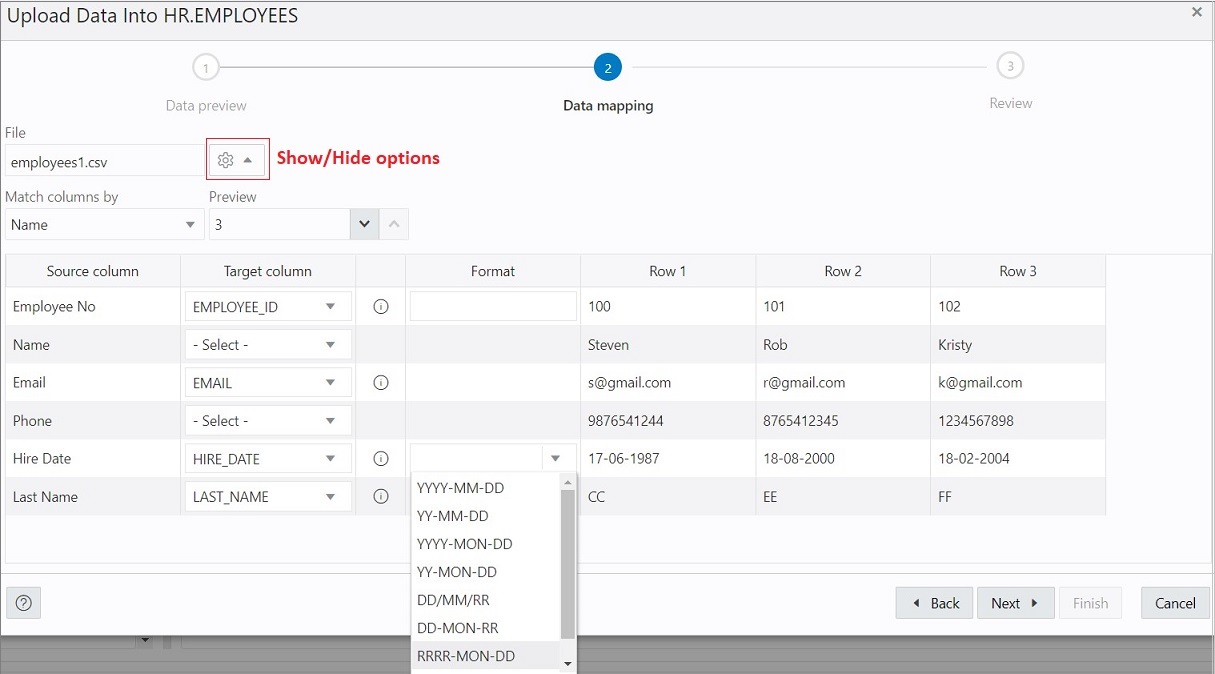
- No mapeamento de dados, faça a correspondência dos dados no arquivo com as colunas apropriadas na tabela de destino. Por padrão, a correspondência é feita usando o nome da coluna.
Para modificar, clique em Opções de mostrar/ocultar
. Em colunas de Correspondência por:
- Selecione Nome para corresponder colunas com base no nome da coluna na tabela de destino.
- Selecione Posição se quiser fazer a correspondência das colunas com base na posição da coluna na tabela de destino.
- Selecione Nenhum para remover as seleções atuais e para selecionar a coluna de destino de cada coluna de origem na lista suspensa.
Observação:
Com base nos dados do arquivo, são feitas tentativas para recuperar automaticamente a máscara de formato correta das colunas baseadas em data. Se estiver incorreto, você poderá alterar o formato sugerido inserindo-o diretamente na célula de destino.Se houver problemas a serem resolvidos, você verá uma notificação, como
 , no canto superior direito da caixa de diálogo.
Clique em Próximo.
- Para obter um resumo detalhado do processo de upload, clique com o botão direito do mouse na tabela na guia Navegador, selecione Carregamento de Dados e, em seguida, selecione Histórico. Um resumo dos dados carregados é exibido na caixa de diálogo Histórico de Carregamento de Dados.
Se houver falha no carregamento de dados, você poderá exibir o número de linhas na coluna Linhas com falha. Clique na coluna para abrir uma caixa de diálogo mostrando as linhas com falha.
Na caixa de diálogo Histórico de Carregamento de Dados, você também pode procurar arquivos carregados por nome de esquema, nome de tabela ou nome de arquivo. Para remover os arquivos carregados, clique em Remover todo o histórico
.
Você também pode carregar dados de um arquivo para uma tabela existente usando as etapas em Carregando Dados de Vários Arquivos Locais em Várias Tabelas.
Tópico principal: Carregando Dados
Carregando Dados de Vários Arquivos Locais em Várias Tabelas
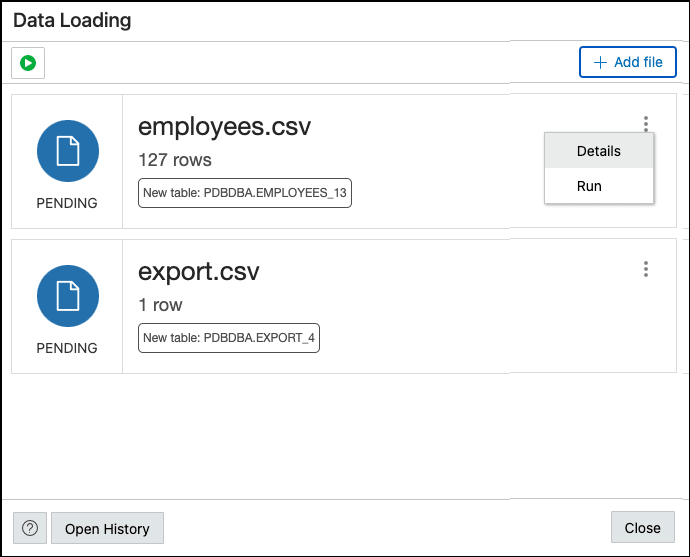
- Para abrir um arquivo, clique no nome do arquivo ou clique em
 no canto superior direito do cartão e selecione Detalhes.
Na página Detalhes, uma visualização do arquivo é exibida. Clique em Próximo. Para ir para a página anterior, clique em Todos os Arquivos.
no canto superior direito do cartão e selecione Detalhes.
Na página Detalhes, uma visualização do arquivo é exibida. Clique em Próximo. Para ir para a página anterior, clique em Todos os Arquivos.Observação:
Uma visualização de todo o arquivo é mostrada na primeira vez que o arquivo é carregado. Posteriormente, se forem feitas alterações nas configurações, a visualização será definida em no máximo 10 linhas. Para obter uma descrição das definições, consulte a etapa 2 em Carregando Dados de um Arquivo Local para uma Nova Tabela. - Para carregar dados em uma tabela, no canto superior direito do cartão, clique em e selecione Executar.
Para carregar dados em várias tabelas simultaneamente, clique em
 Executar Tudo.
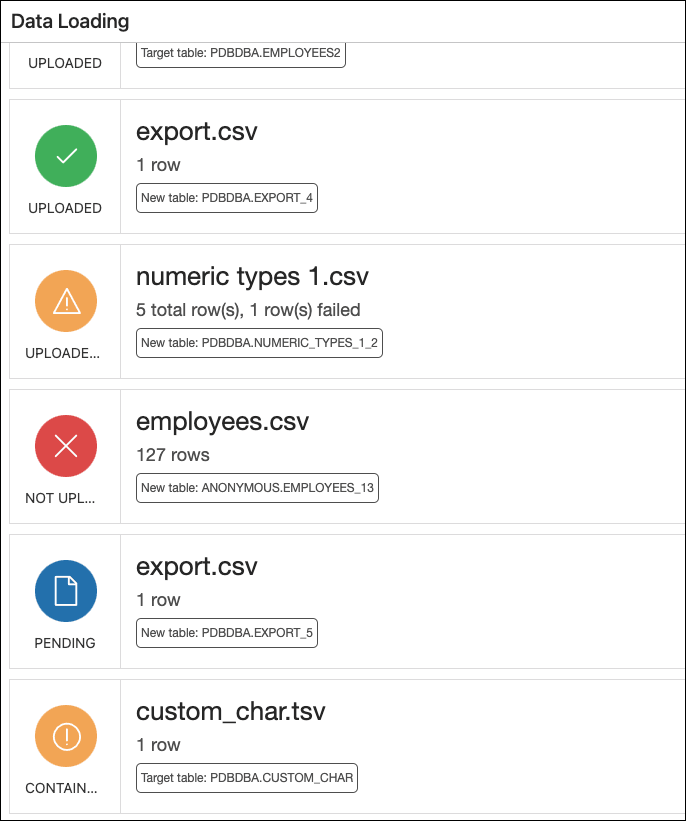
Os arquivos submetidos a upload com sucesso são exibidos com um ícone de cor verde, uma marca de seleção e o status UPLOADED.
Alguns outros status possíveis são:
- UPLOADED WITH WARNING em amarelo.
- NÃO SUBSTITUÍDO POR ERROS em vermelho.
- UPLOADED WITH ERRORS, em que é possível ver o número de linhas com falha.
- CONTAINS WARNING(S) indica que algo nas configurações está errado. Este arquivo não será carregado até que os avisos sejam resolvidos.
Tópico principal: Carregando Dados