Criando Web Services RESTful
Crie web services RESTful usando as páginas Módulos, Modelos e Processadores.
Para criar um web service RESTful, você precisa:
-
Definir um módulo de recurso
-
Definir um modelo de recurso
-
Defina um ou mais processadores de recursos, como GET, PUT, POST ou DELETE. Opcionalmente, defina parâmetros que você precisa passar para o handler de recursos.
As seções a seguir fornecem informações sobre como criar módulos de recursos, modelos de recursos e handlers de recursos.
- Gerenciando Módulos de Recursos
Você pode definir, editar e excluir módulos de recursos na página Módulos. - Gerenciando Modelos de Recurso
Você pode definir, editar e excluir modelos de recurso para um módulo na página Modelos. - Gerenciando Handlers de Recursos
Você pode criar, editar e excluir handlers de recursos para um modelo na página Handlers. - Exemplo: Inserindo um Registro usando um Handler de POST
O exemplo a seguir ilustra como inserir um registro na tabela DEPT.
Veja Também:
-
Creating a RESTful Service no Oracle REST Data Services Quick Start Guide
Tópico pai: Páginas REST
Gerenciando Módulos de Recursos
Você pode definir, editar e excluir módulos de recurso na página Módulos.
Para navegar até a página Módulos, na página Visão Geral do REST, clique em Módulos em Objetos ou, no menu do cabeçalho, selecione Módulos.
Os atributos do módulo exibidos por padrão na exibição de cartão são mostrados na figura a seguir.
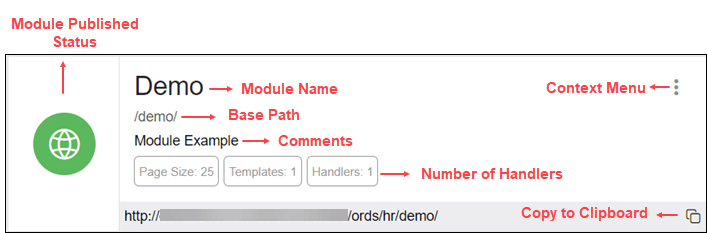
O status do módulo pode ser publicado ou não publicado. Se o status for não publicado, o ícone será exibido em vermelho.
Clique no nome do módulo na exibição de cartão para ir para a página Modelos desse módulo. Você também pode navegar até a página Modelos por meio do menu de contexto.
As ações disponíveis no menu de contexto são:
- Criando um Módulo de Recursos
Esta seção descreve como criar um módulo de recursos. - Importando um Módulo de Recursos
- Editando um Módulo de Recursos
Esta seção descreve como editar um módulo de recursos. - Excluindo um Módulo de Recursos
Esta seção descreve como excluir um módulo de recursos. - Publicando/Cancelando a Publicação de um Módulo de Recurso
Esta seção descreve como disponibilizar ou não um módulo de recurso. - Exportando um Módulo de Recursos
Você pode exportar o código-fonte PL/SQL para a API ou o código JSON Open API (Swagger) para um módulo de recursos ou serviço RESTful. Se o módulo tiver modelos, handlers, parâmetros, funções, etc., esses objetos também serão exibidos e exportados. - Exibindo o Módulo no OpenAPI View
Esta seção descreve como abrir o módulo no Open API view.
Veja Também:
Sobre a Barra de Ferramentas de Pesquisa RESTTópico principal: Criando Web Services RESTful
Criando um Módulo de Recursos
Esta seção descreve como criar um módulo de recurso.
Tópico principal: Gerenciando Módulos de Recursos
Importando um Módulo de Recursos
Observação:
Você só pode importar um documento do OpenAPI versão 2.0 ou 3.0 no formato JSON.Tópico principal: Gerenciando Módulos de Recursos
Editando um Módulo de Recursos
Esta seção descreve como editar um módulo de recurso.
- Na página Módulos, para o módulo específico, clique em
 e selecione Editar.
 - Edite os campos obrigatórios e clique em Salvar. Para obter uma descrição dos campos, consulte Criando um Módulo de Recursos.
Tópico principal: Gerenciando Módulos de Recursos
Excluindo um Módulo de Recursos
Esta seção descreve como excluir um módulo de recurso.
- Na página Módulos, para o módulo específico, clique em e selecione Excluir.
Um prompt é exibido solicitando a confirmação.
Tópico principal: Gerenciando Módulos de Recursos
Publicando/Cancelando a Publicação de um Módulo de Recurso
Esta seção descreve como disponibilizar ou não um módulo de recurso.
- Na página Módulos, para o módulo específico, clique em e selecione Publicar ou Cancelar Publicação.
Você verá um prompt para confirmar.
Tópico principal: Gerenciando Módulos de Recursos
Exportando um Módulo de Recursos
Você pode exportar o código-fonte PL/SQL para a API ou o código JSON de API Aberta (Swagger) para um módulo de recursos ou serviço RESTful. Se o módulo tiver modelos, handlers, parâmetros, funções, etc., esses objetos também serão exibidos e exportados.
- Na página Módulos, para um módulo específico, clique em e selecione Exportar Módulo.
Tópico principal: Gerenciando Módulos de Recursos
Exibindo o Módulo no OpenAPI View
Esta seção descreve como abrir o módulo na view Abrir API.
- Na página Módulos, para o módulo específico, clique em e selecione OpenAPI View.
Tópico principal: Gerenciando Módulos de Recursos
Gerenciando Modelos de Recursos
Você pode definir, editar e excluir modelos de recurso para um módulo na página Modelos.
Para navegar até esta página, na página Módulos, clique em para um módulo e selecione Modelos ou clique no nome do módulo na exibição de cartão.
Na parte superior da página, o cartão de módulo está disponível com opções de menu de contexto, como Editar, Excluir, Publicar e Exportar.
Os atributos de modelos exibidos por padrão na exibição de cartão são mostrados na figura a seguir.
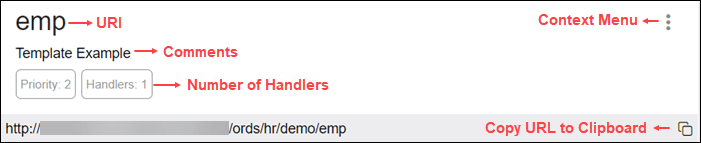
Clique no nome do modelo na exibição de cartão para ir para a página Processadores. Também é possível navegar até a página Processadores por meio do menu de contexto.
As ações disponíveis no menu de contexto são:
-
Navegando até a página Processadores do modelo
- Criando um Modelo de Recurso
Esta seção descreve como criar um modelo de recurso. - Editando um Modelo de Recurso
Esta seção descreve como editar um modelo de recurso. - Excluindo um Modelo de Recurso
Esta seção descreve como excluir um modelo de recurso.
Tópico principal: Criando Web Services RESTful
Criando um Modelo de Recurso
Esta seção descreve como criar um modelo de recurso.
Tópico principal: Gerenciando Modelos de Recurso
Editando um Modelo de Recurso
Esta seção descreve como editar um modelo de recurso.
- Na página Modelos, para um modelo específico, clique em e selecione Editar.
Tópico principal: Gerenciando Modelos de Recurso
Excluindo um Modelo de Recurso
Esta seção descreve como excluir um modelo de recurso.
- Na página Templates, para um modelo específico, clique em e selecione Excluir.
Você é solicitado a confirmar.
Tópico principal: Gerenciando Modelos de Recurso
Gerenciando Handlers de Recursos
Você pode criar, editar e excluir handlers de recursos para um modelo na página Handlers.
Para navegar até essa página, na página Modelos, clique em para um modelo e selecione Handlers ou clique no nome do modelo na exibição de cartão.
Na parte superior da página, o cartão de modelo está disponível com opções de menu de contexto, como Editar e Excluir.
Os atributos do manipulador exibidos por padrão na exibição de cartão são mostrados na figura a seguir.
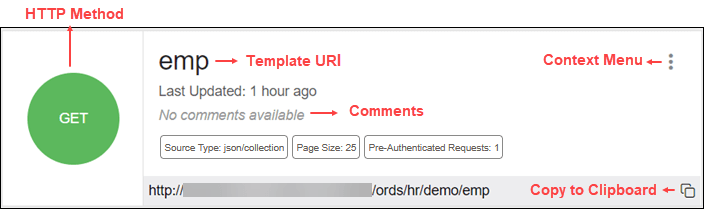
O Método HTTP pode ser um dos seguintes: GET, PUT, POST e DELETE.
Você pode navegar até a página de método HTTP usando o menu de contexto. Há três guias exibidas na página de método HTTP: Origem, Parâmetros e Solicitações Pré-Autenticadas.
Observação:
Essa opção não estará disponível se o modelo tiver todos os quatro processadores criados (GET, POST, PUT, DELETE).As ações disponíveis no menu de contexto são:
-
Editar: Consulte Editando um Handler de Recursos
-
Excluir: Consulte Excluindo um Handler de Recursos
-
Detalhes: Consulte Exibindo Detalhes do Handler de Recursos e Gerenciando Parâmetros
-
Solicitações Pré-autenticadas: Consulte Solicitações Pré-autenticadas
- Criando um Handler de Recursos
Esta seção descreve como criar um handler de recursos. - Editando um Handler de Recursos
Esta seção descreve como editar um handler de recursos. - Excluindo um Handler de Recursos
Esta seção descreve como excluir um handler de recursos. - Exibindo Detalhes do Handler de Recursos e Gerenciando Parâmetros
Você pode exibir detalhes do handler de recursos e gerenciar parâmetros na página Método HTTP. - Usando Solicitações Pré-autenticadas para Acessar Serviços RESTful do ORDS
Para acessar serviços RESTful protegidos, você pode criar e revogar solicitações pré-autenticadas.
Tópico principal: Criando Web Services RESTful
Criando um Handler de Recursos
Esta seção descreve como criar um handler de recursos. de
Tópico principal: Gerenciando Handlers de Recursos
Editando um Handler de Recursos
Esta seção descreve como editar um handler de recursos.
- Na página Handlers, para um handler específico, clique em e, em seguida, clique em Detalhes.
Tópico principal: Gerenciando Handlers de Recursos
Excluindo um Handler de Recursos
Esta seção descreve como excluir um handler de recursos.
- Na página Handlers, para o handler específico, clique em e, em seguida, clique em Excluir.
Você é solicitado a confirmar.
Tópico principal: Gerenciando Handlers de Recursos
Exibindo Detalhes do Processador de Recursos e Gerenciando Parâmetros
Você pode exibir detalhes do handler de recursos e gerenciar parâmetros na página Método HTTP.
Para navegar até esta página, para um handler específico, clique em e, em seguida, selecione Detalhes ou clique no nome do handler na view do cartão.
Na parte superior da página, o cartão do manipulador está disponível com opções de menu de contexto, como Editar e Excluir.
A página Método HTTP do Handler tem duas seções principais:
-
Um editor de código para executar o código-fonte SQL ou PL/SQL que foi definido no handler de recursos. Você pode executar o código, salvar, desfazer, refazer, fazer download e limpar a saída. Para obter mais informações sobre o editor, consulte Executando Instruções SQL no Code Editor.
Os parâmetros implícitos usados nos handlers de serviço REST são exibidos em uma lista de rolagem no lado direito do editor. Consulte Parâmetros Implícitos
-
Uma seção para gerenciar parâmetros necessários para executar o método HTTP.
Por padrão, os parâmetros são exibidos na visualização de grade. Os atributos exibidos em um parâmetro na exibição de cartão são mostrados na figura a seguir.
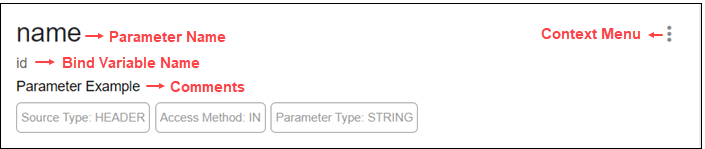
As ações disponíveis no menu de contexto são:
- Criando um Parâmetro
Esta seção descreve como criar um parâmetro para um handler de recursos. - Editando um Parâmetro
Esta seção descreve como editar um parâmetro. - Excluindo um Parâmetro
Esta seção descreve como excluir um parâmetro. - Parâmetros Implícitos
Esta seção descreve os parâmetros implícitos na página Detalhes do Handler de Recursos. Esses parâmetros são adicionados automaticamente aos handlers de recursos.
Veja Também:
Sobre a Barra de Ferramentas de Pesquisa RESTTópico principal: Gerenciando Handlers de Recursos
Criando um Parâmetro
Esta seção descreve como criar um parâmetro para um handler de recursos.
Tópico principal: Exibindo Detalhes do Handler de Recursos e Gerenciando Parâmetros
Editando um Parâmetro
Esta seção descreve como editar um parâmetro.
- Na seção Parâmetros, para o parâmetro específico, clique em e selecione Editar.
Tópico principal: Exibindo Detalhes do Handler de Recursos e Gerenciando Parâmetros
Excluindo um Parâmetro
Esta seção descreve como excluir um parâmetro.
- Na seção Parâmetros, para o parâmetro específico, clique em e selecione Deletar.
Você é solicitado a confirmar.
Tópico principal: Exibindo Detalhes do Handler de Recursos e Gerenciando Parâmetros
Parâmetros Implícitos
Esta seção descreve os parâmetros implícitos na página Detalhes do Processador de Recursos. Esses parâmetros são adicionados automaticamente aos handlers de recursos.
Tabela 4-1 Parâmetros Implícitos
| Nome | Tipo | Modo de Acesso | Cabeçalho HTTP | Descrição |
|---|---|---|---|---|
|
|
BLOB |
IN |
N/D |
Especifica o corpo da solicitação como um BLOB temporário. |
|
|
CLOB |
IN |
N/D |
Especifica o corpo da solicitação como um CLOB temporário. |
|
|
VARCHAR |
IN |
|
Especifica o tipo MIME do corpo da solicitação, conforme indicado pelo cabeçalho da solicitação Content-Type. |
|
|
VARCHAR |
IN |
N/D |
Especifica o usuário autenticado para a solicitação. Se nenhum usuário for autenticado, o valor será definido como nulo. |
|
|
VARCHAR |
FORA DE |
|
Especifica o local em que o Oracle REST Data Services deve encaminhar uma solicitação GET para produzir a resposta para esta solicitação. |
|
|
NUMBER |
IN |
N/D |
Especifica o deslocamento baseado em zero da primeira linha a ser exibida em uma página. |
|
|
NUMBER |
IN |
N/D |
Especifica o número máximo de linhas a serem recuperadas em uma página. |
|
|
NUMBER |
IN |
N/D |
Especifica o deslocamento de página baseado em zero em uma solicitação paginada. Observação: O parâmetro |
|
|
NUMBER |
IN |
N/D |
Especifica o número máximo de linhas a serem recuperadas em uma página. O parâmetro |
|
|
NUMBER |
IN |
N/D |
Especifica o índice baseado em um da primeira linha a ser exibida em uma solicitação paginada. |
|
|
NUMBER |
IN |
N/D |
Especifica o índice baseado em um da última linha a ser exibida em uma solicitação paginada. |
|
|
NUMBER |
FORA DE |
|
Especifica o código de status HTTP da solicitação. |
Para obter mais informações sobre os parâmetros implícitos, consulte o Oracle REST Data Services Developer's Guide.
Tópico principal: Exibindo Detalhes do Handler de Recursos e Gerenciando Parâmetros
Usando Solicitações Pré-Autenticadas para Acessar Serviços RESTful do ORDS
Para acessar serviços RESTful protegidos, você pode criar e revogar solicitações pré-autenticadas.
As solicitações pré-autenticadas permitem acessar serviços RESTful do ORDS protegidos sem credenciais do usuário. Quando você cria a solicitação pré-autenticada, um URL exclusivo é gerado. Você pode fornecer esse URL a um usuário externo para interagir com a entidade RESTful específica usando ferramentas HTTP padrão.
Para obter mais informações sobre Solicitações Pré-Autenticadas, consulte Solicitações Pré-Autenticadas do Oracle REST Data Services no Oracle REST Data Services Developer's Guide.
Para navegar até a página Solicitações Pré-Autenticadas, você pode fazer o seguinte:
-
Na página Visão Geral, clique no mosaico Solicitações Pré-autenticadas.
-
Na barra de menus, expanda Segurança e selecione Solicitações Pré-Autenticadas.
Tópicos:
- Criando uma Solicitação Pré-Autenticada
- Exibindo uma Solicitação Pré-Autenticada
- Revogando uma Solicitação Pré-Autenticada
Tópico principal: Gerenciando Handlers de Recursos
Criando uma Solicitação Pré-Autenticada
Para criar uma solicitação pré-autenticada para um handler existente:
-
No menu de contexto de um handler existente, selecione Criar Nova Solicitação Pré-autenticada.
O painel Criar Solicitação Pré-autenticada é exibido.
-
No campo Expiração do Token, informe a duração da expiração do token em segundos.
Selecione Mostrar Código para exibir o código-fonte subjacente para criar a solicitação pré-autenticada.
Clique em Criar.
O token, alias e o link relativo para acessar o recurso são exibidos. Você deve acompanhar o token e o alias, pois não poderá obter seus valores posteriormente. Se você esquecer os valores, poderá revogar o token e criar um novo novamente.
Exibindo uma Solicitação Pré-Autenticada
No menu de contexto de um handler existente, selecione Solicitações Pré-autenticadas e, em seguida, Detalhes.
As solicitações pré-autenizadas para o manipulador específico são exibidas.
Revogando uma Solicitação Pré-Autenticada
Para revogar a solicitação pré-autenticada de um handler:
-
No menu de contexto de um handler existente, selecione Solicitações Pré-autenticadas e, em seguida, Detalhes.
As solicitações pré-autenticadas para o processador específico são exibidas.
-
No menu de contexto da solicitação pré-autenticada, selecione Revogar.
Você é solicitado a confirmar.
- Clique em Confirmar para revogar a solicitação.
Exemplo: Inserindo um Registro usando um Handler POST
O exemplo a seguir ilustra como inserir um registro na tabela DEPT.
Pré-requisitos
-
Usando a planilha na página SQL, crie uma tabela DEPT.
CREATE TABLE DEPT( DEPTNO number(2,0), DNAME varchar2(14), LOC varchar2(13), CONSTRAINT PK_DEPT PRIMARY KEY (DEPTNO) ) -
Crie um módulo denominado exemplo. Consulte Criando um Módulo de Recursos
-
Crie um modelo denominado emp/ para o módulo. Consulte Criando um Modelo de Recurso
- Insira os seguintes detalhes:
-
No campo Método, selecione POST.
-
No campo Tipo de Origem, selecione PL/SQL.
-
No campo Origem, informe o seguinte bloco PL/SQL:
DECLARE
   id number;
BEGIN
    INSERT INTO DEPT (DEPTNO, DNAME, LOC) VALUES (:DEPTNO, :DEPTNAME, :DEPTLOC) RETURNING DEPTNO INTO id;
    :status_code := 201;
    :forward_location := id;
END;
em que
-
RETURNING DEPTNO INTO idretorna o valor atribuído aDEPTNOna variávelid. -
:status_codeé um parâmetro implícito que recebe 201 para indicar que o recurso foi criado. -
:forward_locationé um parâmetro implícito que recebe oidque contém o valor deDEPTNO. Este parâmetro especifica o local para encaminhar uma solicitação GET para produzir a resposta para a solicitação POST.
-
-
Certifique-se de que a opção Ir para a página Handler após a criação esteja selecionada.
-
Na guia MIMEs Permitidos, selecione application/json na lista drop-down e clique em Adicionar +.
-
Clique em Criar.
A página POST do Processador é exibida.
Você pode testar o código-fonte clicando em Executar Instrução
 na guia Origem.
-
Tópico principal: Criando Web Services RESTful