Jobs
Há cinco opções disponíveis no menu Jobs: Sumário, Em Execução, Previsão, Histórico, Notificações. Cada opção é descrita abaixo.
- Resumo
- Processando
- Histórico
- Previsão
- Histórico (Gráfico de Gantt)
- Notificações
- Criar ou Editar Vaga
Tópico pai: Páginas de Programação
Resumo
Na parte superior, a página Resumo fornece uma visão geral do número total de jobs com Falha, Bloqueado, Paralisado na Cadeia, Recurso indisponível, Interrompido e Repetir Agendados. Clique em um bloco de jobs e a lista correspondente de jobs será exibida no formato tabular abaixo. Remova os filtros para exibir todos os jobs programados.
Para criar um job, consulte Criar ou Editar Job.
O ícone Ações  está disponível no final de cada linha de cargo. Clique em Ações para exibir a seguinte lista de opções:
-
Cargo
-
Executar: Executa o job específico.
-
Editar: Consulte Criar ou Editar Job.
-
Eliminar: Elimina o job específico.
-
Ativar/Desativar Job: se esta opção estiver selecionada, o job será selecionado pelo Scheduler para processamento. O status do job (ativado ou não) é visto na página Detalhes do Job, na qual a propriedade "ativado" exibe TRUE ou FALSE.
-
- Histórico
-
Relatório: Fornece um histórico das execuções de job em um formato de relatório, incluindo detalhes de log, status da execução, duração da execução, erros, se houver, e assim por diante.
-
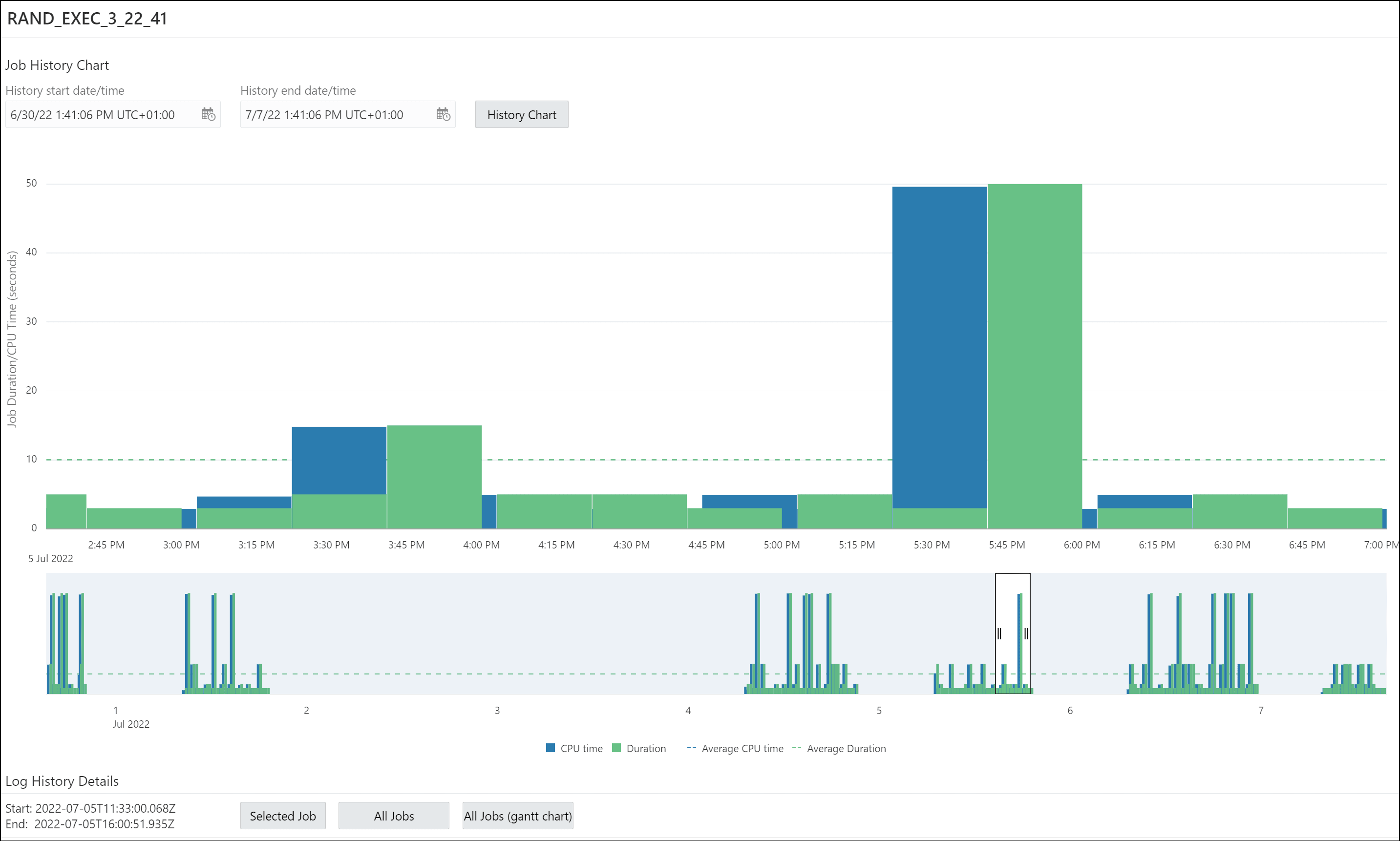
Gráfico: Fornece um histórico das execuções de job em uma representação de gráfico de barras visuais. A duração da execução e o tempo de CPU usado são apresentados para cada execução. Empregos em cadeias são apresentados com informações agregadas para todo o trabalho. Há uma barra de rolagem de visão geral que permite ampliar e rolar alterando o período. Você pode exibir todos os detalhes dos logs desse período de tempo para um job selecionado ou para todos os jobs. Além disso, um gráfico de Gantt pode ser mostrado para todos os trabalhos de um período selecionado.
-
-
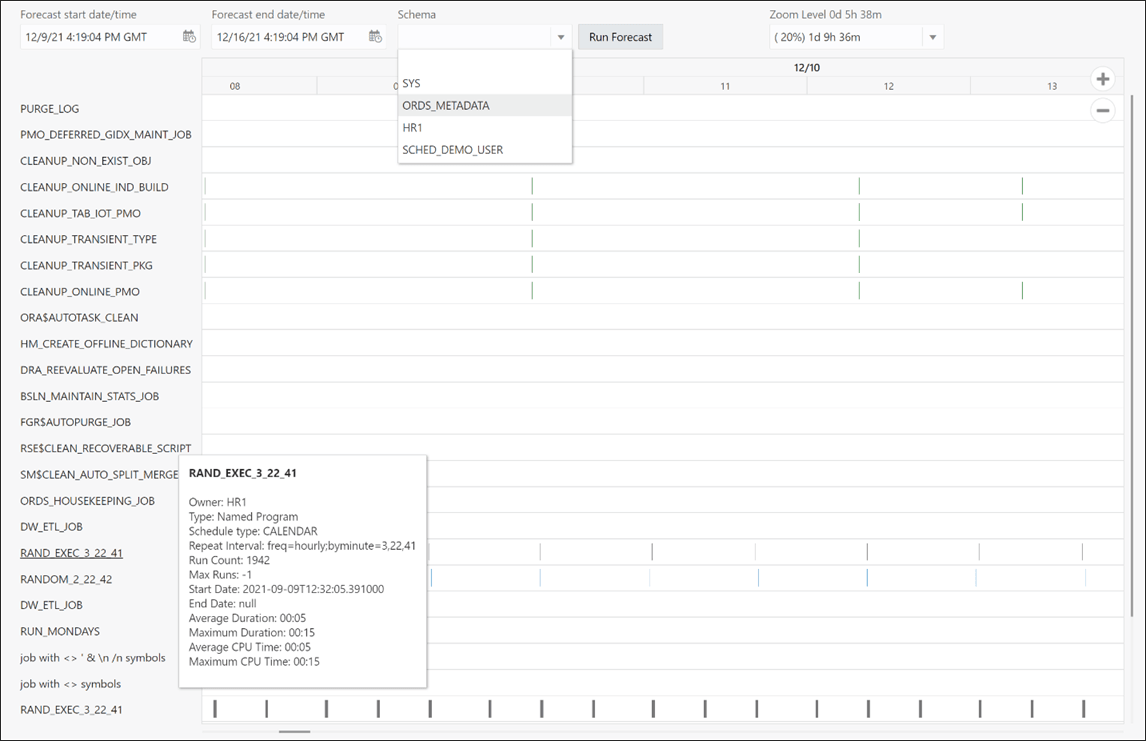
Previsão de Job: Você pode executar a funcionalidade de previsão de job para um único job (disponível no menu Ação) ou para um conjunto de jobs (disponível na barra de ferramentas da tabela). Para um conjunto de jobs, a filtragem pode ser usada para restringir o conjunto de jobs. Use Ctrl key+click para selecionar alguns jobs e, em seguida, a Previsão de Jobs será executada apenas para os jobs selecionados. Se não houver jobs selecionados, a previsão será executada para todos os jobs listados. Nem todos os trabalhos incluídos no conjunto são incluídos na previsão final. Somente jobs com um calendário definido (intervalo de repetição) são incluídos. Você pode definir o calendário em linha ou usando programação, janela ou grupo de janelas. Depois que a previsão for concluída, você poderá selecionar diferentes níveis de zoom e filtrar os resultados por esquema.
- Detalhes do Job: Exibe atributos do job, como ação, classe do job, tipo, programação etc. Selecione JSON para exibir os atributos no formato JSON. Dependendo da definição do job, detalhes sobre objetos usados são fornecidos, como programa usado, código PL/SQL, procedimento, dependências de procedimento, argumentos do programa, argumentos do job, classe do job, programação, janela, grupo de janelas junto com janelas no grupo, observador de arquivos, gráfico de histórico que apresenta uma semana de histórico da última data inicial.
Tópico principal: Jobs
Executando
A página Em Execução exibe a lista de jobs em execução no momento. Os seguintes comandos estão disponíveis: Interromper, Editar, Histórico, Detalhes do trabalho.

Tópico principal: Jobs
Histórico
A página Histórico exibe detalhes de execução de log de todos os jobs do Scheduler disponíveis para o usuário. Você pode usar a janela Histórico e definir filtros para limitar o volume de dados. Você pode filtrar usando jobs atrasados fornecendo um intervalo de atraso. A ordenação é suportada na grade clicando no cabeçalho da coluna.
Tópico principal: Jobs
Previsão
A página Previsão fornece a previsão de execução do job para todos os jobs disponíveis. Essa operação leva tempo para ser concluída, dependendo do número de ordens de produção e do intervalo de previsão. A previsão para todos os trabalhos disponíveis depende dos direitos do usuário conectado. Após a execução, você pode filtrar os resultados com base no esquema dos jobs.
A funcionalidade Caso também está disponível em Cargos – página Resumo. Nesse caso, ele funciona na lista de trabalhos disponíveis. Você pode filtrar os cargos antes que a funcionalidade de previsão seja usada. Se houver uma seleção de cargos, a funcionalidade usará apenas os cargos selecionados.
Tópico principal: Jobs
Histórico (Gráfico de Gantt)
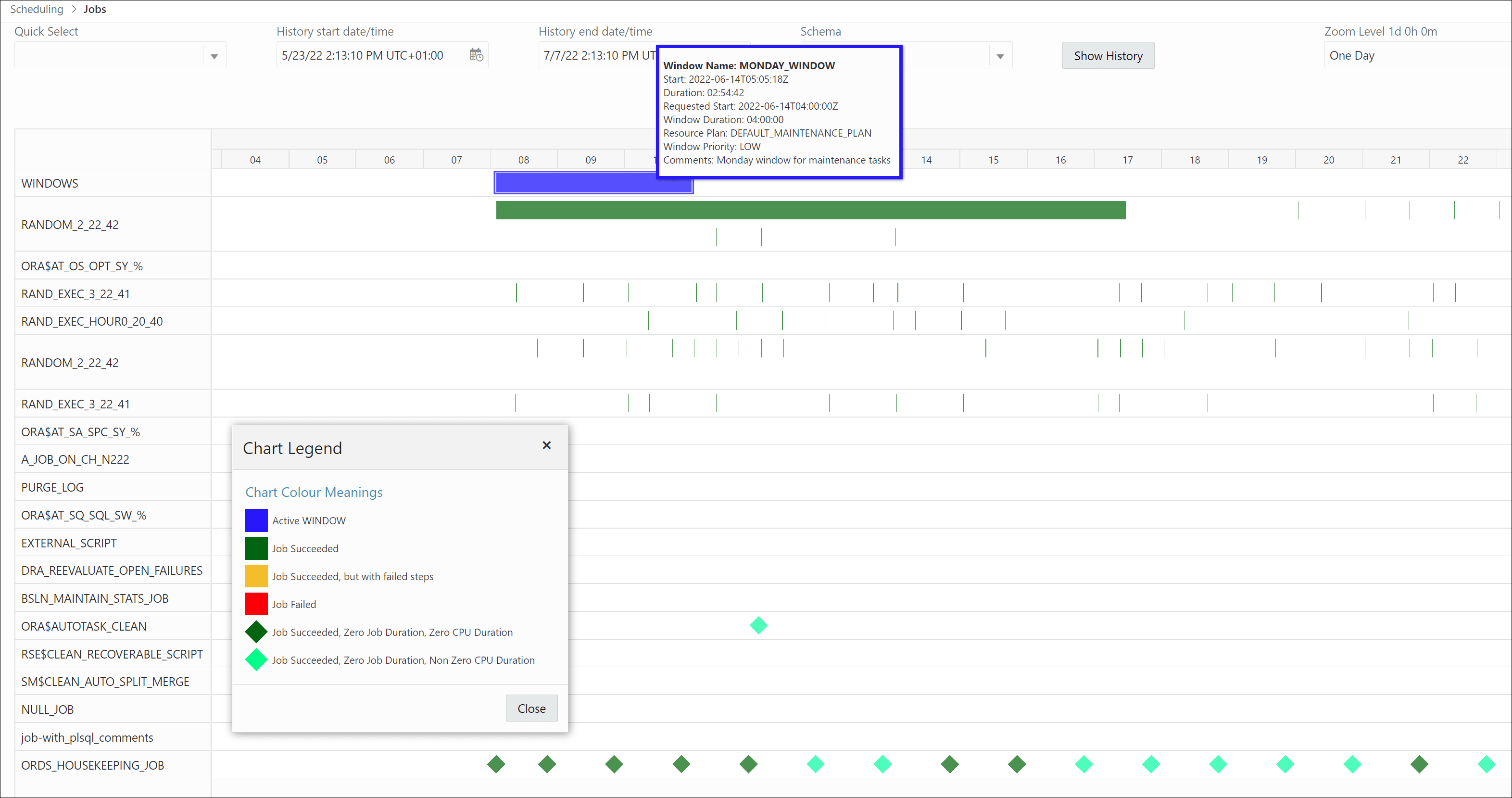
O histórico representa janelas e histórico de execução de job na forma de um gráfico de Gantt. O histórico de ativação do Windows é mostrado na primeira linha. Os jobs são ordenados em ordem decrescente com base no tempo máximo de CPU usado. Os detalhes são mostrados para cada ativação de janela e execução de job. O resumo do cargo fica disponível ao passar o mouse sobre o rótulo da linha do cargo.
Tópico principal: Jobs
Notificações
Você só poderá criar notificações se um servidor de e-mail estiver definido para o agendador.
A página Notificações permite que você exiba, crie, edite e exclua notificações relacionadas a eventos de job. Além disso, você pode ver os detalhes do servidor de e-mail clicando no ícone Servidor de E-mail de Notificações no canto superior direito da página.
Para cada mensagem, é possível especificar o cargo, os endereços de e-mail do destinatário e o remetente (ou nenhum remetente), bem como modificar o assunto e o corpo da mensagem e definir a condição do filtro. Se vários destinatários e eventos forem fornecidos, o Oracle Scheduler criará um registro de notificação separado para cada combinação <recipiente,evento>. Você pode editar o conteúdo de um conjunto de notificações criadas dessa forma usando Editar Agregado, que aparece no menu de contexto de cada notificação. Editar edita o conteúdo de uma única notificação.
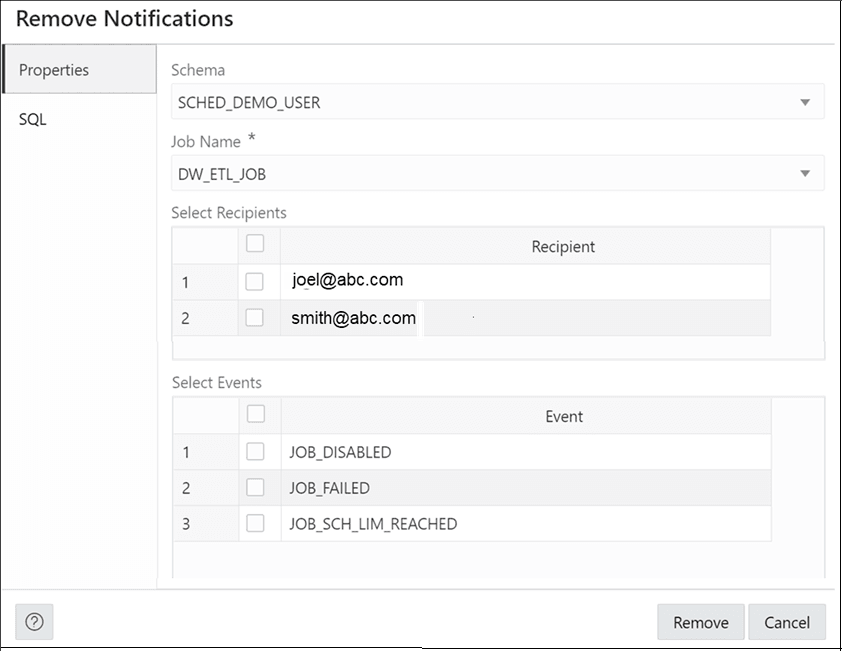
As notificações podem ser filtradas por nome do job, proprietários do job, destinatários e eventos. Você pode selecionar e remover algumas notificações clicando no ícone Remover Notificações. Se não houver notificações selecionadas (use Ctrl+click para desmarcar uma única notificação), a caixa de diálogo Remover Notificações será exibida, permitindo a remoção de todas as notificações para o job selecionado, ou job e destinatários, ou job e eventos, ou job e eventos e destinatários.
Tópico principal: Jobs
Criar ou Editar Cargo
Esta seção descreve como criar um novo job do Oracle Scheduler ou editar um job existente.
Para criar um job, o Database Actions usa internamente o procedimento DBMS_SCHEDULER.CREATE_JOB, que é documentado em Oracle Database PL/SQL Packages and Types Reference.
Tópico principal: Jobs