Cadeias
Há quatro opções disponíveis no menu Cadeias: Resumo, Correndo Cadeias, Etapas, Regras. Cada opção é descrita abaixo.
Resumo
A página Resumo exibe todas as cadeias pertencentes ao usuário atual. Os detalhes são apresentados em um formato tabular. No final de cada linha está o ícone Ações  . Clique em Ações para exibir a lista de opções da cadeia. Clique em uma cadeia na tabela e os detalhes sobre as etapas e regras são exibidos abaixo da tabela Cadeias. Há uma opção Etapa de Eliminação ou Regra de Eliminação disponível no menu de contexto para uma etapa ou regra.
As ações disponíveis para uma cadeia são:
-
Executar: Executa a cadeia específica.
-
Adicionar Etapa: Cria uma nova etapa para a cadeia selecionada.
-
Adicionar Regra: Cria uma nova regra para a cadeia selecionada.
-
Editar: Edita as propriedades da cadeia.
-
Eliminar: Elimina a cadeia
-
Ativar/Desativar em Cadeia: Ativa ou desativa a cadeia.
-
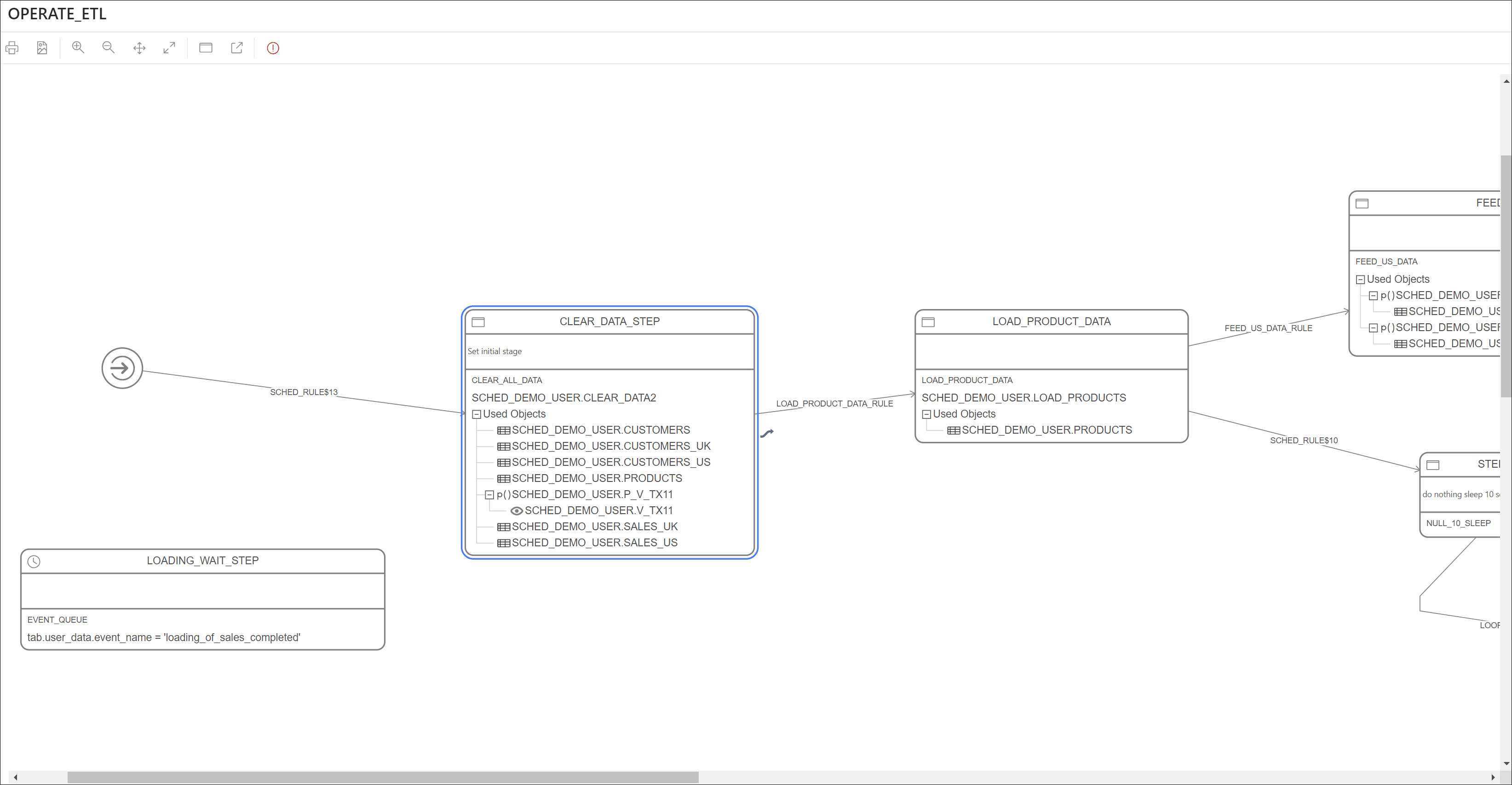
Mostrar Diagrama: Exibe as etapas do job de uma cadeia em um formato de diagrama visual.
Clique duas vezes em uma etapa ou regra no diagrama para ver mais detalhes. Você pode criar diretamente etapas e regras no diagrama usando os ícones Adicionar Etapa e Adicionar Regra.
As seguintes dependências são mostradas em cada etapa:
- Programação do evento: O nome da programação.
- Fila de eventos: o nome da fila e da condição.
- Programe usando procedimento ou bloco PL/SQL: Tabelas, views, funções de procedimentos e pacotes usados - dois níveis de dependências.
Você também pode criar uma regra conectando duas etapas:
- Clique em uma etapa e o ícone de link será exibido.
- Clique no ícone de link e arraste para a próxima etapa. A caixa de diálogo Regra é exibida onde você pode fornecer detalhes.
Há regras de validação que são aplicadas aos detalhes da cadeia e, se forem encontrados problemas, um ícone aparecerá na barra de menus que permite obter detalhes sobre as regras violadas.
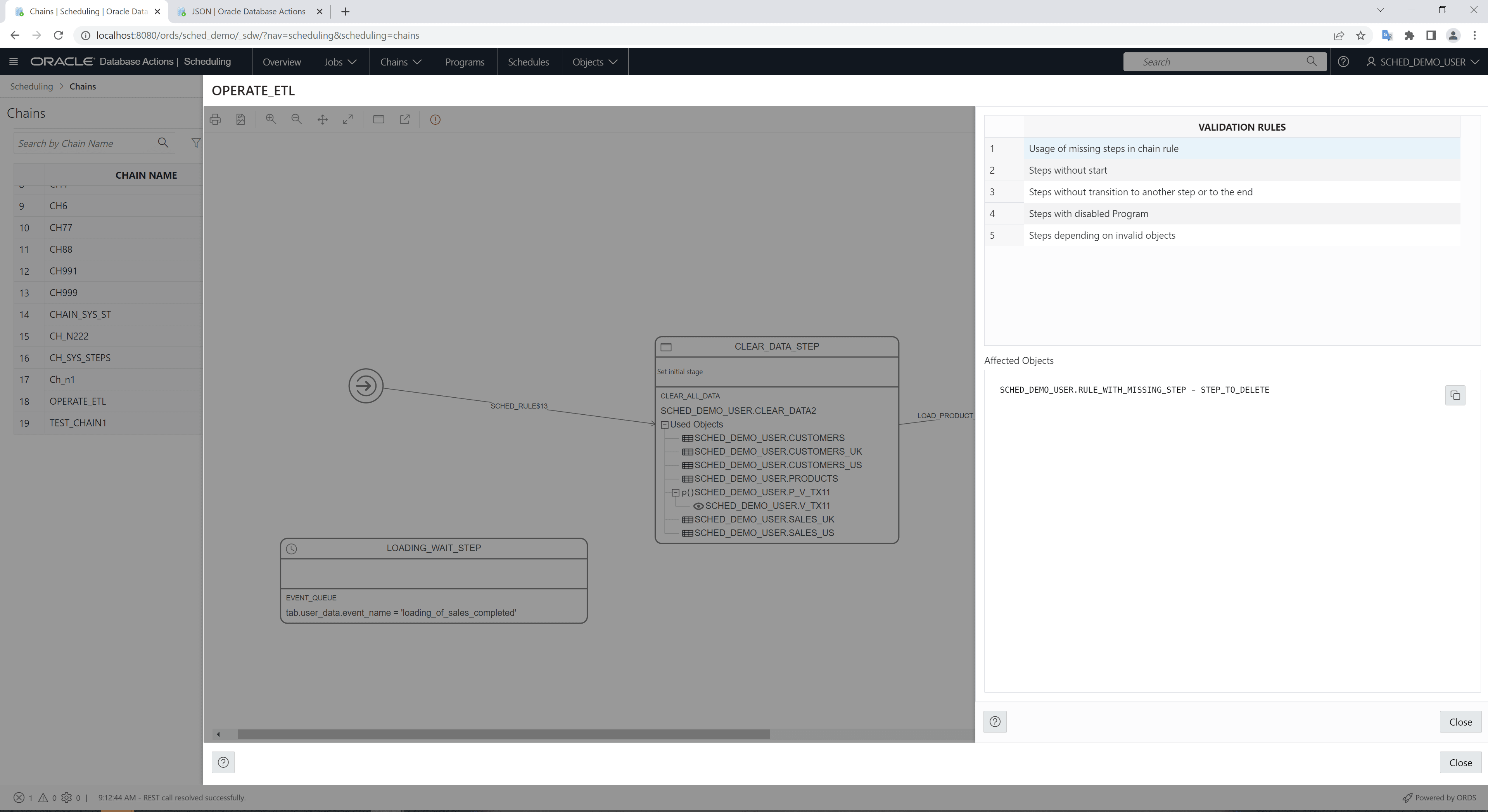
As seguintes regras são aplicadas:
- Uso de etapas ausentes na regra de cadeia
- Etapas sem início: Não há regra que inicie a etapa.
- Etapas sem transição para outra etapa ou para o final: a etapa não aparece na parte de condição de nenhuma regra.
- Etapas com programa desativado: do tipo "Aviso" - mostrar etapas usando programas desativados
- Etapas dependendo de objetos inválidos: do tipo "Aviso" – mostra etapas que usam o programa dependentes de objetos inválidos.
-
Analisar Cadeia: Exibe a saída do procedimento
DBMS_SCHEDULER.ANALYZE_CHAINem formato de texto. Lista o tipo de etapas, as dependências e as transições entre elas com base em regras definidas.
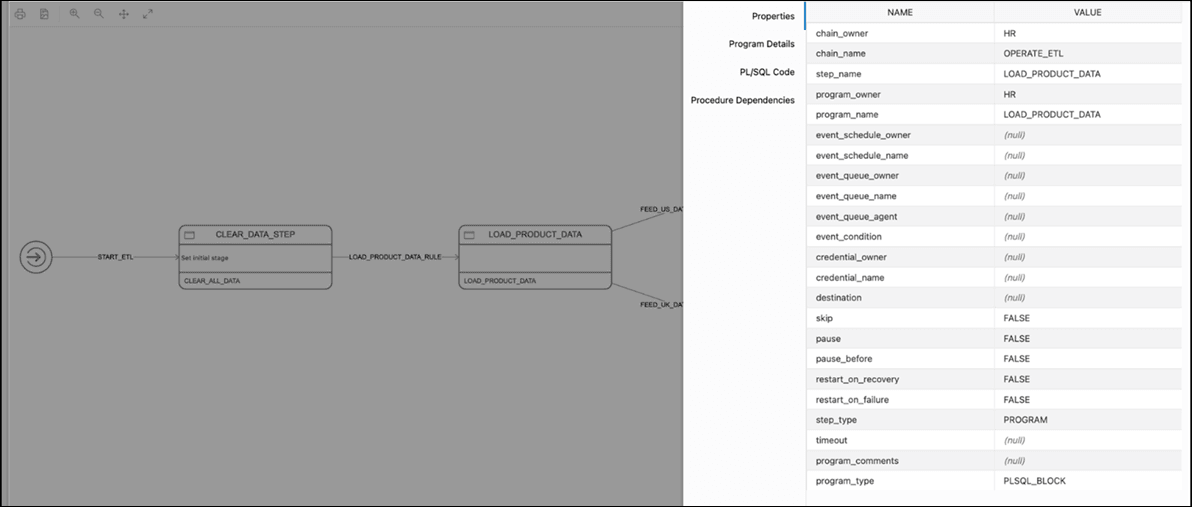
Quando uma linha de cadeia é selecionada, as listas com etapas e regras são exibidas abaixo. Os comandos Editar e Eliminar estão disponíveis no menu Ações para Etapas e Regras.
Executando Cadeias
A página Correndo Cadeias exibe a execução das etapas das cadeias em execução no momento.
Os seguintes comandos estão disponíveis para cada linha no relatório:
-
Para Cadeia, os comandos são Editar, Eliminar, Ativar, Desativar e Avaliar Cadeia.
Avaliar Cadeia chama o procedimento DBMS_SCHEDULER.EVALUATE_RUNNING_CHAIN. Ela força a reavaliação das regras de uma cadeia em execução a acionar quaisquer regras para as quais as condições tenham sido satisfeitas.
- Outros comandos relacionados à cadeia são Mostrar Diagrama, Analisar Cadeia, Detalhes da Etapa e Editar Etapa.
Etapas
A página Etapas fornece detalhes de cada etapa em todas as cadeias.
Regras
A página Regras fornece detalhes de cada regra em todas as cadeias.
Tópico pai: Páginas de Programação
Criar ou Editar Cadeia
Tópico principal: Cadeias
Adicionar ou Editar Etapa
Tópico principal: Cadeias
Adicionar ou Editar Regra
Tópico principal: Cadeias