Programas

A página Programas exibe a lista de programas criados.

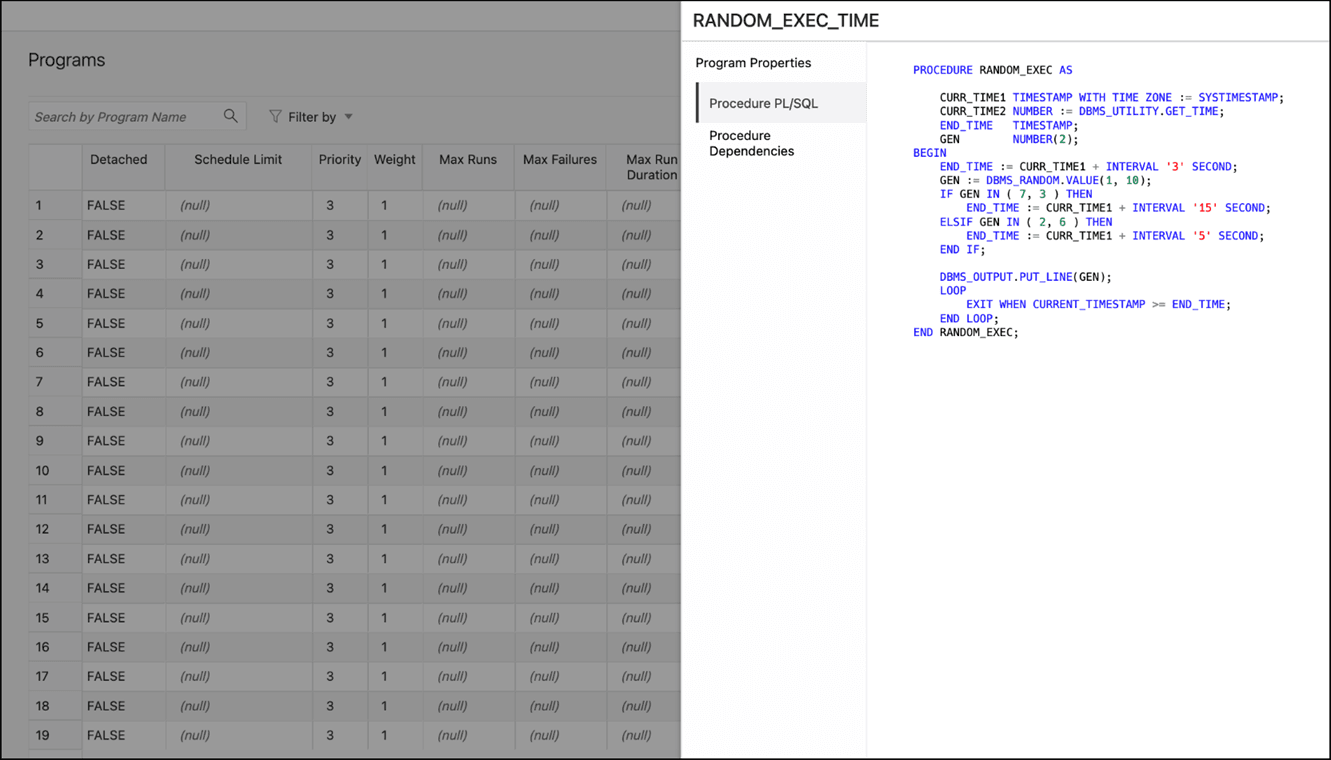
O menu Ações de um programa consiste nas seguintes opções: Editar, Eliminar, Ativar ou Desativar o programa e Exibir Detalhes do Programa, incluindo as dependências de procedimento e procedimento usados.
Criar ou Editar Programa

Esta seção descreve como criar ou editar um programa do Oracle Scheduler.

Para criar um programa, o Database Actions usa internamente o procedimento DBMS_SCHEDULER.CREATE_PROGRAM.

  1. Na página Programs, no canto superior direito, clique em Create Program.
  2. Em Propriedades do programa, insira os seguintes campos:

    Guia Detalhes

    • Nome: Nome do programa. O nome deve ser exclusivo no namespace SQL. Por exemplo, um programa não pode ter o mesmo nome que uma tabela em um esquema.

    • Ativado: Se esta opção for especificada, serão feitas verificações de validade e o programa será criado ativado se todas as verificações forem bem-sucedidas. Se esta opção não for especificada, o programa não será criado ativado.

    • Descrição: String de texto opcional que pode ser usada para descrever o programa.

    • Tipo
      • Bloco PL/SQL: O programa é um bloco PL/SQL. Os argumentos de job ou programa não são suportados quando o tipo de job ou programa é PLSQL_BLOCK. Nesse caso, o número de argumentos deve ser 0. Informe ou cole o código PL/SQL completo ou edite o código existente.

      • Procedimento Armazenado: O programa é um procedimento armazenado PL/SQL, Java ou um subprograma C externo. Somente procedimentos, e não funções com valores de retorno, são suportados. Procedimentos PL/SQL com argumentos IN OUT ou OUT não são suportados.

        Esquema: Esquema do procedimento armazenado. Se não for especificado, o esquema do job será assumido.

        Procedimento: O nome do procedimento armazenado.

        Argumentos: Para cada argumento, nome, tipo de dados, valor padrão e se é um argumento de entrada, saída ou entrada/saída.

      • Script: O programa é um Script SQL (instruções SQL*Plus), um Script de Backup (comandos RMAN) ou um Script Externo (comandos do sistema operacional). Insira ou cole o texto do script na caixa.

    Guia Propriedades

    Permite definir propriedades do programa. Para a maioria das propriedades, o padrão é nulo, mas você pode marcar a caixa para especificar um valor.

    • Desanexado: Ativado se o programa for um job desanexado. Use um job desanexado para iniciar um script ou aplicativo que seja executado em um processo separado, de forma independente e assíncrona para o Scheduler. Um job desanexado geralmente inicia outro processo e, em seguida, sai. Ao sair (quando a ação do job for concluída), um job desanexado permanecerá no estado de execução. O estado de execução indica que o processo assíncrono que o job iniciou ainda está ativo. Quando o processo assíncrono terminar seu trabalho, ele deverá se conectar ao banco de dados e chamar DBMS_SCHEDULER.END_DETACHED_JOB_RUN, que encerra o trabalho.

    • Máximo de Execuções: Número máximo de execuções antes de o programa ser marcado como concluído.

    • Máximo de Falhas: Número máximo de falhas toleradas antes de o programa ser marcado como interrompido.

    • Duração Máxima da Execução: a duração máxima da execução do programa.

    • Limite de Programação: Tempo máximo de atraso entre o início do job programado e o início real antes de uma execução do programa ser cancelada.

  3. No painel DDL, você pode revisar e salvar as instruções SQL geradas.
    • Para um novo programa, clique em CREATE para exibir as instruções DDL geradas.

    • Ao editar um programa, clique em UPDATE para exibir as instruções ALTER geradas.

    Quando terminar, clique em Aplicar.

  4. O painel Saída exibe os resultados dos comandos DDL. Se houver algum erro, vá para o painel correspondente, corrija os erros e execute os comandos novamente. Você pode salvar em um arquivo de texto ou limpar a saída.