Programações

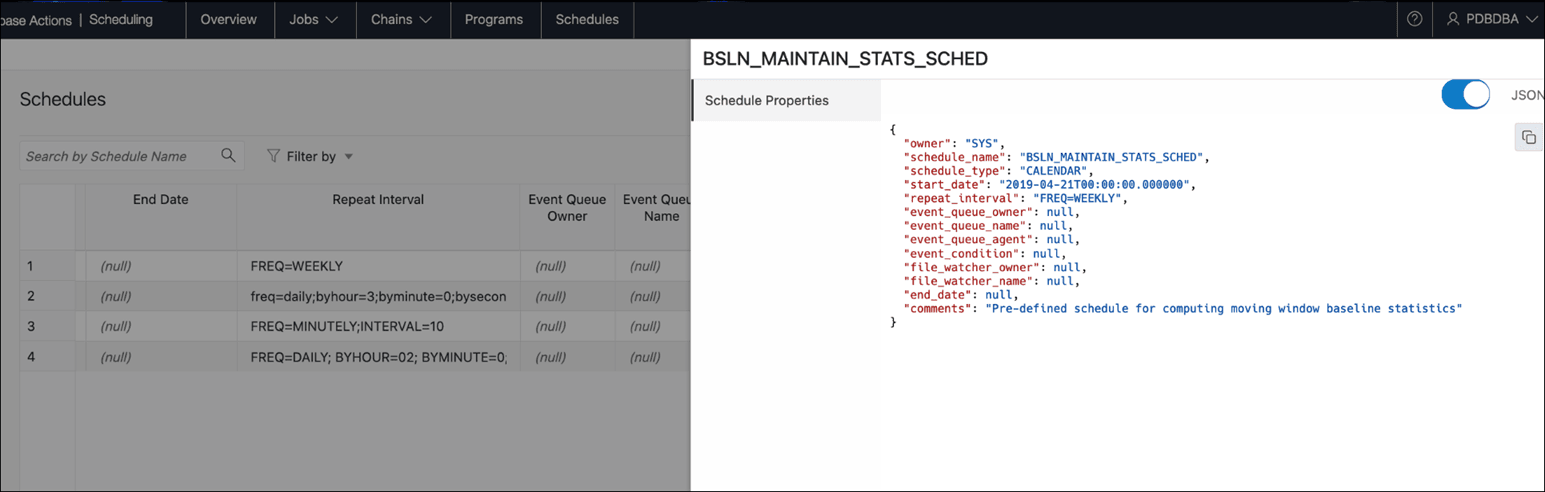
A página Cronogramas exibe a lista de cronogramas disponíveis.

O menu Ações de uma programação tem as seguintes opções: Exibindo detalhes da programação, Editando ou Eliminando a programação.
Criar ou Editar Programação

Esta seção descreve como criar ou editar a programação do Oracle Scheduler.

Para criar uma programação, o Database Actions usa internamente o procedimento DBMS_SCHEDULER.CREATE_SCHEDULE.

  1. Na página Programações, no canto superior direito, clique em Criar Programação.
  2. Em Propriedades do programa, insira os seguintes campos:

    Guia Propriedades

    • Nome: Nome da programação. O nome deve ser exclusivo no namespace SQL. Por exemplo, uma programação não pode ter o mesmo nome que uma tabela em um esquema.

    • Descrição: String de texto opcional que pode ser usada para descrever a programação.

    • Modo: Especifique quando os jobs que usam essa programação devem ser executados: Repetição (especifique o intervalo de repetição, a data inicial e a data final), Fila (especifique o nome da fila, o agente, a condição, a data inicial e a data final) ou Observador de Arquivos (especifique o nome, a condição, a data inicial e a data final do objeto do observador de arquivos).

  3. No painel DDL, você pode revisar e salvar as instruções SQL geradas.
    • Para uma nova programação, clique em CREATE para exibir as instruções DDL geradas.

    • Ao editar uma programação, clique em UPDATE para exibir as instruções ALTER geradas.

    Quando terminar, clique em Aplicar.

  4. O painel Saída exibe os resultados dos comandos DDL. Se houver algum erro, vá para o painel correspondente, corrija os erros e execute os comandos novamente. Você pode salvar em um arquivo de texto ou limpar a saída.