Criar Nomes de Membros Qualificados Usando a Regra de Carregamento
Para que você possa criar nomes de membros duplicados, eles também devem estar ativados nas propriedades do outline. Para obter mais informações, consulte Duplicar Nomes de Membros em Tópicos.
Para criar nomes de membros qualificados, use valores estáticos para criar colchetes e pontos e mova/junta para criar os nomes. Por exemplo, você pode atribuir atributos de preenchimento a membros de cidade existentes em uma dimensão de membro duplicada. Você pode usar operações join, move e create para criar o nome qualificado.
Por exemplo, suponha que as cidades na seguinte origem de dados já existam na estrutura. Você deseja associar às cidades os atributos da população na última coluna desta origem de dados de quatro colunas:
Central  "Kansas City"  Missouri    1070052
East     "New York"     Albany  8104079
Modifique este arquivo de origem por meio da regra de criação de dimensão para criar nomes qualificados e sequenciar as colunas de campo. Faça as seguintes alterações no modo Visualizar para que você possa observar os valores estáticos nos dados de visualização.
-
Crie um arquivo de dados
qualmbr.txtcontendo os registros acima. Faça upload do arquivo de dados para o diretório do cubo. -
Na Home page, abra o aplicativo e, em seguida, abra o banco de dados (cubo).
-
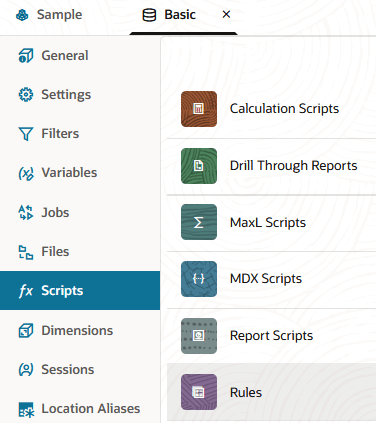
Selecione a guia Scripts e clique em Regras.
-
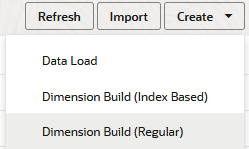
Clique em Criar e escolha Criação de Dimensão (Regular).
-
Na caixa de diálogo Nova Regra,
-
Informe um nome de regra; por exemplo, qualmbr.
-
Para Tipo de Origem, selecione Arquivo, clique em Catálogo e navegue até
qualmbr.txt. -
Deixe os campos Número de Registro do Cabeçalho e Número de Registro de Criação de Dimensão como 0.
-
Altere o valor de Delimitador de Vírgula para Guia.
-
Clique em Continuar.
-
-
Use Criar > Com Valor Estático quatro vezes para criar um campo cada para os seguintes elementos de texto:
-
[ -
].[ -
].[ -
]
-
-
Usando operações Mover, mova os campos para a seguinte sequência:
![Valores de campo estáticos em uma regra de criação de dimensão. Campo 1: "[", Campo 2: "Central", Campo 3: "].[", Campo 4: "Missouri", Campo 5: "].[", Campo 6: "Kansas City", Campo 7: "]", Campo 8: "1070052". O segundo registro com Albany tem campos semelhantes.](img/qualmbr1.png "Valores de campo estáticos em uma regra de criação de dimensão. Campo 1: \"[\", Campo 2: \"Central\", Campo 3: \"].[\", Campo 4: \"Missouri\", Campo 5: \"].[\", Campo 6: \"Kansas City\", Campo 7: \"]\", Campo 8: \"1070052\". O segundo registro com Albany tem campos semelhantes.")
-
Use operações de junção para transformar os elementos em apenas dois campos:
![Valores de campo estáticos na regra de criação de dimensão. Campo 1: "[Central].[Kansas City].[Missouri]", Campo 2: "1070052". O segundo registro com Albany tem campos semelhantes.](img/qualmbr2.png "Valores de campo estáticos na regra de criação de dimensão. Campo 1: \"[Central].[Kansas City].[Missouri]\", Campo 2: \"1070052\". O segundo registro com Albany tem campos semelhantes.")
-
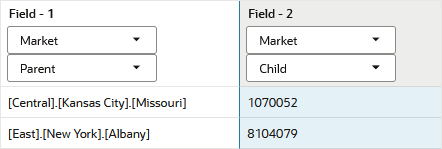
Defina os tipos de campo.
-
Clique em Dimensão e defina o método de criação. No exemplo acima, o método Pai/Filho funciona.
-
Verifique outras instruções operacionais de criação de dimensão. Certifique-se de que a configuração Exclusivo seja Duplicado ou Existente.
-
Verifique a regra, em seguida, salve e feche. Se houver erros, consulte Requisitos para Arquivos de Regra de Criação de Dimensão Válidos.
-
Execute o job de criação de dimensão.