Executar operações em registros
Usando campos na regra de carregamento de dados ou de criação de dimensão do Essbase, você pode definir critérios de seleção ou rejeição para registros na origem. Você também pode personalizar a regra para indicar como o Essbase deve lidar com registros de cabeçalho para um carregamento de dados.
Selecionar e Rejeitar Registros
Você pode criar filtros nos campos de regra de criação de dimensão e carregamento de dados do Essbase para definir critérios precisos de seleção e rejeição para registros. Por exemplo, você pode rejeitar determinados registros antes que eles sejam carregados no cubo.
Selecionar Registros
Você pode especificar quais registros o Essbase carrega no banco de dados ou usa para criar dimensões definindo critérios de seleção. Os critérios de seleção são condições de número e de string que devem ser atendidas por um ou mais campos em um registro para que o Essbase carregue o registro. Se um ou mais campos do registro não atenderem aos critérios de seleção, o Essbase não carregará o registro. Você pode definir um ou mais critérios de seleção. Por exemplo, para carregar somente dados do Orçamento 2019 de uma origem de dados, crie um critério de seleção para carregar somente registros em que o primeiro campo seja Orçamento e o segundo campo seja 2019. Se você definir critérios de seleção em vários campos, poderá especificar como o Essbase combina os critérios.
Rejeitar Registros
Você pode especificar quais registros o Essbase ignora definindo critérios de rejeição. Critérios de rejeição são condições de número e de string que, quando atendidas por um ou mais campos em um registro, fazem com que o Essbase rejeite o registro. Você pode definir um ou mais critérios de rejeição. Se nenhum campo no registro atender aos critérios de rejeição, o Essbase carregará o registro. Por exemplo, para rejeitar dados Reais de uma origem de dados e carregar somente dados de Orçamento, crie um critério de rejeição para rejeitar registros nos quais o primeiro campo seja Real.
Combinar Vários Critérios de Seleção e Rejeição
Ao definir critérios de seleção e rejeição em vários campos, você pode especificar como o Essbase combina as regras entre os campos: se os critérios estão conectados logicamente com AND ou OR. Se você selecionar E no grupo booliano, os campos deverão corresponder a todos os critérios. Se você selecionar OU, os campos deverão corresponder apenas a um dos critérios. A definição Booliana global se aplica a todas as operações de seleção ou rejeição na regra, para carregamento de dados e campos de criação de dimensão.
Observação:
Se os critérios de seleção e rejeição se aplicarem ao mesmo registro (você define os critérios de seleção e rejeição no mesmo registro), o registro será rejeitado.
Para filtrar os registros,
-
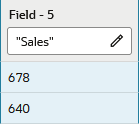
Selecione o campo ao qual os critérios serão aplicados.
-
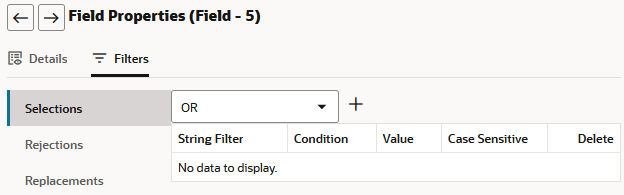
Clique em Propriedades do Campo e em Filtros.
-
Clique no ícone + para adicionar um filtro.
-
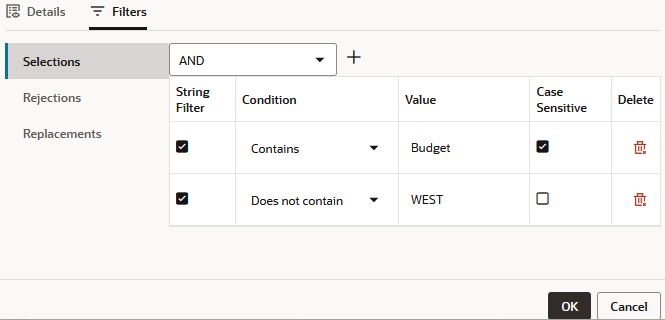
Adicione quantos critérios de filtro forem necessários. Estas instruções aplicam-se aos critérios de Seleção e Rejeição. Os critérios de Seleção/Rejeição aplicados a um campo permitem que você defina filtros a serem atendidos para aprovação ou rejeição de um carregamento de dados ou registro de criação de dimensão ao carregar no cubo do Essbase. As opções de filtragem incluem correspondência de string ou numérica de valores específicos, opções de junção lógica e distinção entre maiúsculas e minúsculas.
Por exemplo, para Condição, se você selecionar Filtro de String, a condição se aplicará à correspondência de string. Se você não selecionar Filtro de String, a condição se aplicará a valores numéricos.
Para correspondência de string, clique em Filtro de String e escolha as condições:
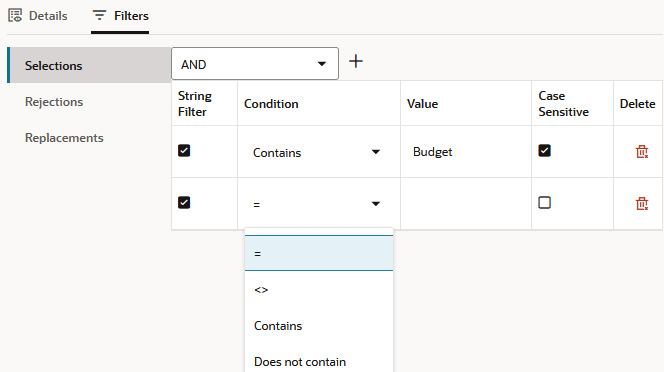
=significa que o valor especificado deve ser uma correspondência de string exata<>significa que o valor especificado não deve ser uma correspondência de stringContainssignifica que uma correspondência de string especificada deve ser encontradaDoes not containsignifica que uma correspondência de string especificada não deve ser encontrada- A sensibilidade ao caso pode ser aplicada opcionalmente
Para correspondência de valores de dados numéricos, use os operandos Condição matemática conforme necessário (
=, <>, >, <, >=, <=). -
Se você definir mais de um filtro, escolha um operador de junção lógica, AND ou OR. E significa que todos os critérios de seleção ou rejeição definidos devem ser aplicados (se mesmo um critério não for atendido para um determinado registro, o filtro não se aplicará a esse registro). OR significa o oposto (se um critério for atendido para um determinado registro, o filtro será aplicado).
Definir os Registros Exibidos
Você pode especificar o número de registros a serem exibidos em uma visualização de regra de carregamento e também pode dizer ao Essbase para ignorar um determinado número de registros do carregamento de dados ou da criação de dimensão.
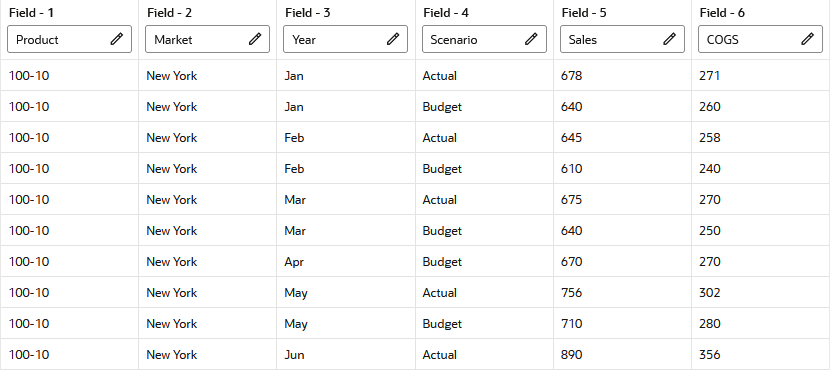
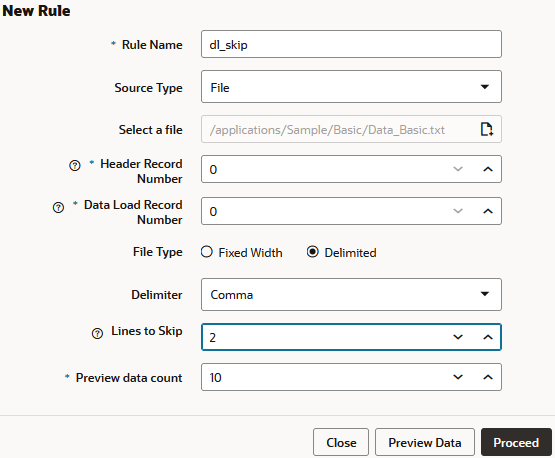
Por exemplo, na nova definição de regra de carregamento de dados a seguir, os primeiros registros do 2 serão ignorados do carregamento de dados (mas não serão omitidos da visualização). Não serão exibidos mais de 10 registros na visualização (esse limite não afeta a operação de carregamento de dados).
Observação:
O Essbase trata os registros de cabeçalho da mesma forma que os registros de dados ao contar os registros a serem ignorados.
Controlar registros de cabeçalho
Os registros de cabeçalho podem ser usados ou ignorados nas regras de carregamento de dados do Essbase e devem ser ignorados nas regras de criação de dimensão. Usando campos na regra, você pode especificar como o Essbase deve lidar com registros de cabeçalho, se eles existirem nos dados de origem.
As fontes de dados podem conter:
-
Registros de dados, que contêm campos de membro e campos de dados
-
Registros de cabeçalho, que descrevem o conteúdo dos dados de origem
Observação:
Quando você está carregando dados SQL, a regra de carregamento de dados não pode incluir registros de cabeçalho.
Veja a seguir um exemplo de arquivo com um registro de cabeçalho:
"Product","Market","Year","Scenario","Sales","COGS"
"100-10","New York","Jan","Actual","678","271"
"100-10","New York","Jan","Budget","640","260"
"100-10","New York","Feb","Actual","645","258"
"100-10","New York","Feb","Budget","610","240"
"100-10","New York","Mar","Actual","675","270"
"100-10","New York","Mar","Budget","640","250"
"100-10","New York","Apr","Budget","670","270"
"100-10","New York","May","Actual","756","302"
"100-10","New York","May","Budget","710","280"
"100-10","New York","Jun","Actual","890","356"
"100-10","New York","Jun","Budget","840","340"
Registros de Cabeçalho e Regras de Criação de Dimensão
Os registros de cabeçalho não são úteis para regras de criação de dimensão. Para criar uma regra de criação de dimensão que ignore o registro de cabeçalho,
-
Faça upload de um arquivo de texto como o acima para o diretório de cubo Sample Basic.
-
Na Home page, clique no nome do aplicativo (Amostra) e, em seguida, clique no nome do banco de dados (Básico).
-
Clique em Scripts e em Regras.
-
Clique em Criar e escolha Criação de Dimensão (Regular).
-
Escolha qualquer nome para a regra.
-
Para Tipo de Origem, selecione Arquivo e, para Arquivo, navegue até o arquivo de dados de origem.
-
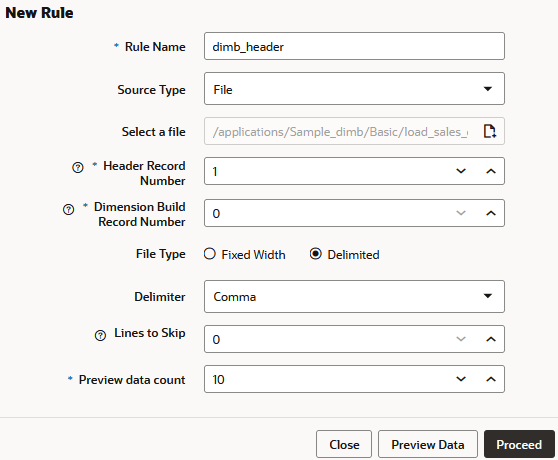
Incremente o Número de Registro do Cabeçalho para 1.
-
Visualize os dados e clique em Continuar.
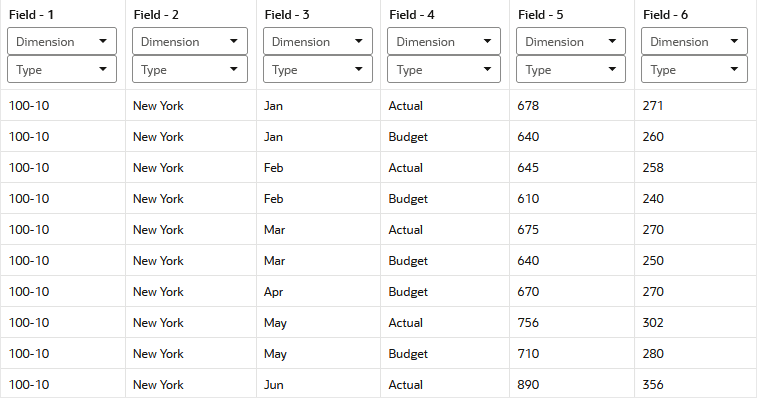
O registro do cabeçalho é omitido na visualização.
Registros de Cabeçalho e Regras de Carregamento de Dados
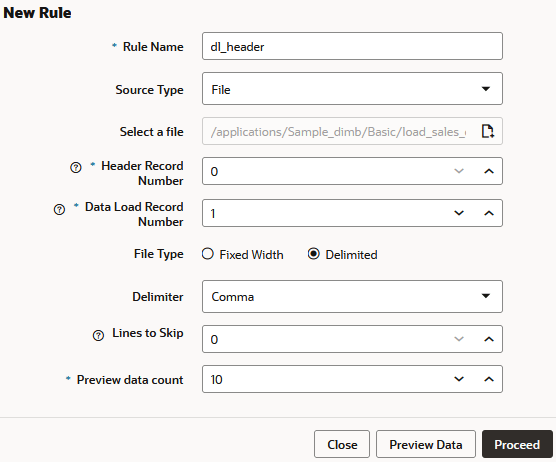
Os registros de cabeçalho podem ser usados ou ignorados nas regras de carregamento de dados. Para criar uma regra de carregamento de dados que incorpore o registro de cabeçalho,
-
Conclua as etapas 1-3 no procedimento anterior.
-
Clique em Criar e escolha Carga de Dados.
-
Escolha qualquer nome para a regra.
-
Para Tipo de Origem, selecione Arquivo e, para Arquivo, navegue até o arquivo de dados de origem.
-
Incremente o Número do Registro de Carregamento de Dados para 1.
-
Visualize os dados e clique em Continuar.
As informações do cabeçalho são incorporadas nas propriedades do campo, na visualização.