Executar operações em campos
Para personalizar como o Essbase cria dimensões ou carrega dados, crie a regra para executar operações em campos nos dados de origem. Você pode usar a regra para adicionar, unir, dividir, copiar, renomear e mover campos, ignorar campos ou strings e mapear campos de dados para nomes de membros.
Ignorar Campos
Para que o Essbase ignore um ou mais campos dos dados de origem ao criar dimensões ou carregar dados, use a regra de carregamento para ignorar esses campos.
Os campos ignorados da origem não serão carregados no cubo do Essbase. Por exemplo, o cubo Sample.Basic tem cinco dimensões padrão: Ano, Produto, Mercado, Medidas e Cenário. Se a origem tiver um campo extra que não seja membro de nenhuma dimensão, como Vendedor, você poderá dizer ao Essbase para ignorar o campo Vendedor.
Para ignorar uma coluna durante um carregamento de dados ou criação de dimensão do Essbase,
-
Abra a regra de carregamento na interface Web do Essbase.
-
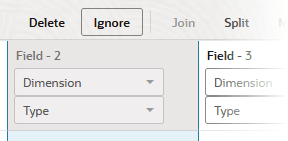
Selecione o campo indesejado e clique em Ignorar.
-
Verifique e salve a regra.
Ignorar Strings
Para que o Essbase ignore determinados campos de dados de origem durante um build de dimensão ou carregamento de dados, como aqueles com determinados caracteres, use as propriedades de origem da regra para especificar os critérios de string/token correspondentes.
Para suas regras de criação de dimensão e carregamento de dados, você pode ignorar qualquer campo na origem que corresponda a uma string (chamada de token). Quando você ignora campos com base em valores de string, os campos são ignorados em todos os lugares em que aparecem nos dados de origem, não apenas em uma coluna específica. Por exemplo, em uma origem que é um relatório gerado por computador em formato de texto, caracteres ASCII especiais podem ser usados para criar linhas horizontais entre páginas ou caixas ao redor de cabeçalhos. Esses caracteres especiais podem ser definidos como tokens a serem ignorados.
Para ignorar strings/tokens nos dados de origem durante um build de dimensão do Essbase,
-
Abra a regra de criação de dimensão na interface Web do Essbase.
-
Clique em Propriedades da Origem.
-
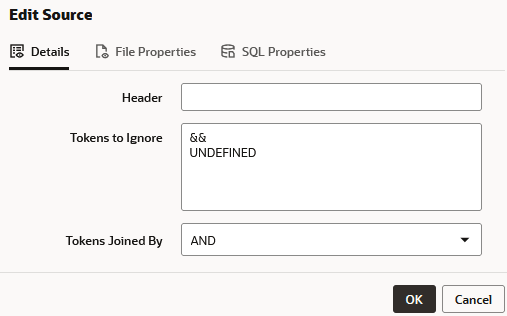
Na guia Detalhes, em Tokens para Ignorar, informe uma ou mais strings a serem ignoradas, separadas por espaço em branco.
-
Se você tiver informado mais de uma string, selecione AND ou OR em Tokens Associados por para controlar se a correspondência da string será feita logicamente com AND ou OR. Se você selecionar AND, ambas as strings deverão estar presentes na origem para serem ignoradas. Se você selecionar OU, um ou outro deve estar presente.
-
Clique em OK. Verifique e salve a regra.
Mover Campos
Use regras para que o Essbase mova um ou mais campos dos dados de origem ao criar dimensões ou carregar dados. A movimentação de campos na regra pode ajudar quando os registros de origem precisam ser organizados para corresponder ao outline.
Você pode mover campos para um local diferente usando um arquivo de regras. Por exemplo, você pode especificar o primeiro campo nos dados de origem como o terceiro campo durante o carregamento de dados ou a criação da dimensão.
A operação de movimentação não está disponível nas regras de criação de dimensão baseadas em Índice, nas quais os campos podem estar em qualquer ordem.
Para mover um campo em uma regra de carregamento de dados ou de criação de dimensão do Essbase,
-
Abra a regra de carregamento na interface Web do Essbase.
-
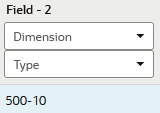
Selecione o campo.
-
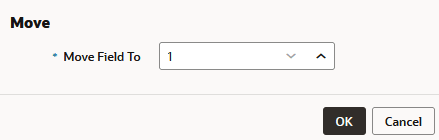
Clique em Mover.
-
Indique a posição para a qual se mover e clique em OK.
-
Verifique e salve a regra.
Adicionar Campos
Adicionar campos a uma regra pode ser útil para adicionar novos membros ou dados ao outline do Essbase, para se preparar para junções, para criar nomes de membros qualificados ou para executar outras operações necessárias para um build de dimensão ou carregamento de dados do Essbase.
Ao adicionar um novo campo a uma regra de carregamento,
-
Se você selecionar um campo existente e depois adicionar um novo campo, a nova coluna será adicionada à esquerda da coluna existente.
-
Se você não selecionar nenhum campo, o novo campo será adicionado ao final (à direita de todos os campos existentes).
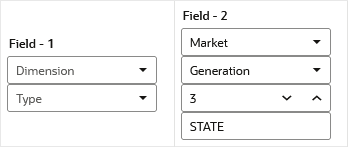
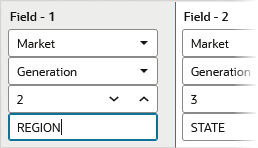
No exemplo de regra de criação de dimensão a seguir, suponha que você queira adicionar um campo Geração 2 antes do campo Geração 3 existente.
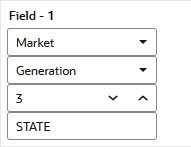
Para adicionar um campo em uma regra de carregamento de dados ou de criação de dimensão do Essbase,
-
Abra a regra de carregamento na interface Web do Essbase.
-
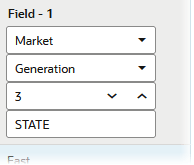
Selecione o campo para que ele seja realçado.
-
Clique em Criar > Regular.
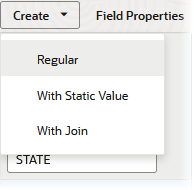
O Campo 1 é movido para se tornar Campo 2 e um novo Campo 1 é adicionado.
-
Insira as informações necessárias para o campo que você acabou de adicionar.
-
Verifique e salve a regra.
Campos de Ingresso
Você pode unir vários campos em um campo em uma regra de carregamento de dados ou de criação de dimensão do Essbase. O novo campo recebe o nome do primeiro campo na junção.
Por exemplo, se os dados de origem tiverem campos separados para o número do produto (100) e a família de produtos (-10), você deverá usar a regra para unir os campos (100-10) antes de carregá-los no cubo Sample.Basic.
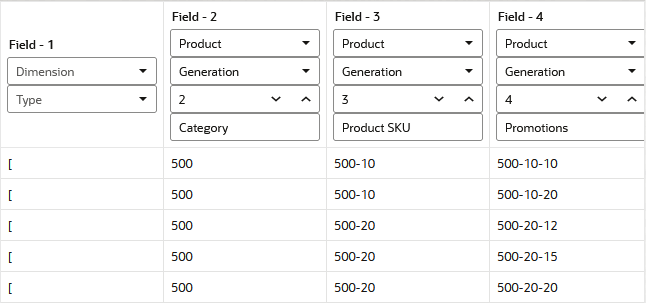
Considere a seguinte regra de criação de dimensão e visualize:
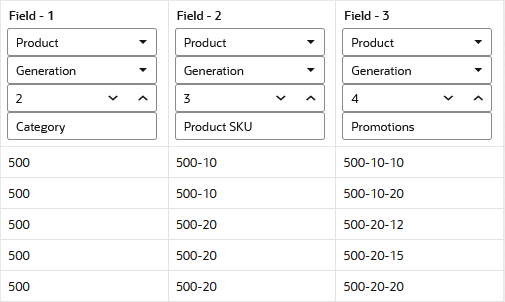
Para o exercício a seguir, suponha que seu objetivo seja unir os campos para criar nomes de membros qualificados no seguinte formato:
[500].[500-10].[500-10-10]É possível substituir o Campo 3 / Geração 4 pelo novo formato de nome de membro qualificado.
Para construir os campos obrigatórios usando junções e divisões na regra de criação de dimensão do Essbase,
-
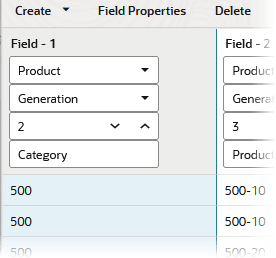
Selecionar Campo 1.
-
Clique em Criar > Com Valor Estático.
-
Digite [ e clique em OK.
O campo 1 é substituído por um novo campo contendo o caractere inserido e os outros campos são deslocados para a direita.
-
Selecione o Campo 3 e clique em Criar > Com Valor Estático.
-
Informe ] e clique em OK.
O campo 3 é substituído por um novo campo contendo o caractere inserido e os campos 4 e 5 são deslocados para a direita.
![O Campo 1 contém [. O Campo 2 contém a Geração de Produto 2 com valores de visualização 500 em todas as linhas. O Campo 3 contém ]. O Campo 4 contém a Geração de Produto 3 com valores de visualização como 500-10, 500-20, etc. O Campo 5 contém a Geração de Produto 4 com valores de visualização como 500-10-10, 500-10-20, etc.](img/joinflow2.png "O Campo 1 contém [. O Campo 2 contém a Geração de Produto 2 com valores de visualização 500 em todas as linhas. O Campo 3 contém ]. O Campo 4 contém a Geração de Produto 3 com valores de visualização como 500-10, 500-20, etc. O Campo 5 contém a Geração de Produto 4 com valores de visualização como 500-10-10, 500-10-20, etc.")
-
Selecionar Campo 1.
![O campo 1, selecionado, contém [. O campo 2, não selecionado, contém 500. Campo 3, não selecionado, contém ].](img/joinflow3.png "O campo 1, selecionado, contém [. O campo 2, não selecionado, contém 500. Campo 3, não selecionado, contém ].")
-
Mantenha a tecla Shift pressionada ao clicar nos campos 2 e 3 para adicionar os campos 2 e 3 à seleção atual.
![Os campos 1, 2 e 3 foram selecionados simultaneamente, com valores [, 500 e ], respectivamente.](img/joinflow4.png "Os campos 1, 2 e 3 foram selecionados simultaneamente, com valores [, 500 e ], respectivamente.")
-
Clique em Unir.
Os campos 1, 2 e 3 são unidos em um novo Campo 1 que contém
[500].![Os campos 1, 2 e 3 são unidos em um novo campo 1 contendo [500].](img/joinflow5.png "Os campos 1, 2 e 3 são unidos em um novo campo 1 contendo [500].")
Se seu Campo unido contiver os colchetes indo nas direções erradas, como
]500[, você provavelmente selecionou na ordem dos Campos 3, 2, 1 em vez dos Campos 1, 2 e 3. A ordem de suas seleções afeta o comportamento da Junção. Para corrigir isso, selecione o campo unido incorretamente e clique em Dividir (usando a posição 1 e, em seguida, a posição 3) e tente novamente, revertendo sua ordem de seleção antes de clicar em Participar. -
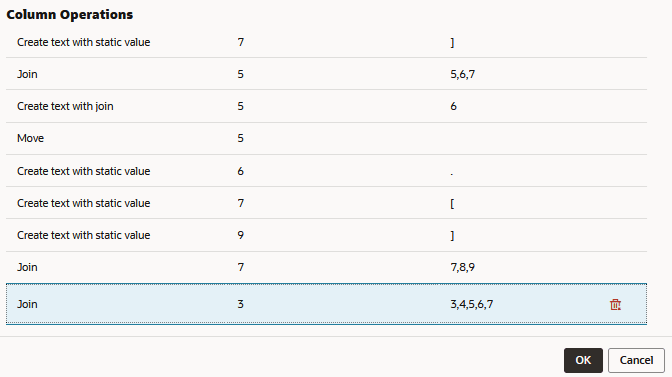
Copie os campos de geração restantes (Geração 3 e 4) usando Criar > Com Junção e adicione mais valores estáticos para períodos e intervalos, até criar um campo contendo um nome de membro qualificado do formato desejado:
[500].[500-10].[500-10-10] -
Se você precisar revisar o histórico de operações de coluna, incluindo junções, divisões, movimentações e criação de valor estático, clique em Operações de Coluna para exibir uma lista de operações recentes. Você pode desfazer a última operação.
-
Conclua a edição da regra e verifique-a e salve-a. O objetivo final deste exercício é substituir o campo Geração 4 para usar nomes de membros qualificados. Neste exemplo, o campo original Geração 4 (no Campo 4) agora é ignorado, pois foi substituído pelo Campo 3.
![O Campo 1 contém a Geração de Produto 2 com valores de visualização 500 em todas as linhas. O Campo 2 contém a Geração de Produto 3 com valores de visualização como 500-10, 500-20, etc. O Campo 3 contém a Geração de Produto 4 com valores de visualização usando nomes de membros qualificados como [500].[500-10].[500-10-10], [500].[500-10].[500-10-20], etc. O campo 4 é ignorado.](img/joinflow-fin.png "O Campo 1 contém a Geração de Produto 2 com valores de visualização 500 em todas as linhas. O Campo 2 contém a Geração de Produto 3 com valores de visualização como 500-10, 500-20, etc. O Campo 3 contém a Geração de Produto 4 com valores de visualização usando nomes de membros qualificados como [500].[500-10].[500-10-10], [500].[500-10].[500-10-20], etc. O campo 4 é ignorado.")
Expressões de Campo (Disponível para Regras de Criação de Dimensões Baseadas em Índice)
Embora as regras baseadas em Índice não tenham operações de divisão, junção e movimentação de colunas, você pode unir campos e executar outras operações usando uma expressão de campo.
-
Selecione um campo e clique em Expressão para adicionar uma expressão operacional a um campo.
-
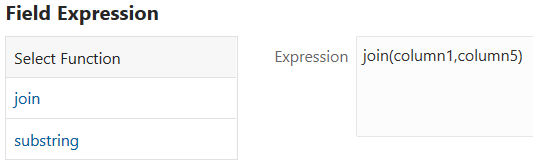
Para unir duas colunas, clique em uma função e forneça os índices da coluna como argumentos. Por exemplo,
Criar Campo com Junção
No tópico anterior, Campos de Junção, a junção substituiu os campos existentes na regra de criação de dimensão do Essbase.
Por exemplo, se uma origem de dados tiver campos separados para o número do produto (Exemplo: 100) e a família de produtos (Exemplo: -10), talvez seja necessário unir os campos (Exemplo: 100-10) antes de carregá-los no cubo Sample.Basic. No entanto, se quiser preservar os dois campos existentes na origem, você poderá criar um novo campo (100-10) usando uma junção, preservando os campos originais (100 e -10).
Considere a seguinte regra de criação de dimensão e visualize:
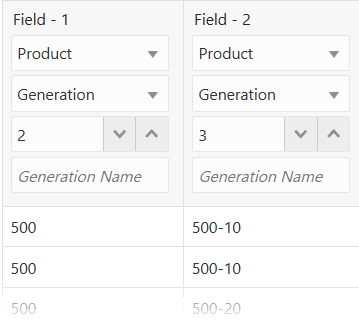
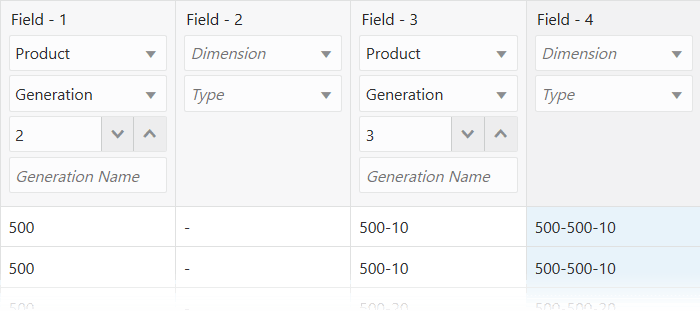
Suponha que seu objetivo seja adicionar um campo de geração 4 do seguinte formato:
500-500-10Para começar,
-
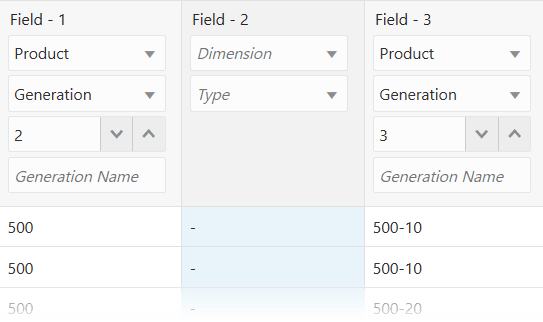
Selecione o Campo 2 e clique em Criar > Com Valor Estático.
-
Insira um hífen - e clique em OK.
-
Selecione os Campos 1, 2 e 3 (nessa ordem) e clique em Criar > Com junção, usando a posição de junção 4.
-
Se você precisar revisar seu histórico de operações de coluna, incluindo junções, divisões, movimentações e criação de valor estático, clique em Operações de Coluna para ver uma lista ordenada de operações recentes.
-
Você pode mover o Campo 2 para fora do caminho para reutilizar mais tarde. Selecione-o e clique em Ignorar se não quiser que isso afete a funcionalidade da regra.
Expressões de Campo (Disponível para Regras de Criação de Dimensão)
Embora as regras baseadas em Índice não tenham operações de divisão, junção e movimentação de colunas, você pode unir campos e executar outras operações usando uma expressão de campo.
-
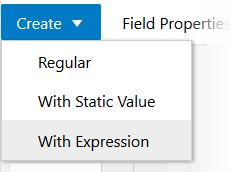
Clique em Criar > Com Expressão para adicionar um campo que você definirá usando uma expressão.
-
Para unir duas colunas, clique em uma função e forneça os índices da coluna como argumentos. Por exemplo,
Dividir campos
Você pode dividir um campo em dois campos em uma regra de criação de dimensão ou carregamento de dados do Essbase.
Esta operação é o oposto de uma junção e só está disponível em regras Regulares. Por exemplo, se uma origem de dados para o banco de dados Sample.Basic tiver um campo contendo UPC100-10-1, você poderá dividir "UPC" fora do campo e ignorá-lo. Então, apenas 100-10-1, o número do produto, é carregado.
Para dividir um campo durante um carregamento de dados ou criação de dimensão do Essbase,
-
Abra a regra de carregamento na interface Web do Essbase.
-
Selecione o campo.
-
Clique em Dividir.
-
Indique a posição e a direção de divisão, em termos de caracteres. Por exemplo, para separar
10de500-, indique a posição dividida 4, da Esquerda para a Direita.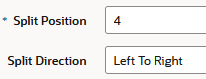
-
Clique em OK. Verifique e salve a regra.
Copiar Campos
Você pode criar uma cópia de um campo em uma regra de carregamento de dados ou de criação de dimensão do Essbase, deixando o campo original intacto.
Por exemplo, se, durante uma criação de dimensão única, você quiser definir uma dimensão de atributo de vários níveis e associar atributos a membros de uma dimensão base, copie alguns dos campos.
Para copiar um campo durante um carregamento de dados do Essbase,
-
Abra a regra de carregamento na interface Web do Essbase.
-
Selecione um campo a ser copiado.
-
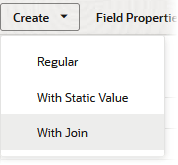
Clique em Criar > Com Junção.
-
Insira o número do campo que deseja duplicar.
-
Clique em OK. Verifique e salve a regra.
Se Criar >Com Junção estiver indisponível, consulte Criar Campo com Junção para saber como usar uma expressão.
Campos do Mapa
Às vezes, você precisa mapear campos de dados de origem para nomes de membros do Essbase para que possa carregar dados. Você pode criar os campos usando a regra de carregamento de dados.
Esta seção se aplica somente ao carregamento de dados. Se você estiver executando uma criação de dimensão, ignore esta seção.
Mapeie campos na origem diretamente para campos no cubo do Essbase durante um carregamento de dados, especificando qual campo na origem mapeia para qual combinação de membro ou membro no cubo do Essbase. Os dados de origem não são alterados.
Observação:
Quando você abre uma origem de dados SQL, os campos assumem como padrão os nomes de coluna da origem de dados SQL. Se os nomes de coluna SQL e os nomes de dimensão do Essbase forem iguais, não será necessário mapear os nomes de coluna.
Para mapear um campo durante um carregamento de dados do Essbase,
-
Abra a regra de carregamento na interface Web do Essbase.
-
Selecione o campo não mapeado.
-
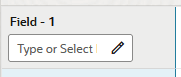
Digite um nome de membro ou clique na ferramenta de seleção de campo/membro de edição ao lado do campo.

-
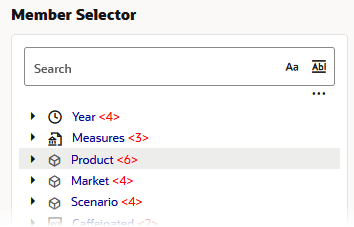
Se você estiver usando a ferramenta de seleção de membros, procure (ou navegue até) o membro que deseja associar a este campo.
-
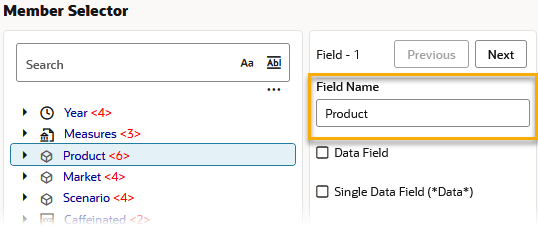
Clique duas vezes no membro para adicioná-lo ao Nome do Campo.
-
Clique em OK. Verifique e salve a regra.
Alterar Nomes de Campos
Geralmente, os campos ou colunas nos dados de origem não correspondem aos nomes no cubo do Essbase, mas isso não impedirá que você carregue dados ou crie dimensões. Você pode usar a regra de carregamento para nomear os campos para corresponder aos nomes de dimensão do outline.
Para carregar uma origem de dados, você deve especificar como os campos da origem são mapeados para as dimensões e os membros do cubo. As regras podem traduzir campos da origem para que os campos correspondam aos nomes dos membros sempre que a origem for carregada. Este processo não altera a origem.
O arquivo de regras:
-
Mapeia campos de membros do arquivo de origem para dimensões e membros do cubo
-
Mapeia campos de dados do arquivo de origem para nomes de membros ou combinações de membros (como Jan, Real) do cubo
Nomeando Campos
Para nomear um campo durante um carregamento de dados ou criação de dimensão do Essbase,
-
Abra a regra de carregamento na interface Web do Essbase.
-
Selecione o campo.
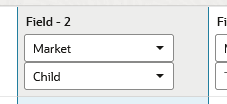
-
Clique em Propriedades do Campo.
-
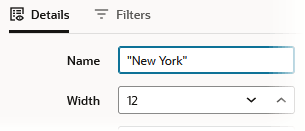
Informe um nome no campo Nome. Se o nome tiver um espaço, coloque-o entre aspas.
-
Clique em OK. Verifique e salve a regra.
Substituir Strings de Texto
Você pode substituir strings de texto para que os campos sejam mapeados para nomes de membros do Essbase durante um carregamento de dados ou criação de dimensão. A origem de dados não foi alterada. Por exemplo, se a fonte de dados abreviar Nova York para Nova York, você poderá fazer com que o arquivo de regras substitua cada Nova York por Nova York.
Para substituir strings durante um carregamento de dados ou criação de dimensão do Essbase,
-
Abra a regra de carregamento na interface Web do Essbase.
-
Selecione o campo.
-
Clique em Propriedades do Campo.
-
Clique na guia Filtros.
-
Clique em Substituições.
-
Clique no ícone + para adicionar critérios de substituição de string.
-
Preencha os valores Localizar e Substituir. Por exemplo, substitua
CAporCalif.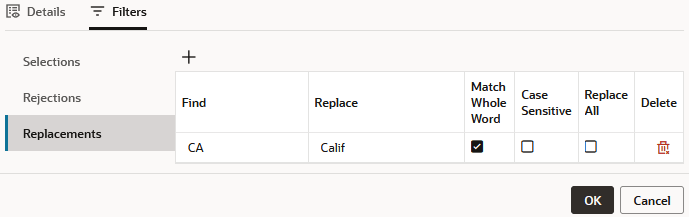
-
Especifique se a operação de substituição deve:
- Fazer distinção entre maiúsculas e minúsculas
- Faça a substituição somente se a palavra inteira corresponder.
- Substitua todas as ocorrências da string.
-
Clique em OK. Verifique e salve a regra.
Alterar a Maiúsculas/Minúsculas dos Campos
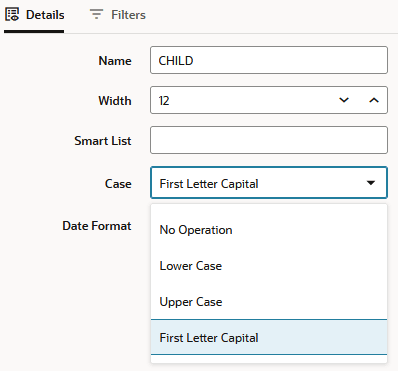
Você pode alterar o caso de um campo para que ele seja mapeado para nomes de membros do Essbase durante um carregamento de dados ou criação de dimensão. A origem de dados não foi alterada. Por exemplo, se os dados de origem capitalizarem um campo (por exemplo, JAN) que está em init limitado na estrutura do cubo (JAN), você poderá fazer com que o arquivo de regras altere o campo para Primeira Letra Maiúscula.
Para alterar o caso do campo durante um carregamento de dados ou criação de dimensão do Essbase,
-
Abra a regra de carregamento na interface Web do Essbase.
-
Selecione o campo.
-
Clique em Propriedades do Campo.
-
Para Caso, selecione uma operação para executar nos dados de entrada.
-
Clique em OK. Verifique e salve a regra.
Eliminar Espaços à Direita e à Direita
Você pode cortar espaços à esquerda e à direita dos campos ao redor dos dados de origem. Um valor de campo contendo espaços à esquerda ou à direita não é mapeado para um nome de membro, mesmo que o nome dentro dos espaços seja uma correspondência exata.
Para remover espaços durante um carregamento de dados ou um build de dimensão do Essbase,
-
Abra a regra de carregamento na interface Web do Essbase.
-
Selecione o campo.
-
Clique em Propriedades do Campo.
-
Na guia Detalhes, selecione Ajustar.
-
Clique em OK. Verifique e salve a regra.
Por padrão, o Essbase elimina espaços à esquerda e à direita.
Converter Espaços em Sublinhados
Você pode converter espaços em campos da origem de dados em sublinhados para fazer com que os valores de campo correspondam aos nomes de membros do banco de dados.
Para converter espaços em sublinhados durante um carregamento de dados ou criação de dimensão do Essbase,
-
Abra a regra de carregamento na interface Web do Essbase.
-
Selecione o campo.
-
Clique em Propriedades do Campo.
-
Na guia Detalhes, clique em Converter Espaços em Sublinhado.
-
Clique em OK. Verifique e salve a regra.
Adicionar Prefixos ou Sufixos aos Valores de Campo
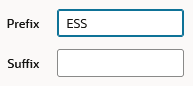
Você pode adicionar prefixos e sufixos a cada valor de campo da origem de dados. Por exemplo, você pode adicionar 2024 como o prefixo a todos os nomes de membro na dimensão Ano.
Para adicionar um prefixo ou sufixo durante um carregamento de dados ou criação de dimensão do Essbase,
-
Abra a regra de carregamento na interface Web do Essbase.
-
Selecione o campo.
-
Clique em Propriedades do Campo.
-
Na guia Detalhes, informe o prefixo ou o sufixo a ser adicionado.
-
Clique em OK. Verifique e salve a regra.