Executar Operações em Dados
Use as opções de regra de carregamento de dados do Essbase para definir um campo como um campo de dados, adicionar ou subtrair de valores existentes, extrair dados resumidos da origem, limpar ou substituir dados, dimensionar valores de dados ou virar sinais.
Esta seção se aplica somente ao carregamento de dados. Se você estiver executando uma criação de dimensão, ignore esta seção.
Você pode executar operações nos dados de um campo; por exemplo, mover um campo para uma nova posição no registro.
Campos de Dados na Regra de Carregamento
Os registros nos dados de origem geralmente contêm colunas de dimensão e colunas de dados. As colunas de dados devem ser marcadas como campos de dados na regra de carregamento de dados do Essbase. Se houver apenas um campo de dados em cada registro, ele deverá ser marcado como um único campo de dados.
Esta seção se aplica somente ao carregamento de dados. Se você estiver executando uma criação de dimensão, ignore esta seção.
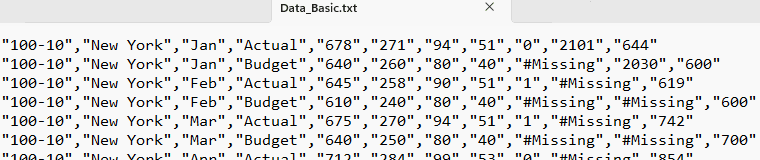
Se cada registro nos dados de origem contiver uma coluna para cada dimensão seguida de uma ou mais colunas de dados (como no exemplo a seguir do arquivo de carregamento de dados de Amostra Básica), o editor de regras na interface Web do Essbase detectará os campos de dados automaticamente.
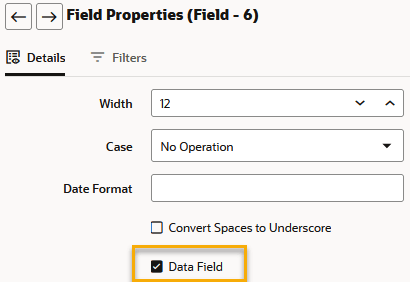
Quando você cria ou edita uma regra de carregamento de dados na interface web do Essbase, se o Essbase detectar que um campo é um campo de dados, ele o marcará como um campo de dados nas propriedades do campo, conforme mostrado no exemplo a seguir.
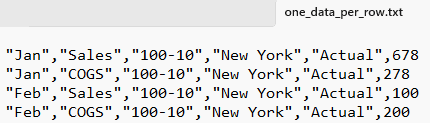
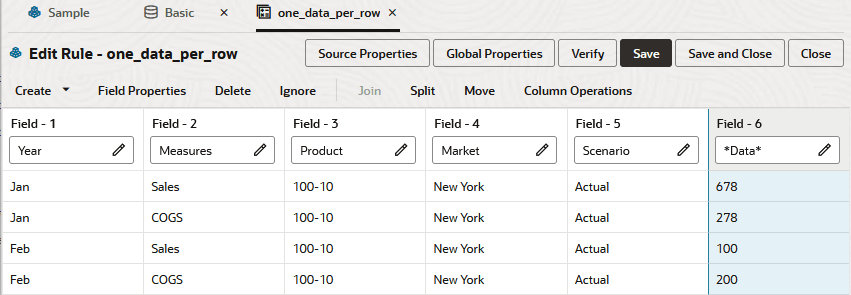
Às vezes, todos os campos são dimensões seguidas apenas por um único campo de dados, como no exemplo a seguir:
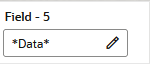
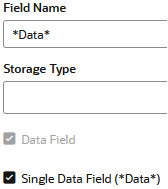
No caso de haver apenas um campo de dados a ser carregado por registro, você também deverá garantir na regra de carregamento que o campo de dados seja marcado como um único campo de dados e que o nome do campo seja *Dados*.
Para definir um determinado campo como um único campo de dados em uma regra de carregamento de dados,
-
Abra a regra de carregamento de dados na interface Web do Essbase.
-
Clique na ferramenta de seleção de campo/membro de edição no campo de dados únicos.

-
Selecione Campo de Dados Único (*Dados*) se ainda não estiver selecionado.
-
Clique em OK. Verifique e salve a regra.
Adicionar ou Subtrair de Valores Existentes
Se quiser que um carregamento de dados do Essbase seja adicionado ou subtraído de valores de cubo existentes, use propriedades globais na regra de carregamento do Essbase para especificar como os valores de dados recém-carregados devem afetar os valores existentes. Por exemplo, se você carregar valores semanais, poderá adicioná-los à criação de valores mensais.
Esta seção é apenas para carregamento de dados. Se você estiver executando uma criação de dimensão, ignore esta seção.
Por padrão, o Essbase substitui os valores existentes do cubo pelos valores dos dados de origem, mas você pode configurar a regra de carregamento para usar valores de dados de entrada para adicionar ou subtrair dos valores de cubo existentes.
Para configurar a regra de carregamento de dados para usar as opções de carregamento Adicionar ou Subtrair,
-
Abra a regra de carregamento de dados na interface Web do Essbase.
-
Clique em Propriedades Globais.
-
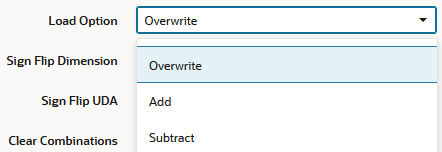
Selecione uma opção de carregamento: Substituir (o padrão), Adicionar ou Subtrair.
-
Clique em OK. Verifique e salve a regra.
Você pode usar essas opções de carregamento para executar operações Adicionar, Subtrair ou Substituir em regras de carregamento de dados quando quiser fazer alterações amplas em todos os valores que você está carregando no cubo do Essbase. Você só pode selecionar uma dessas opções de carregamento por carregamento de dados, e os valores são tratados da mesma maneira para todos os campos de dados (todos são adicionados, subtraídos ou substituídos).
O uso dessa opção torna a recuperação mais difícil se ocorrer um problema durante o carregamento de dados, embora o Essbase liste o número da última linha submetida a commit no log do aplicativo.
Para cubos de armazenamento em blocos, nas configurações, defina a opção de transação Confirmar Linhas como 0 para evitar recuperações difíceis. Essa configuração faz com que o Essbase exiba todo o carregamento como uma única transação e faça commit dos dados somente quando o carregamento de dados estiver concluído.
Usando a instrução import data MaxL, você só pode adicionar e subtrair valores existentes em cubos de armazenamento agregado.
Extrair Dados de Origem Usando Opções de Armazenamento de Colunas
Você pode carregar dados no cubo do Essbase usando opções de extração de dados no nível da coluna na regra de carregamento de dados, para extrair os dados de origem da maneira desejada. As opções incluem os tipos de armazenamento Mínimo, Máximo, Soma e Contagem.
Conforme descrito em Adicionar a ou Subtrair de Valores Existentes, você pode usar opções de carregamento para executar operações Adicionar, Subtrair ou Substituir em regras de carregamento de dados quando quiser fazer alterações amplas em todos os valores que você está carregando no cubo. Você só pode selecionar uma dessas opções de carregamento por carregamento de dados, e os valores são tratados da mesma maneira para todos os campos de dados (todos são adicionados, subtraídos ou substituídos).
Se você estiver carregando para um cubo grande do Essbase com muitos membros de nível superior, talvez seja necessário executar operações de regra mais específicas no nível de colunas de dados, usando SOMA/MIN/MAX/COUNT. Essas operações ajudam a fazer drill-through para os dados de origem (da regra de carregamento) para extrair os dados de origem de uma forma mais específica.
Como exemplo de uso para essas operações, considere uma empresa de varejo com transações de cartão de crédito armazenadas em um sistema relacional. Você não deseja carregar todos os dados transacionais no Essbase, mas deseja carregar a soma de todas as transações no final de cada dia.
Para selecionar uma opção de extração de dados no nível da coluna em uma regra de carregamento de dados,
-
Abra a regra de carregamento de dados na interface Web do Essbase.
-
Clique na ferramenta de seleção de campo/membro de edição ao lado do campo de regra da coluna de dados que você deseja personalizar.
-
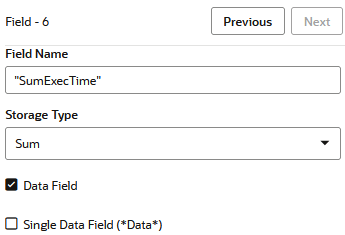
Verifique se o campo está marcado como um campo de dados.

-
Selecione uma opção Tipo de Armazenamento.
Opções disponíveis:
-
Mínimo - armazena o valor mínimo dos dados de entrada, incluindo uma comparação com os dados de cubo existentes.
-
Máximo - armazena o valor máximo dos dados de entrada, incluindo uma comparação com dados de cubo existentes.
-
Sum - se comporta da mesma forma que a opção global Adicionar. Adiciona os dados de entrada aos dados do cubo existentes.
-
Contagem - armazena a contagem de valores presentes nos dados de entrada.
-
-
Clique em OK. Verifique e salve a regra.
Limpar Valores de Dados Existentes Durante Carregamento de Dados
Quando os registros nos dados de origem forem adicionados ou subtraídos dos valores de dados existentes do Essbase durante um carregamento de dados, talvez você precise usar para limpar algumas regiões de dados primeiro para garantir a precisão. Você pode usar as propriedades globais da regra de carregamento de dados para limpar os valores selecionados.
Esta seção é apenas para carregamento de dados. Se você estiver executando uma criação de dimensão, ignore esta seção.
Você pode limpar os valores de dados existentes selecionados do cubo antes de carregar novos valores. Por padrão, o Essbase substitui os valores existentes do cubo pelos novos valores dos dados de origem. No entanto, se você estiver adicionando e subtraindo valores de dados, o Essbase adicionará ou subtrairá os novos valores de dados de e para os valores existentes.
Antes de adicionar ou subtrair novos valores, verifique se os valores existentes estão corretos. Antes de carregar o primeiro conjunto de valores no cubo, verifique se não há valor existente.
Por exemplo, suponha que os valores de Vendas para janeiro sejam calculados adicionando os valores para cada semana em janeiro:
January Sales = Week 1 Sales + Week 2 Sales + Week 3 Sales + Week 4 SalesQuando você carregar Vendas da Semana 1, limpe o valor do cubo para Vendas Mensais de Janeiro. Se houver um valor existente, o Essbase executará o seguinte cálculo:
January Sales = Existing Value + Week 1 Sales + Week 2 Sales + Week 3 Sales + Week 4 SalesTambém é possível limpar dados de campos que não fazem parte do carregamento de dados. Por exemplo, se uma origem contiver dados para janeiro, fevereiro e março e você quiser carregar apenas os dados de março, será possível limpar os dados de janeiro e fevereiro.
Observação:
Se você estiver usando partições transparentes, limpe os valores usando as etapas usadas para limpar dados de um cubo local.
Para limpar alguns dos dados durante um carregamento de dados ao usar Adicionar, Subtrair ou Substituir,
-
Na regra de carregamento de dados, clique em Propriedades Globais.
-
Na caixa Limpar Combinações, informe as combinações de membros a serem limpas. Por exemplo,
"Jan","New York".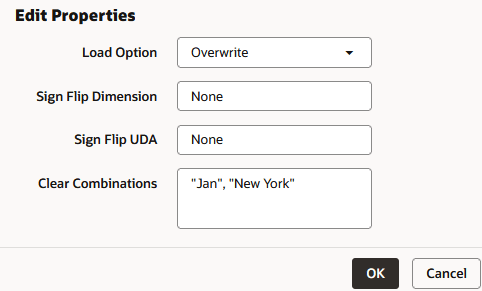
-
Clique em OK. Verifique e salve a regra.
Substituir todos os dados
Para fatias de dados em cubos de armazenamento agregado (ASO) que podem ser recarregadas em sua totalidade, mantendo a baixa latência, o Essbase pode substituir valores usando o conteúdo de um buffer de carregamento de dados incremental.
Este tópico se aplica somente ao carregamento de dados em um cubo de armazenamento agregado. Se você estiver carregando dados em um cubo de armazenamento em blocos ou executando uma criação de dimensão, ignore este tópico.
Em um cubo de armazenamento agregado, o Essbase pode remover todos os dados do cubo ou todos os dados de cada fatia de dados incremental em um cubo e substituir os dados pelo conteúdo de um buffer de carga de dados especificado. Essa funcionalidade é útil ao trabalhar com conjuntos de dados pequenos o suficiente para recarregar completamente ou ao trabalhar com dados que podem ser separados em conjuntos de dados grandes e estáticos que nunca são atualizados e pequenos conjuntos de dados voláteis nos quais você precisa rastrear as alterações.
Para substituir todos os dados, consulte Substituir Dados Usando o Conteúdo da Fatia de Dados Incrementais.
Dimensionar Valores de Dados
Quando os valores de dados nos dados de origem não forem da mesma escala decimal que os valores de dados no cubo do Essbase, use as propriedades de campo na regra de carregamento de dados para definir um fator de dimensionamento para os valores de dados de entrada.
Esta seção é apenas para carregamento de dados. Se você estiver executando uma criação de dimensão, ignore esta seção.
Por exemplo, suponha que o valor real das vendas seja US$ 5.460. Se os dados de origem de Vendas rastrearem os valores em centenas, o valor será 54,6. Se o cubo do Essbase rastrear o valor real, você deverá multiplicar o valor proveniente dos dados de origem de Vendas (54,6) por 100 para que o valor seja exibido corretamente no cubo do Essbase (como 5460).
Para dimensionar os valores de dados de origem usando uma regra de carregamento de dados,
-
Abra a regra de carregamento de dados na interface Web do Essbase.
-
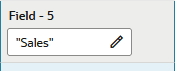
Selecione um campo de dados.
-
Clique em Propriedades do Campo.
-
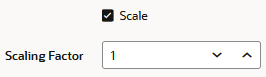
Clique em Dimensionar e selecione um fator de dimensionamento.
-
Clique em OK. Verifique e salve a regra.
Inverter sinais de campo
Quando os registros nos dados de origem contiverem valores negativos que precisam ser positivos no cubo do Essbase ou valores positivos que precisam ser negativos, você poderá inverter os sinais. Um caso em que a virada de sinal pode ser útil é ao carregar dados de sistemas de contabilidade de entrada dupla.
Esta seção é apenas para carregamento de dados. Se você estiver executando uma criação de dimensão, ignore esta seção.
Você pode inverter ou inverter o valor de um campo de dados, invertendo seu sinal. As inversões de sinal são baseadas nas UDAs do esboço. Ao carregar dados na dimensão de contas, por exemplo, você pode especificar que qualquer registro cujo membro de contas tenha um UDA de Despesa mude de um sinal de mais para um sinal de menos.
Para alterar o sinal de valores de dados que você carrega em uma dimensão do Essbase,
-
Abra a regra de carregamento de dados na interface Web do Essbase.
-
Clique em Propriedades Globais.
-
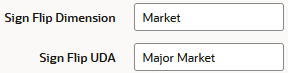
Em Assinar Dimensão Flip, informe a dimensão para a qual deseja virar sinais.
-
Em UDA de Inversão de Assinatura (Sign Flip UDA), informe o nome do atributo definido pelo usuário.
-
Clique em OK. Verifique e salve a regra.
Consulte Também