Trabalhar com Medidas de Texto
As medidas textuais estendem os recursos de análise do Essbase além de dados numéricos até conteúdo baseado em texto. O armazenamento e a análise de conteúdo textual podem ser úteis quando uma célula precisa ter um dos valores de uma lista finita de valores textuais
Por exemplo, um produto pode ser vendido em cinco cores diferentes. A cor é uma medida de texto cujo valor deve ser uma dessas cinco cores. Qualquer cor não representada na lista finita seria considerada pelo Essbase como fora do intervalo.
Você cria medidas de texto no nível do banco de dados. As medidas de texto são possíveis pelo mapeamento de um conjunto de strings de texto para os IDs numéricos correspondentes. Esses mapeamentos estão contidos nos objetos de lista de texto no nível do banco de dados que você cria.
Workflow de Medidas de Texto
As medidas de texto são ativadas por padrão para um outline, mas para usá-las, você deve seguir as etapas de implementação na interface web do Essbase ou na pasta de trabalho do aplicativo que você usa para criar um cubo.
Use um dos workflows a seguir para implementar medidas de texto para um cubo.
Workflow de Medidas de Texto na interface Web do Essbase
O workflow a seguir usa a interface Web do Essbase.
-
Crie uma medida na dimensão Contas que será a medida textual. Nas propriedades do membro, defina seu operador de consolidação como ^ (sem consolidação).
Por exemplo, a medida textual Resposta é um membro não consolidado no cubo Classificação da Instalação, que você pode fazer download do catálogo Arquivos em Todos os Arquivos > Galeria > Aplicativos > Classificação da Instalação.
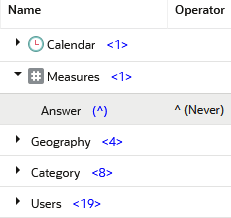
-
Nas propriedades do outline, vá para o modo de edição e adicione um objeto de lista de texto para armazenar os valores de texto disponíveis para a medida textual. Mapeie cada valor de texto para um valor numérico, para que o Essbase possa trabalhar com os valores de texto. Mapeie também Ausente e Fora do Intervalo para valores numéricos.
-
Abra o outline para edição na interface Web do Essbase.
-
Nas propriedades do outline, clique na guia Medidas Textuais, informe um nome para um objeto de lista de texto e clique em Adicionar.
Por exemplo, um objeto de lista de texto chamado ResponseValues é usado no cubo Classificação da Instalação.
-
Como Pares padrão, o Essbase atribui automaticamente IDs para tratar valores ausentes e fora do intervalo.
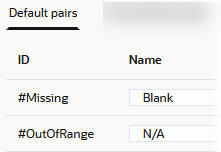
-
Edite o ID do intervalo ausente e ausente e o nome do mapeamento, conforme necessário. Adicione valores numéricos adicionais e mapeie-os para valores de texto. Cada valor numérico pode ter apenas um valor de texto mapeado para ele.
Por exemplo, o objeto de lista de texto chamado ResponseValue contém valores numéricos mapeados para valores de texto; eles são usados para respostas de pesquisa no cubo Classificação da Instalação.
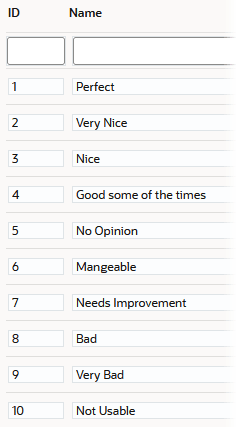
Opcionalmente, você pode gerar automaticamente os IDs, selecionando um incremento. Não é necessário que os IDs estejam em uma ordem específica. Não se esqueça de atribuir nomes a cada ID.
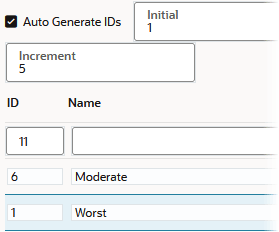
-
Clique em Aplicar e Fechar para salvar o objeto da lista de texto com o outline.
-
-
Ainda no modo de edição de outline, retorne à medida textual na dimensão Contas (em nosso exemplo, o membro chamado Resposta) e clique em Inspecionar. Nas propriedades do membro, defina a medida como o tipo Texto, associado ao nome do objeto da lista de texto que você criou.

- Clique em Aplicar e Fechar para salvar a configuração de tipo da medida textual.
- Salve a estrutura.
Workflow de Medidas de Texto usando Pastas de Trabalho do Aplicativo
Como alternativa ao uso da interface web do Essbase, você também pode criar um cubo com uma implementação de medida textual de uma pasta de trabalho do aplicativo.
Para fazer isso, inclua uma planilha Cube.TypedMeasures na pasta de trabalho que você usa para criar o cubo. Na planilha Cube.TypedMeasures, preencha o que você deseja usar para o nome da lista de texto (neste exemplo, ResponseValues), forneça o nome do membro da medida textual associado (neste caso, Answer) e defina o objeto da lista de texto (a seção que mapeia IDs para valores de texto).
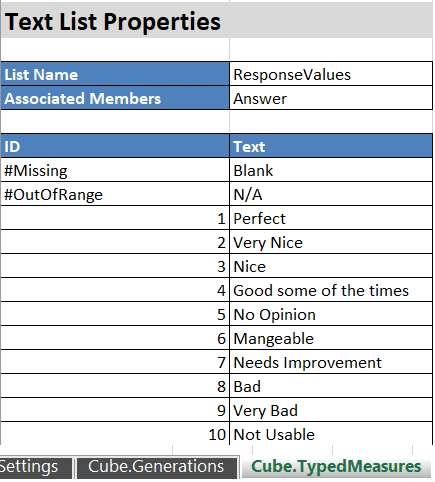
Como uma maneira fácil de implementar medidas de texto da pasta de trabalho do seu aplicativo,
-
Faça download da pasta de trabalho do modelo da galeria de classificação da unidade, disponível no catálogo Arquivos em Todos os arquivos > Galeria > Aplicativos > Classificação da unidade.
-
Copie a planilha Cube.TypedMeasures do modelo para sua própria pasta de trabalho do aplicativo.
-
Faça modificações conforme necessário nos valores de Nome da Lista, Membros Associados, IDs e seus valores de texto associados.
-
Crie o cubo a partir da pasta de trabalho, importando-o ou usando o Cube Designer.
Consulte também: Operações de Banco de Dados em Medidas de Texto e Data.
Objetos da Lista de Texto
Uma célula com uma medida de texto pode ter um de uma lista de até 1024 valores de texto. O Essbase armazena os valores de texto como números, portanto, é necessário um mapeamento de texto para valores numéricos. Defina o mapeamento entre o texto e os valores numéricos criando um objeto de lista de texto.
Um objeto de lista de texto consiste em uma lista de valores de texto e um valor numérico que corresponde a cada valor de texto.
Por exemplo, você pode criar um objeto de lista de texto chamado "Nível de Satisfação do Cliente" com o conteúdo mostrado abaixo. A coluna Nome contém os valores de texto possíveis para uma medida de texto, e a coluna ID representa o valor numérico interno usado pelo Essbase.
Tabela 7-1 Exemplo de um Objeto de Lista de Texto
| Nome | ID |
|---|---|
| Ausente | #AUSENTE |
| N/D | #OUTOFRANGE |
| High | 1 |
| Medium | 2 |
| Low | 3 |
Cada valor de texto deve ser mapeado para um valor numérico exclusivo. Qualquer valor que não mapeie para um número inteiro no objeto de lista de texto é considerado pelo Essbase como inválido.
Os dois primeiros IDs, #MISSING e #OUTOFRANGE, são para tratar casos em que os dados textuais são inválidos ou estão vazios. Por exemplo, se um usuário tentasse carregar um valor não mapeado, como "Média", em uma medida de texto, o valor da célula não seria atualizado e seria exibido como #MISSING em uma consulta subsequente. Se um usuário carregar um valor numérico de célula não mapeado, a consulta subsequente retornará N/A.
Além de #MISSING e #OUTOFRANGE, todos os outros IDs devem ser inteiros.
O valor numérico interno do ID "#OutOfRange" é a constante -0.000000000000011.