Introdução ao Essbase Drill Through
Quando o Smart View precisar de mais informações do que o disponível no cubo do Essbase, os relatórios drill-through poderão fornecer acesso personalizado aos dados de origem externa.
Normalmente, por causa da granularidade detalhada de dados mantidos nos armazéns de dados e em outros sistemas de dados de origem, o volume de dados externos pode ser muito grande para ser útil em análises. Para preencher um cubo do Essbase com o volume ideal de dados para análise, uma prática comum é agregar os dados de origem (por exemplo, agregando valores transacionais diários em totais semanais ou mensais) e carregar esses dados agregados no cubo do Essbase.
Durante as análises subsequentes dos dados no Essbase, se os usuários do Smart View encontrarem anomalias merecedoras de investigação, o drill through fornecerá a eles uma maneira de exibir rapidamente os dados de origem subjacentes para procurar a causa. Por exemplo, se os dados de agosto forem inesperadamente diferentes de julho, os usuários poderão fazer drill through no sistema de origem para descobrir quais registros podem ter sido os responsáveis.
Para fornecer aos usuários do Smart View analítico informações adicionais sobre o que constitui um ou mais valores dos dados no cubo, um usuário com permissão ou superior do Database Manager pode implementar relatórios drill-through para fornecer mais detalhes sobre os dados da origem antes do roll-up e do carregamento no Essbase.
Os relatórios de drill through são uma maneira de criar uma interface de intercâmbio de dados entre o Essbase e sistemas de origem externos.
Considere uma tabela relacional, SB_DT, com todos os registros selecionados. A consulta SQL é:
SELECT * FROM SB_DTO resultado da consulta (no SQL Developer) é truncado para o tamanho dessa ilustração, visto que há milhares de registros na tabela:
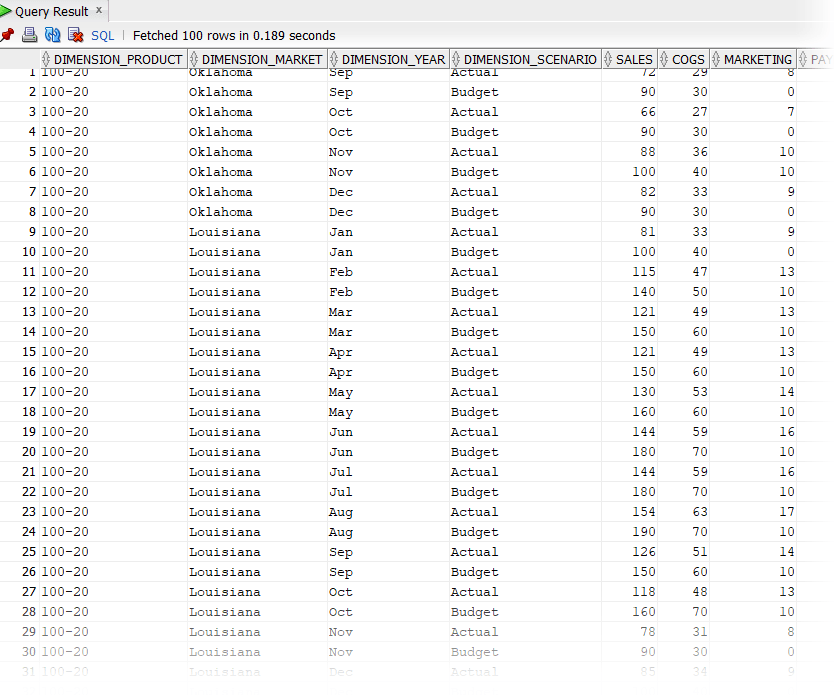
Considere a mesma tabela com menos registros selecionados. Por exemplo, se a seleção de SQL se limitar a colunas com nome, as medidas forem agregadas e um filtro (cláusula WHERE) for aplicado,
select DIMENSION_PRODUCT, DIMENSION_MARKET, YEAR_PARENT, DIMENSION_SCENARIO, sum(SALES) as SALES, sum(COGS) as COGS
         from SB_DT where DIMENSION_SCENARIO ='Actual' AND DIMENSION_MARKET ='California' AND YEAR_PARENT ='Qtr4' group by DIMENSION_PRODUCT, DIMENSION_MARKET,
        YEAR_PARENT, DIMENSION_SCENARIO
o resultado da consulta será agregado e filtrado:
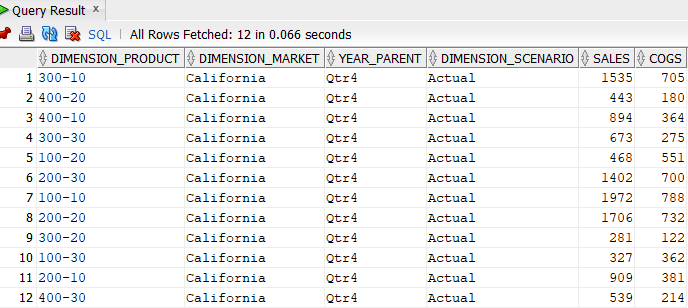
Você pode fortalecer as consultas RDBMS no Essbase, usando Origens de dados, carregamento de dados e relatórios de drill through. Os relatórios de drill through fornecem acesso filtrado para uma origem externa de dados diretamente de uma consulta do Essbase em uma planilha do Smart View.
Terminologia de Drill Through
Este tópico explica o significado dos termos relacionados ao drill through do Essbase.
Fazer drill through (verbo)
O drill through é para acessar dados externos de uma ou mais interseções de célula do Essbase em uma planilha do Smart View. A ação de drill through fornece informações adicionais não contidas no cubo do Essbase. A necessidade de fazer drill through surge quando o Essbase contém valores agregados (“acumulados”) e o sistema de origem externo tem dados mais granulares que podem ser disponibilizados.
-
Se uma consulta for executada após o drill through, os resultados serão exibidos em uma nova planilha que é aberta - esse é o relatório de drill through. O relatório contém informações extraídas dos dados de origem externa.
-
Se um URL for iniciado após o drill through, ele será aberto em um browser. É possível transmitir os parâmetros ao URL para executar uma pesquisa personalizada no site.
Relatório de drill through
Um relatório de drill through é o resultado de uma operação de drill through, executada em uma grade do Smart View, para dados adicionais de um sistema de origem externo ao Essbase.
Definição de relatório de drill through
Se você for Gerente de Banco de Dados ou tiver uma função superior, uma definição de relatório de drill through será a maneira de definir o acesso que seus usuários deverão ter para informações externas. Crie definições de relatório de drill through na interface web do Essbase ou na API REST. Elas são associadas ao cubo. Como parte da definição, especifique:
-
Um mapeamento de coluna. Isso especifica quais colunas externas você deseja exibir nos relatórios e o nível de profundidade hierárquica (geracional) de acesso que deseja fornecer (por exemplo, deseja revelar informações diárias, mensais ou trimestrais da origem externa?)
-
Uma região acessível por drill. Isso especifica quais interseções de célula do cubo oferecem acesso a relatórios de drill through (ou um URL) contendo dados externos adicionais. Nos exemplos a seguir, as regiões acessíveis por drill no POV da planilha do Smart View são codificadas na cor azul, usando estilos de célula. Você especifica regiões de drill usando qualquer uma das Funções do Conjunto de Membros disponíveis no Essbase. Nos exemplos a seguir, a região acessível por drill é @DESCENDANTS("Measures") no Sample Basic.
-
Um mapeamento de parâmetros de runtime, se uma consulta parametrizada estiver implementada na consulta subjacente da Origem de Dados (opcional).
As definições de relatório de drill through geralmente dependem das conexões predefinidas e das Origens de Dados no Essbase (a menos que você esteja definindo o acesso a um arquivo com upload feito no Essbase). Uma conexão armazena os detalhes de autenticação na origem externa. Uma ou mais Origens de Dados que você define por meio da conexão permitem especificar uma consulta inicial a ser extraída da origem externa (por exemplo, selecionar tudo em uma tabela específica). A consulta especificada na Origem de Dados pode extrair o máximo ou o mínimo de um subconjunto de dados que você deseja usar como ponto de partida. Posteriormente, você limita o acesso a dados a ser fornecido, quando criar ou editar a definição de relatório de drill through.
Workflow do Design de Relatório de Drill Through
Como gerente de banco de dados, use o workflow a seguir para projetar e testar o drill through de seu cubo.
-
Preparar o acesso a dados
- Fazer upload de um arquivo de dados, OU
- Obter as informações de autorização necessárias para acessar um sistema de origem externo
- Defina uma conexão e uma ou mais Origens de Dados para o arquivo de dados ou para a origem externa. Consulte Criar uma Conexão Global e uma Origem de Dados ou Criar uma Conexão e Origem de Dados no Nível do Aplicativo.
-
Criar drill-through de definições de relatório no cubo
- definir o mapeamento de coluna
- definir a região acessível por drill
- mapear parâmetros de runtime, se utilizados
-
Testar os relatórios de drill through
-
Preparar o Smart View
- instalar a versão mais recente
- estabelecer conexão com o cubo
- ativar estilos de célula para mostrar regiões acessíveis por drill
-
Fazer drill through de diferentes interseções de células no Smart View
- fazer drill through de uma interseção
- fazer drill through de diversas interseções
- fazer drill through de células em diferentes gerações
-
Verifique as saídas do relatório de drill-through e o log da plataforma
-
Esse workflow e o restante desta introdução enfatizam o que você precisa saber para projetar e testar o acesso de drill through a dados de origem externa em um RDBMS. Se você estiver mais interessado em fazer drill-through da implementação de URL, consulte Fazer Drill-Through para um URL.
Para entender os diferentes requisitos de acesso para detalhamento e uso, consulte Acesso a Relatórios de Detalhamento.
Como o Drill Through Funciona
Neste exemplo, presume-se que o cubo Sample Basic do Essbase tenha Qtr1-Qtr4 como níveis mais baixos da dimensão de tempo.
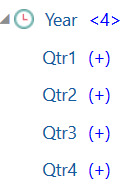
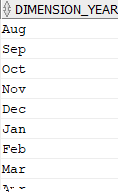
Não há meses na hierarquia de outlines, mas os dados mensais estão disponíveis no sistema de origem externo, em uma coluna de tabela chamada DIMENSION_YEAR:
Quando um usuário do Smart View faz drill through em uma interseção de células de um valor Sales para Qtr1:
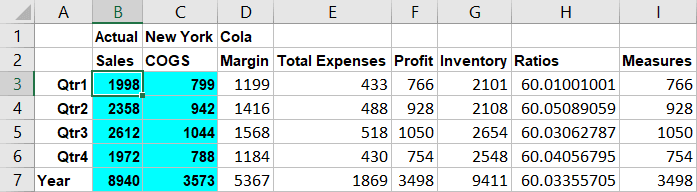
O relatório de drill through que o Essbase gera é

O relatório de drill through mostra informações adicionais, do banco de dados de origem, sobre as vendas do primeiro trimestre (Sales for Qtr1). Observe que os valores Jan, Feb e Mar se somam ao valor de Qtr1: 678+645+675=1998.
A consulta que o Essbase usa internamente para criar o relatório de drill through anterior é:
SELECT
        "DIMENSION_PRODUCT", "DIMENSION_MARKET", "DIMENSION_YEAR", "DIMENSION_SCENARIO",
        "SALES", "COGS", "YEAR_PARENT"  FROM <Query defined in Datasource> WHERE
        "YEAR_PARENT" = 'Qtr1' AND "DIMENSION_PRODUCT" = '100-10' AND "DIMENSION_MARKET" =
        'New York' AND "DIMENSION_SCENARIO" = 'Actual'
No log da plataforma, os administradores podem acessar as consultas exatas por trás de cada relatório de drill through.
Definição do Relatório de Drill Through
Uma definição de relatório drill-through é a maneira, se você for um Database Manager ou superior, de definir o acesso de seus usuários às informações que são armazenadas externamente no Essbase.
Observação:
Não renomeie as definições do relatório de drill through. As definições do relatório de drill through que são renomeadas talvez não possam ser editadas e pode ser que não funcionem conforme esperado.Para ativar o relatório do drill through gerado em Como o Drill Through Funciona, o Gerenciador de Banco de Dados criou uma definição do relatório do drill through associada à Amostra Básica. O relatório detalhado faz referência à Origem de Dados predefinida que usa uma consulta para extrair dados externos de SB_DT (a tabela hipotética do sistema de origem mencionada em Introdução ao Drill-Through do Essbase).
Na definição do relatório de drill through, o Database Manager especificou o seguinte mapeamento da coluna:
| Coluna externa | Incluir no relatório | Dimensão do Essbase | Filtro Gen/Lev |
|---|---|---|---|
| DIMENSION_PRODUCT | Y | Produto | SKU do Produto [Geração] |
| DIMENSION_MARKET | Y | Mercado | Estado [Geração] |
| DIMENSION_YEAR | Y | Year | Nenhum(a) |
| DIMENSION_SCENARIO | Y | Cenário | Level0 [Level] |
| SALES | Y | Nenhum(a) | -- |
| COGS | Y | Nenhum(a) | -- |
| YEAR_PARENT | Y | Year | Trimestre [Geração] |
O mapeamento de coluna define quais colunas de origem externa devem ser incluídas no relatório, para quais dimensões do Essbase mapear essas colunas e (opcionalmente) uma condição de filtro de geração/nível indicando qual profundidade de acesso fornecer.
No modelo de mapeamento mostrado acima, o Gerenciador de Banco de Dados:
-
Mapeou a coluna DIMENSION_PRODUCT externa para a geração chamada SKU do Produto, na dimensão Produto do Essbase. Esse tipo de mapeamento de coluna é chamado de mapeamento de geração.
-
Mapeou a coluna DIMENSION_MARKET externa para a geração chamada Estado na dimensão Mercado do Essbase (esse é outro exemplo de mapeamento de geração).
-
Mapeou a coluna DIMENSION_YEAR externa para a dimensão Ano, sem nenhum outro filtro. Esse tipo de mapeamento de coluna é chamado de mapeamento de dimensão.
-
Mapeou a coluna DIMENSION_SCENARIO externa para o nível mais baixo (nível 0) da dimensão Cenário do Essbase. Esse tipo de mapeamento de coluna é chamado de mapeamento de nível 0.
-
Não mapeou as colunas SALES e COGS, mas selecionou a inclusão delas no relatório. Normalmente, não é necessário mapear colunas para a dimensão de contas do Essbase.
-
Mapeou a coluna YEAR_PARENT externa para a geração Trimestre na dimensão Ano.
Opções de Mapeamento de Coluna
Como a consulta que o Essbase gera para extrair dados da Origem de Dados é altamente dependente do mapeamento de coluna definido, é útil entender as diferentes maneiras de mapear colunas e em quais casos cada método é útil. Os tipos de mapeamento de coluna são:
-
Mapeamento de dimensão
-
Mapeamento de geração
-
Mapeamento de nível 0
Mapeamento de Dimensão
Com o mapeamento de Dimensão, você mapeia uma coluna de dados de origem diretamente para um nome de dimensão no cubo do Essbase. Esse tipo de mapeamento é mais útil quando a coluna de dados de origem contém todas as camadas de dados representados na dimensão correspondente do cubo.
Por exemplo, se uma coluna de dados de origem MONTH contiver uma mistura de todas as mesmas gerações/níveis que a dimensão tem, conforme mostrado,
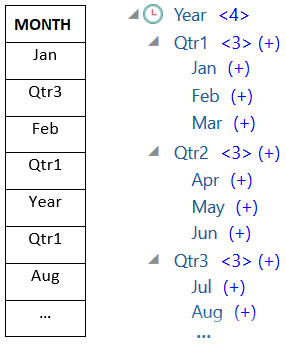
então, fará sentido mapear a coluna MONTH para a dimensão Ano do Essbase, sem nenhum outro filtro:
| Coluna externa | Incluir no relatório | Dimensão do Essbase | Filtro Gen/Lev |
|---|---|---|---|
| MONTH | Y | Year | Nenhum(a) |
Quando você usa um mapeamento de Dimensão para MONTH conforme mostrado acima, a condição de filtro (a cláusula WHERE da consulta SQL) não é predefinida para a coluna MONTH:
SELECT "MONTH"
FROM <Query defined in Datasource>
WHERE "MONTH" = '<Grid context>'
e o resultado do drill through para MONTH retornará a interseção de célula atual do Smart View.
Saiba mais sobre como funciona o mapeamento da dimensão no Exemplo de Caso de Uso Detalhado.
Mapeamento de Geração
Com o mapeamento de Geração, você mapeia uma coluna de dados de origem para uma geração com nome em uma dimensão do Essbase. Esse tipo de mapeamento é útil quando a coluna de dados de origem contém apenas a camada de dados representada em uma geração específica de uma dimensão no cubo. Por exemplo, se uma coluna de dados de origem MONTH contiver apenas meses e a dimensão Ano tiver meses na geração 3,
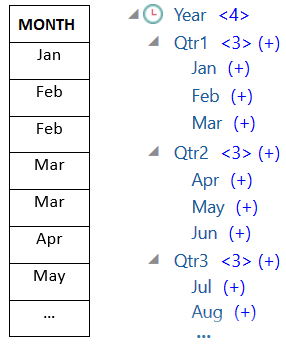
então, a melhor opção será mapear a coluna de origem para a geração 3 (Meses) da dimensão Ano:
| Coluna externa | Incluir no relatório | Dimensão do Essbase | Filtro Gen/Lev |
|---|---|---|---|
| MONTH | Y | Year | Meses [Geração] |
Quando você usar um mapeamento de Geração para MONTH, conforme mostrado acima, a condição de filtro da consulta será predefinida para a coluna MONTH:
SELECT "MONTH"
FROM <Query defined in Datasource>
WHERE "MONTH" = '<Generation filter>'
e o resultado do drill through para MONTH retornará valores para a geração Meses da dimensão Ano. Nenhum dado (se houver) será retornado para qualquer nível inferior a Meses.
O mapeamento de geração não é ideal para hierarquias assimétricas (arrastadas). Um mapeamento de geração não tem efeito na consulta de drill through em uma dimensão com hierarquia irregular, a menos que o drill through seja executado em um membro de uma linha anterior direta para a geração na qual o mapeamento de coluna está definido. Para evitar resultados inesperados, a Oracle recomenda usar o mapeamento de nível 0 em vez do mapeamento de geração para fazer drill through em hierarquias assimétricas.
Saiba mais sobre como a geração de mapeamento funciona no Exemplo de Caso de Uso Detalhado.
Mapeamento de Nível 0
Com o mapeamento de nível 0, o Essbase adiciona à condição de filtro todos os membros de nível folha da hierarquia abaixo da interseção de célula (qualquer que seja o membro selecionado no contexto de grade atual do Smart View no runtime).
O mapeamento de Nível 0 é útil quando se trabalha com hierarquias assimétricas (arrastadas). Em uma hierarquia irregular, os membros de mesmo nível (L) não compartilham todos a mesma profundidade geracional (G) no outline.
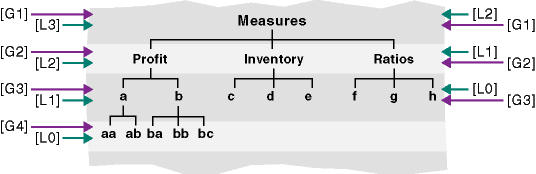
Um exemplo comum de hierarquia irregular seria uma estrutura de organização de funcionários.
A dimensão Produto do outline de cubos do Essbase para Sample Basic seria uma hierarquia irregular se alguns produtos filhos fossem adicionados abaixo de100-10 (Cola):
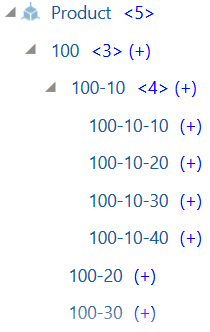
Se o Gerenciador de Banco de Dados mapear a coluna de origem PRODUTO ao nível 0 da dimensão Produto, conforme mostrado:
| Coluna externa | Incluir no relatório | Dimensão do Essbase | Filtro Gen/Lev |
|---|---|---|---|
| PRODUCT | Y | Produto | Level0 [Level] |
então, a condição de filtro de consulta será predefinida para a coluna PRODUCT:
SELECT "PRODUCT"
FROM <Query defined in Datasource>
WHERE  "PRODUCT" = <Level0> below <Grid context>
e o resultado do drill through para PRODUCT retornará todos os membros de nível 0 abaixo do membro Produto selecionado na interseção de célula atual do Smart View.
Saiba mais sobre como a mapeamento do nível 0 funciona no Exemplo de Caso de Uso Detalhado.
Exemplo de Caso de Uso de Drill Through
Para esse exemplo de caso de uso, examinaremos os seguintes fatores que você precisa considerar ao projetar o acesso dos usuários do Smart View ao relatório de drill through:
-
Um cubo do Essbase para análise
-
Um sistema de origem externo para drill through
-
Uma definição de relatório de drill through com mapeamento de coluna definido pelo gerenciador de banco de dados
-
Resultados do relatório de drill through do Smart View
Cubo do Essbase
Nesse exemplo, a base é um cubo semelhante ao cubo de demonstração do Essbase, Sample Basic, mas com apenas dados trimestrais da dimensão de tempo presente no cubo (os meses foram removidos). Suponha que a dimensão Ano tenha Qtr1-Qtr4 como seus membros mais baixos (nível 0):
Embora estejam faltando os meses nessa hierarquia de outlines, dados mensais estão disponíveis externamente fazendo drill through do sistema de origem (suponha que seja o Oracle Database) e acessando informações de uma coluna chamada DIMENSION_YEAR:
Para as dimensões restantes, suponha que sejam as mesmas do cubo de demonstração Sample Basic do Essbase que está disponível na seção da galeria do catálogo de Arquivos. Uma revisão rápida dessas dimensões está na ordem:
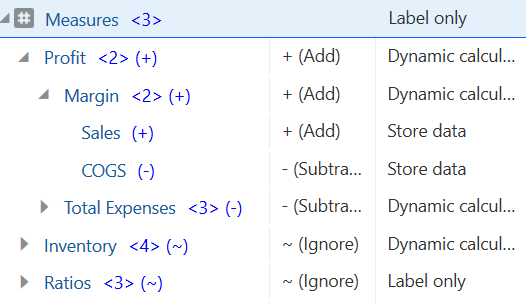
A dimensão Medidas rastreia os principais indicadores de desempenho de contas, usando cálculos dinâmicos com fórmulas de cálculo do Essbase.
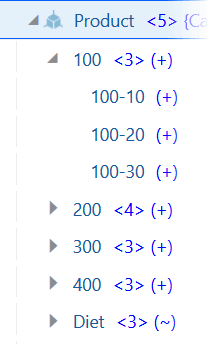
A dimensão Produto rastreia o inventário ativo, descendendo duas gerações de profundidade, até a geração 2 chamada Category (preenchida por 100 [alias Colas], 200, 300, 400 e Diet) e geração 3/nível 0 com o nome Product SKU (preenchido por 100-10 [alias Cola], 100-20 etc.).
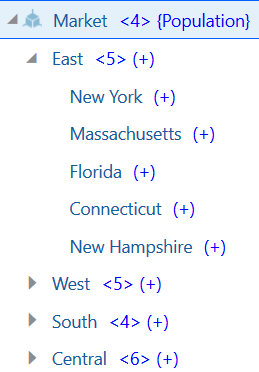
A dimensão Mercado fornece separação geográfica com duas gerações adicionais abaixo do nome da dimensão. A geração 2 é a Região (Leste, Oeste etc.) e a geração 3 é o Estado.
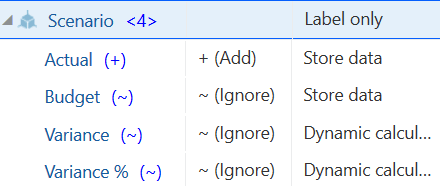
A dimensão Cenário adiciona análise de relatório financeiro ao cubo com seus dois membros armazenados e dois de Dynamic Calc:
Sistema de Origem Externo
Para o sistema de origem desse exemplo, suponha que seja o Oracle Database. A Origem de Dados predefinida no Essbase inclui uma consulta SQL que extrai informações de uma tabela no Oracle Database.
Nossa tarefa como gerente de banco de dados é projetar uma definição de relatório de drill through, com base nessa Origem de Dados, que forneça aos usuários do Smart View o acesso correto aos dados do sistema de origem extraídos por meio da Origem de Dados.
A consulta na Origem de Dados pode ser a mais simples possível
SELECT * FROM TABLENAMEou pode ser refinada para extrair qualquer agregação ou classificação dos dados externos que você deseja usar como base.
A seleção de nossa tabela hipotética no Oracle Database inclui colunas externas e as ilustradas em nossa introdução. Nós mapearemos algumas dessas colunas externas para as dimensões do Essbase quando projetarmos a definição do relatório de drill through.
Definição de Mapeamento de Coluna
O mapeamento de coluna nesse exemplo utiliza mapeamento de dimensão para Produtos, mapeamento de geração para Ano e Cenário e mapeamento de nível 0 para Mercado.
| Coluna externa | Incluir no relatório | Dimensão do Essbase | Filtro Gen/Lev |
|---|---|---|---|
| DIMENSION_PRODUCT | Y | Produto | Nenhum(a) |
| DIMENSION_MARKET | Y | Mercado | Level0 [Level] |
| YEAR_PARENT | Y | Year | Trimestre [Geração] |
| DIMENSION_SCENARIO | Y | Cenário | Cenário [Geração] |
| SALES | Y | Nenhum(a) | -- |
| COGS | Y | Nenhum(a) | -- |
| MARKETING | Y | Nenhum(a) | -- |
| PAYROLL | Y | Nenhum(a) | -- |
| MISC | Y | Nenhum(a) | -- |
Exemplos de Relatório de Drill Through por Tipo de Mapeamento de Coluna
Os exemplos a seguir de relatório de drill through ilustram os resultados da consulta para cada tipo de mapeamento de coluna que o gerente de banco de dados especifica como parte da definição do relatório de drill through.
Exemplo 1 de Mapeamento de Dimensão
Usando mapeamento de dimensão para Produto sem filtro hierárquico,
| Coluna externa | Incluir no relatório | Dimensão do Essbase | Filtro Gen/Lev |
|---|---|---|---|
| DIMENSION_PRODUCT | Y | Produto | Nenhum(a) |
drill through executado com base em uma interseção de célula ficará desvinculado de qualquer geração ou nível específico.
Portanto, fazendo drill through de (Year, Sales, West, Actual, Cola):
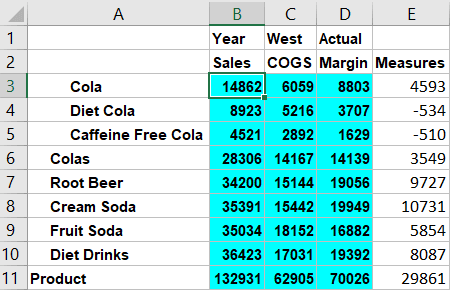
retorna um relatório de drill through filtrado pelo contexto de grade atual para Produto, que seria 100-10 (100-10 é o SKU do Produto associado ao nome de alias Cola). Todos os valores extraídos da coluna DIMENSION_PRODUCT no sistema de origem serão registros, em que DIMENSION_PRODUCT = 100-10.
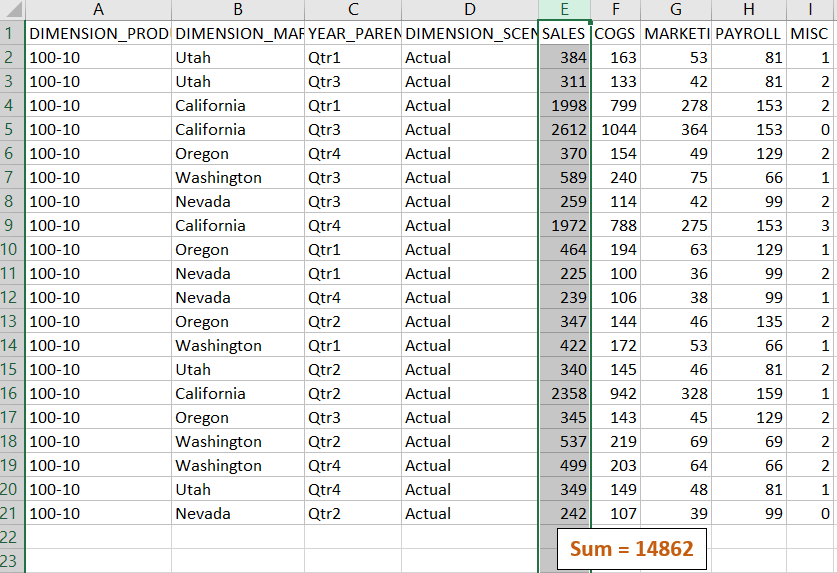
Para validar os relatórios de drill through ao testá-los, verifique se a soma da medida no relatório corresponde à interseção de célula na qual o drill through foi executado. No exemplo anterior, o relatório de drill through está validado, uma vez que a célula analisada corresponde ao valor (14862) da soma da coluna mapeada no relatório de drill through.
A consulta que o Essbase usa para criar o relatório de drill through anterior é:
SELECT "DIMENSION_PRODUCT", "DIMENSION_MARKET", "YEAR_PARENT", "DIMENSION_SCENARIO", "SALES", "COGS", "MARKETING", "PAYROLL", "MISC"
FROM <Query defined in Datasource>
WHERE (
"YEAR_PARENT" = 'Qtr3' OR
"YEAR_PARENT" = 'Qtr4' OR
"YEAR_PARENT" = 'Qtr1' OR
"YEAR_PARENT" = 'Qtr2')
AND
"DIMENSION_PRODUCT" = '100-10'
AND (
"DIMENSION_MARKET" = 'Oregon' OR
"DIMENSION_MARKET" = 'California' OR
"DIMENSION_MARKET" = 'Washington' OR
"DIMENSION_MARKET" = 'Utah' OR
"DIMENSION_MARKET" = 'Nevada')
AND
"DIMENSION_SCENARIO" = 'Actual'
Exemplo 2 de Mapeamento de Dimensão
Continuando do exemplo anterior, vamos explorar o que acontece ao fazer drill through do Produto em um nível mais alto.
Fazendo drill through de (Year, Sales, West, Actual, Colas):
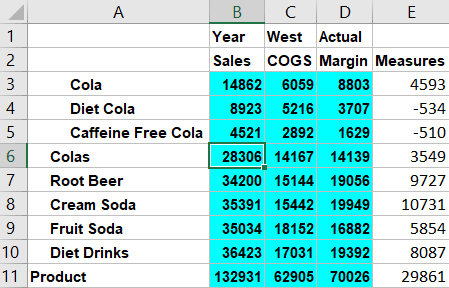
retorna um relatório de drill through filtrado pelo contexto de grade atual para Produto, que agora seria 100 (100 é a categoria de Produto associada ao nome de alias Colas). Todos os valores extraídos da coluna DIMENSION_PRODUCT no sistema de origem serão registros, em que DIMENSION_PRODUCT = 100.
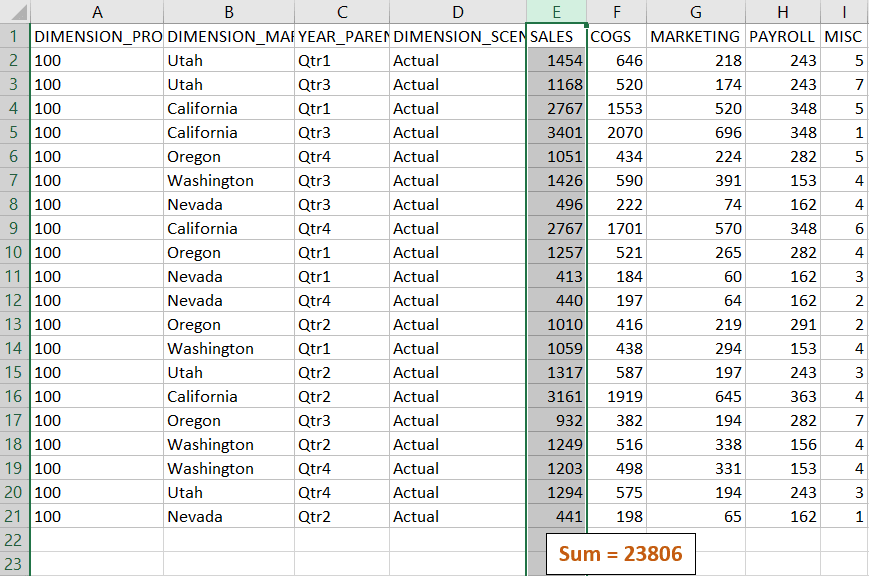
O relatório de drill through está validado, uma vez que a célula analisada corresponde ao valor (23806) da soma da coluna mapeada no relatório de drill through.
A consulta que o Essbase usa para criar o relatório de drill through anterior é:
SELECT "DIMENSION_PRODUCT", "DIMENSION_MARKET", "YEAR_PARENT", "DIMENSION_SCENARIO", "SALES", "COGS", "MARKETING", "PAYROLL", "MISC"
FROM <Query defined in Datasource>
WHERE (
"YEAR_PARENT" = 'Qtr3' OR
"YEAR_PARENT" = 'Qtr4' OR
"YEAR_PARENT" = 'Qtr1' OR
"YEAR_PARENT" = 'Qtr2')
AND
"DIMENSION_PRODUCT" = '100'
AND (
"DIMENSION_MARKET" = 'Oregon' OR
"DIMENSION_MARKET" = 'California' OR
"DIMENSION_MARKET" = 'Washington' OR
"DIMENSION_MARKET" = 'Utah' OR
"DIMENSION_MARKET" = 'Nevada')
AND
"DIMENSION_SCENARIO" = 'Actual'
Exemplo 1 de Mapeamento de Geração
Usando o mapeamento de geração para Ano com um filtro da geração chamado Trimestre,
| Coluna externa | Incluir no relatório | Dimensão do Essbase | Filtro Gen/Lev |
|---|---|---|---|
| YEAR_PARENT | Y | Year | Trimestre [Geração] |
drill through executado com base em uma interseção de célula ficará vinculado à geração especificada de Ano.
Fazendo drill through de (Qtr2, Sales, Market, Actual, Cola):
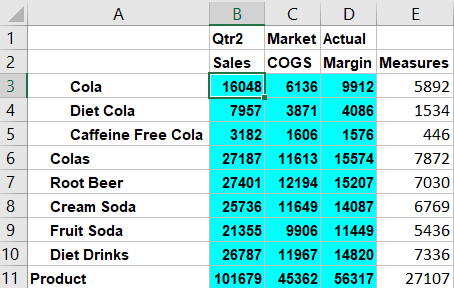
retorna um relatório de drill through filtrado pelo contexto de geração mapeado para Ano, que são Trimestres. Como Qtr2 está no contexto de grade selecionado, todos os valores extraídos da coluna YEAR_PARENT no sistema de origem serão registros em que YEAR_PARENT = Qtr2.
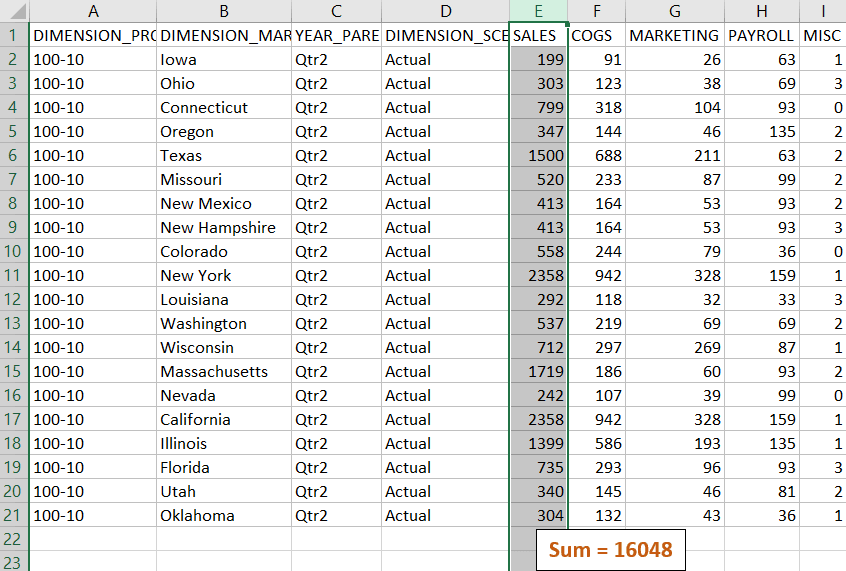
O relatório de drill through está validado, uma vez que a célula analisada corresponde ao valor (16048) da soma da coluna mapeada no relatório de drill through.
A consulta que o Essbase usa para criar o relatório de drill through anterior é:
SELECT "DIMENSION_PRODUCT", "DIMENSION_MARKET", "YEAR_PARENT", "DIMENSION_SCENARIO", "SALES", "COGS", "MARKETING", "PAYROLL", "MISC"
FROM <Query defined in Datasource>
WHERE
"YEAR_PARENT" = 'Qtr2'
AND
"DIMENSION_PRODUCT" = '100-10'
AND (
"DIMENSION_MARKET" = 'Oregon' OR
"DIMENSION_MARKET" = 'New York' OR
"DIMENSION_MARKET" = 'Oklahoma' OR
"DIMENSION_MARKET" = 'California' OR
"DIMENSION_MARKET" = 'Florida' OR
"DIMENSION_MARKET" = 'Washington' OR
"DIMENSION_MARKET" = 'Utah' OR
"DIMENSION_MARKET" = 'Iowa' OR
"DIMENSION_MARKET" = 'New Mexico' OR
"DIMENSION_MARKET" = 'Massachusetts' OR
"DIMENSION_MARKET" = 'Texas' OR
"DIMENSION_MARKET" = 'Illinois' OR
"DIMENSION_MARKET" = 'Colorado' OR
"DIMENSION_MARKET" = 'Connecticut' OR
"DIMENSION_MARKET" = 'New Hampshire' OR
"DIMENSION_MARKET" = 'Missouri' OR
"DIMENSION_MARKET" = 'Louisiana' OR
"DIMENSION_MARKET" = 'Ohio' OR
"DIMENSION_MARKET" = 'Wisconsin' OR
"DIMENSION_MARKET" = 'Nevada')
AND
"DIMENSION_SCENARIO" = 'Actual'
Exemplo 2 de Mapeamento de Geração
Continuando do exemplo anterior, vamos explorar o que acontece ao fazer drill through da dimensão Ano em um nível mais alto.
Fazendo drill through de (Year, Sales, Market, Actual, Cola):
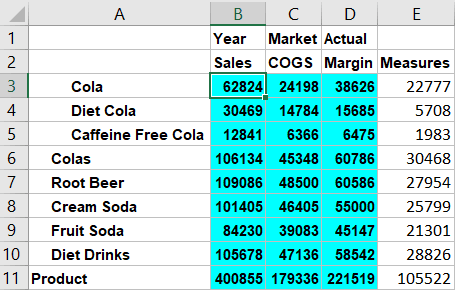
retorna um relatório de drill through filtrado pela geração Trimestres mapeada do Ano. Os valores extraídos da coluna YEAR_PARENT no sistema de origem serão Qtr1, Qtr2, Qtr3 e Qtr4.
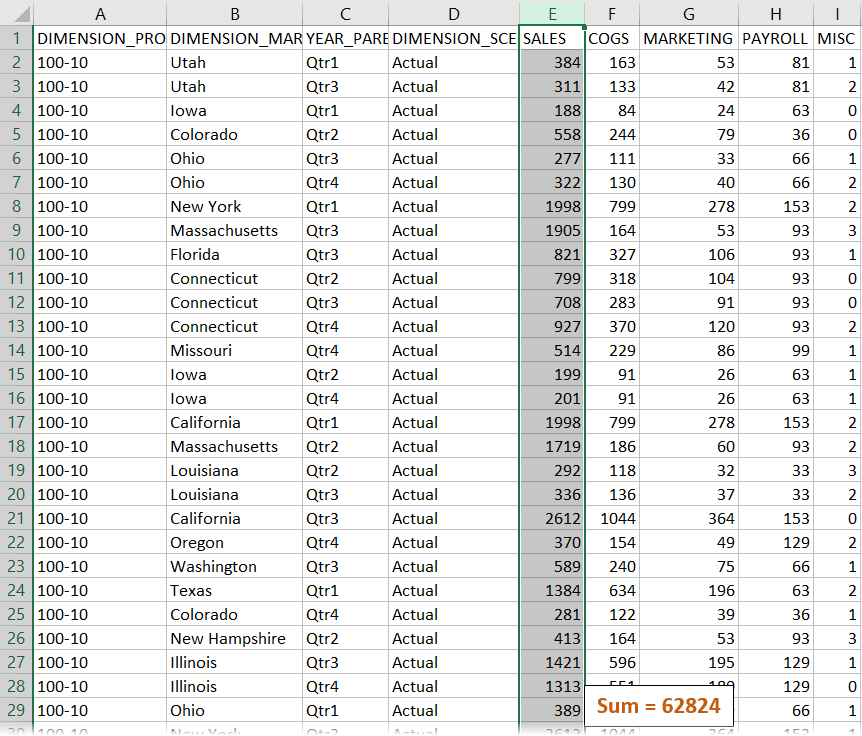
O relatório de drill through está validado, uma vez que a célula analisada corresponde ao valor (62824) da soma da coluna mapeada no relatório de drill through.
A consulta que o Essbase usa para criar o relatório de drill through anterior é:
SELECT "DIMENSION_PRODUCT", "DIMENSION_MARKET", "YEAR_PARENT", "DIMENSION_SCENARIO", "SALES", "COGS", "MARKETING", "PAYROLL", "MISC"
FROM <Query defined in Datasource>
WHERE (
"YEAR_PARENT" = 'Qtr3' OR
"YEAR_PARENT" = 'Qtr4' OR
"YEAR_PARENT" = 'Qtr1' OR
"YEAR_PARENT" = 'Qtr2')
AND
"DIMENSION_PRODUCT" = '100-10'
AND (
"DIMENSION_MARKET" = 'Oregon' OR
"DIMENSION_MARKET" = 'New York' OR
"DIMENSION_MARKET" = 'Oklahoma' OR
"DIMENSION_MARKET" = 'California' OR
"DIMENSION_MARKET" = 'Florida' OR
"DIMENSION_MARKET" = 'Washington' OR
"DIMENSION_MARKET" = 'Utah' OR
"DIMENSION_MARKET" = 'Iowa' OR
"DIMENSION_MARKET" = 'New Mexico' OR
"DIMENSION_MARKET" = 'Massachusetts' OR
"DIMENSION_MARKET" = 'Texas' OR
"DIMENSION_MARKET" = 'Illinois' OR
"DIMENSION_MARKET" = 'Colorado' OR
"DIMENSION_MARKET" = 'Connecticut' OR
"DIMENSION_MARKET" = 'New Hampshire' OR
"DIMENSION_MARKET" = 'Missouri' OR
"DIMENSION_MARKET" = 'Louisiana' OR
"DIMENSION_MARKET" = 'Ohio' OR
"DIMENSION_MARKET" = 'Wisconsin' OR
"DIMENSION_MARKET" = 'Nevada')
AND
"DIMENSION_SCENARIO" = 'Actual'
Exemplo de Mapeamento de Nível 0
Usando o mapeamento de nível 0 para Mercado com um filtro de todos os membros de nível 0 (folha),
| Coluna externa | Incluir no relatório | Dimensão do Essbase | Filtro Gen/Lev |
|---|---|---|---|
| DIMENSION_MARKET | Y | Mercado | Level0 [Level] |
drill through executado com base em uma interseção de célula retornará todos os membros mais baixos para Mercado.
Fazendo drill through de (Year, Sales, Market, Actual, Cola):
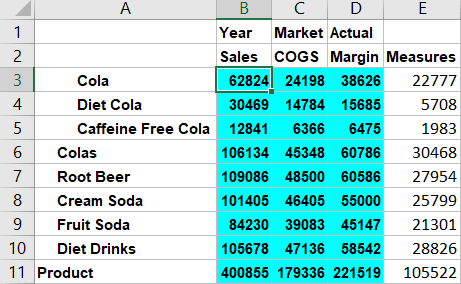
retorna um relatório de drill through que inclui os membros de nível mais baixo da dimensão Mercado, nesse caso, Estados. Todos os valores extraídos da coluna DIMENSION_MARKET no sistema de origem serão registros contendo Estados.
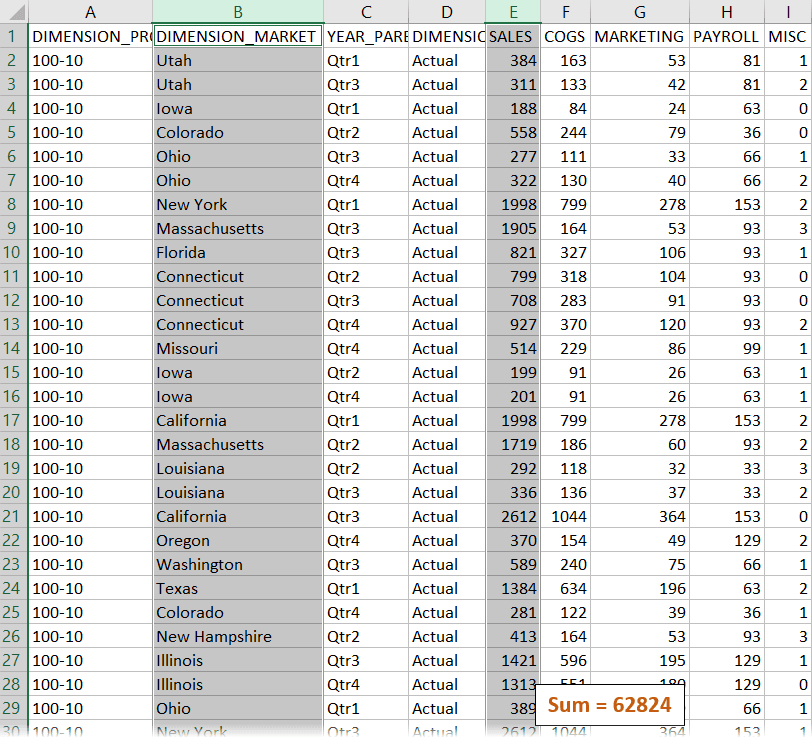
O relatório de drill through está validado, uma vez que a célula analisada corresponde ao valor (62824) da soma da coluna mapeada no relatório de drill through.
A consulta que o Essbase usa para criar o relatório de drill through anterior é:
SELECT "DIMENSION_PRODUCT", "DIMENSION_MARKET", "YEAR_PARENT", "DIMENSION_SCENARIO", "SALES", "COGS", "MARKETING", "PAYROLL", "MISC"
FROM <Query defined in Datasource>
WHERE (
"YEAR_PARENT" = 'Qtr3' OR
"YEAR_PARENT" = 'Qtr4' OR
"YEAR_PARENT" = 'Qtr1' OR
"YEAR_PARENT" = 'Qtr2')
AND
"DIMENSION_PRODUCT" = '100-10'
AND (
"DIMENSION_MARKET" = 'Oregon' OR
"DIMENSION_MARKET" = 'New York' OR
"DIMENSION_MARKET" = 'Oklahoma' OR
"DIMENSION_MARKET" = 'California' OR
"DIMENSION_MARKET" = 'Florida' OR
"DIMENSION_MARKET" = 'Washington' OR
"DIMENSION_MARKET" = 'Utah' OR
"DIMENSION_MARKET" = 'Iowa' OR
"DIMENSION_MARKET" = 'New Mexico' OR
"DIMENSION_MARKET" = 'Massachusetts' OR
"DIMENSION_MARKET" = 'Texas' OR
"DIMENSION_MARKET" = 'Illinois' OR
"DIMENSION_MARKET" = 'Colorado' OR
"DIMENSION_MARKET" = 'Connecticut' OR
"DIMENSION_MARKET" = 'New Hampshire' OR
"DIMENSION_MARKET" = 'Missouri' OR
"DIMENSION_MARKET" = 'Louisiana' OR
"DIMENSION_MARKET" = 'Ohio' OR
"DIMENSION_MARKET" = 'Wisconsin' OR
"DIMENSION_MARKET" = 'Nevada')
AND
"DIMENSION_SCENARIO" = 'Actual'