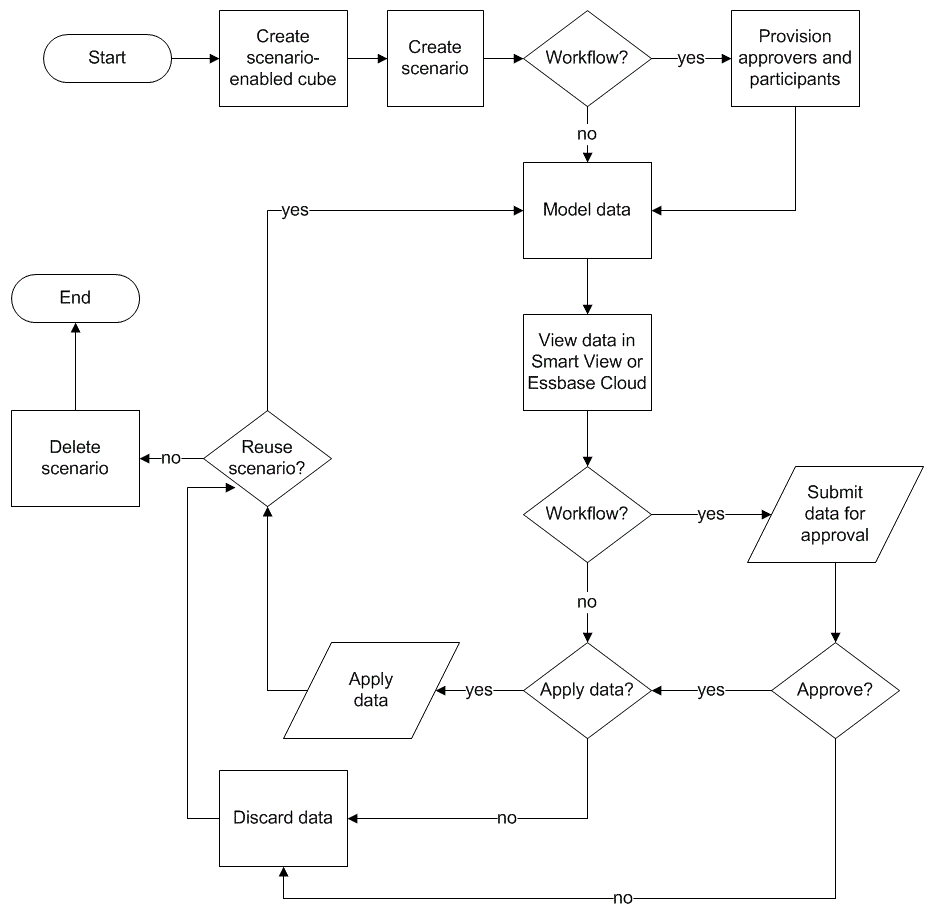
Workflow do Cenário
Para usar o gerenciamento de cenários para um cubo de armazenamento em bloco do Essbase, primeiro crie as dimensões e, em seguida, ative o cubo para o gerenciamento de cenários. Depois, carregue os dados. Opcionalmente, você pode configurar um processo de aprovação.
Workflow Geral (Obrigatório)
Para usar o gerenciamento de cenários, siga este workflow:
-
Crie todas as dimensões (densa e esparsa).
-
Ative o cubo para gerenciamento de cenários.
-
Carregar dados no aplicativo.
Processo de Aprovação (Opcional)
É possível revisar um cenário usando um workflow de aprovação opcional, ou alterar os valores de dados no cenário e confirmá-los ou rejeitá-los sem passar por um processo de aprovação.
As alterações do status do Cenário e do workflow são afetadas pelo número de participantes e aprovadores. Quando não houver aprovadores designados, os participantes não terão a opção de submeter o cenário para aprovação. Quando não há participantes nem aprovadores, o proprietário do cenário simplesmente faz as alterações e as aplica.
- Cenário com participantes, mas nenhum aprovador:
- O proprietário do cenário o cria (Status = Em Andamento)
- O proprietário e os participantes do cenário fazem alterações no Smart View ou na interface web
- O proprietário do cenário aplica as alterações na base (Status = Aplicado)
- Cenário sem aprovadores e sem participantes
- O proprietário do cenário o cria (Status = Em Andamento)
- O proprietário do cenário faz alterações no Smart View ou na interface web
- O proprietário do cenário aplica as alterações na base (Status = Aplicado)
- Cenário com participantes e aprovadores
- O cenário é criado pelo proprietário (Status = Em Andamento)
- O proprietário, os participantes e os aprovadores do cenário podem fazer alterações no Smart View ou na interface web
- O proprietário do cenário o submete a aprovação (Status = Submetido)
- O cenário é aprovado por todos os aprovadores ou rejeitado por um ou mais aprovadores (Status = Aprovado ou Status=Rejeitado)
O status Rejeitado é o mesmo que Em Andamento, em que todos os participantes podem fazer alterações para alcançar o status de aprovado.
- Depois que o cenário alcança o status de aprovado (todos os aprovadores o aprovaram), o proprietário do cenário aplica as alterações na base (Status=Aplicado).
Ativar Notificações por E-mail para Alterações de Status de Cenário
Se o administrador do sistema tiver ativado o envio de e-mails do Essbase, os participantes apropriados do cenário receberão notificações por e-mail sobre alterações de cenário.
Para configurar notificações por e-mail SMTP:
- Faça log-in no Essbase como administrador do sistema.
- Clique em Console.
- Clique em Configuração do E-mail.
- Clique na guia Configuração SMTP.
SMTP controla saída de e-mail.
- Digite o host e a porta SMTP de sua empresa.
- Digite o endereço de e-mail e a senha de sua empresa, do remetente do e-mail de notificação.
- Clique em Salvar.
Quando o e-mail SMTP estiver configurado, os participantes do cenário começarão a receber e-mails quando seus cenários mudarem de status, propriedade, prioridade e data de vencimento.
Quando usuários são adicionados ao sistema, o e-mail é um campo opcional. Se ele não tiver sido preenchido, esse usuário não poderá receber e-mails mesmo que participe dos cenários.
| Estado do Cenário | E-mail para | Com Cópia | Assunto do E-mail |
|---|---|---|---|
| Criar cenário | Participante, aprovador | Proprietário | Você está convidado a participar do cenário <scenario name> |
| Enviar | Aprovador | Proprietário, participante | O cenário <scenario name> foi enviado para aprovação |
| Aprovar | Proprietário | Participante, aprovador | O cenário <scenario name> foi aprovado |
| Rejeitar | Proprietário | Participante, aprovador | O cenário <scenario name> foi rejeitado por <user> |
| Aplicação | Participante | Proprietário, aprovador | O cenário <scenario name> foi atualizado |
| Excluir | Participante, aprovador, proprietário | Deletando usuário | O cenário <scenario name> foi excluído |
| Update action Pode ser uma alteração na propriedade, prioridade ou data de vencimento. |
Participante, aprovador | Proprietário | O cenário <scenario name> foi atualizado |
Um cenário existente pode ser atualizado (consulte Update action na tabela) para alterar o proprietário, a prioridade ou a data de vencimento. Se, por exemplo, a data de vencimento do cenário for alterada, os participantes receberão um e-mail indicando a nova data de vencimento. A data de vencimento antiga aparecerá riscada, para que fique claro quais informações sobre o cenário foram atualizadas.
Criar um Cenário
Para criar um cenário, especifique informações gerais sobre o cenário, incluindo a criação de um nome de cenário, a seleção de uma data limite, a seleção de um aplicativo e cubo do Essbase e a escolha de usar ou não valores calculados. Em seguida, adicione usuários e defina se cada usuário é um participante ou um aprovador.
- Ser um usuário provisionado para o aplicativo com pelo menos a permissão Atualização do Banco de Dados ou ser o proprietário do aplicativo.
- Trabalhe com um cubo ativado por cenário. Consulte Ativar modelagem de cenário.
- Na Home page, clique em Cenários.
Consulte também: Noções Básicas sobre Atribuições e Workflow do Usuário de Cenário.
Modelar Dados
Como um usuário de cenário, você pode modelar fatias de dados em seu próprio cenário.
- Na Interface Web do Essbase, na Home page, clique em Cenários.
- Acione o Smart View clicando no ícone
 do Excel antes do nome do cenário.
Submeter um Cenário à Aprovação
Depois de submeter um cenário à aprovação, ninguém poderá gravar nesse cenário.
- Na interface Web do Essbase, faça log-in como proprietário do aplicativo ou do cenário.
- Na Home page, clique em Cenários.
- Em Ações, clique em Enviar
 .
. - (Opcional) Insira um comentário.
- Clique em OK.
Aprovar ou Rejeitar Alterações de Cenário
Depois que o proprietário do cenário submete à aprovação, o aprovador tem a opção de aprovar ou rejeitar as alterações no cenário, e o proprietário do cenário é notificado da ação. Faça log-in como aprovador para poder aprovar ou rejeitar um cenário.
- Na Interface Web do Essbase, na Home page, clique em Cenários.
- Ao lado do cenário submetido, em Ações, clique em Aprovar
 ou Rejeitar
  .
. - Digite um comentário na caixa Aprovar ou Rejeitar.
Depois que um cenário é aprovado, o proprietário pode aplicar as alterações no cubo.
Aplicar Alterações de Dados
Quando você aplica alterações nos dados em um cubo ativado por cenário, as alterações armazenadas no cenário substituem os dados base. Você pode aplicar alterações de dados pela página Cenário na interface Web do Essbase, ou usando o comando de cálculo DATAMERGE.
Para aplicar alterações de dados como parte do workflow de cenário,
-
Na interface Web do Essbase, na Home page, clique em Cenários.
-
Ao lado do cenário aprovado, em Ações, clique em Aplicar.
- Quando solicitado, deixe um comentário opcional e confirme a seleção.
- Você também pode aplicar alterações nos dados usando o comando DATAMERGE de cálculo.
- Após um cenário ser aplicado, você poderá excluí-lo para reutilizar a sandbox dele.
- Os gerentes de banco de dados e superiores podem executar um script de cálculo para fazer uma mesclagem de dados, DATAMERGE. Eles não precisam ser designados como aprovadores de cenário para fazer isso.
- Após um cenário ser aplicado, ele pode ser reaplicado, mas não alterado.
Copiar um Cenário
Se você tiver a atribuição de administrador de serviços ou for um usuário de cenário (participante, aprovador ou proprietário), poderá copiar um cenário. Você poderá copiar cenários em qualquer ponto do workflow de cenários, antes de Excluir Cenário. O estado de aprovação do cenário copiado é redefinido como Em Andamento.
- Na Interface Web do Essbase, na Home page, clique em Cenários.
- Clique no menu Ações para o cenário que deseja copiar e clique em Copiar.
- Informe o nome do cenário e selecione quais componentes dele copiar de Aprovadores, Participantes, Comentários e Dados.
- Clique em OK.
Excluir o Cenário
Como há um número fixo de sandboxes disponíveis em um cubo do Essbase ativado por cenário, talvez seja necessário limpar cenários inativos. Depois que um cenário é excluído, seu sandbox é retornado ao pool de sandboxes disponíveis.
Para excluir um cenário usando a interface web do Essbase,
- Na Interface Web do Essbase, na Home page, clique em Cenários.
- Clique no menu Ações do cenário que você deseja excluir e selecione Excluir.
Noções Básicas de Atribuições de Usuário e Workflow do Cenário
Você pode analisar um cenário usando um workflow de aprovação opcional.
As designações de atribuição de usuário do cenário determinam o workflow dos cenários. Você deve ter pelo menos um aprovador para ativar o workflow do cenário. Sem um aprovador, os participantes não têm a opção de submeter o cenário à aprovação, por exemplo, e não há opção para aprovar ou rejeitar o cenário.
A única ação para cenários sem pelo menos um aprovador é Aplicar. Sem um aprovador, o proprietário do cenário ainda pode alterar os valores de dados no cenário e aplicar alterações de dados no cubo (ou rejeitá-las), sem passar por um processo de aprovação.
Os Participantes podem participar de uma análise "what-if". Eles devem ter a atribuição de usuário Atualização de Banco de Dados ou Acesso ao Banco de Dados. A adição de participantes não é obrigatória.
Os Aprovadores monitoraram o processo e aprovam ou rejeitam cenários. Eles devem ter Acesso ao Banco de Dados ou uma atribuição mais elevada. Os cenários podem ter vários aprovadores, em cujo caso cada um deve aprovar o cenário para que ele possa ser submetido.
Os participantes e aprovadores com a atribuição de usuário Acesso ao Banco de Dados não poderão gravar em um cenário enquanto não receberem acesso de gravação por meio de um filtro.
Participantes e aprovadores não são obrigatórios. O proprietário do cenário pode alterar valores de dados no cenário e confirmar alterações de dados no cubo (ou rejeitá-las) sem designar participantes ou aprovadores.