Trabalhar com Cenários
Depois de ativar a modelagem de cenário para um cubo do Essbase, você poderá trabalhar com dados de cenário. Você pode exibir dados de membros base, comparar valores de cenário com valores base, definir células de cenário como #Missing, reverter valores de cenário de volta para valores base e agregar dados de cenário.
Exibir Dados do Membro Base
Na interface Web do Essbase, você pode ativar uma planilha do Excel mostrando os dados base de um cenário.
- Na Interface Web do Essbase, na Home page, clique em Cenários.
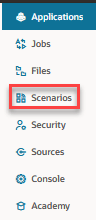
- Clique no menu Ações do cenário que você deseja exibir e clique em Mostrar Dados Base.
- Clique no link de baixado para iniciar o Smart View.
Comprar Valores de Cenário com Valores Básicos
Se você for proprietário, aprovador ou participante de um determinado cenário, poderá ver valores base e de cenário em uma planilha ou na interface Web do Essbase para comparar modelos.
Comparar Valores no Excel
-
Na interface Web do Essbase, na Home page, clique em Cenários.
-
No menu Ações, selecione Mostrar Alterações no Excel.
-
Clique no link transferido por download para abrir o link do Smart View.
-
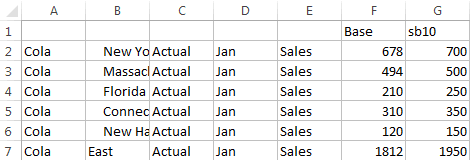
Você pode ver valores tanto para membros básicos quanto de cenário na planilha.
-
Na coluna G, sb10 é o membro do cenário (ou sandbox).
-
Na coluna F, Base mostra os valores base.
-
No cenário, os valores para sb10 nas linhas de 2 a 6 foram alterados, e você pode ver o resultado agregado na linha 7.
-
Comparar Valores na Interface do Usuário Web
-
Na interface Web do Essbase, na Home page, clique em Cenários.
-
No menu Ações, selecione Mostrar Alterações.
A caixa de diálogo Alterações de Dados ficará vazia se nenhuma alteração de dados tiver sido feita.
Definir Células de Cenário como #Missing
Você pode definir células do cenário como #Missing mesmo que as células básicas correspondentes tenham valores.
- Digite #Missing na célula ou exclua o conteúdo da célula.
- Selecione Submeter Dados na faixa de opções do Smart View.
-
Inicialmente, o valor em sb1 é um espelho exato do valor na base.

-
Digite #Missing em sb1 (ou exclua o conteúdo da célula) e submeta os dados.

-
Atualize a planilha. Veja que sb1 é #Missing.

Reverter Valores de Cenário aos Valores Básicos
Em uma planilha conectada a um cubo do Essbase ativado por cenário, você pode reverter os valores do cenário de volta à base digitando #Revert nas células alteradas e clicando em Enviar Dados na faixa do Smart View.
- No Excel, digite #Revert nas células de cenário que você deseja reverter aos valores básicos.
- Clique em Submeter Dados na faixa de opções do Smart View.
Exemplo
-
Inicialmente, o valor em sb1 é um espelho exato do valor em base.
-
Submeta um novo valor, 100, a sb1.

-
Submeta #Revert a sb1.

-
Atualize a planilha. Veja que sb1 novamente reflete o valor base 678.
Entender quando Agregar Dimensões de Sandbox
Durante a modelagem em cenários, você precisará determinar se calcula ou não dentro de cada sandbox.
Submeta as alterações de dados à sandbox e calcule o mínimo possível de dados, apenas o suficiente para permitir que os usuários validem o trabalho deles. Isso preserva a eficiência do armazenamento do design da sandbox.
Por exemplo, quando todos os membros de nível superior em um cubo são de cálculo dinâmico, não são necessárias agregações no form de script de cálculo.
Se você tiver armazenado membros de nível superior, limite o escopo de qualquer cálculo de sandbox ao mínimo necessário para que os usuários façam seu trabalho.
Exemplo: Calcular Cenários com Membros de Nível Superior Dinâmicos
As hierarquias dinâmicas (densas e dispersas) são agregadas automaticamente e os usuários que fazem alterações em sandboxes veem suas alterações imediatamente.
Vamos examinar um exemplo do aplicativo demo de armazenamento em blocos Sample_Scenario.Basic.
Suponha que Produto e Mercado sejam hierarquias dinâmicas com dados armazenados apenas no nível zero e que um cenário seja criado usando o membro sb0 da dimensão sandbox.
Quando a sandbox é recém-criada, os valores de sb0 são os mesmos da Base. Isso se deve ao fato de que os membros sandbox são virtuais, refletindo os valores base até que os usuários submetam alterações a eles.
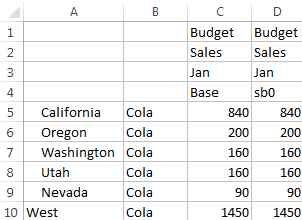
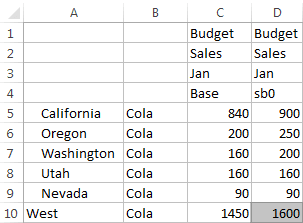
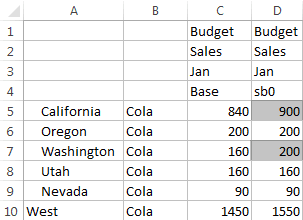
Após a modificação dos dados de Vendas->Orçamento->Jan->Cola no membro sb0, nós vemos imediatamente que o membro sandbox dinâmico, West (em D10), é agregado no total correto usando uma combinação de membros armazenados de Base e sb0.
Os valores de Oregon, Utah e Nevada são armazenados no membro sandbox Base. Os valores de California e Washington foram submetidos pelos participantes do cenário e são armazenados no membro sandbox sb0. O total de West->Cola->sb0 é agregado dinamicamente usando esses valores armazenados.
Você também pode usar scripts de cálculo em sandboxes. Suponha que Oregon deva ser orçado como 80% da Califórnia. O seguinte script de cálculo pode fazer isso:
FIX("Jan", "Budget", "Cola", "Sales")
"Oregon"="California"*.8;
ENDFIX
Quando um participante do cenário inicia uma planilha do Excel na interface web e executa esse cálculo, sb0 é o membro sandbox padrão calculado e o valor do membro Oregon é atualizado:
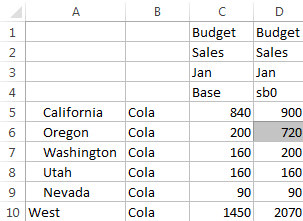
Essa view não é de uma planilha iniciada por cenário, mas de uma view privada do Smart View, em que Base e sb0 podem ser representados na planilha.
Exemplo: Calcular Cenários com Membros de Nível Superior Armazenados
Em alguns casos, uma hierarquia dispersa ou densa pode ter membros armazenados de nível superior, e agregações em cálculos baseados em nível ou em geração poderiam ser exigidos.
Continuando da última grade do exemplo anterior, suponha agora que os membros de nível superior na dimensão Market sejam armazenados, em vez de dinâmicos.
Se nós alterarmos o valor de Oregon para 250, o membro West precisará ser recalculado para que possamos ver os resultados corretos:
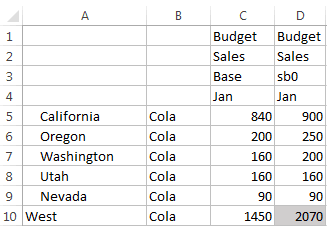
O seguinte script de cálculo pode ser usado para agregar a dimensão Market na sandbox, quando executado em um planilha do Excel ativada por cenário:
AGG("Market");