Acessar Dados em Formato de Gráfico com Hiperlinks de Tabela
Os dados do Hiperlink da tabela podem ser visualizados no formato de prontuário quando acessados em um navegador. Você pode personalizar títulos, eixos, agrupamento e tipos de gráfico para representar melhor seus dados. Há vários tipos de views de gráfico disponíveis para fornecer uma melhor visualização dos seus dados.
Usar hiperlinks de tabela e visualizar dados em formato de prontuário
Para exibir dados no formato de gráfico, anexe o parâmetro de consulta ?view=table a qualquer URL do Hiperlink da Tabela.
Por exemplo, em um navegador, informe um URL de Hiperlink de Tabela com ?view=table anexado:
https://dataaccess.adb.us-ashburn-
1.oraclecloudapps.com/adb/p/F5Sn..._example/data?view=table
Você verá os dados do Hiperlink da Tabela em formato tabular.
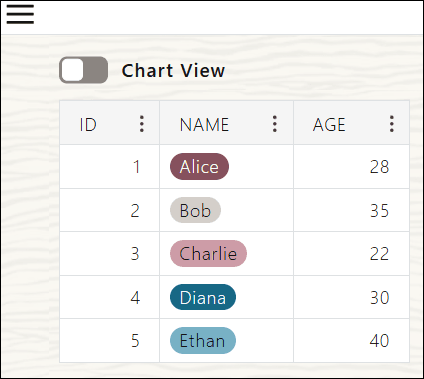
Descrição da ilustração table-view.png
Alterne Exibição de Gráfico para exibir os dados tabulares em forma de gráfico.
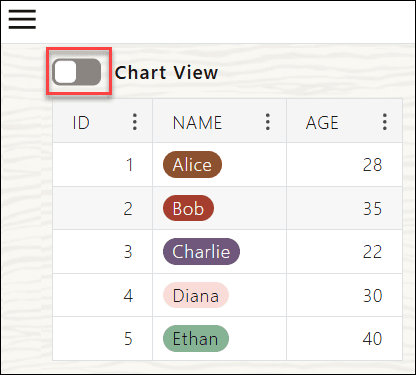
Descrição da ilustração toggle-chart-view.png
Como alternativa, você também pode ver a View de Gráfico dos dados tabulares no Menu de Hambúrguer de Hiperlink de Tabela 
na página Hiperlink de Tabela. Consulte Alternar entre as Exibições de Gráfico e Tabela para obter mais informações.
Além de alternar entre as exibições Gráfico e Tabela usando o Menu de Hambúrguer de Hiperlink de Tabela, você também pode dividir ou mesclar tabelas agrupadas e escolher quais colunas de tabela exibir a partir dela. Consulte Menu Hambúrguer de Hiperlink de Tabela para explorar o Menu Hambúrguer de Hiperlink de Tabela.
Alternar para View de Gráfico exibe automaticamente os dados da primeira coluna no gráfico. A captura de tela a seguir exibe os dados da coluna ID na Exibição de Gráfico.
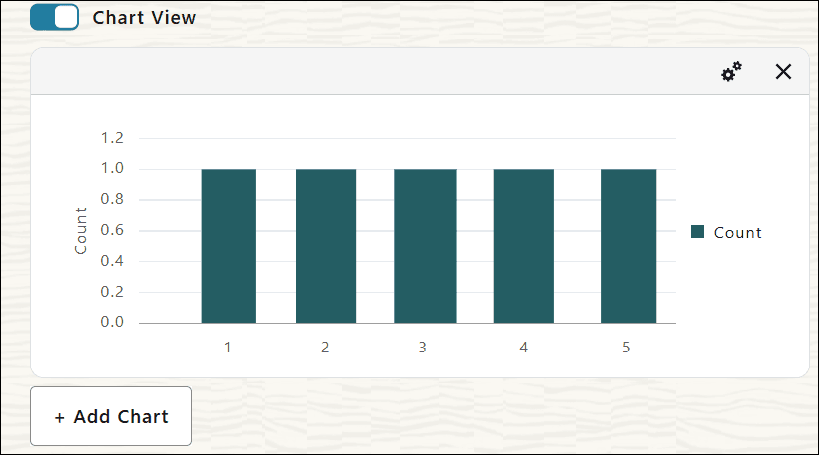
Descrição da ilustração chart-view-first-column.png
Consulte Criar um Novo Gráfico para obter detalhes sobre como criar um gráfico no menu de colunas dos dados tabulares.
Os dados no formato de tabela são convertidos em um gráfico com configurações padrão. Se houver dados adicionais, você poderá clicar no botão Carregar Mais Dados na parte superior da página para extrair a próxima página de dados.
O sistema mantém sua última configuração de exibição de gráfico até que você atualize a página. Quando você alterna entre as exibições Tabela e Gráfico, você vê gráficos usando sua última configuração salva. Os gráficos são criados dinamicamente usando os dados do Hiperlink da Tabela.
Você pode retornar à view tabular alternando a opção View do Gráfico na parte superior da página. Opcionalmente, você também pode retornar à view tabular clicando em Mostrar Tabelas no menu Hambúrguer de Hiperlink de Tabela.
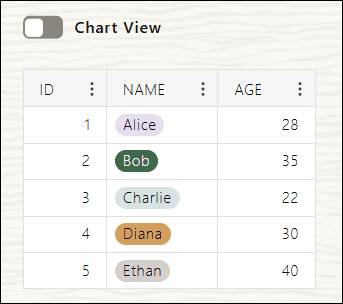
Descrição da ilustração Show-table-view.png
Criar um Novo Gráfico
Siga estas instruções para criar um novo gráfico.
-
Clique em + Adicionar Gráfico na página Hiperlinks da Tabela.
Um novo gráfico é exibido com as configurações padrão do gráfico de Barras.
-
Para retornar à exibição tabular, desative a Exibição de Gráfico no menu Hambúrguer de Hiperlink de Tabela.
-
Opcionalmente, você pode criar um gráfico diretamente em um menu suspenso de coluna na tabela de dados.
-
Abra o menu de colunas e selecione Criar Gráfico.
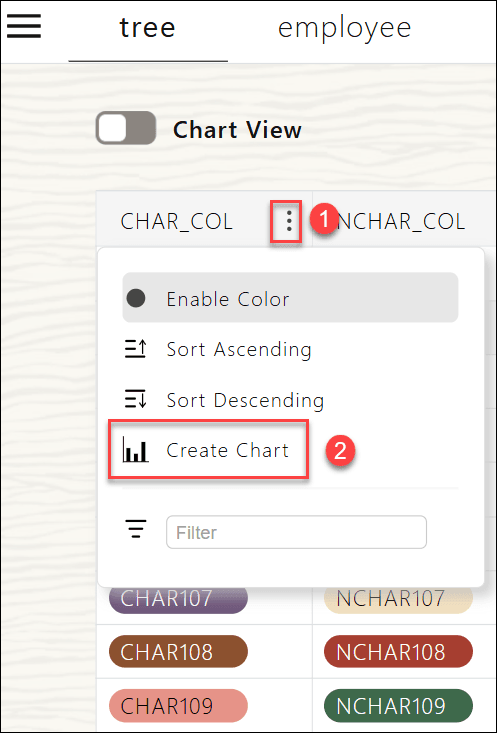
Descrição da ilustração create-chart-column.png
A coluna selecionada é usada automaticamente para o Eixo X.
Neste exemplo, é possível exibir CHAR_COL no Eixo X.
Observação
Observação: Quando você configura as definições de uma view de gráfico, o sistema se lembra dessas definições. Se você desativar a view de gráfico, executar outras ações e, em seguida, retornar à view de gráfico, o gráfico será exibido usando as definições anteriores.
-
-
Cada gráfico exibe informações detalhadas em um pop-up quando você passa o mouse sobre pontos de dados ou áreas do gráfico.
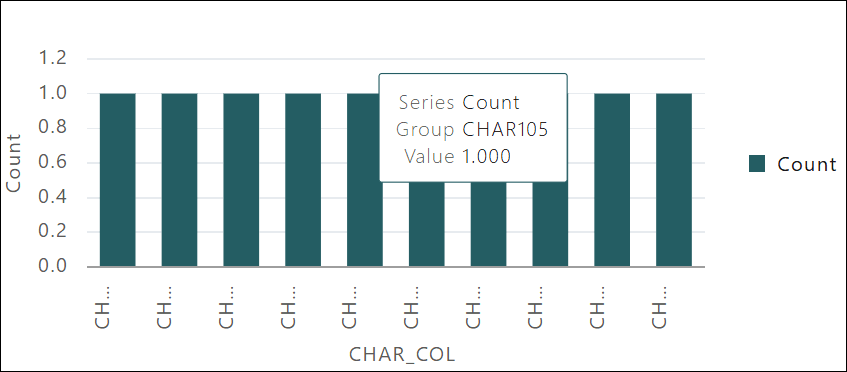
Personalize seus Gráficos
Você pode personalizar as configurações do gráfico, como nome, tipo e orientação. As configurações personalizáveis variam de acordo com o tipo do gráfico. Você pode definir as definições do gráfico depois de criar um gráfico.
Para personalizar uma visualização de gráfico:
-
Clique em Opções de Gráfico na Exibição de Gráfico que deseja personalizar.
As opções de gráfico disponíveis variam de acordo com o tipo de gráfico selecionado.
-
Especifique os seguintes valores de campo:
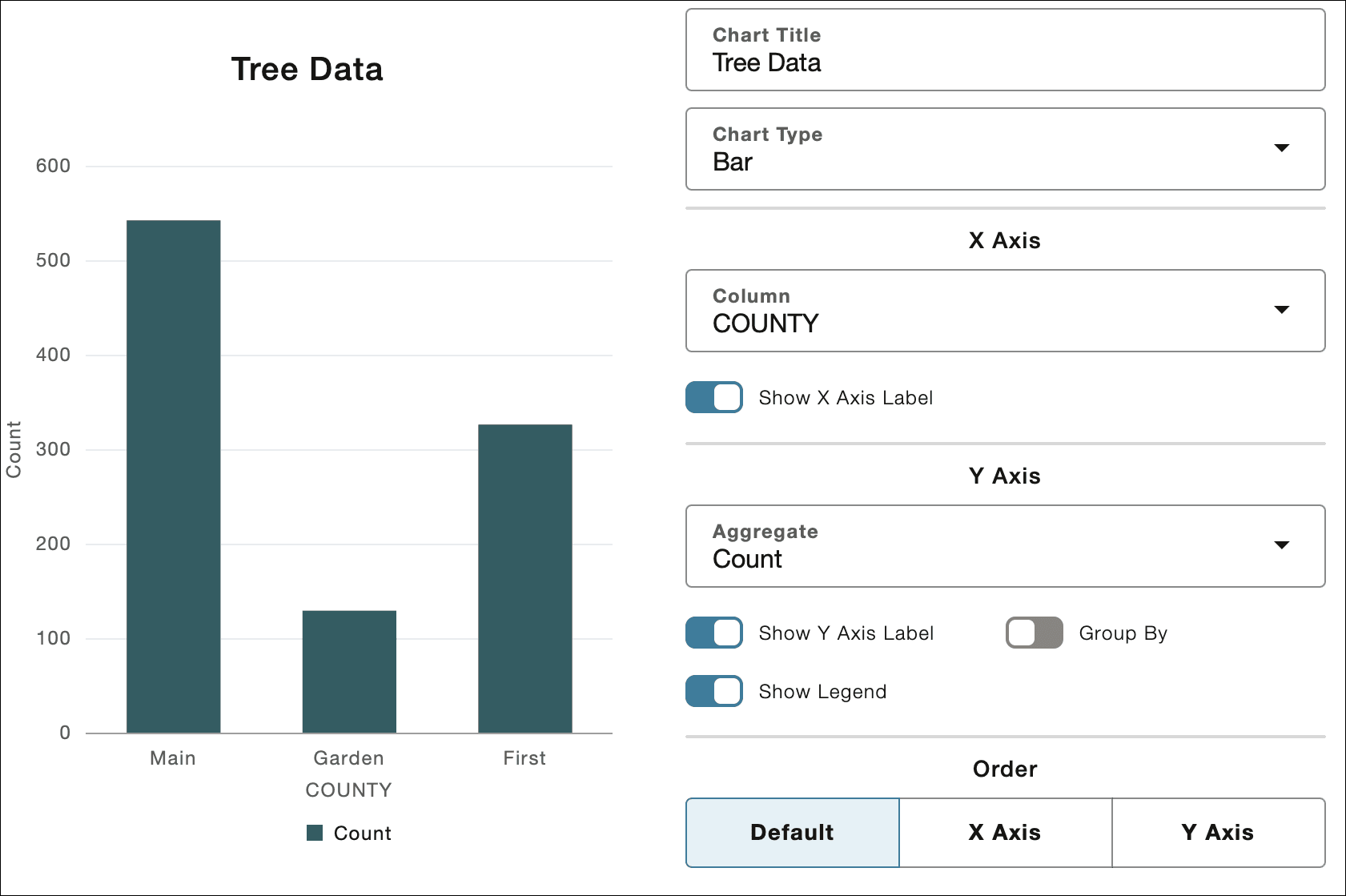
Descrição da ilustração tree-data.png
a. Título do Gráfico: Informe o nome do gráfico. Por exemplo, Dados da Árvore.
b. Tipo de Gráfico: você pode selecionar qualquer uma das seguintes opções disponíveis no menu suspenso. Cada tipo de gráfico suporta opções de personalização específicas:
-
Personalização do Gráfico de Barras: quando você seleciona Barra no campo Tipo de Gráfico, é possível configurar o gráfico conforme descrito na seção Personalização do Gráfico de Barras.
-
Personalização do Gráfico de Linhas: Quando você seleciona Linha no campo Tipo de Gráfico, é possível configurar o gráfico conforme descrito na seção Personalizações do Gráfico de Linhas.
-
Personalização do Diagrama de Dispersão: quando você seleciona Dispersão no campo Tipo de Gráfico, é possível configurar o gráfico conforme descrito na seção Personalização do Diagrama de Dispersão.
-
Personalização do Gráfico de Pizza: Quando você seleciona Pizza no campo Tipo de Gráfico, é possível configurar o gráfico conforme descrito na seção Personalizações do Gráfico de Pizza.
-
Personalização do Gráfico de Barras
Um Gráfico de Barras exibe um resumo gráfico de vários valores para fins de comparação. A view de gráfico padrão é um gráfico de Barras.
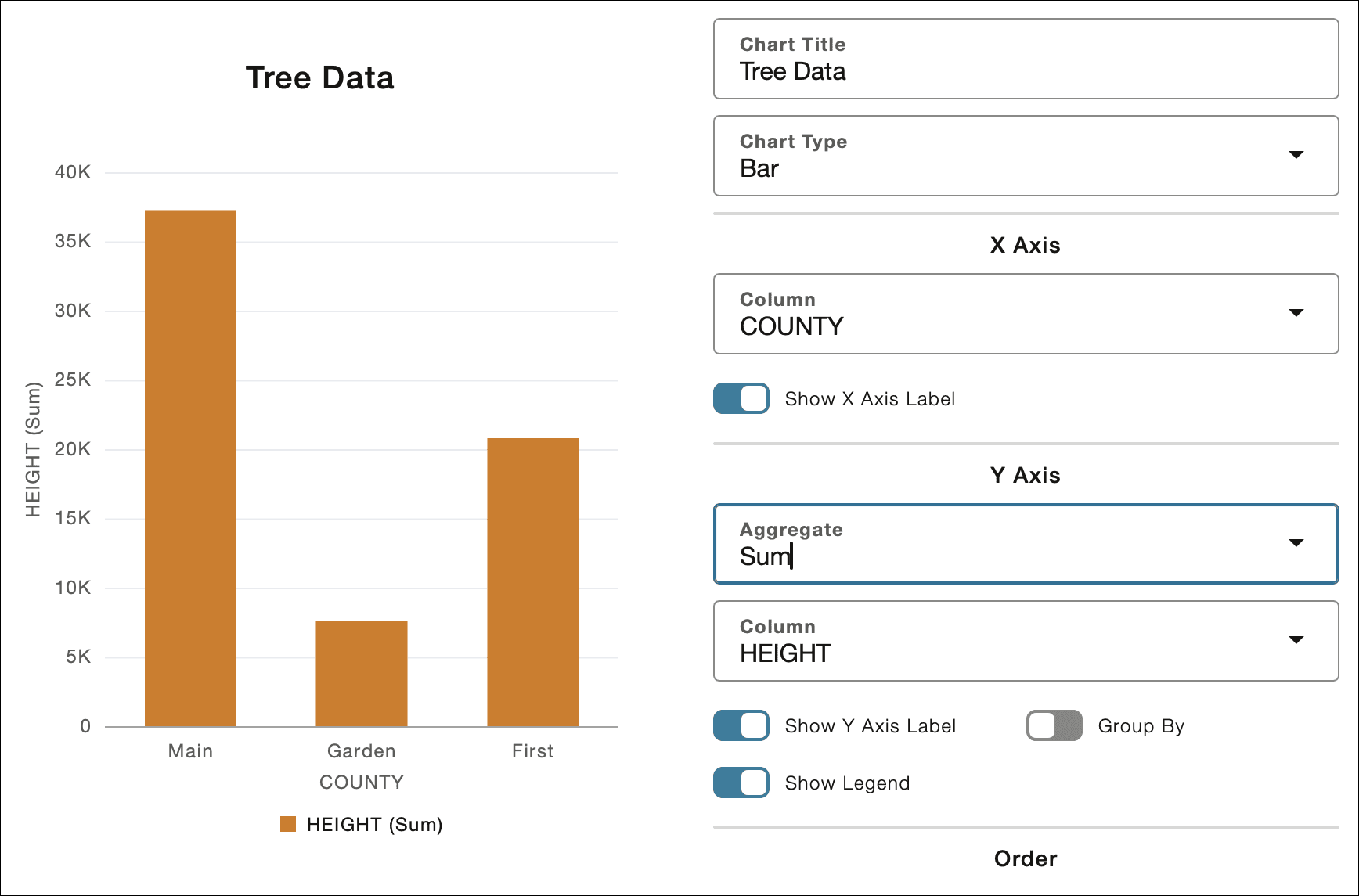
Descrição da ilustração chart.png
-
Em Eixo X, selecione qualquer um dos dados da coluna que deseja exibir no eixo x para a Coluna. A opção padrão é a coluna mais à esquerda da exibição de tabela.
-
Em Eixo Y, selecione os seguintes valores de campo:
a. Agregar: Selecione uma das funções de agregação disponíveis que você deseja executar no campo Coluna: Contagem (padrão), Soma, Mín, Máx ou Média.
b. Coluna: Quando qualquer outro Agregado, exceto Contagem, é selecionado, você pode exibir esse campo para especificar em qual coluna os dados serão agregados. Este campo exibe somente colunas numéricas, com a seleção padrão sendo a coluna numérica mais à esquerda na tabela que ainda não foi escolhida para o eixo X.
c. Alterne a opção Mostrar Label do Eixo Y para mostrar ou ocultar o Label do Eixo Y.
d. Alterne a opção Mostrar Legenda para mostrar ou ocultar a legenda do gráfico.
e. Você pode usar Agrupar por para ativar o agrupamento secundário. O grupo padrão é a coluna mais à esquerda que não foi atribuída ao Eixo X ou à coluna de agregação.
f. Você pode usar o Stack para exibir barras de grupo empilhadas ou lado a lado. Isto determina se as barras de grupo são exibidas empilhadas umas sobre as outras ou lado a lado.
-
Em Ordem, você pode selecionar qualquer uma das opções disponíveis para escolher como exibir os dados:
a. Padrão: Exibe os dados como estão.
b. Eixo X – Classifica dados em ordem alfanumérica crescente por valores do eixo X.
c. Eixo Y – Classifica barras aumentando a altura. Este campo não estará disponível se você selecionar Agrupar por.
Personalizações do Gráfico de Linhas
Um Gráfico de Linhas exibe valores para um ou mais recursos durante um período. Cada ponto na linha representa um valor real em um ponto no tempo.
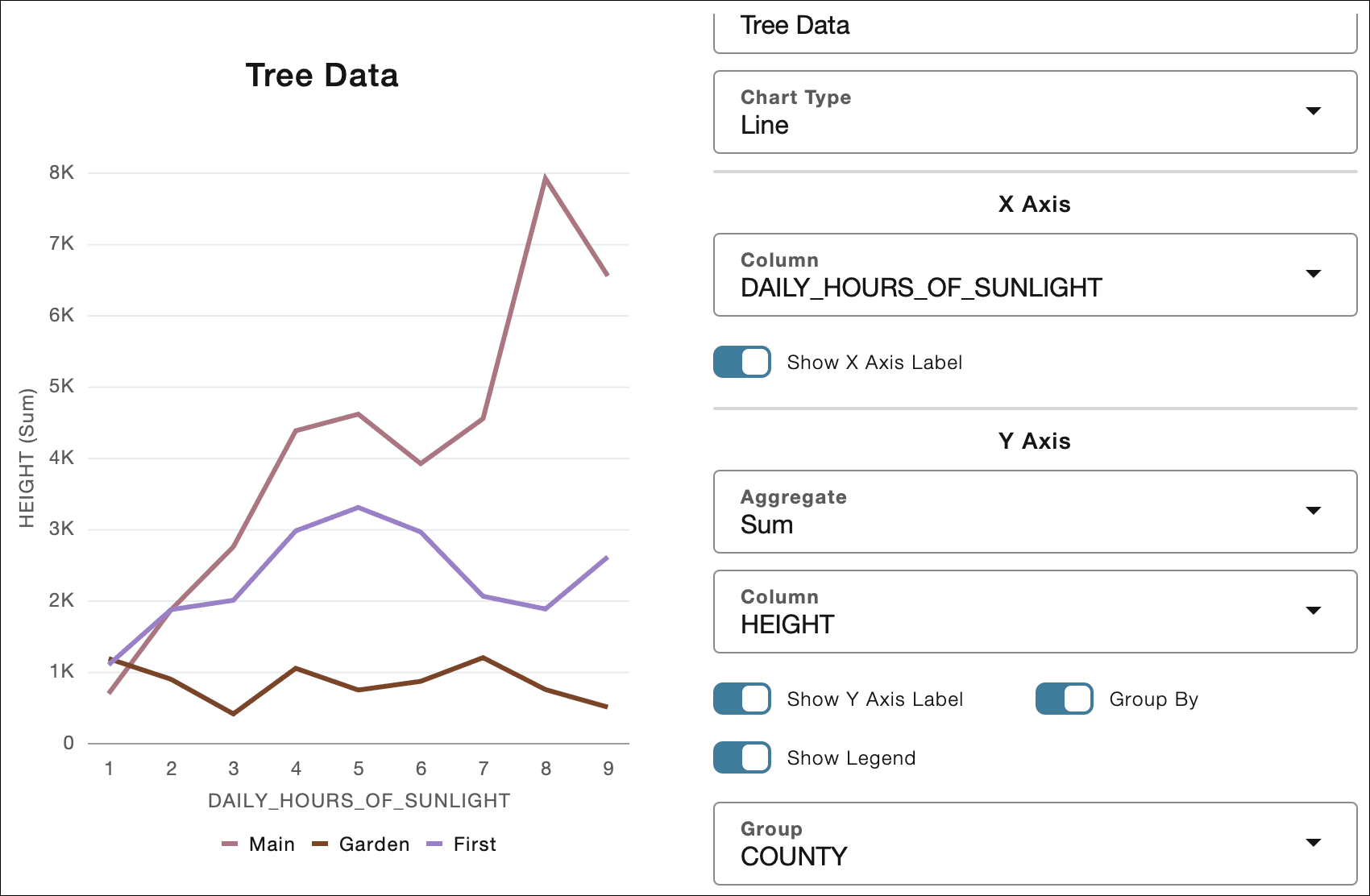
Descrição da ilustração Line-Chart.png
-
Em Eixo X, selecione qualquer um dos dados da coluna que deseja exibir no eixo x para a Coluna. A opção padrão é a coluna mais à esquerda da exibição de tabela.
-
Em Eixo Y, selecione os seguintes valores de campo:
a. Agregar: Selecione uma das funções de agregação disponíveis que você deseja executar no campo Coluna: Contagem (padrão), Soma, Mín, Máx ou Média.
b. Coluna: Quando qualquer outro Agregado, exceto Contagem, é selecionado, você pode exibir esse campo para especificar em qual coluna os dados serão agregados. Este campo exibe somente colunas numéricas, com a seleção padrão sendo a coluna numérica mais à esquerda na tabela que ainda não foi escolhida para o eixo X.
c. Alterne a opção Mostrar Label do Eixo Y para mostrar ou ocultar o Label do Eixo Y.
d. Alterne a opção Mostrar Legenda para mostrar ou ocultar a legenda do gráfico.
e. Você pode usar Agrupar por para ativar o agrupamento secundário.
Observação
Observação: A opção Pilha é desativada quando Agrupar por está ativada.f. Os gráficos de Linha são, por padrão, organizados em ordem crescente pelo valor do Eixo X.
Personalização de plotagem de dispersão
Os Gráficos de Dispersão exibem pontos de dados, com cada ponto representando um valor de dimensão.
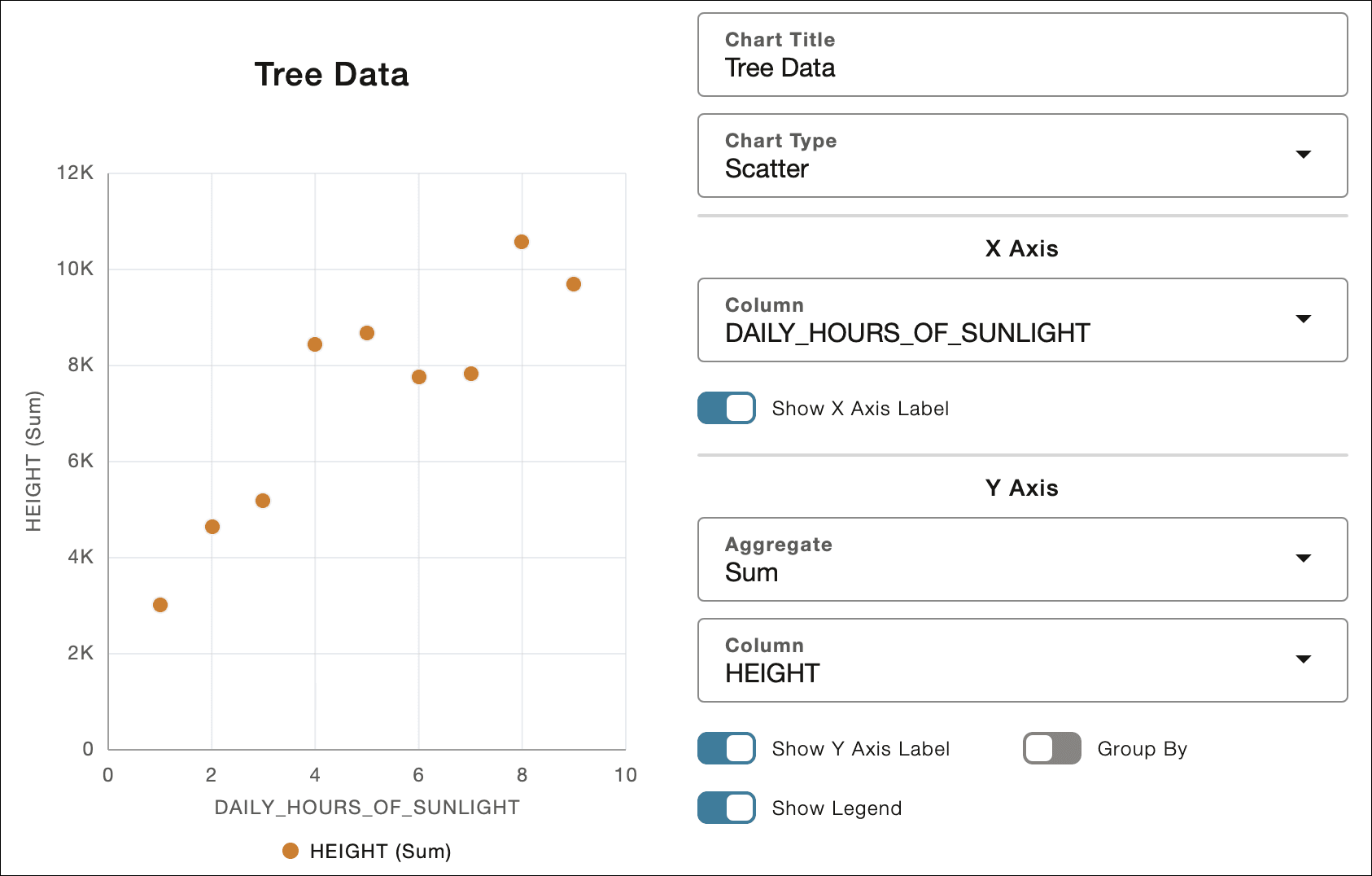
Descrição da ilustração scatter-chart.png
-
Em Eixo X, selecione qualquer um dos dados da coluna que deseja exibir no eixo x para a Coluna. Somente colunas numéricas estão disponíveis no menu suspenso. A opção padrão é a coluna mais à esquerda da exibição de tabela.
Observação
Observação: Se você selecionar uma coluna não numérica, verá uma mensagem informativa informando que não é possível criar um gráfico de dispersão usando a coluna Eixo X selecionada.Você pode alternar a opção Mostrar Label do Eixo X para exibir ou ocultar o label do eixo x.
-
Em Eixo Y, selecione os seguintes valores de campo:
a. Agregar: Selecione uma das funções de agregação disponíveis que você deseja executar no campo Coluna: Contagem (padrão), Soma, Mín, Máx ou Média.
b. Coluna: Quando qualquer outro Agregado, exceto Contagem, é selecionado, você pode exibir esse campo para especificar em qual coluna os dados serão agregados. Este campo exibe somente colunas numéricas, com a seleção padrão sendo a coluna numérica mais à esquerda na tabela que ainda não foi escolhida para o eixo X.
c. Alterne a opção Mostrar Label do Eixo Y para mostrar ou ocultar o Label do Eixo Y.
d. Alterne a opção Mostrar Legenda para mostrar ou ocultar a legenda do gráfico.
e. Você pode usar Agrupar por para ativar o agrupamento secundário.
Observação
Observação: A opção Pilha é desativada quando Agrupar por está ativada.f. Os gráficos de dispersão são todos organizados em ordem crescente pelo valor do Eixo X.
Personalizações do Gráfico de Pizza
Um Gráfico de Pizza exibe um gráfico circular que é dividido em fatias para comparar conjuntos de dados uns com os outros.
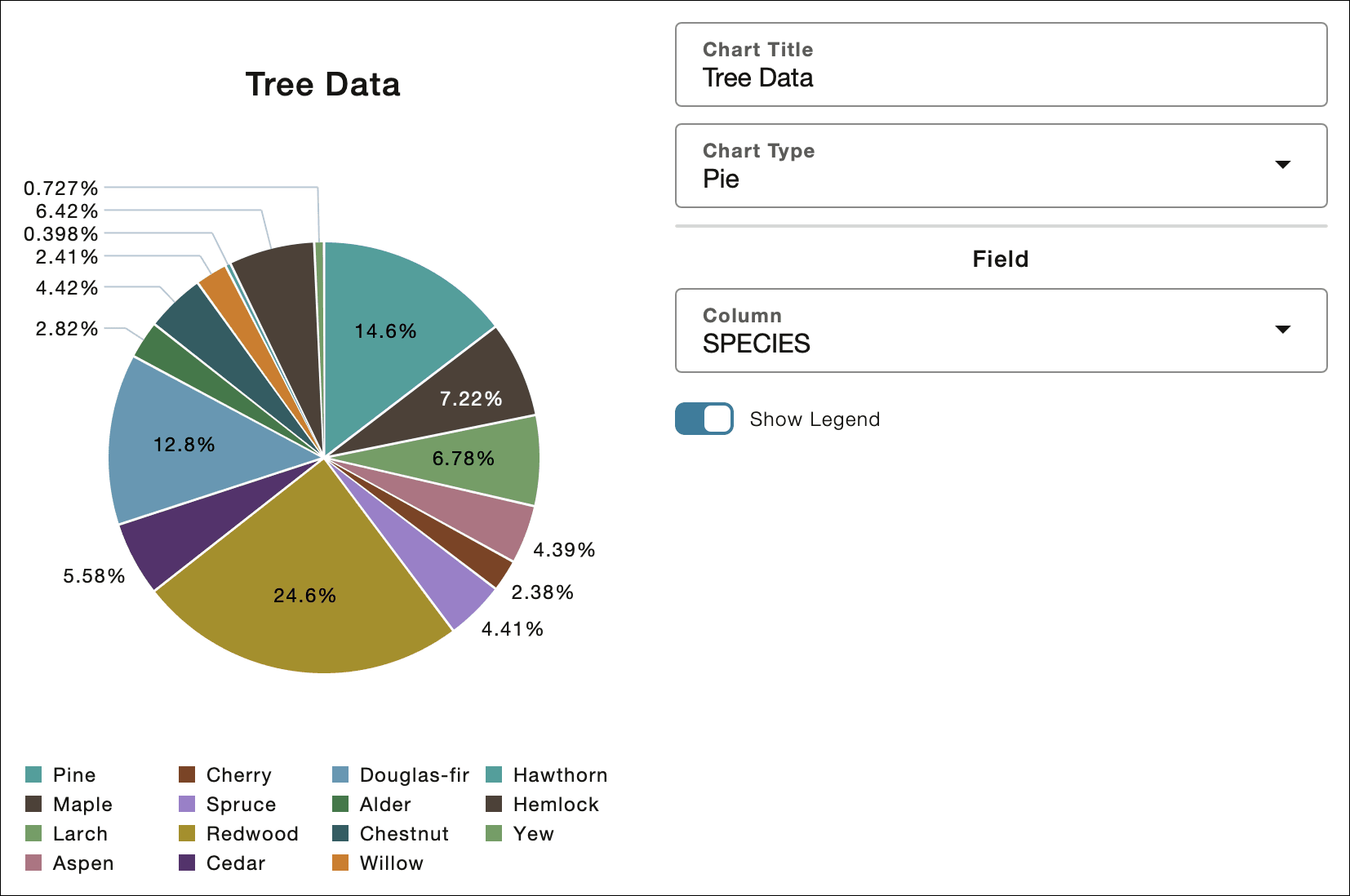
Descrição da ilustração pie-chart.png
Em Campo, selecione a coluna que determina as fatias do gráfico de pizza.
Observação
Observação: A seleção padrão corresponde à coluna Eixo X usada em um Gráfico de Barras.
Alterne a opção Mostrar Legenda para mostrar ou ocultar a legenda do gráfico.