Acessar Dados em Formato de Tabela com Hiperlinks de Tabela ou Grupos de Hiperlinks de Tabela
Os dados do Hiperlink da Tabela podem ser visualizados em formato tabular quando acessados em um navegador. O formato da tabela suporta rolagem, classificação, filtragem, cores da célula e Agrupar por, onde você seleciona um nome de coluna para ver os dados da coluna com base nos valores da coluna.
Usar Hiperlinks de Tabela e Exibir Dados no Formato de Tabela Padrão
Você pode acessar dados com um Hiperlink de Tabela em um navegador e visualizar os dados no formato de tabela.
Para exibir dados em formato de tabela, anexe o parâmetro de consulta ?view=table a qualquer URL do Hiperlink da Tabela. Por exemplo, em um navegador, informe um URL de Hiperlink de Tabela com ?view=table anexado:
https://dataaccess.adb.us-ashburn-
1.oraclecloudapps.com/adb/p/F5Sn..._example/data?view=table
Veja a seguir um exemplo de resposta a um Hiperlink de Tabela com ?view=table anexado:
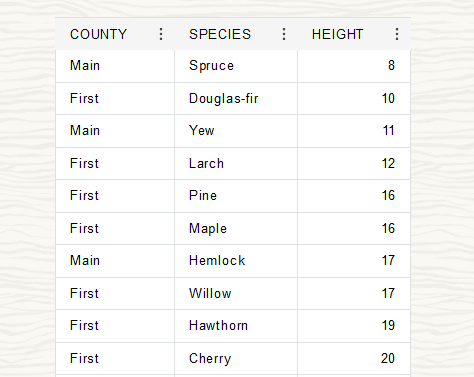
Descrição da ilustração par_url_ui_default.png
Você pode visualizar um Menu hambúrguer de hiperlink de tabela 
que permite alternar visualizações, mostrar ou ocultar colunas e dividir ou combinar grupos de tabelas para apresentação de dados personalizada. Consulte Menu Hambúrguer de Hiperlink de Tabela para obter mais informações sobre o Menu Hambúrguer de Hiperlink de Tabela.
As opções de coluna são configuráveis quando um Hiperlink de Tabela é gerado. Consulte Criar um Hiperlink de Tabela com Recursos de IU Especificados em Colunas para obter mais informações.
Usar um Hiperlink de Tabela Protegida por Senha e Exibir Dados no Formato de Tabela
Quando um produtor inclui o parâmetro password com DBMS_DATA_ACCESS.CREATE_URL para criar um Hiperlink de Tabela protegido por senha, quando um consumidor acessa o URL protegido por senha, ele só pode acessar os dados depois de fornecer a senha válida.
Por exemplo, com este URL protegido por senha:
https://dataaccess.adb.us-ashburn-1.oraclecloudapps.com/adb/p/F5Sn..._example/data?view=tableO navegador mostra um prompt e você precisa inserir a senha para acessar os dados.
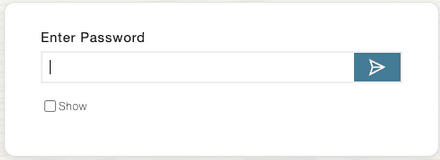
Descrição da ilustração adb_url_password_prompt.png
Gerenciar Dados com o Menu Hambúrguer de Hiperlink da Tabela
O menu Hambúrguer de Hiperlink de Tabela permite gerenciar como os dados são apresentados na página Hiperlinks de Tabela. Você pode alternar entre visualizações de gráfico e tabela, dividir ou combinar tabelas agrupadas ou exibir colunas de tabela seletivamente. Esse menu permite a personalização rápida adequada ao seu fluxo de trabalho.
Você pode interagir com os dados do hiperlink Tabela com as opções presentes no Menu Hambúrguer do Hiperlink da Tabela. Isso melhora a forma como os dados são visualizados.
Com o menu Hambúrguer de Hiperlink de Tabela, você pode:
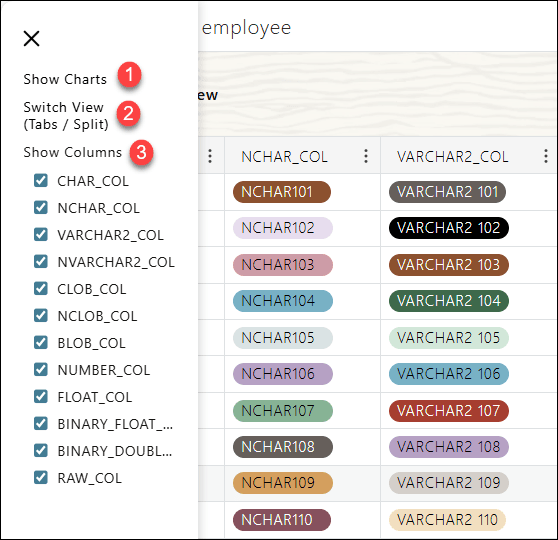
Descrição da ilustração hamburger-options.png
Alternar entre Exibição de Gráfico e Tabela
Esta opção permite alternar a representação de dados dinamicamente. Você pode exibir os dados como um gráfico ou alternar para um formato tabular detalhado para inspeção dos dados. Para exibir dados no formato de gráfico, anexe o parâmetro de consulta ?view=table a qualquer URL do Hiperlink da Tabela.
Por exemplo, em um navegador, informe um URL de Hiperlink de Tabela com ?view=table anexado:
https://dataaccess.adb.us-ashburn-1.oraclecloudapps.com/adb/p/F5Sn..._example/data?view=tableVocê verá os dados do Hiperlink da Tabela em formato tabular.
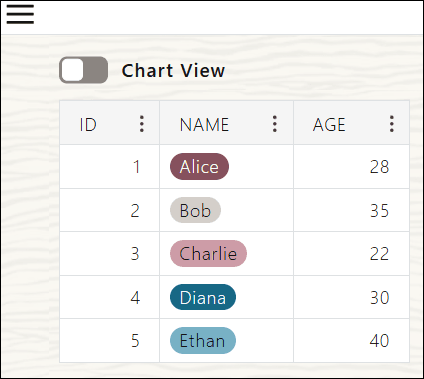
Descrição da ilustração table-view.png
Abra o Menu hambúrguer de hiperlink de tabela
na página Hiperlink da Tabela e clique em Mostrar Gráficos.
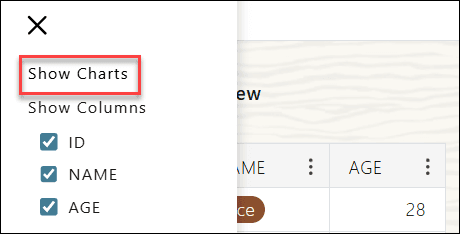
Descrição da ilustração Show-Charts.png
Alternar para View de Gráfico exibe automaticamente os dados da primeira coluna no gráfico. A captura de tela a seguir exibe os dados da coluna ID na Exibição de Gráfico.
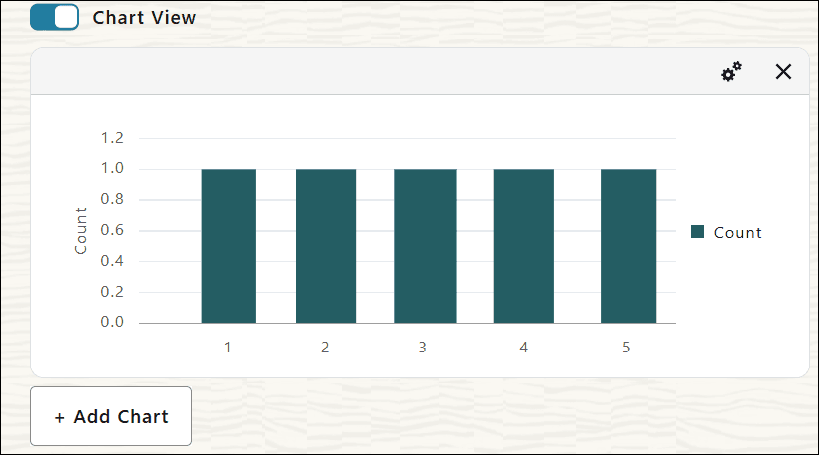
Descrição da ilustração chart-view-first-column.png
Para obter mais informações sobre a Exibição de Gráficos, consulte Acessar Dados em Formato de Gráfico com Hiperlinks de Tabela.
Usar Grupo de Hiperlinks da Tabela para Ver Dados usando a Exibição de Alternância
Você pode acessar dados com um Grupo de hiperlinks de tabela em um navegador e visualizar os dados na Visualização de gráfico.
Você pode alternar entre duas formas de exibição de tabelas usando a opção Alternar View (Guias/Dividir) no menu Hambúrguer de Hiperlink de Tabela.
Esta opção gerencia como várias tabelas ou resultados de consulta agrupados em um Grupo de Hiperlinks de Tabela são apresentados. Você pode optar por dividir essas tabelas para exibir cada conjunto de dados separadamente ou combiná-los em uma exibição consolidada.
Quando você clica nele pela primeira vez, ele divide o Grupo de Hiperlinks da Tabela e exibe as tabelas separadamente lado a lado ou em guias.
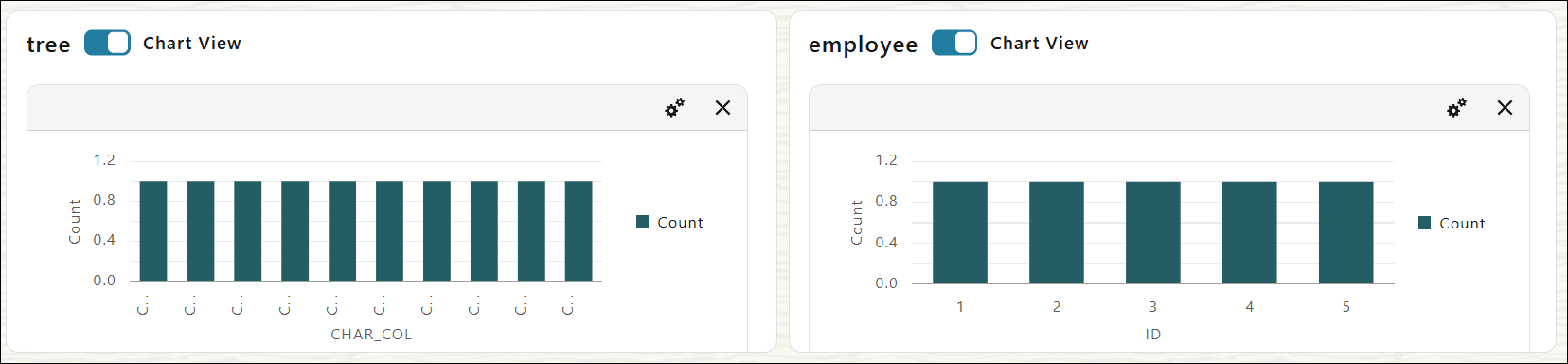
Descrição da ilustração split-view.png
Dessa forma, você pode exibir dados de várias tabelas simultaneamente.
Quando você clica novamente na opção Alternar View (Guias/Dividir), ela combina as views divididas novamente no Grupo de Hiperlinks da Tabela de Guias original, apresentando todas as tabelas agrupadas em uma única view com guias em vez de tabelas separadas.
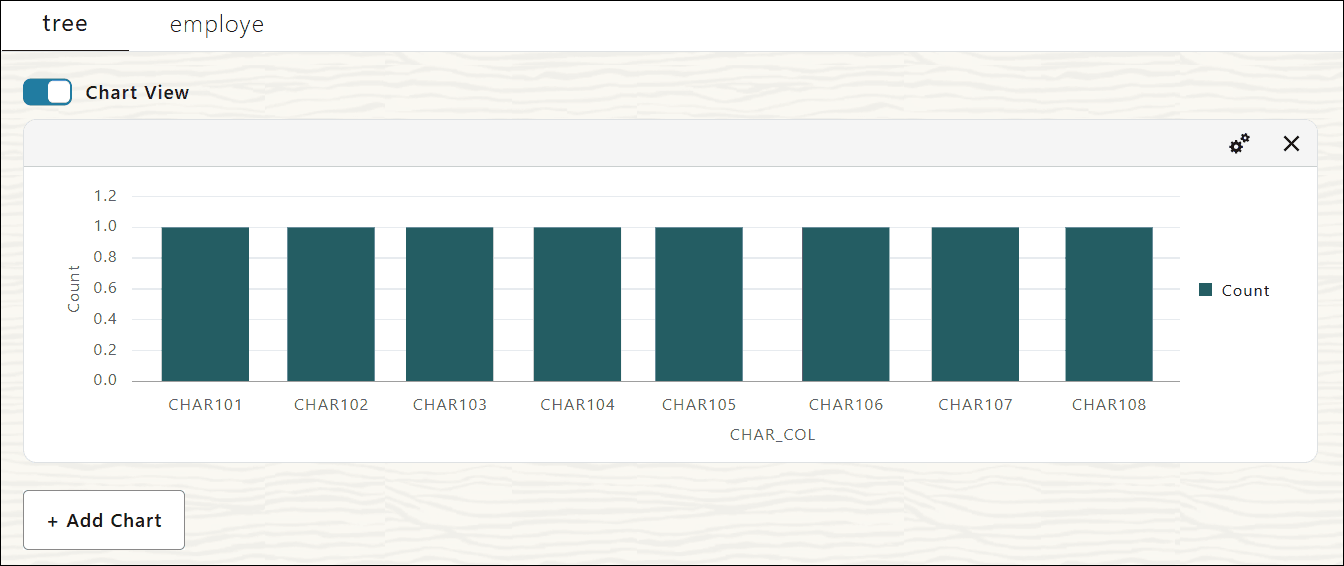
Descrição da ilustração tab-view.png
Usar Hiperlink de Tabela para Mostrar ou Ocultar Colunas de Tabela
Você pode usar filtros para restringir os dados exibidos na página Hiperlinks da Tabela.
No filtro Mostrar Colunas do menu Hambúrguer de Hiperlinks de Tabela, você pode marcar ou desmarcar a caixa de seleção ao lado do nome da coluna para exibir ou ocultar a coluna da exibição tabular.
Essa opção permite que você personalize suas exibições de tabela selecionando quais colunas exibir ou ocultar.
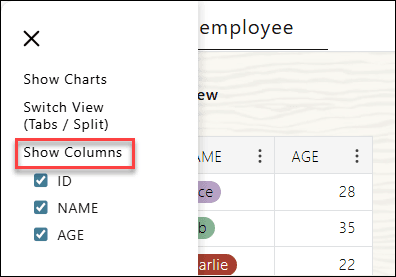
Descrição da ilustração Show-Columns.png
Observação
Observação: A opção Mostrar Colunas só está disponível na exibição tabular do Hiperlink da Tabela.
No caso de um Grupo de Hiperlinks de Tabela, a opção Mostrar Colunas exibe as colunas da tabela selecionada no momento.
Usar Hiperlinks de Tabela em Formato de Tabela com Classificação de Coluna
Você pode acessar dados com um Hiperlink de Tabela em um navegador e visualizar os dados em formato de tabela e classificar dados de tabela.
Para retornar dados no formato de tabela, anexe o parâmetro de consulta ?view=table a qualquer Hiperlink de Tabela. Por exemplo, em um navegador, use um Hiperlink de Tabela com ?view=table anexado:
https://dataaccess.adb.us-ashburn-1.oraclecloudapps.com/adb/p/F5Sn..._example/data?view=tableNa exibição de tabela, você pode classificar as colunas Hiperlink da Tabela em ordem crescente ou decrescente clicando em Mais ações ao lado de um cabeçalho de coluna e, em seguida, selecione Classificar em Ordem Crescente ou Classificar em Ordem Decrescente.
Por exemplo:
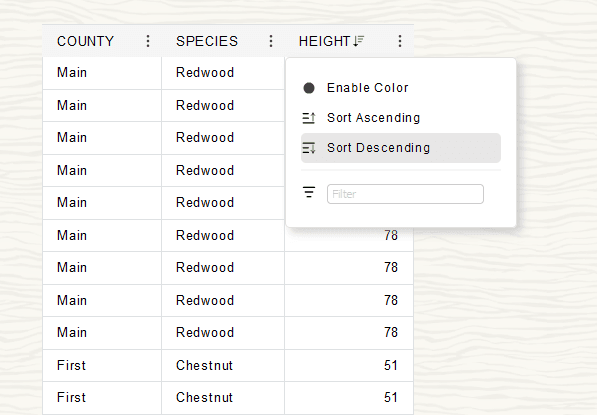
Descrição da ilustração par_url_ui_descending.png
A classificação de colunas pode ser configurada por coluna quando um Hiperlink de Tabela é gerado. Consulte Criar um Hiperlink de Tabela com Recursos de IU Especificados em Colunas para obter mais informações.
Usar Hiperlinks de Tabela em Formato de Tabela com Filtragem de Coluna
Você pode acessar dados com um Hiperlink de Tabela em um navegador e exibir os dados no formato de tabela e filtrar dados da tabela.
Para retornar dados no formato de tabela, anexe o parâmetro de consulta ?view=table a qualquer Hiperlink de Tabela. Por exemplo, em um navegador, use um Hiperlink de Tabela com ?view=table anexado:
https://dataaccess.adb.us-ashburn-1.oraclecloudapps.com/adb/p/F5Sn..._example/data?view=tableVocê pode filtrar as colunas do Hiperlink da Tabela clicando em Mais ações ao lado de um cabeçalho de coluna e, em seguida, digite o texto do filtro na caixa de texto de entrada e digite Enter.
Veja a seguir uma captura de tela de uma tabela de amostra com a coluna SPECIES filtrada para exibir apenas dados de árvores de abeto:
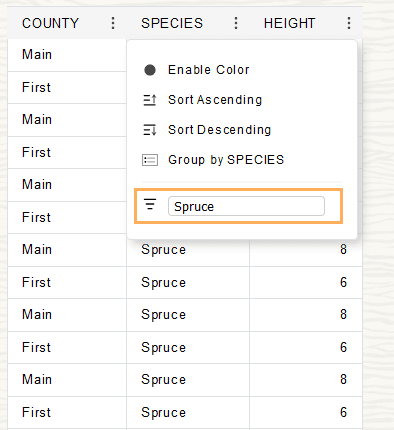
Descrição da ilustração par_url_ui_filtered.png
A filtragem de colunas pode ser configurada por coluna quando um Hiperlink de Tabela é gerado. Consulte Criar um Hiperlink de Tabela com Recursos de IU Especificados em Colunas para obter mais informações.
Usar Hiperlinks de Tabela para Acessar Dados no Formato de Tabela com Cores nas Células
Você pode acessar dados com um Hiperlink de Tabela em um navegador e visualizar os dados no formato de tabela e exibir valores de célula com cor.
Você pode acessar os dados do Hiperlink da Tabela com um navegador e exibir os dados retornados na tabela do banco de dados, como formato. O formato de tabela suporta rolagem, classificação, filtragem e cores de célula.
Para retornar dados no formato de tabela, anexe o parâmetro de consulta ?view=table a qualquer Hiperlink de Tabela. Por exemplo, em um navegador, use um Hiperlink de Tabela com ?view=table anexado:
https://dataaccess.adb.us-ashburn-1.oraclecloudapps.com/adb/p/F5Sn..._example/data?view=tablePor padrão, as colunas não incluem coloração para valores de célula. Você pode adicionar cor aos valores de célula na exibição de tabela Hiperlink da Tabela clicando em Mais ações ao lado de um cabeçalho de coluna e, em seguida, selecione Ativar Cor.
Veja a seguir uma captura de tela de uma tabela de amostra com a coluna SPECIES mostrando a cor com valores nas células:
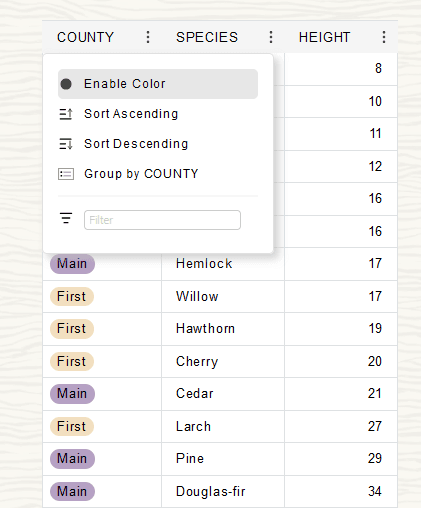
Descrição da ilustração par_url_ui_enable_color.png
Dados da Coluna de Cor com Parâmetros de Consulta
Você também pode usar parâmetros de consulta para selecionar as colunas às quais deseja adicionar cor. Para especificar as colunas com cor, inclua os nomes das colunas com o parâmetro de consulta colored_column_names. Por exemplo, para colorir as colunas COUNTY e SPECIES:
https://dataaccess.adb.us-ashburn-1.oraclecloudapps.com/adb/p/F5Sn..._example/data?view=table&colored_column_names=COUNTY,SPECIESVeja a seguir uma captura de tela de uma tabela de amostra com colunas COUNTY e SPECIES mostrando a cor com valores de célula:
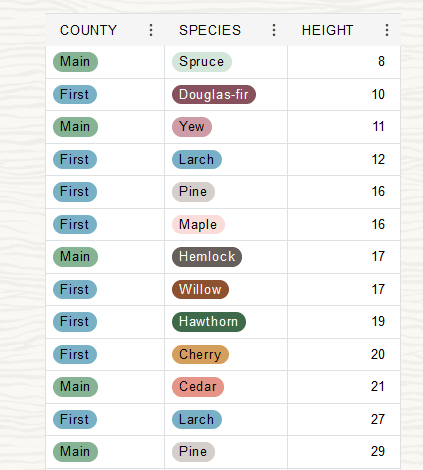
Descrição da ilustração par_url_ui_colored.png
Tipos de Dados da Coluna de Cor com Parâmetro de Consulta
Você também pode usar o parâmetro de consulta para selecionar um tipo de dados de coluna específico para adicionar cor em uma tabela, fornecendo o tipo de dados com o parâmetro de consulta colored_column_types.
Esse parâmetro suporta colored_column_types=VARCHAR para colorir todas as colunas de string (VARCHAR) e colored_column_types=NONE para não colorir nenhum tipo de dados.
Por exemplo:
https://dataaccess.adb.us-ashburn-1.oraclecloudapps.com/adb/p/F5Sn..._example/data?view=table&colored_column_types=VARCHARUsar Hiperlinks de Tabela para Acessar Dados com a Opção Agrupar por no Formato de Tabela
Você pode acessar dados com um Hiperlink de Tabela a partir de um navegador e agrupar os dados pelos valores de células em uma coluna.
Os procedimentos de geração de Hiperlink de Tabela suportam opções de lista de colunas que fornecem suporte à especificação de colunas e à visualização de valores de coluna com a opção agrupar por.
Por exemplo, quando group by for especificado quando um Hiperlink de Tabela for gerado, faça o seguinte para exibir dados por grupo:
-
Em um navegador, use um Hiperlink de Tabela com
?view=tableanexado.Por exemplo:
https://dataaccess.adb.us-ashburn-1.oraclecloudapps.com/adb/p/F5Sn..._example/**data?view=table** -
Em uma coluna que mostra a opção agrupar por, selecione Agrupar por.
Por exemplo:
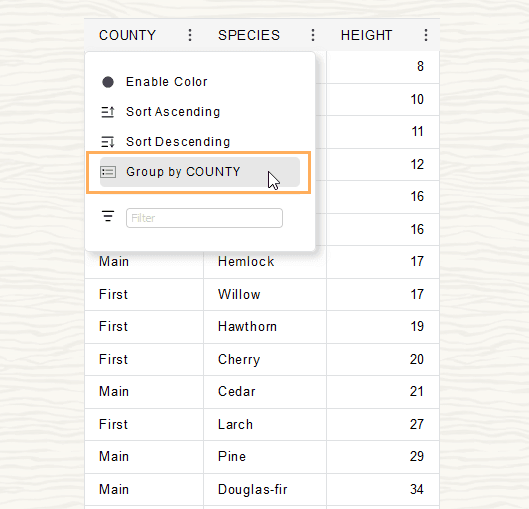
Descrição da ilustração adb_par_url_group_by_option.png
Isso mostra o Agrupar por exibição e permite selecionar outra coluna se outra coluna estiver disponível para agrupar por exibição (dependendo de como o Hiperlink da tabela foi gerado).
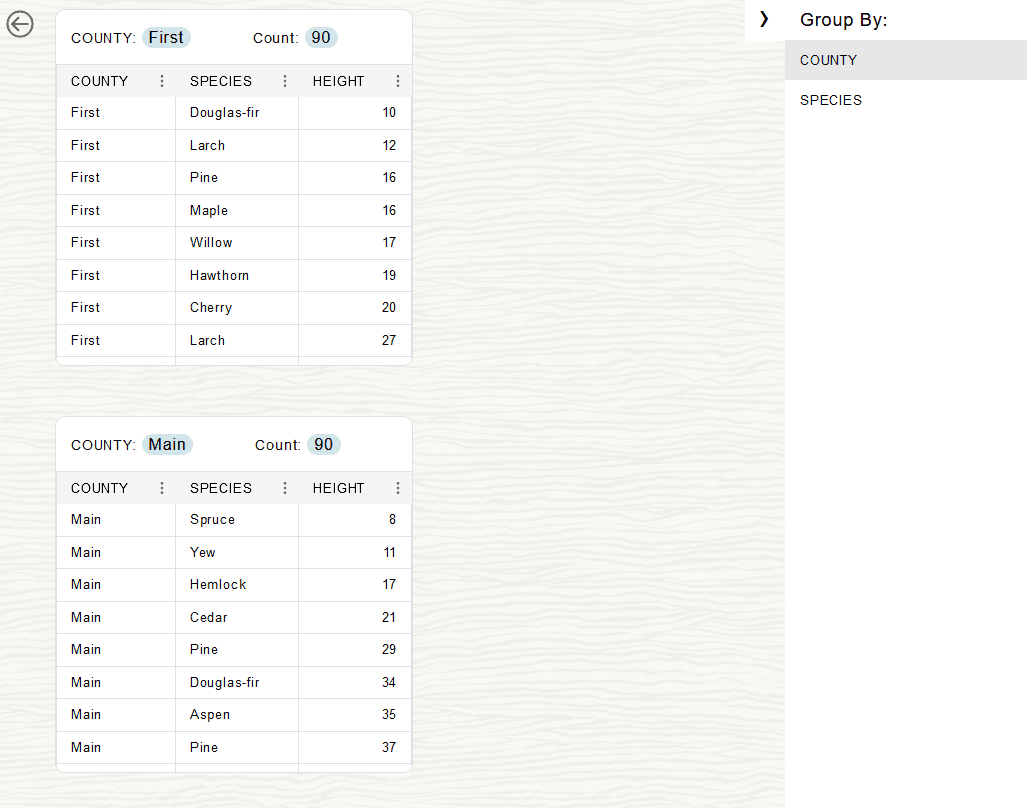
Descrição da ilustração adb_par_url_group_by_table.png
Por padrão, as colunas Hiperlink da Tabela não suportam opções de grupo por. Essa opção é configurável por coluna quando um Hiperlink de Tabela é gerado. Consulte Criar um Hiperlink de Tabela com Recursos de IU Especificados em Colunas para obter mais informações.
Usar Grupo de Hiperlink de Tabela para Exibir Dados no Formato de Tabela
Você pode acessar dados com um Grupo de Hiperlinks de Tabela em um navegador e visualizar os dados no formato de tabela.
Para exibir dados em formato de tabela, anexe o parâmetro de consulta ?view=table a um URL do Grupo de Hiperlinks da Tabela. Para um URL de Grupo de Hiperlinks de Tabela, em um navegador, isso mostra uma página na qual você pode selecionar uma guia para exibir os dados de um membro do grupo.
Por exemplo, você pode exibir um Grupo de Hiperlinks de Tabela com guias de membros de grupo anexando ?view=table ao URL:
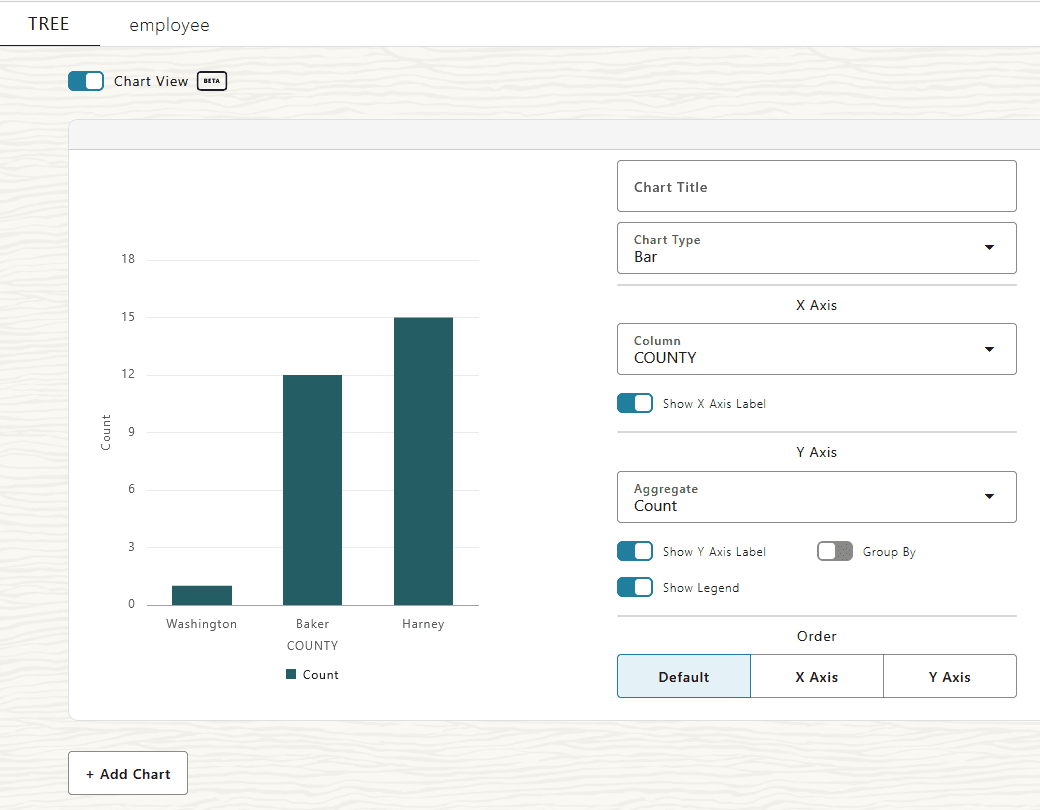
https://dataaccess.adb.us-ashburn-1.oraclecloudapps.com/adb/p/F5Sn..._example/data?view=tableA página a seguir mostra a guia ÁRVORE com a Exibição de Gráfico selecionada (quando essa opção é desmarcada, a página mostra a exibição de tabela).