Observação:
- Este tutorial requer acesso ao Oracle Cloud. Para se inscrever em uma conta gratuita, consulte Conceitos Básicos do Oracle Cloud Infrastructure Free Tier.
- Ele usa valores de exemplo para credenciais, tenancy e compartimentos do Oracle Cloud Infrastructure. Ao concluir seu laboratório, substitua esses valores por valores específicos do seu ambiente de nuvem.
Configurar a Autenticação SAML do OCI Search with OpenSearch Usando o Okta
Introdução
Em ambientes empresariais modernos, o Single Sign-On (SSO) simplifica o gerenciamento de acesso do usuário e aumenta a segurança. O Oracle Cloud Infrastructure OCI Search with OpenSearch suporta autenticação SAML 2.0, permitindo integração perfeita com provedores de identidade como o Okta.
Este tutorial orienta você na configuração do Okta como um provedor de SSO para o Painel de Controle do OCI Search with OpenSearch usando a autenticação SAML 2.0.
Objetivos
Ao final deste tutorial, você será capaz de:
- Configurar um aplicativo Okta SAML 2.0 para o OCI Search com OpenSearch
- Ativar autenticação SAML no cluster do OCI Search with OpenSearch
- Ativar mapeamento de função baseado em grupo do Okta para acesso ao Painel de Controle do OpenSearch
- Testar e verificar login SSO por meio do Okta
Pré-requisitos
Antes de começar, certifique-se de que:
- Um cluster operacional do OCI Search with OpenSearch
- Acesso Admin do Okta
- Um grupo Okta chamado
opensearch-admins - Um usuário do Okta designado ao grupo
opensearch-admins
Dica: Mantenha seu
<DS_URL>à mão — você o reutilizará em várias etapas.
Tarefa 1: Recuperar o URL do Painel de Controle do OCI Search with OpenSearch
- Faça log-in na Console do OCI.
- Navegue até a página de detalhes do cluster do OCI Search with OpenSearch.
-
Copie o URL do Painel de Controle — consulte isso como
<DS_URL>neste tutorial.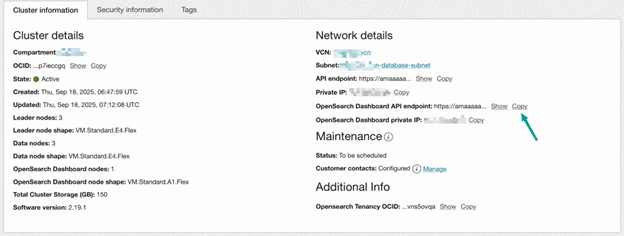
Tarefa 2: Configurar Aplicativo SAML do Okta
Etapa 1: Criar um Aplicativo SAML 2.0
- Faça log-in no Console de Administração do Okta.
- Clique em Criar Integração de Aplicativo.
- Selecione SAML 2.0 como o tipo de aplicativo.
- Forneça um nome de aplicativo descritivo.
Etapa 2: Configurar Definições de SAML
Informe os seguintes valores:
- URL de sign-on único:
<DS_URL>/_opendistro/_security/saml/acs - URI do Público (ID da Entidade do Ponto de Serviço):
<DS_URL> - Estado de Retransmissão Padrão: Deixe em branco
- Formato de ID de Nome: Endereço de E-mail
- Nome de Usuário do Aplicativo: E-mail
- Atualizar nome de usuário do aplicativo: Criar e atualizar (padrão)
Etapa 3: Configurar Atributos
Atributos do Usuário
- Nome: NameID
- Formato do nome: Não especificado
- Valor:
user.email
Atributos de Grupo
- Nome: grupo
- Formato do nome: Não especificado
- Filtro: Começa com → opensearch
Etapa 4: Designar Usuários e Obter Metadados
- Designe o aplicativo ao grupo
opensearch-admins. - Navegue até a guia Acessar.
- Clique em Exibir instruções de configuração SAML.
- Mantenha esta página aberta para a próxima etapa.
Etapa 5: Configurar o OCI Search com o SAML do OpenSearch
-
Certifique-se de que o cluster do OpenSearch esteja definido como modo de segurança
ENFORCING.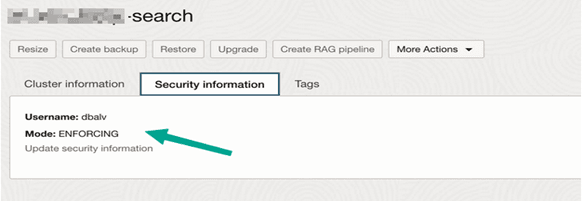
- Na Console do OCI, abra o cluster do OpenSearch e clique em Mais Ações.
-
Selecione Adicionar Autenticação SAML.
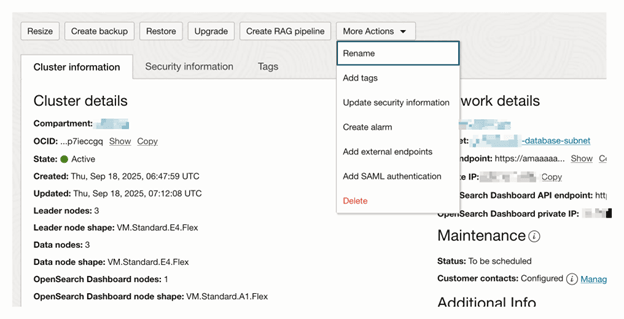
-
Configure os seguintes parâmetros:
- Desativar Autenticação SAML: Definir como DESATIVADO
- Conteúdo de Metadados: Copiar XML das instruções de configuração do Okta
- ID da Entidade: Copiar do Emissor do Provedor de Identidades no Okta
- URL do Painel:
<DS_URL> - Função de Backend de Administração:
opensearch-admins - Chave de Atribuições:
group
Tarefa 3: Testar a Integração
- Abra o URL do Painel de Controle do OCI Search with OpenSearch (
<DS_URL>). - Você será redirecionado para o Okta para login.
- Faça log-in usando um usuário do grupo
opensearch-admins. - Após a autenticação bem-sucedida, você terá acesso de administrador ao Painel de Controle do OCI Search with OpenSearch.
Solução de Problemas e Dicas
Observação: Se você encontrar o erro "Nenhuma função disponível para este usuário", verifique se:
- O grupo
opensearch-adminsé designado ao aplicativo Okta- O usuário pertence a este grupo
- O nome do grupo corresponde exatamente à configuração do OCI Search with OpenSearch
- A Chave de Atribuições está definida como
group
Dica: Depois de ativar o SAML, o Painel de Controle do OCI Search with OpenSearch poderá ser reiniciado. Aguarde alguns minutos e tente novamente. Se os problemas persistirem, limpe o cache do navegador ou use uma janela anônima.
Observação: Alternar o modo de segurança do OCI Search com OpenSearch para
ENFORCINGapós a configuração do SAML redefine a configuração existente. Sempre ative este modo antes de integrar com o Okta.
Próximas Etapas
Após configurar com sucesso a autenticação SAML entre o Okta e o OCI Search with OpenSearch, considere o seguinte:
- Definir controles de acesso adicionais baseados em função para vários grupos de usuários
- Ativar log de auditoria para monitorar a atividade do usuário
- Integre o gerenciamento do ciclo de vida do Okta para provisionamento automatizado
- Validar periodicamente a funcionalidade SSO após alterações de configuração
Links Relacionados
- Oracle Cloud Infrastructure Search com OpenSearch
- Acessar o OCI Search com Painéis de Controle OpenSearch e APIs REST fora de uma VCN
Agradecimentos
- Autores - Pavan Upadhyay (Engenheiro de Nuvem Principal), Saket Bihari (Engenheiro de Nuvem Principal)
Mais Recursos de Aprendizado
Explore outros laboratórios em docs.oracle.com/learn ou acesse mais conteúdo de aprendizado gratuito no canal do Oracle Learning no YouTube. Além disso, acesse education.oracle.com/learning-explorer para se tornar um Oracle Learning Explorer.
Para obter a documentação do produto, visite o Oracle Help Center.
Configure OCI Search with OpenSearch SAML Authentication Using Okta
G55787-01