Configurar Autenticação da API
Nesta primeira seção, você precisará criar um aplicativo IDCS. Este aplicativo será usado para chamar APIs REST do OCM no aplicativo Oracle Sales and Service usando a autenticação OAuth de 2 Legadas. O certificado público do Oracle Sales and Service é usado para criar este aplicativo IDCS. Este método de autenticação OAuth de 2 Legadas será necessário posteriormente quando as APIs REST do OCM forem adicionadas ao aplicativo Oracle Sales and Service.
Observação:
O Oracle Identity Cloud Service (IDCS) está em processo de ser substituído pelo serviço Oracle Identity and Access Management (IAM). As etapas fornecidas a seguir pressupõem que sua conta do Oracle Cloud esteja usando o IDCS. Se suas contas na nuvem usarem domínios do serviço IAM, as etapas serão semelhantes, mas a interface do usuário que você vê será diferente das imagens fornecidas neste documento.Recuperar o Certificado Público
Para obter o certificado público do aplicativo Oracle Sales and Service que será usado para criar um aplicativo confidencial do IDCS:
- Acesse o aplicativo Oracle Sales and Service como administrador.
- Clique em
 no canto superior esquerdo da página. Selecione a opção Ferramentas no menu drop-down e, em seguida, selecione Console de Segurança.
- Para recuperar o certificado público do aplicativo Oracle Sales and Service:
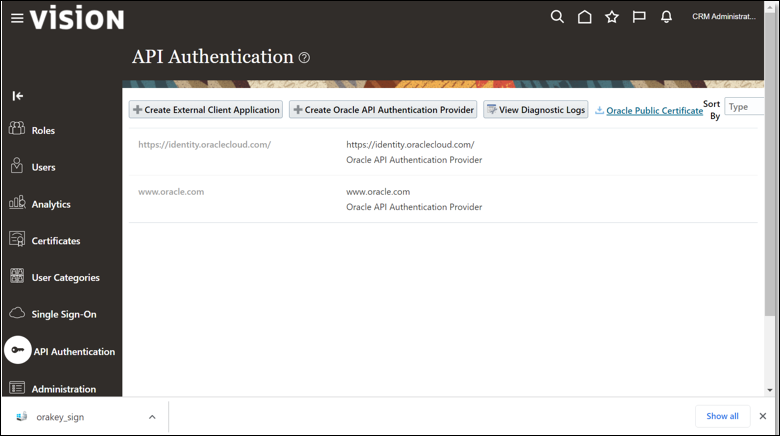
- Na página principal, selecione Autenticação de API no menu de navegação esquerdo.
- Selecione o link Certificado Público da Oracle no canto superior direito da página. Isso fará download de um arquivo orakey_sign para o diretório Downloads que será usado nas etapas abaixo.
- Feche o aplicativo Oracle Sales and Service, pois ele não será necessário por algum tempo.
Criar um Aplicativo Confidencial
Para criar o Aplicativo Confidencial que será usado no aplicativo Oracle Sales and Service para se comunicar com o Oracle Content Management por meio das APIs do OCM:
- Acesse a console de administração do IDCS como administrador.
-
Clique em
no canto superior esquerdo da página e selecione a opção Aplicativos no menu drop-down.
- Para criar o aplicativo confidencial que será usado para acessar as APIs do Oracle Content Management:
- Clique no botão Adicionar e, em seguida, na caixa de diálogo Adicionar Aplicativo, selecione Aplicativo Confidencial.
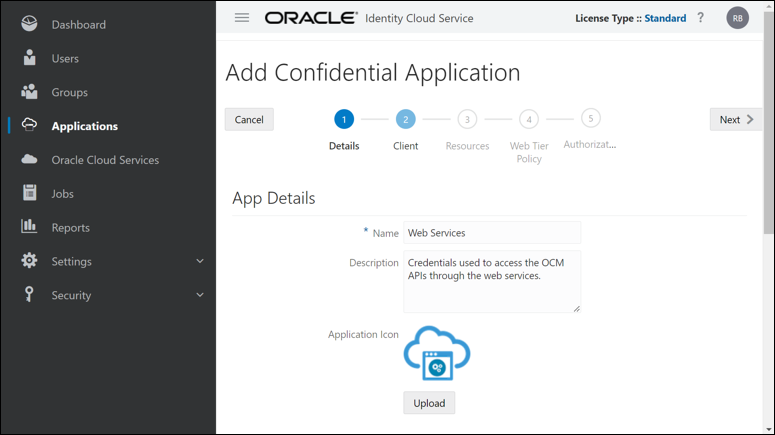
- Na página Adicionar Aplicativo Confidencial, na parada de trem Detalhes, faça o seguinte:
- No campo Nome, especifique o nome (por exemplo, Serviços Web).
- No campo Descrição, digite o texto "Credenciais usadas para acessar as APIs do OCM por meio dos web services".
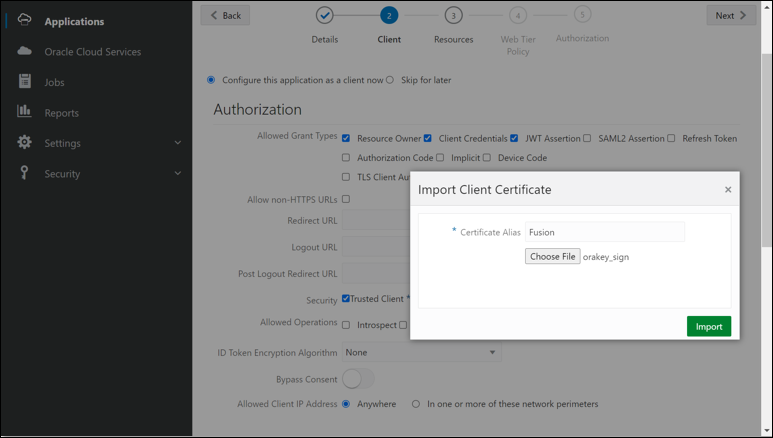
- Na parada de trem do Cliente, faça o seguinte:
- Selecione a opção Configurar este aplicativo como cliente agora.
- Para os Tipos de Concessão Permitidos, marque as seguintes caixas de seleção: Proprietário do Recurso, Credenciais do Cliente, Asserção JWT.
- Para Segurança, marque a caixa de seleção Cliente Confiável e clique em Importar para importar o certificado do Oracle Sales and Service.
- Na caixa de diálogo Importar Certificado do Cliente, preencha os seguintes campos:
- No campo Alias do Certificado, especifique o nome (por exemplo, Fusion).
- Clique no botão Escolher Arquivo e selecione o arquivo orakey_sign cujo download foi feito anteriormente.
- Clique em Importar para adicionar este certificado.
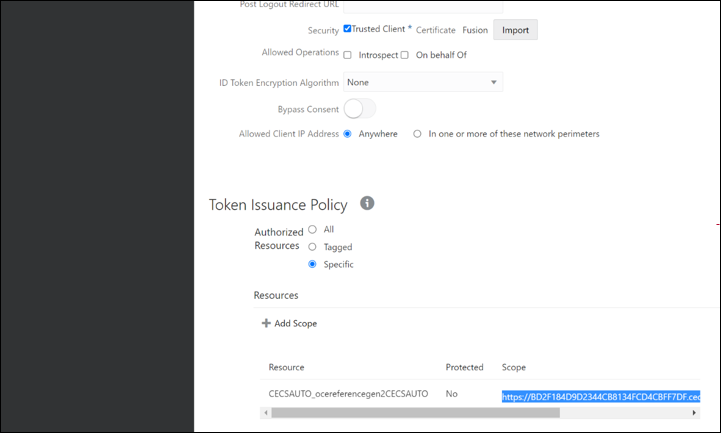
- Na seção Recursos, clique em Adicionar Escopo. Selecione a seta para a direita à direita do servidor OCM específico que será usado na integração.
- Marque a caixa de seleção ao lado da linha com o URL que termina com
opc:cec:all. Clique em Adicionar para adicionar esse escopo específico, pois ele é necessário para a integração. - Copie o URL do escopo que acabou de ser adicionado, pois usaremos isso posteriormente ao criar os web services do aplicativo Oracle Sales and Service para se comunicar com as APIs do OCM (por exemplo,
https://BD2F184D9D2344CB8134FCD4CBFF7DF.mycloud.com:443/urn:opc:cec:all).
- Clique em Próximo até chegar ao final da parada de trem Adicionar Aplicativo Confidencial e, em seguida, clique em Finalizar.
- Na caixa de diálogo Aplicativo Adicionado, copie o ID do Cliente (por exemplo, c585b2d3e97c40e491ca99112281e36) e o Segredo do Cliente (por exemplo, 768b9513-658e-4854-bac7-2fe72d19011) e feche a caixa de diálogo. Usaremos esses valores nos serviços Web do aplicativo Oracle Sales and Service para nos comunicarmos com as APIs REST do OCM.
- Na página Web Services do Oracle Sales and Service, clique em Ativar para ativar o serviço de aplicativo IDCS.
- Feche o aplicativo IDCS, pois ele não é mais necessário.