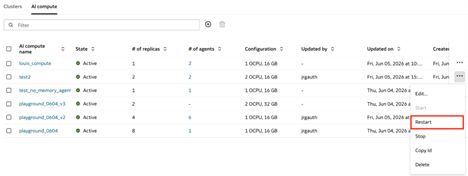
AI 计算
本章介绍如何使用专用计算资源为 Oracle AI Data Platform 中的 AI 代理提供支持。
通过 AI 计算集群,您可以在 AI Data Platform 工作区中托管代理。AI 计算可以附加到代理来运行游乐场体验,并托管为生产工作负载部署的代理。
在何处查找 AI 计算
您可以从 AI 数据平台的左侧导航窗格访问“计算”页面来管理 AI 计算。单击 AI 计算选项卡以查看工作区中可用的 AI 计算集群。
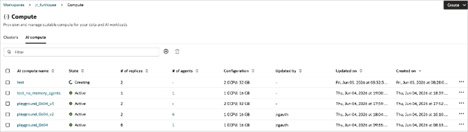
AI 计算选项卡是当前所选工作区中 AI 计算资源的主登录页。它提供表操作、筛选、排序和状态信息。
| 列或控件 | 用途 |
|---|---|
| 筛选 | 按名称或可见文本搜索资源的表。 |
| 加 (+) | 开始创建新的 AI 计算。 |
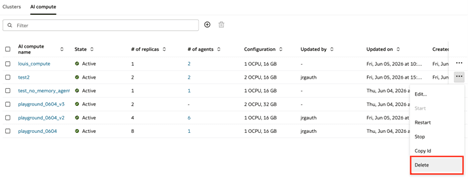
| 删除 | 删除所选 AI 计算。 |
| AI 计算名称 | 计算资源的名称。单击 AI 计算名称以打开资源详细信息页。 |
| 省/市/自治区 | 当前生命周期状态,例如“正在创建”、“活动”或“正在更新”。 |
| 副本数量 | 与 AI 计算关联的计算副本数。 |
| 代理数 | AI 计算中托管的代理数。存在代理时,计数显示为链接。 |
| 配置 | AI 计算中副本的计算配置摘要,例如 1 个 OCPU、16 GB 或 2 个 OCPU、32 GB。 |
| 更新者/更新日期/创建日期 | 最新更新和创建时间的审核信息。 |
| “操作”菜单 (。。。) | 打开所选行的特定于资源的操作。 |
注意:
绿色对勾表示活动资源。旋转器指示正在进行的操作,例如“创建”或“更新”。在依赖资源进行生产工作之前,请等待资源处于活动状态。通过在 AI 计算选项卡中单击 AI 计算的名称,您可以查看有关该 AI 计算的详细信息。AI 计算视图包含四个选项卡:代理、详细信息、计算利用率和权限。
代理选项卡
“代理”选项卡列出了 AI 计算资源中托管的代理。如果未部署代理,则 AI 计算将托管迭代开发和测试所需的操场体验。如果部署了代理,则计算的 AI 将托管生产工作负载的代理部署端点。
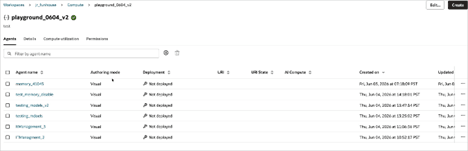
| 代理标签项 | 说明 |
|---|---|
| 按代理名称筛选 | 搜索关联的代理列表。 |
| 代理名称 | 与计算资源关联的代理的名称。 |
| 创作模式 | 代理的创作方式。视觉或代码的值。 |
| 部署 | 部署状态。AI 计算中托管的代理不能部署(操场托管在 AI 计算中)或部署(当计算托管代理的部署端点时) |
| URI/URI 状态 | 部署代理并具有 URI 时的端点 URI 信息。 |
| AI 计算 | 与代理的生产端点关联的计算。 |
| 创建日期/更新日期/更新者 | 创建和更新代理的元数据。 |
“详细信息”选项卡
"Details"(详细信息)选项卡汇总了 AI 计算的每个副本的已配置配置配置和存储。
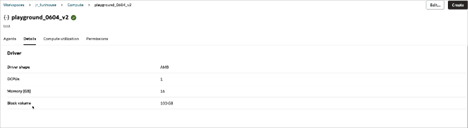
| 详细信息选项卡项 | 说明 |
|---|---|
| 驱动程序配置 | 为 AI 计算选择的 GPU 配置。AMD 是所有 AI 计算的驱动程序配置。 |
| OCPU | 为 AI 计算选择的 OCPU 数。 |
| 内存 (GB) | AI 计算内存 (GB)。 |
| 块存储卷 | AI 计算的块存储卷大小 (GB)。 |
“计算利用率”选项卡
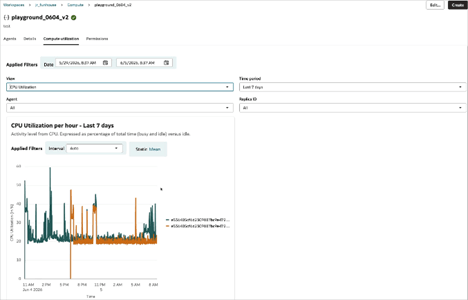
使用“Compute utilization(计算利用率)”选项卡可查看一段时间内的 CPU、内存和网络利用率。这在决定是纵向收缩副本、OCPU 还是纵向收缩内存时非常有用。在扩展/收缩 AI 计算操作期间,不会出现停机。
注意:
每个时间序列对应于不同的副本。例如,如果您创建具有两个副本的 AI 计算,则会像上面显示的屏幕截图一样显示两个时间序列。| “计算利用率”选项卡项 | 说明 |
|---|---|
| 应用的过滤器 | 选择利用率视图的开始和结束日期/时间。 |
| 视图 | 选择该度量。选项如下:
|
| 时段 | 在自定义时间段或过去 7 天之间进行选择。 |
| 副本 ID | 将度量筛选为特定副本 ID,或显示所有计算副本。 |
| 间隔 | 选择图表的聚合间隔。选项包括 "Auto"(自动)、"1min"(1 分钟)、"5 min"(5 分钟)、"15min"(15 分钟)、"30min"(30 分钟)和 "60min"(60 分钟)。 |
权限选项卡
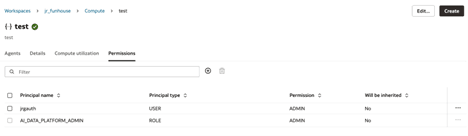
权限选项卡提供了一个表,其中包含对此 AI 计算具有权限的所有主体。使用此选项卡可以添加主体、更改权限级别或以其他方式修改权限。
| 权限选项卡项 | 说明 |
|---|---|
| 主用户名 | 主用户或角色的名称。 |
| 主用户类型 | 主用户类型。用户或角色。 |
| 权限 | 权限层。 |
| 将被继承 | 如果为父对象授予了权限,则将授予对所包含对象的权限。 |
为代理创建 AI 集群
可以直接从代理界面创建新 AI 集群并立即将其连接。
- 在主页上,导航到您的代理。
- 单击计算,然后单击创建新 AI 计算。
- 为 AI 计算集群提供名称和说明。
- 选择 AI 计算集群的 OCPU 数和内存大小。
- 单击创建。
编辑 AI 集群
您可以通过“编辑”操作修改 AI 计算的配置设置。
- 在要修改的 AI 计算集群旁边,单击
 操作,然后单击编辑。您还可以单击 AI 计算的名称,然后单击右上角的编辑。

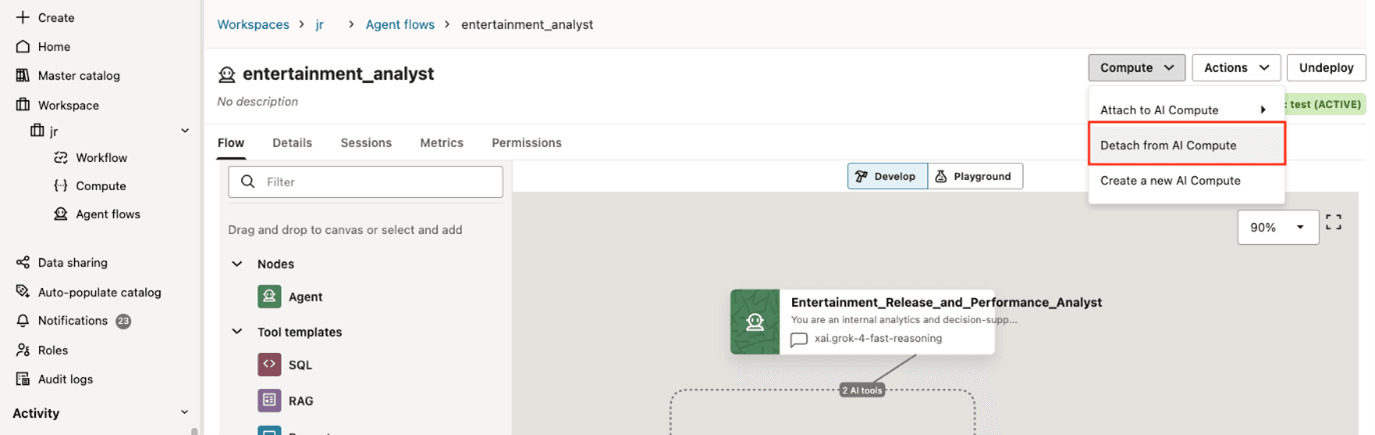
从 AI 计算分离代理
可以将代理与 AI 计算分离。分离 AI 计算会删除在连接的计算上运行的代理代码,并阻止测试。
注意:
从 AI 计算中分离代理不会删除代理。您可以通过将代理连接到相同或不同的 AI 计算来恢复构建和测试代理。- 单击 Compute(计算),然后单击 Detach from AI Compute(从 AI 计算分离)。