连接到计算

本节介绍将 AI 数据平台工作台中的计算连接到其他商务智能工具。

连接

您可以将 AI 数据平台工作台与 Oracle Analytics Cloud 或其他商务智能工具连接起来。

您可以使用 AI Data Platform Workbench 提供的定制 JDBC 或 ODBC,从不同的商务智能工具连接到 Oracle AI Data Platform Workbench。AI Data Platform Workbench 还支持来自第三方商业 BI 工具(Tableau、Power BI)或开源 BI 工具(如 DBeaver)的连接。要从这些工具进行连接,需要在 AI 数据平台工作台中找到计算集群的连接详细信息,您可以在“连接详细信息”选项卡中找到这些详细信息。所需的信息因所连接的产品而异。
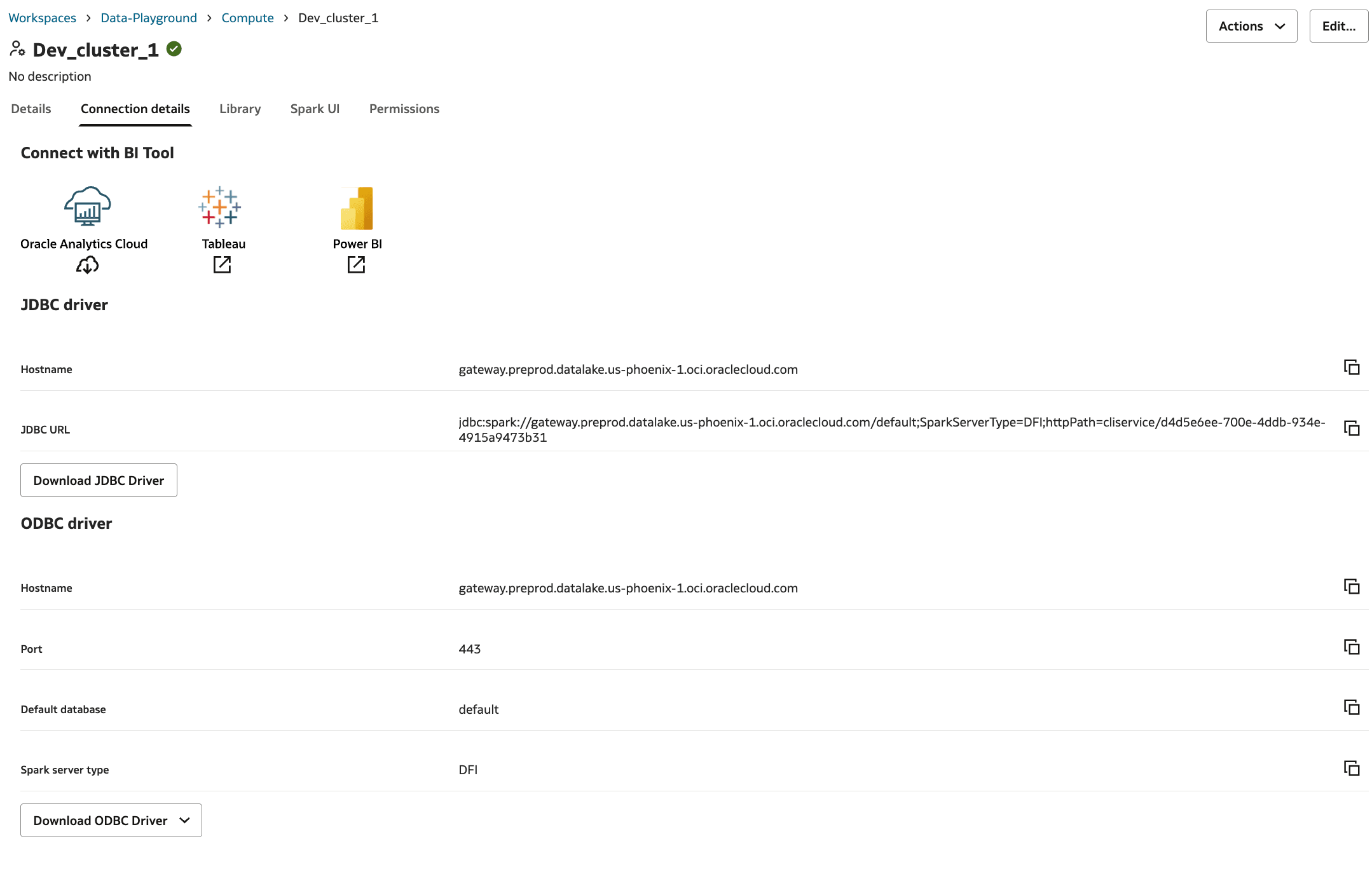

Dev_cluster_1 计算集群的“连接详细信息”选项卡

Oracle Analytics 连接到 AI Data Platform Workbench

您可以从 Oracle Analytics Cloud 实例连接到 AI Data Platform Workbench 实例管理的目录或表。

要创建从 Oracle Analytics 到 Oracle AI Data Platform Workbench 的连接,您需要执行以下操作:

  1. 从 OCI 获取 API 密钥
  2. 获取 Oracle Analytics 连接配置文件
  3. 组合 API 密钥和配置文件以创建连接。请参阅创建 Oracle Analytics 连接文件
  4. 在 Oracle Analytics Cloud 中使用连接。请参阅将 Oracle AI Data Platform Workbench 连接到 Oracle Analytics

可以按任意顺序执行步骤 1 和步骤 2,但必须先执行这两个步骤,然后才能继续。

Oracle 建议在 OCI 中创建专用于 Oracle Analytics 用例的用户。该用户需要对要从 Oracle Analytics 访问的 AI 数据平台工作台中的表具有适当的权限。在 OCI 中生成所需的 API 密钥,并下载为此目的创建的用户的 PEM 文件。

注意:

  • 要从 Oracle Analytics 连接到 AI 数据平台工作台,您必须在连接设置期间提供目录名称。
  • 系统当前需要使用该目录来查找 AI 数据平台集群中的正确方案和数据对象。
  • 在将来的发行版中,此要求将得到缓解。

从 OCI 获取 API 密钥

如果用户在创建连接到 Oracle Analytics 时有权访问 Oracle AI Data Platform Workbench,则需要 OCI 中的 API 密钥。

为其创建 API 密钥的用户必须是 AI 数据平台工作台实例的创建者或对该实例具有管理员权限。您还必须在实例中具有有效的 AI 数据平台工作台集群。
  1. 在 OCI 中,单击用户图标,然后单击用户设置

    打开了用户概要信息并突出显示了用户设置的 OCI 主页

  2. 我的概要信息中,单击令牌和密钥,然后单击添加 API 密钥

    OCI 用户概要信息已打开,其中突出显示了用户名、API 密钥和添加 API 密钥

  3. 选择生成 API 密钥对,然后单击下载私有密钥

    添加 API 密钥页打开,选中“生成 API 密钥”对并突出显示“下载私有密钥”

  4. 单击添加
将收到的私钥(.pem 文件)保存到安全持久的位置。它是连接所必需的,只能下载一次。将 Oracle Analytics 连接到 AI Data Platform Workbench 时,此文件用作指纹。

获取 Oracle Analytics 连接配置文件

您需要从 Oracle AI Data Platform Workbench 实例下载 config.json 文件,以将其连接到 Oracle Analytics

您需要具有至少 2 个 OCPU、32 GB 内存(适用于驱动程序节点和 worker 节点)以及至少 2 个 worker 的计算集群。
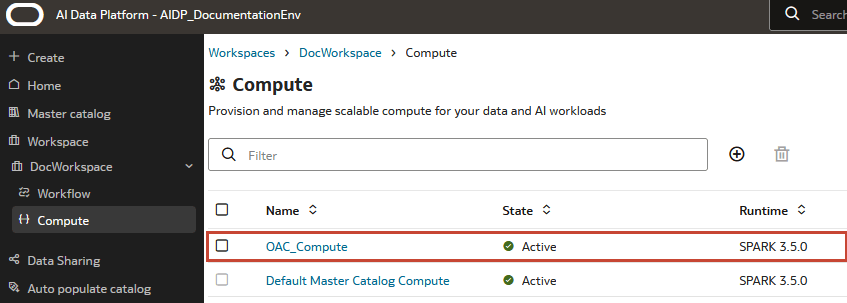
  1. 导航到工作区,然后单击计算

    已打开计算页,其中突出显示了 Cluster_High 计算集群

  2. 单击要连接到 Oracle Analytics 的集群。
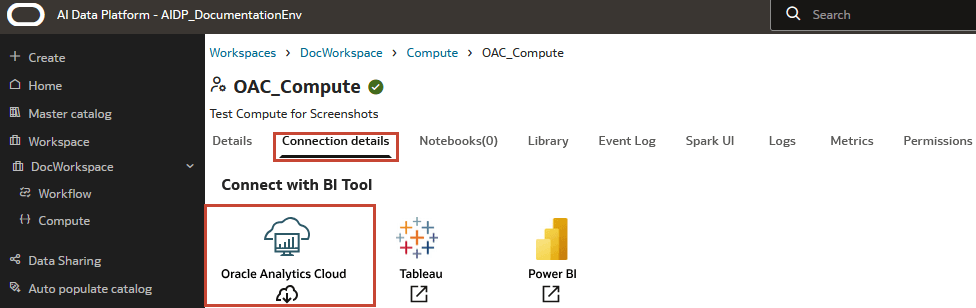
  3. 连接详细信息选项卡中,单击 Oracle Analytics Cloud 徽标下面的下载图标。config.json 文件将下载到您的计算机。

    已打开 Cluster_High 集群的计算页,其中突出显示了“连接详细信息”选项卡和 Oracle Analytics Cloud 下载

您下载的 config.json 文件缺少指纹密钥值对。它必须与属于创建了 AI Data Platform Workbench 的 OCI 用户或具有管理员权限的用户的 API 密钥中的指纹密钥值组合。
config.json 文件内容,包括用户名、租户、区域和 dsn

创建 Oracle Analytics 连接文件

您需要手动将指纹关键字值对添加到从 Oracle AI Data Platform Workbench 下载的 config.json 文件中,以便该文件可用于连接到 Oracle Analytics

您需要为创建 AI 数据平台工作台实例或对该实例具有管理员权限的 OCI 用户创建 API 密钥。您还需要从要连接到 Oracle Analytics 的集群下载 config.json
  1. 打开 config.json 文件和 API 密钥的配置文件。
  2. 编辑 config.json 以从 API 密钥配置文件添加指纹值。

    API 密钥,突出显示用户,指纹,租户和区域并突出显示复制

  3. 保存对 config.json 文件所做的更改。

    config.json 文件已打开,其中包含指纹密钥对

在将来的发行版中,config.json 将包含 API 密钥的公钥指纹,您不再需要手动添加。在该发行版中,用户可用的最新 API 密钥将在 config.json 中使用。

将 Oracle AI Data Platform Workbench 连接到 Oracle Analytics

您可以从 Oracle Analytics 实例连接到 AI Data Platform Workbench 实例管理的目录或表。

Oracle Analytics 与 AI Data Platform Workbench 实例的连接仅支持每个连接一个目录。您需要创建其他连接才能使用多个目录。
  1. Oracle Analytics 主页上,依次单击创建连接

    突出显示了 "Create and Connection" 的 Oracle Analytics 主页

  2. 单击 Oracle AI Data Platform

    打开“创建连接”对话框,其中突出显示了 Oracle AI Data Platform

  3. 为连接输入名称和说明。

    为打开的 Oracle AI Data Platform 创建连接,其中突出显示了连接详细信息、目录和私有 API 密钥

  4. 有关连接详细信息,请单击选择,导航到 config.json 文件,然后单击打开。有关详细信息,请参阅创建 Oracle Analytics 连接文件
  5. 选择 API 密钥作为验证类型。
  6. 输入要在数据集中使用的目录名称。
  7. 对于私有 API 密钥,请单击选择,导航到私有 API 密钥 ()。PEM 文件 ),然后单击打开。有关详细信息,请参阅从 OCI 获取 API 密钥
  8. 单击保存
  9. 通过创建新数据集来测试新连接。有关详细信息,请参阅从连接创建数据集

如果您已按照说明操作,并且仍然在保存连接或列出方案时出现问题,则可能需要重新启动群集。

下载 JDBC 驱动程序

您可以从“Connection details(连接详细信息)”选项卡下载 JDBC 驱动程序并为不同的 BI 工具进行配置。

  1. 导航到工作区,然后单击计算
  2. 单击要连接到 JDBC 兼容 BI 工具的集群,然后单击连接
  3. 单击下载 JDBC 驱动器

配置 DBeaver

您需要安装 DBeaver 并准备从 Oracle AI Data Platform Workbench 下载的文件,然后才能将其连接到 AI Data Platform 工作台中的计算集群。

  1. 下载并安装 DBeaver 客户机。您可以使用 Community 版本或 Enterprise 版本,但它们必须至少 22.x.DBeaver 只能用于 Windows、Mac OS X、Eclipse 插件和 Linux。
  2. 下载 JDBC 驱动程序中解压缩文件。
  3. 从解压缩的文件中解压缩 simbaSpark.zip 驱动程序文件。

使用 Spark Simba JDBC 驱动程序配置 DBeaver

您可以将 DBeaver 配置为连接到 Oracle AI Data Platform Workbench 中的计算集群。

您必须已安装 DBeaver 并提取从 AI 数据平台工作台下载的 simbaSpark.zip 文件。
  1. 打开 DBeaver。
  2. 单击数据库导航器
  3. 单击驱动程序管理器
  4. 单击新建
  5. 输入 AI 数据平台作为驱动程序名称
  6. 单击
  7. 单击添加文件夹
  8. 浏览到 sparkSimba.zip 提取的位置。
  9. 单击查找类
  10. 选择确定
  11. Driver class 设置为 com.simba.spark.jdbc.Driver
  12. 单击设置
  13. Class Name 设置为 com.simba.spark.jdbc.Driver
  14. 单击确定

在 DBeaver 中创建数据库连接

要将 DBeaver 连接到 Oracle AI Data Platform Workbench 中的计算集群,您需要首先在 DBeaver 中创建数据库连接。

您必须已使用从 AI Data Platform Workbench 下载的 Spark Simba JDBC 驱动程序配置 DBeaver。有关详细信息,请参阅使用 Spark Simba JDBC 驱动程序配置 DBeaver
  1. 打开 DBeaver。
  2. 单击数据库中
  3. 单击新建数据库连接
  4. 单击全部
  5. 选择 AI Data Platform
  6. 单击下一步
  7. 输入 JDBC 驱动器的 URL。您可以在 AI Data Platform Workbench 的计算集群的连接详细信息选项卡上找到 JDBC URL。
  8. 单击完成

使用 JDBC 将 DBeaver 连接到 Oracle AI Data Platform Workbench

配置 DBeaver 并与 AI 数据平台工作台建立数据库连接后,您可以在 DBeaver 和 AI 数据平台工作台之间完成连接。

  1. 打开 DBeaver。
  2. 单击连接
  3. 选择使用授权令牌或 API 密钥进行连接。
    • 使用授权令牌进行连接
      • 如果您没有 DEFAULT 配置文件,请通过在 URL 中不指定任何配置文件来使用标记。例如:jdbc:spark://gateway.aidp.me-riyadh-1.oci.oraclecloud.com/default;SparkServerType=AIDP;httpPath=cliservice/cf18b4ef-b83e-41dd-82b6-8d391584f6c5

        URL 将打开浏览器窗口。

        登录到创建 AI 数据平台工作台实例的租户。

        有关更多信息,请参见 Token-based Authentication for the CLI

    • 使用 API 密钥进行连接,方法是在连接 URL 中通过 ociProfile=<profile_name> 指定 OCI 配置文件。

      • 使用 API 密钥验证连接到 AI Data Platform Workbench 实例。

        通过在连接 URL 中使用 ociProfile=<profile_name> 指定 OCI 配置文件来使用 API 密钥。例如,要使用 OCI Profile name Demo,请执行以下操作:jdbc:spark://gateway.aidp.me-riyadh-1.oci.oraclecloud.com/default;SparkServerType=AIDP;httpPath=cliservice/cf18b4ef-b83e-41dd-82b6-8d391584f6c5 ;ociProfile=Demo

        有关更多信息,请参见 Required Keys and OCIDs

  4. DBeaver 创建用于读取元数据的连接,以及用于所有其他操作的连接。如果您对连接受限,则可以禁用第二个连接,以便 DBeaver 对所有操作使用一个连接。
    1. 单击首选项
    2. 单击公用
    3. 单击元数据
    4. 取消选择为元数据读取打开单独的连接

使用 JDBC 将 Tableau 连接到 AI 数据平台

您可以将 AI 数据平台中的数据连接到 Tableau,以用于分析和可视化。

  1. 导航到工作区,然后单击计算
  2. 单击要连接到 Tableau 的集群,然后单击连接详细信息选项卡。
  3. 单击下载 JDBC 驱动器
  4. 从下载的 .zip 文件中提取文件。
  5. 从提取的文件中打开主文件夹,并根据您的操作系统类型将 Simba JAR 文件解压缩到以下文件夹中:
    • Linux:/opt/tableau/tableau_driver/jdbc
    • MacOS: ~/Library/Tableau/Drivers/
    • Windows:C:\Program Files\Tableau\Driver
    例如,在 MacOS 中,JAR 文件位置将为 ~/Library/Tableau/Drivers/SparkJDBC42.jar
  6. 打开 Tableau 客户端。
  7. 连接到服务器列表中,搜索 JDBC 数据库。
  8. 复制 JDBC URL。
  9. 选择 SQL92 表示方言。
  10. 使用以下方法之一验证您的连接:
    • 使用 API 密钥进行身份验证
      • 使用默认 OCI 配置文件和默认配置文件。例如:
        jdbc:spark://gateway.datalake.uk-london-1.oci.oraclecloud.com/default;SparkServerType=AIDP;httpPath=cliservice/1ee500ba-faad-4267-adcb-b6c7ce08d5a0
      • 或者,如果不使用默认位置,则将 OCI 配置文件位置附加到连接 JDBC URL 中。例如:
        jdbc:spark://gateway.datalake.uk-london-1.oci.oraclecloud.com/default;SparkServerType=AIDP;httpPath=cliservice/1ee500ba-faad-4267-adcb-b6c7ce08d5a0;OCIConfigFile=<config_file_absolute_path>
      • 或者,如果不使用默认概要文件,则在连接 JDBC URL 中附加 OCI 概要文件。例如:
        jdbc:spark://gateway.datalake.uk-london-1.oci.oraclecloud.com/default;SparkServerType=AIDP;httpPath=cliservice/1ee500ba-faad-4267-adcb-b6c7ce08d5a0;OCIConfigFile=<config_file_absolute_path>OCIProfile=<profile_name>
    • 使用授权令牌进行验证:
      • 要使用授权令牌,请勿在缺省路径(例如 /Users/xyz/.oci/config)中具有配置文件,也不要在 URL 中指定任何配置文件。例如:
        jdbc:spark://gateway.datalake.uk-london-1.oci.oraclecloud.com/default;SparkServerType=AIDP;httpPath=cliservice/1ee500ba-faad-4267-adcb-b6c7ce08d5a0

      有关更多信息,请参见 Token-based Authentication for the CLI

  11. 单击登录
  12. 可选:如果使用基于令牌的验证,请在显示的浏览器窗口中登录到创建 AI 数据平台的租户。

下载 ODBC 驱动程序

您可以从“连接详细信息”选项卡下载 ODBC 驱动程序,并为不同的 BI 工具进行配置。

  1. 导航到工作区,然后单击计算
  2. 单击要连接到 ODBC 兼容 BI 工具的集群,然后单击连接
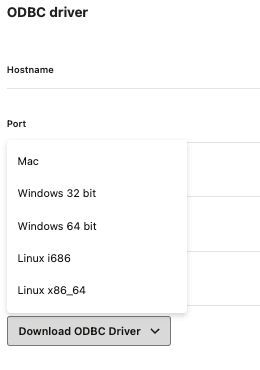
  3. 单击 Download ODBC Driver(下载 ODBC 司机)
  4. 从列表中选择相应的 OS。

    打开 ODBC 驱动程序操作系统下拉列表,其中显示了 Mac、Windows 和 Linx 选项