29 行(预览)
Oracle AI Data Platform 中的沿袭显示了如何通过记事本和工作流运行数据对象。沿袭图可帮助您跟踪上游源、下游使用者以及支持的构件的列级派生。
在新创建的计算上运行记事本和工作流任务时,系统会自动捕获沿袭。如果在沿袭可用之前创建了计算,请重新启动计算以开始从在其上运行的执行中捕获沿袭。
注意:
对于每个流程,服务仅显示最新捕获的沿袭。历史沿袭当前不可用。您可以从主目录中查看 AI 数据平台对象的沿袭。右键单击某个对象,然后选择行。表和卷显示在沿袭图中,而表和知识库当前支持用作锚点节点。
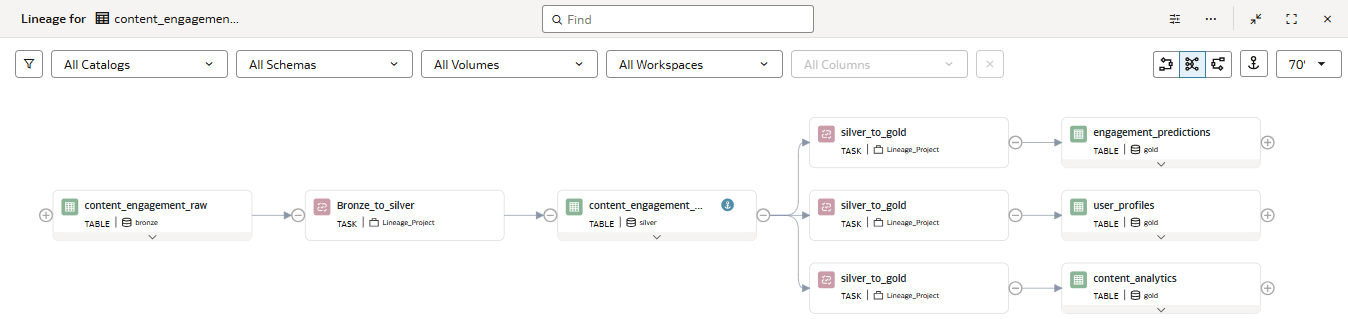
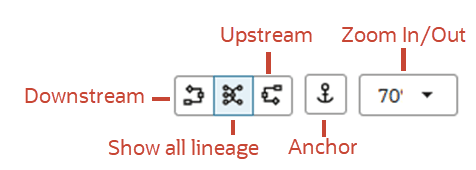
“沿袭”视图显示沿袭图形,其中包含所选数据构件的上游和下游构件。您可以在完整图形、仅上游视图和仅下游视图之间切换。
您可以查看列级沿袭,以跟踪一个数据对象中的列如何从其他对象中派生、转换或传播到其他对象中的列。
您可以通过单击左上角的“筛选器”图标隐藏画布顶部的筛选器。

通过单击构件卡底部的向下箭头,可以展开沿袭流中的数据构件。在对象展开时,您可以查看特定数据列的上游和下游继承。此功能适用于包含数据列(如表和卷)的构件。
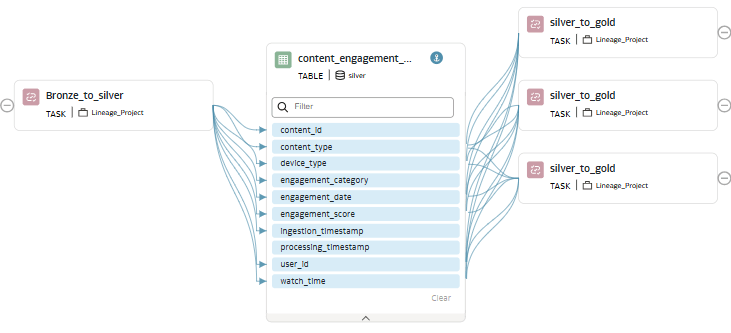
对于展开的构件卡,可以展开表或卷以查看其列以及与之关联的列级沿袭关系。通过单击构件卡底部的向下箭头,可以展开沿袭流中的数据构件。在对象展开时,您可以查看特定列的上游和下游数据流。此功能仅适用于包含数据列(如表和卷)的构件。
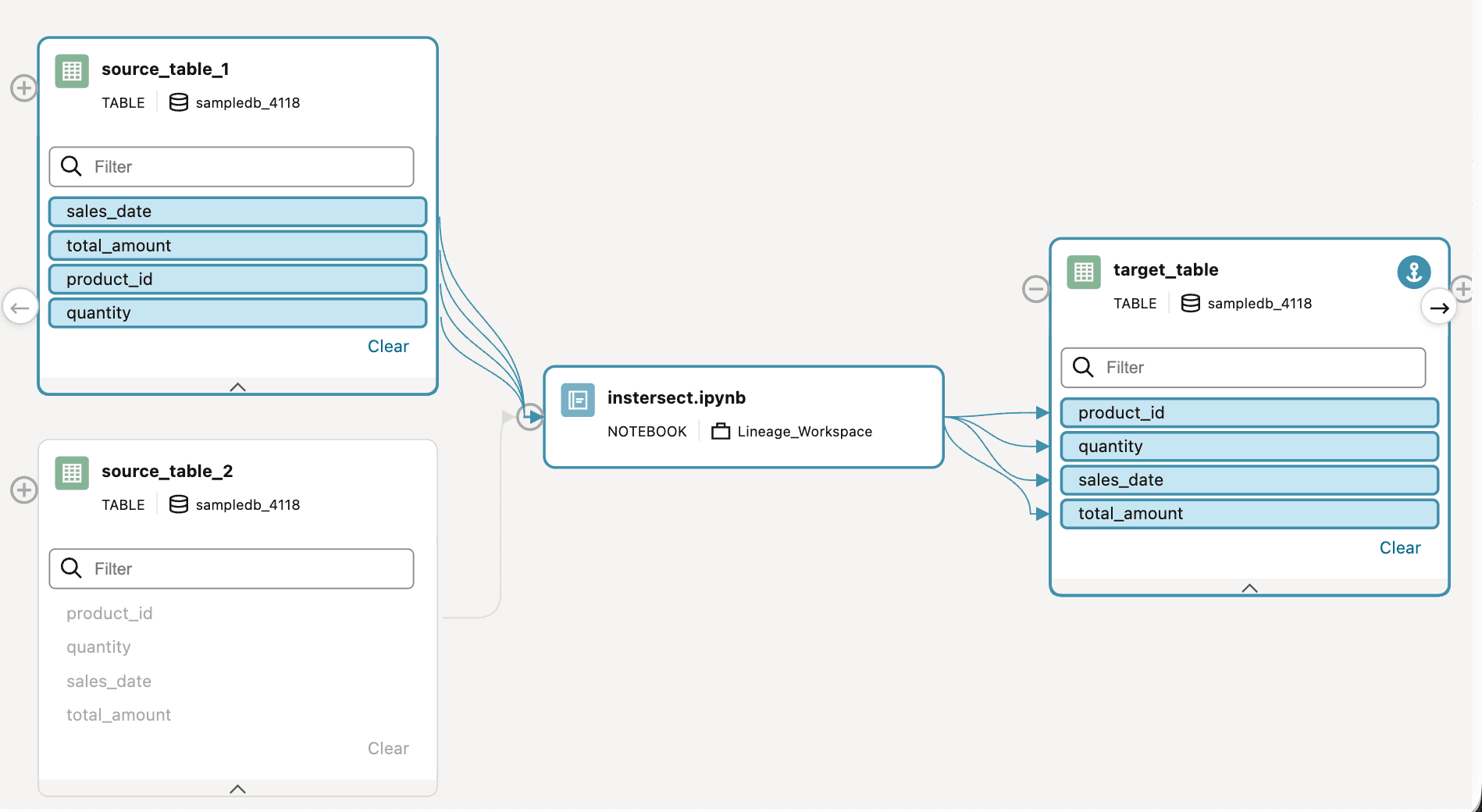
可以在沿袭图形中展开多个表和卷,以查看每个表中的数据流。展开数据对象时,蓝色箭头显示源对象中的列如何通过记事本或工作流执行对目标对象中的列做出贡献。通过双击单个列的路径,可以突出显示该列的路径。
蓝色箭头显示源列与目标列之间的列级沿袭关系。这些关系指示如何在表、卷、记事本、任务和工作流之间推导、转换或传播数据。双击列以在图形中突出显示其沿袭路径。
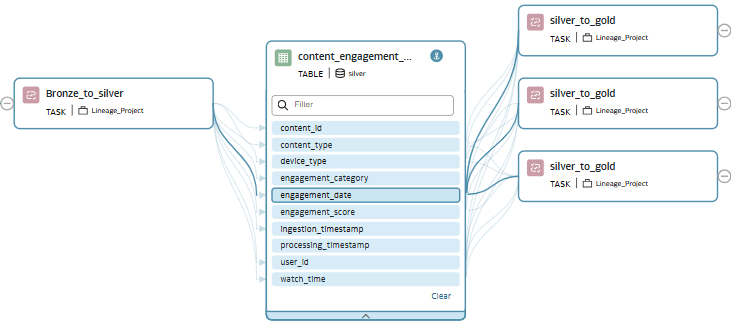
可以通过按住 Shift 键或按住 Ctrl 键来选择多个数据列,以突出显示多个路径。
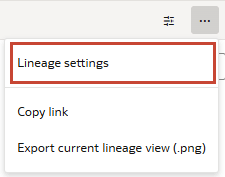
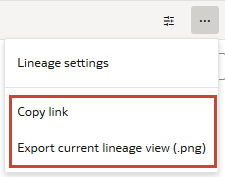
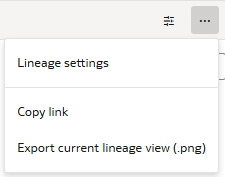
从“沿袭”窗口右上角的“操作”菜单中,您可以控制“沿袭”设置,这会影响所显示的上游和下游工件的深度,也可以通过复制链接或导出 PNG 图像来共享沿袭图。
沿袭详细信息
双击沿袭图中的某个构件可显示该构件的详细信息。对于任务,详细信息页同时提供任务及其所属任务的详细信息。对于表和卷,详细信息页提供有关表或卷及其列的信息。
您可以右键单击数据对象以查看详细信息或设置为锚点。将数据构件设置为锚时,会改为将当前显示的图表以该节点为中心。
在 "Details"(详细信息)窗口的顶部,您可以查看对象类型、它所属的方案以及上游和下游对象数。在“说明”窗格中,单击“资产”链接将转至工作区中的对象。
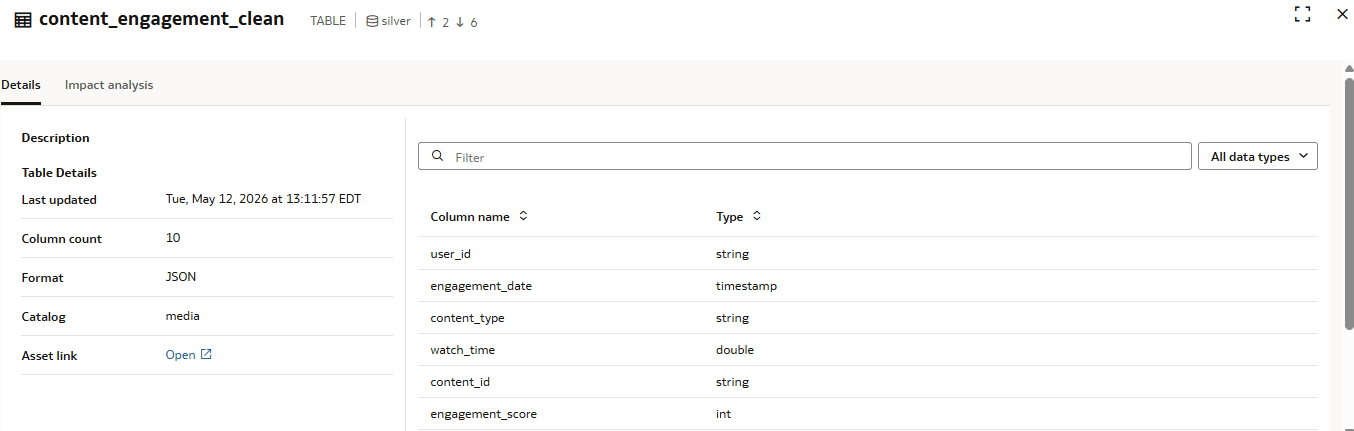
对于数据对象,“详细信息”窗口显示上次更新对象的时间、有关数据列、格式以及数据对象所属目录的信息。您可以使用下拉菜单按名称搜索特定数据列并按数据类型进行筛选。
对于包括任务和记事本的流程对象,“详细信息”窗口显示与对象相关的信息,包括最近的任务和作业状态、持续时间、任务类型、作业或记事本名称和 ID 以及附加的集群。在右侧窗格中,您可以基于对象名称搜索源对象和目标对象,或使用下拉菜单筛选转换类型。
更改构件的名称或说明会自动反映在沿袭图中。
知识库沿袭
知识库的功能与数据对象类似,但仅显示上游连接,因为它们没有下游项目。这些上游连接是为知识库选择的数据源,即卷或卷中的文件夹。
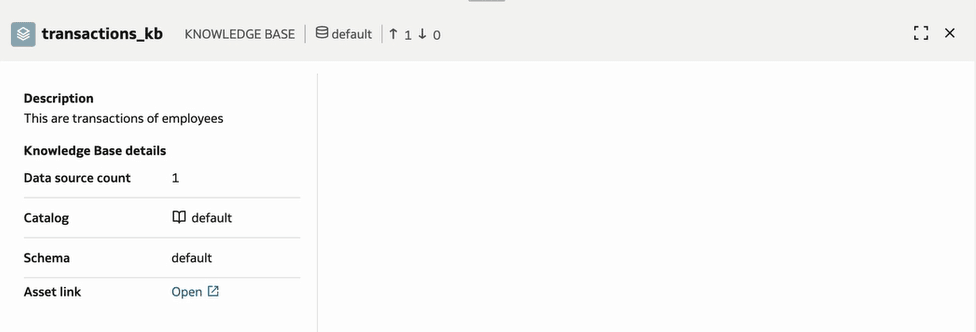
双击知识库对象可显示该知识库的详细信息,包括数据源数,以及在工作区中创建知识库的目录和方案。
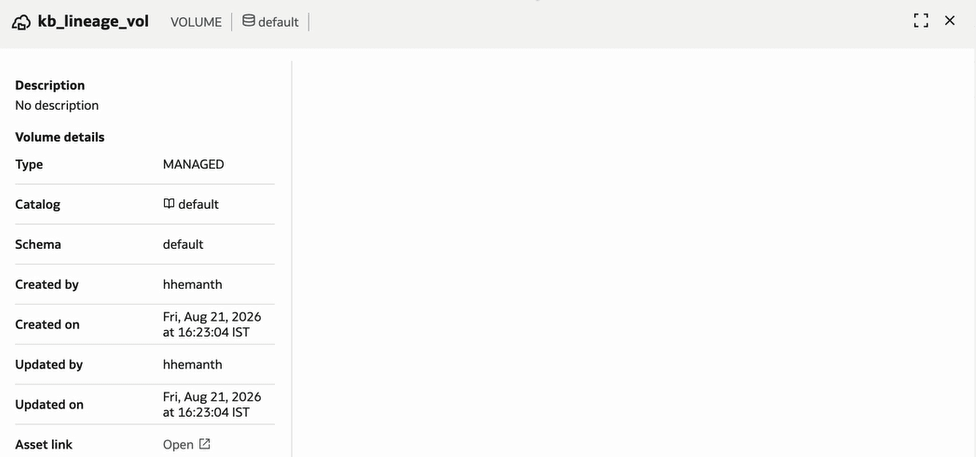
您可以单击上游卷和文件夹,以查看卷所属的目录和方案的详细信息、包含的文件夹数以及卷是受管理还是外部的。
您可以像导出其他数据对象一样导出知识库的沿袭。请参阅导出影响分析(预览)。
有关知识库的创建和管理的更多信息,请参阅知识库。
转换类型
AI Data Platform 在跟踪沿袭时支持以下转换类型:
| 类型 | 含义 | 示例场景 | 字段映射示例 |
|---|---|---|---|
| 汇总 | 通过聚合多个输入记录来计算输出字段。 | 创建概要表或度量。 | 总销售额 = SUM(金额) |
| 身份 | 输出字段与输入字段完全相同(无更改)。 | 将数据集从一个表复制到另一个表。 | 顾客标识→顾客标识 |
| 转换 | 输出是从使用函数、转换、连接等的输入字段派生的。 | 标准化或清洗数据。 | 全名 = CONCAT(名字,' ',姓氏) |
影响分析
选定为锚点节点的数据对象在其“影响分析”的“详细信息”窗口中具有附加选项卡。在“影响分析”选项卡中,您可以搜索特定对象名称或按对象类型进行筛选。您可以选择上游或下游,以仅显示当前所选构件的上游或下游构件。
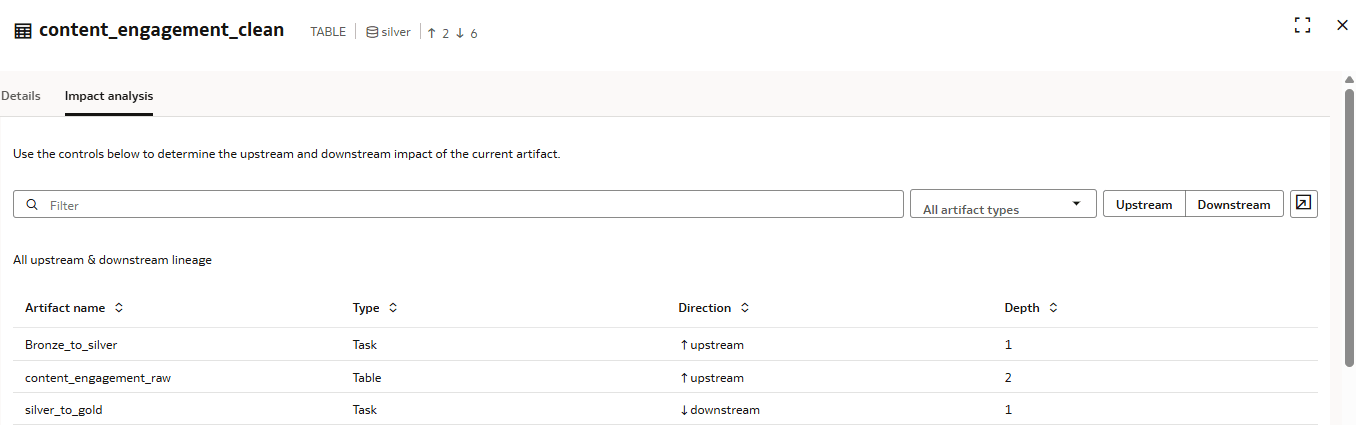
使用上游影响分析来了解相关性。使用下游影响分析来确定可能受所选构件更改影响的消费者。
单击导出导入分析可导出与所选数据对象相关的对象。您可以导出上游构件、下游构件或所有相关构件。
为计算启用、禁用或重新启用沿袭捕获
沿袭捕获针对每台计算单独进行管理。
启用沿袭捕获
沿袭捕获不需要为新创建的计算配置。如果计算是在沿袭可用之前创建的,请重新启动它以启用沿袭捕获。
禁用沿袭捕获
spark.aidp.lineage.enabled = false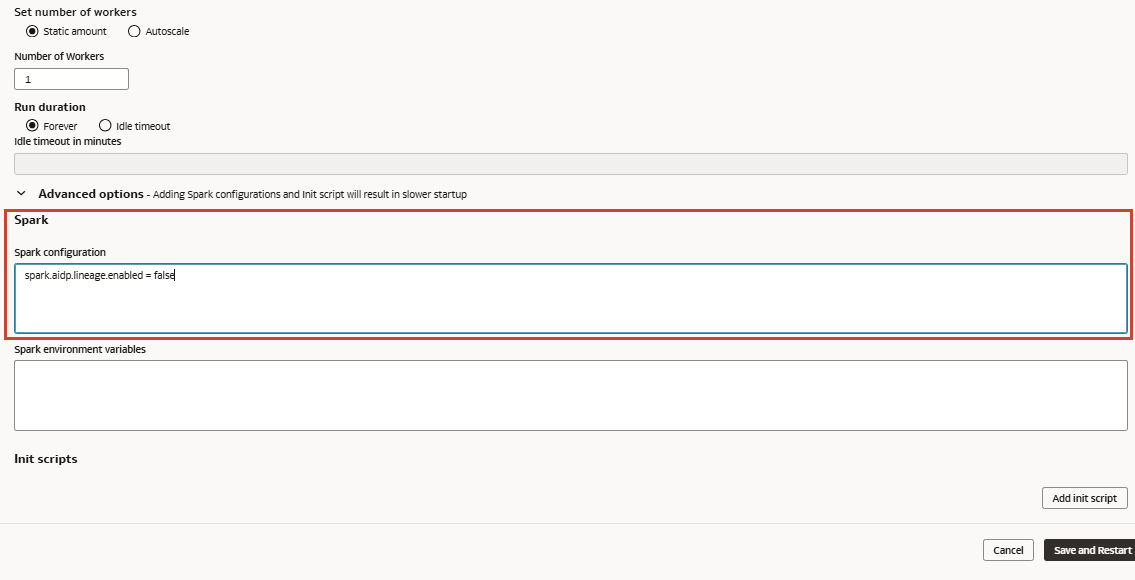
重新启用沿袭捕获
spark.aidp.lineage.enabled = true限制
列沿袭不可用于具有 1000 多列的转换实体。您只能查看这些实体的实体沿袭。
实体和列沿袭(预览)
在多个上游数据集参与生成目标数据集的某些沿袭场景中,只有其中一些上游数据集向目标贡献实际列值。
- 实体谱系答案:哪些数据集参与了创建目标?
- 列沿袭答案:哪些源列提供了目标列值?
- 实体沿袭应显示目标所依赖的所有上游数据集。
- 列沿袭可能仅显示提供值的输入中的列级流。
- 参考输入可能会影响目标行集,而不会为目标列提供值。
示例:实体和列沿袭
- source_table_1 包含主要数据集。
- source_table_2 包含一组引用行。
- 目标表是通过仅保留两个源表中存在的行来创建的。
表 29-1 source_table_1
| 产品标识 | 销售日期 | 数量 | 总金额 |
|---|---|---|---|
| 101 | 2025-06-01 | 10 | 150.0 |
| 102 | 2025-06-02 | 20 | 300.0 |
| 103 | 2025-06-03 | 15 | 225.0 |
| 104 | 2025-06-04 | 12 | 180.0 |
表 29-2 source_table_2
| 产品标识 | 销售日期 | 数量 | 总金额 |
|---|---|---|---|
| 102 | 2025-06-02 | 20 | 300.0 |
| 103 | 2025-06-03 | 15 | 225.0 |
| 105 | 2025-06-05 | 18 | 270.0 |
表 29-3 target_table
| 产品标识 | 销售日期 | 数量 | 总金额 |
|---|---|---|---|
| 102 | 2025-06-02 | 20 | 300.0 |
| 103 | 2025-06-03 | 15 | 225.0 |
在此示例中,两个源表都参与创建目标,因为两个表都需要确定最终行集。
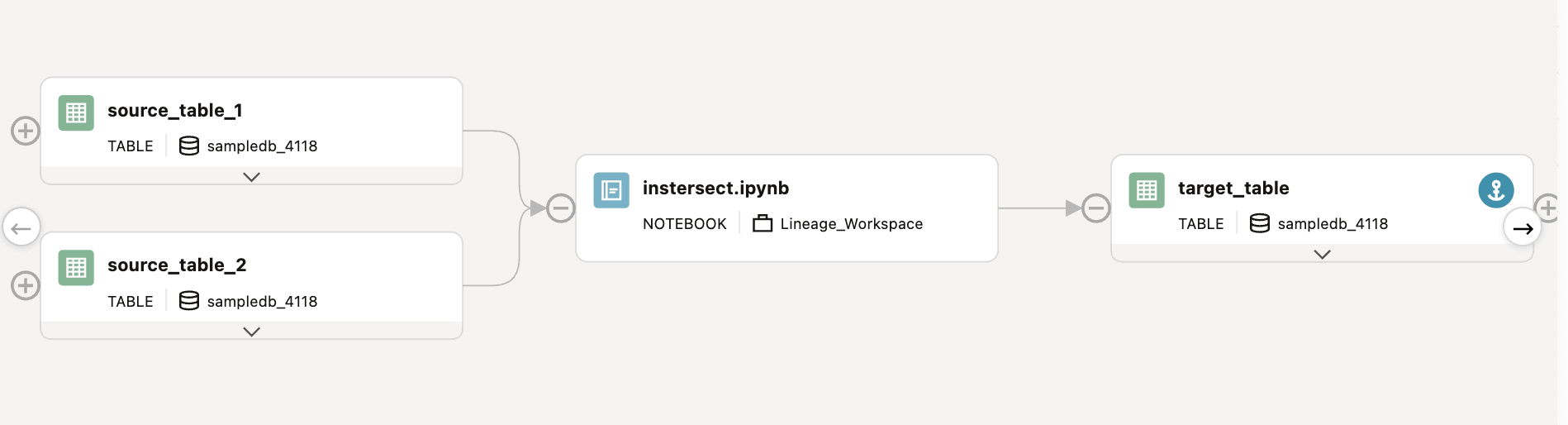
但是,从列沿袭的角度来看,目标列值可能仅归因于提供值的输入,例如 source_table_1。第二个输入 source_table_2 用于确定哪些行符合目标条件,但其值不一定复制到目标列中。
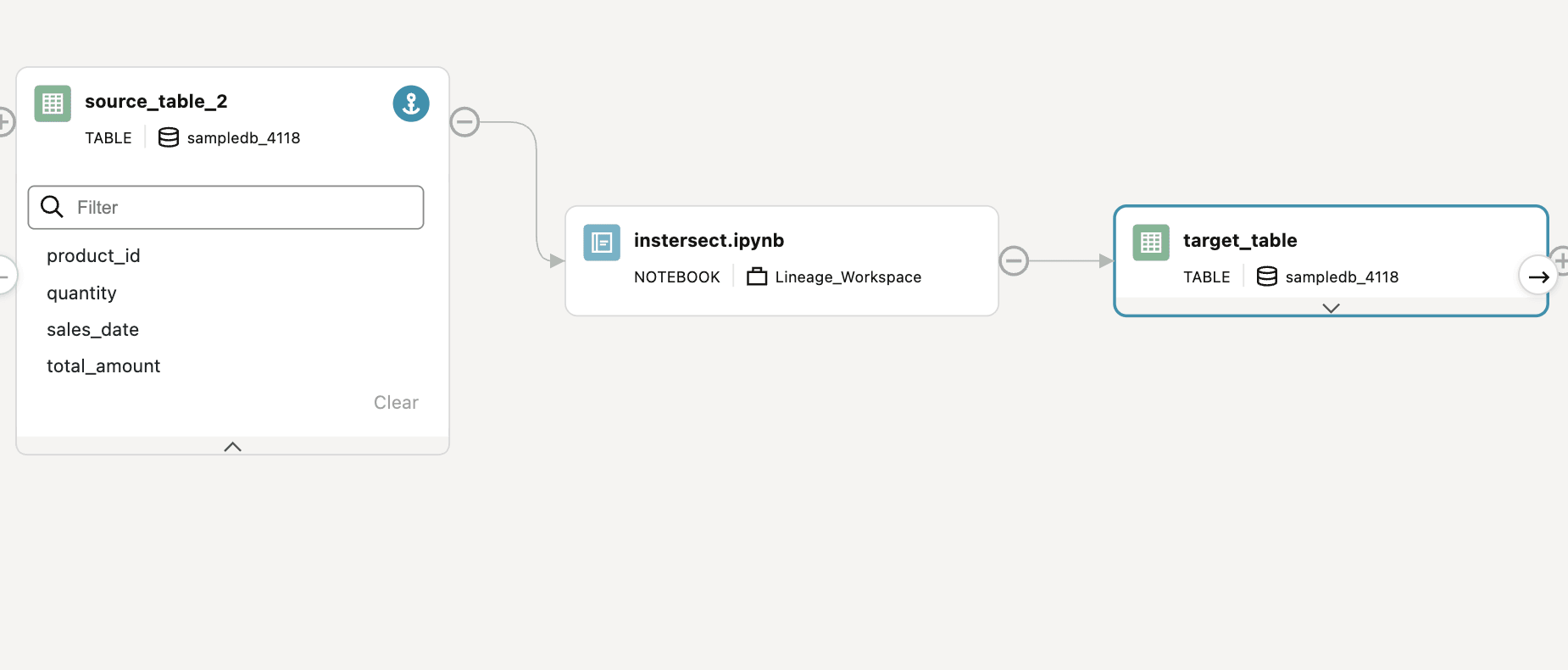
出于这些原因,当沿袭视图锚定在 source_table_2 上时,不会显示任何列级沿袭链接,如下所示。
为什么实体沿袭同时显示两个输入
- 如果没有源数据集 A ,则无法完全解释目标。
- 如果没有源数据集 B ,目标也无法完全解释,因为源数据集 B 确定保留源数据集 A 中的哪些记录。
- 因此,源数据集 A 和源数据集 B 都应显示为目标数据集 C 的上游实体。
为什么列沿袭仅显示提供值的输入
列沿袭捕获值来源。它描述了每个目标列中的值来自何处。
例如,如果在筛选源数据集 B 中的行之后使用源数据集 A 中的行编写目标表,则目标列值仍然源自源数据集 A。
列映射示例:
| 目标列 | 源列 |
|---|---|
target.product_id |
source_a.product_id |
target.sales_date |
source_a.sales_date |
target.quantity |
source_a.quantity |
target.total_amount |
source_a.total_amount |
源数据集 B 会影响行是否存在,但其列值不会复制到目标。因此,源数据集 B 可能显示在实体沿袭中,而不会显示在列沿袭中。
查看数据沿袭(预览)
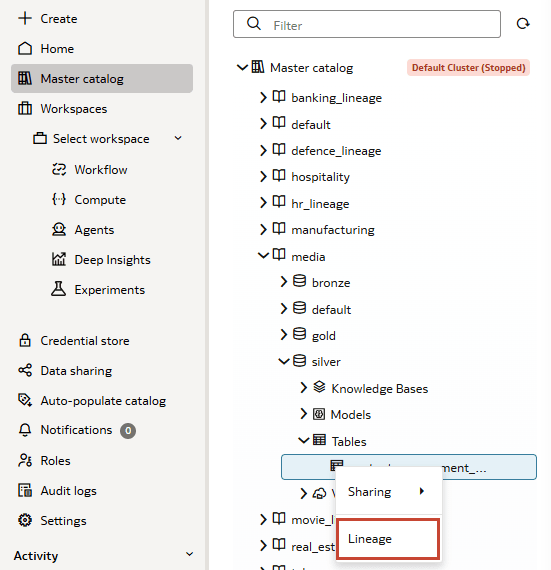
当数据在不同的 Oracle AI Data Platform 对象之间移动时,您可以在工作区中看到数据的继承。
- 右键单击该对象,然后单击 Lineage 。您还可以选择对象,然后单击右上角的操作,然后单击行。
查看特定数据列的沿袭(预览)
您可以通过沿袭图跟踪特定数据列的沿袭。
- 导航到要查看其沿袭的主目录中的对象。
- 右键单击该对象,然后单击 Lineage 。您还可以选择对象,然后单击右上角的操作,然后单击行。
- 单击表或卷 Artifact 底部的箭头可展开该对象。
- 双击要突出显示其沿袭的数据列。
查看沿袭构件的详细信息(预览)
您可以查看沿袭图中对象的附加详细信息。
- 导航到要查看其沿袭的主目录中的对象。
- 右键单击该对象,然后单击 Lineage 。您还可以选择对象,然后单击右上角的操作,然后单击行。
- 双击沿袭图上的对象可查看其他详细信息。您还可以右键单击并单击查看详细信息。
- 单击“影响分析”选项卡以查看对象的上游和下游影响。此选项卡仅适用于锚点节点。
导出影响分析(预览)
在查看沿袭构件的详细信息时,您可以导出数据构件的影响分析。
注意:
您只能导出数据对象的影响分析。- 导航到要查看其沿袭的主目录中的对象。
- 右键单击该对象,然后单击 Lineage 。您还可以选择对象,然后单击右上角的操作,然后单击行。
- 双击沿袭图中的数据对象。选择影响分析选项卡。
- 单击导出影响分析。
- 从下拉菜单中,选择是否应包括上游、下游或所有对象。
- 单击导出。
筛选沿袭流程图(预览)
您可以筛选沿袭图,以帮助在检查沿袭时专注于更具体的数据点。
- 导航到要查看其沿袭的主目录中的对象。
- 右键单击该对象,然后单击 Lineage 。您还可以选择对象,然后单击右上角的操作,然后单击行。
- 从下拉菜单中,选择特定目录、方案、卷或工作区以筛选出结果。