6 工作区
工作区是用于组织笔记本和工作流的容器。
关于工作区
工作区是隔离的逻辑容器,用于组织 Oracle AI Data Platform 记事本、文件、文件夹、工作流和计算集群。
工作区使用相应的工作流资源(例如作业、作业运行)和相应的计算集群,在所需的文件类资源(例如记事本、文件、文件夹)之间建立映射。
一个 AI 数据平台实例可以具有多个工作区。创建 AI 数据平台实例时将创建默认工作区。您可以根据您的业务需求,在同一 AI 数据平台实例中创建其他工作区。例如,您可以为不同的团队或业务单位(例如销售、营销、工程)创建不同的工作区。
在 OCI 控制台中,单击 AI Data Platform 实例将转至 AI Data Platform 主页。在主页的最左侧导航窗格中,您需要先选择特定工作区,然后再访问工作区文件、文件夹、记事本、工作流和计算集群。
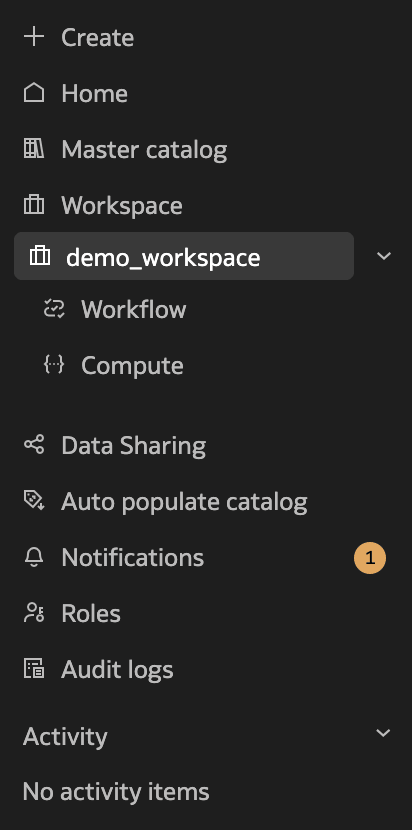
将资源添加到工作区
在工作区中,可以使用  按钮从头开始创建新文件、文件夹、记事本和作业。
新文件、文件夹或记事本也可以从本地计算机上载。多文件上载即将推出。
文件夹
您可以使用工作区中的文件夹来帮助组织包含代码、库、配置、元数据或数据的文件和其他文件夹。
创建新工作区时,它将自动从共享文件夹开始。您可以创建其他文件夹来帮助组织文件。
您可以管理对文件夹的权限,并分配可以查看和修改每个文件夹内容的人员。有关更多信息,请参阅工作区文件夹权限。
删除文件夹时,将删除该文件夹中包含的所有数据和元数据。
编辑和重命名工作区资源
您可以在工作区中编辑文件、文件夹、记事本或作业的内容并对其进行重命名。
单击工作区资源时,根据资源类型,相应的编辑器将打开,可以在其中进行内嵌编辑和重命名。例如,记事本将在记事本编辑器中打开。
您可以在工作区详细信息页顶部内嵌重命名文件夹名称和说明。
用于编辑和覆盖操作的文件元数据行为
编辑或覆盖现有文件时, AI 数据平台将保留文件的创建元数据并刷新其更新元数据。以下行为同时适用于“编辑文件”和“覆盖文件”操作:
| 元数据字段 | 行为 |
|---|---|
createdBy |
保持不变并继续标识最初创建文件的用户。 |
createdTime |
保持不变,并在最初创建文件时继续显示。 |
updatedBy |
对执行最新编辑或覆盖操作的用户的更改。 |
updatedTime |
更改最新编辑或覆盖操作的时间戳。 |
创建工作区
您可以创建工作区作为文件、文件夹、记事本、工作流和计算集群的容器。
- 在主页中,单击工作区。
- 单击 Create Workspace(创建工作区)。
- 填写所需详细信息,然后选择希望工作区从中提取数据的默认目录。
- 单击创建。
创建启用专用网络访问的工作区
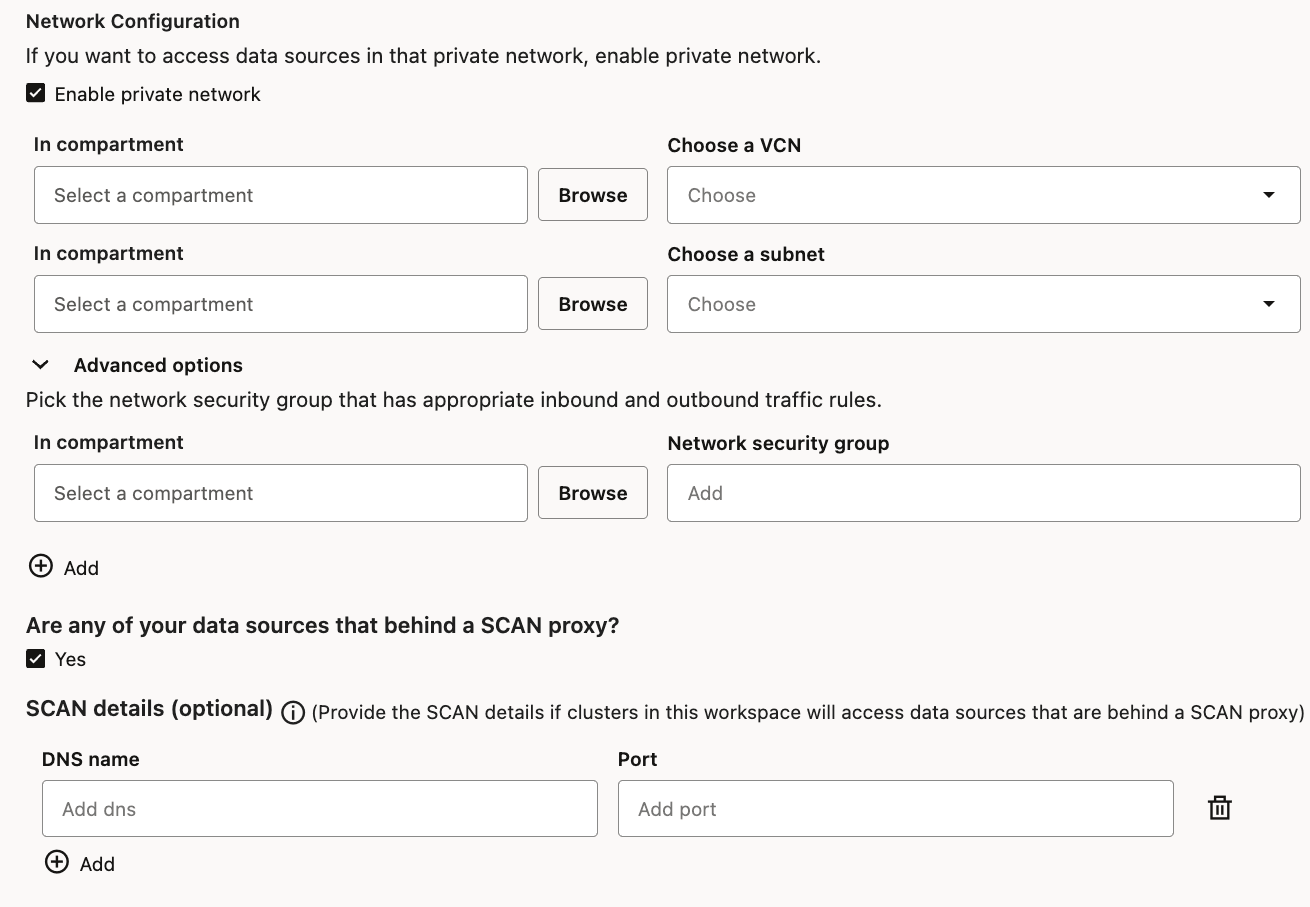
您可以创建可以访问专用网络中的数据资产的工作区。默认情况下,未启用工作区来访问专用网络中的数据资产,并且只能访问不在专用网络中的数据资产。一个工作区一次只能访问位于一个专用网络中的数据资产。
要创建可以访问现有专用网络中现有数据资产的工作区,您需要具有 IAM 策略来检查数据资产的 VCN、数据资产的子网,如果使用网络安全组,则检查数据资产在其各自区间内的网络安全组。有关详细信息,请参阅 IAM 安全策略。
- 单击 Create Workspace(创建工作区)。
- 选择启用专用网络。
专用网络中的工作区、外部目录和数据资产
要为位于专用网络中的数据资产创建外部目录,首先需要创建为同一专用网络启用的工作区。
在创建外部目录期间,您需要选择为数据资产的专用网络启用的工作区。有关详细信息,请参阅为专用网络创建外部目录。
仅当已为数据资产的专用网络启用工作区时,工作区中的集群才能读写到此外部目录。
要访问专用网络中的数据资产,该专用网络的 VCN 需要具有安全规则,以允许从该 VCN 中的所有源 IP 传输到所有目标端口的入站流量。如果尚未配置该安全规则,则需要创建新的入站安全规则。有关更多信息,请参见 Security Rules 。
如果数据资产位于同一区域内的另一个 VCN 中,则需要使用本地对等组或使用本地 VCN 对等连接(区域内)配置两个 VCN,或通过升级的动态路由网关 (DRG) 使用本地 VCN 对等连接。
如果您的数据资产位于其他区域中的另一个 VCN 中,则需要使用远程对等连接 (Remote VCN peering Connections,RPC) 或通过升级的动态路由网关 (DRG) 使用远程 VCN 对等连接(跨区域)配置两个 VCN。
使用文件
您可以在 Oracle AI Data Platform 中的卷中存储文件,用户可以在卷内的文件夹中组织这些文件。AI Data Platform 提供多种方法来访问存储在卷和工作区中的数据。
- POSIX 样式的路径:允许用户提供对相对于驱动程序根 (/) 的数据的访问权限。用户可以将数据读取/写入到卷或工作区文件夹。
- URI 样式的路径:允许用户使用 URI 方案提供对数据的访问。例如,如果要在 OCI Object Storage 中读取数据,则应提供有效的 URI 方案来读取/写入该数据。
以下是一些示例:
| 源 | 访问模式 | 范例 |
|---|---|---|
| 卷 | POSIX | 示例 1 |
| URI |
|
|
| 工作区 | POSIX | 示例 1 |
| URI |
|
|
| OCI 对象存储 | URI |
|
