用例 3:将自定义维添加到预生成事实
可以添加包含说明性属性的定制维文件夹,并将定制维联接到具有已定义键的预生成事实表。
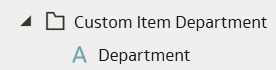
预构建的 SCM –销售订单主题区域不包含所需的 Custom Item Department(自定义货品部门)维属性。在此使用场景中,您可以将文件夹自定义货品部门添加到 SCM –销售订单预构建主题区域。此文件夹包含 Department 属性。自定义维使用组织 ID 和库存项目 ID 的组合键联接到预构建的事实 - OM 销售订单事实。
此用例需要订阅 Fusion SCM Analytics 。但是,您可以将本用例中介绍的概念应用于任何其他 Fusion Data Intelligence 订阅。该用例可以参考 Autonomous AI Lakehouse 预构建表和同义词,并模拟定制数据库表和视图。如果您已激活指定的 Fusion Data Intelligence 订阅,则可以使用提供的示例。建议将示例对象替换为您自己的定制 Autonomous AI Lakehouse 对象,例如定制表、实体化视图、视图、定制同义词或数据扩充数据集同义词。
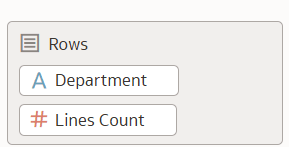
- 属性 - 部门
- 主题区域 - SCM - 销售订单
- 事实文件夹 - 维 - 订单管理销售订单
- 创建一个名为 MySandbox5Mar25 的沙盒。请参阅创建沙盒。或者,编辑“语义模型扩展”页上的现有沙盒;例如,单击 MySandbox5Mar25 沙盒。
- 使用此 SQL 脚本生成示例维视图 FDI_X_ITEM_CUSTOM_DEPARTMENT_D_V:
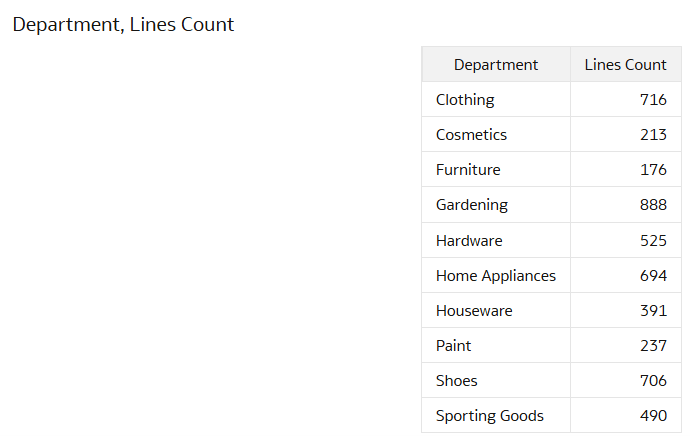
CREATE OR REPLACE FORCE EDITIONABLE VIEW "OAX_USER"."FDI_X_ITEM_CUSTOM_DEPARTMENT_D_V" ("ORG_ITEM_KEY", "ORGANIZATION_ID", "INVENTORY_ITEM_ID", "DEPARTMENT") DEFAULT COLLATION "USING_NLS_COMP" AS ( SELECT ORGANIZATION_ID || INVENTORY_ITEM_ID AS ORG_ITEM_KEY, ORGANIZATION_ID, INVENTORY_ITEM_ID, CASE SUBSTR(INVENTORY_ITEM_ID,-1,1) WHEN '1' THEN 'Clothing' WHEN '2' THEN 'Shoes' WHEN '3' THEN 'Cosmetics' WHEN '4' THEN 'Furniture' WHEN '5' THEN 'Gardening' WHEN '6' THEN 'Hardware' WHEN '7' THEN 'Home Appliances' WHEN '8' THEN 'Houseware' WHEN '9' THEN 'Paint' WHEN '0' THEN 'Sporting Goods' ELSE 'Other' END DEPARTMENT FROM OAX$OAC.DW_INVENTORY_ITEM_D ); - 使用以下 SQL 脚本为 OAX$OAC 方案授予对 FDI_X_ITEM_CUSTOM_DEPARTMENT_D_V 视图的语义模型访问权限:
GRANT SELECT ON "OAX_USER"."FDI_X_ITEM_CUSTOM_DEPARTMENT_D_V" TO "OAX$OAC"; - 使用以下 SQL 脚本验证数据是否按预期从示例加载:
SELECT * FROM OAX_USER.FDI_X_ITEM_CUSTOM_DEPARTMENT_D_V;
向语义模型添加自定义维
您可以编辑逻辑星型,以定义自治数据仓库对象、属性、显示标签、键和层次结构。
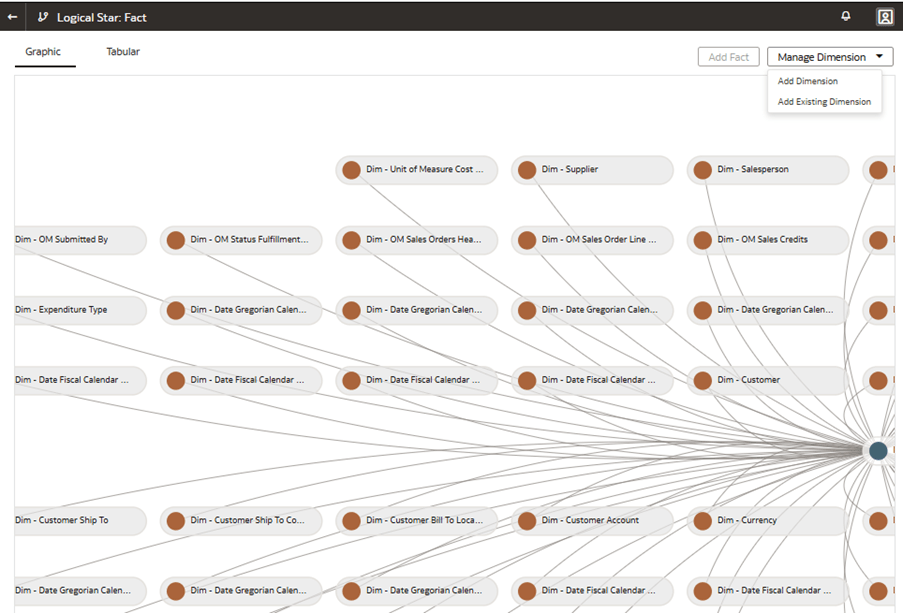
- 在“逻辑星形:事实”页上,单击管理维,然后单击添加维。
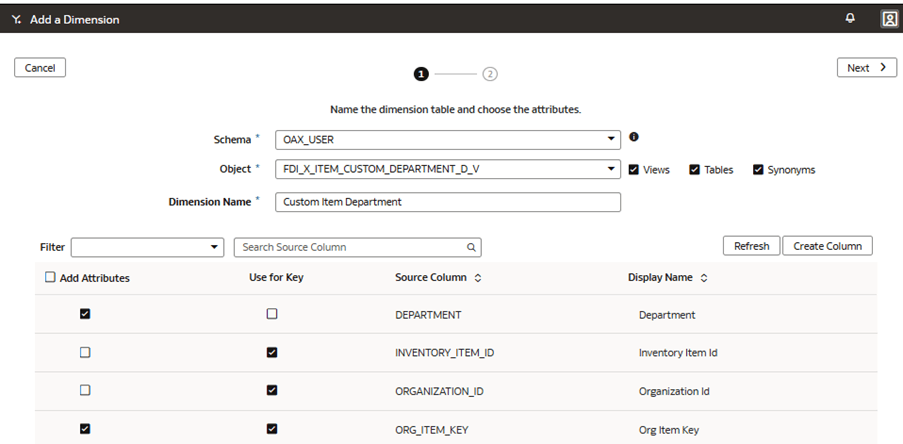
- 在“添加维”向导的步骤 1 中,在方案中选择 OAX_USER ,在对象中选择 FDI_X_ITEM_CUSTOM_DEPARTMENT_D_V ,然后在维名称中输入自定义项部门。选中 DEPARTMENT 和 ORG_ITEM_KEY 的 Add Attributes(添加属性)复选框。选中 INVENTORY_ITEM_ID 、 ORGANIZATION_ID 和 ORG_ITEM_KEY 的用于关键字复选框。单击下一步。
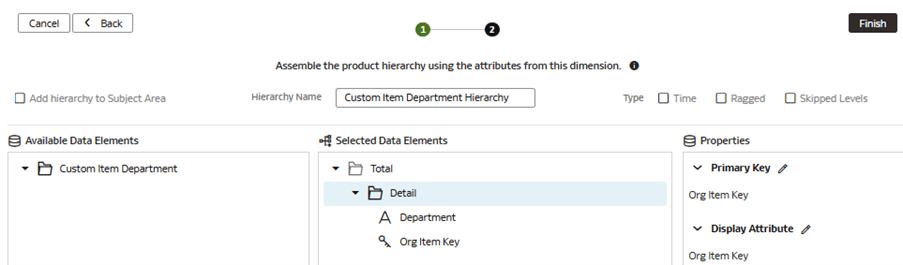
- 在向导的步骤 2 中,将将层次添加到主题区域复选框保持未选中状态以忽略层次。但是,需要为层次结构命名,并在逻辑星型中映射主键和显示属性,尽管该层次结构不会显示在主题区域中。按如下方式完成此步骤:
- 在层次结构名称中输入自定义项部门层次结构。
- 在“Properties(属性)”中,定义主键并按如下方式显示属性:
- 单击主关键字的铅笔图标,然后选择组织项关键字。
- 单击显示属性的铅笔图标,然后选择组织项关键字。
- 在所选数据元素下,从“可用数据元素”中,将部门和组织项关键字拖放到详细信息级别。
注意:
您可以将维显示属性添加到层或详细信息层。
将物理列添加到预生成事实
您可以扩展预生成事实以公开您用作键的物理列,从而在逻辑星形中联接新的定制维。
- 在“逻辑星形:事实”页上,右键单击事实 - OM 销售订单,然后单击管理扩展。
- 在“沙盒:MySandbox5Mar25”页上,单击管理扩展,然后单击添加列。

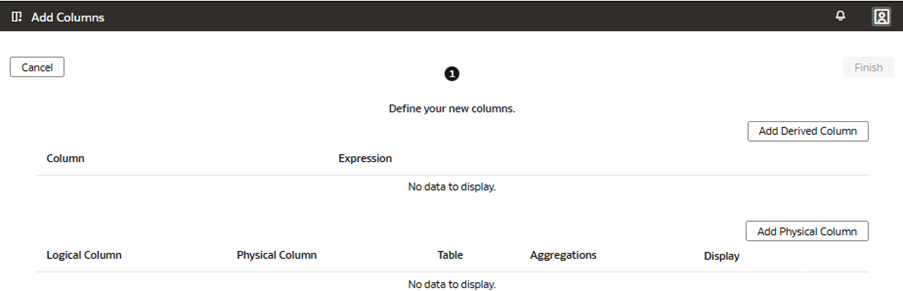
- 在“添加列”页上,单击添加物理列。
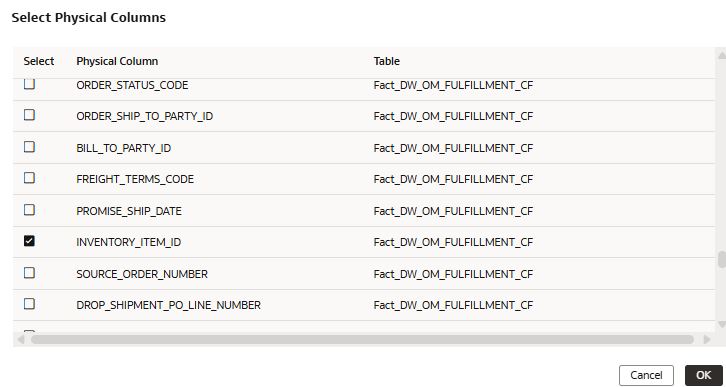
- 在“选择物理列”中,选中 ORGANIZATION_ID 和 INVENTORY_ITEM_ID 的复选框,然后单击确定。
注意:
这些列来自 Fact_DW_OM_FULFILLMENT_CF 表。 - 在“添加列”页的“逻辑列”中,输入唯一的逻辑列名,例如 UC 组织 ID 和 UC 库存项目 ID ,然后单击完成。
注意:
逻辑列名是唯一的且与预生成的列名不冲突非常重要。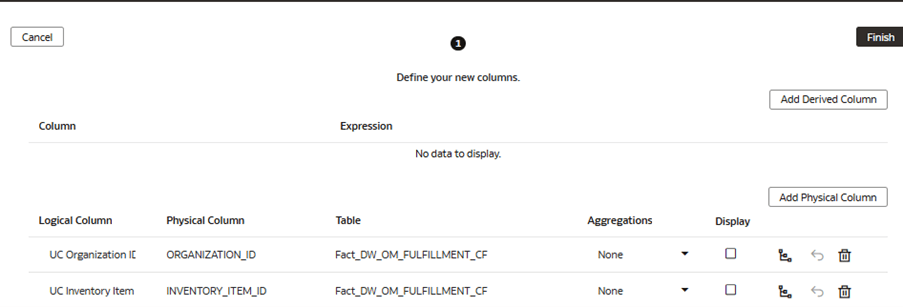
将自定义维联接到预生成事实
通过定义联接类型、联接条件和上下文级别,可以将定制维联接到预生成事实。您可以定义复杂的联接;但是,建议尽量使用标准联接。
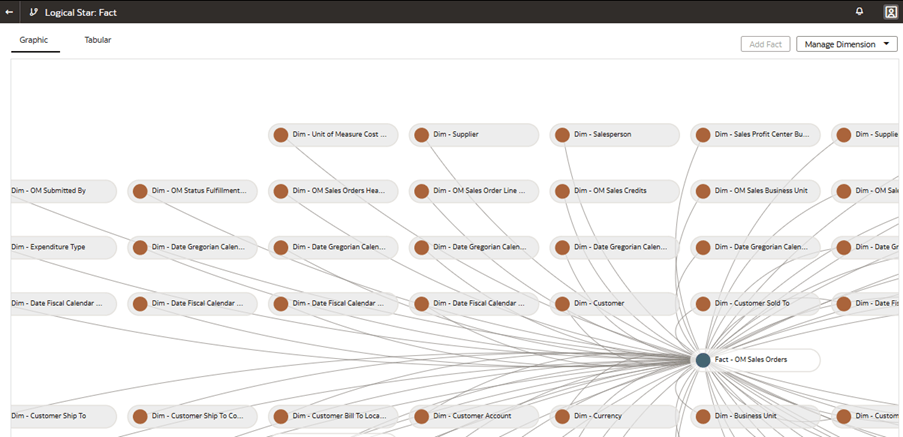
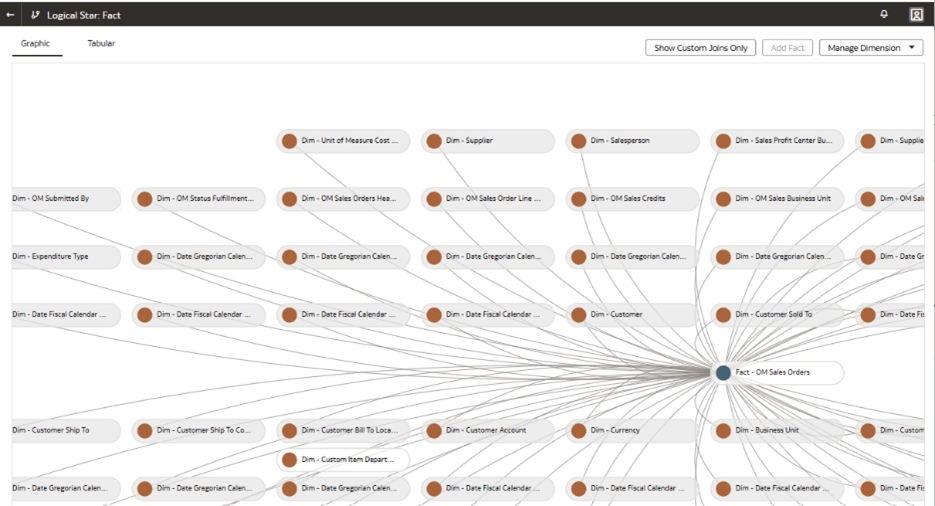
- 在“逻辑星形:事实”页上,单击定制维维 - 自定义项目部门圆,然后以图形格式将定制维事实 - OM 销售订单圆拖到预构建事实中,以打开“联接”对话框。
- 在“联接”对话框中,将联接类型设置为左外部,将内容级别设置为详细信息,按如下方式设置联接条件,然后单击完成:
- 对于事实 - OM 销售订单,选择 UC 组织 ID (DOUBLE) ;对于维 - 自定义货品部门,选择组织 ID (DOUBLE) 。
- 对于事实 - OM 销售订单,选择 UC 库存货品 ID (DOUBLE) ;对于维 - 自定义货品部门,选择库存货品 ID (DOUBLE) 。

- 以表格格式查看定制联接。
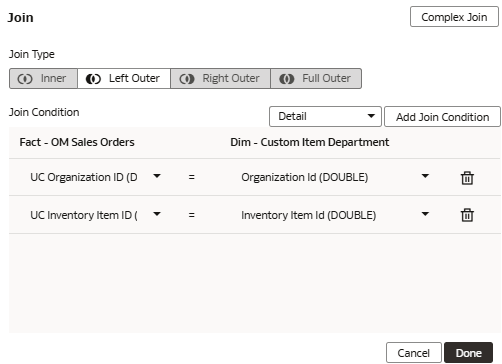
- 以图形格式查看定制联接。
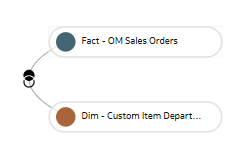
在语义模型中呈现定制维
您可以修改主题区域以显示新的自定义维及其属性。维表示为包含主题区域中的列的文件夹。
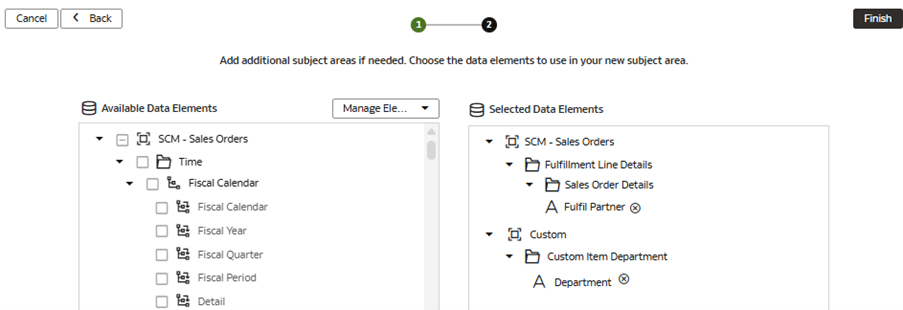
- 在向导的步骤 2 中,单击管理元素,然后单击管理新定制。
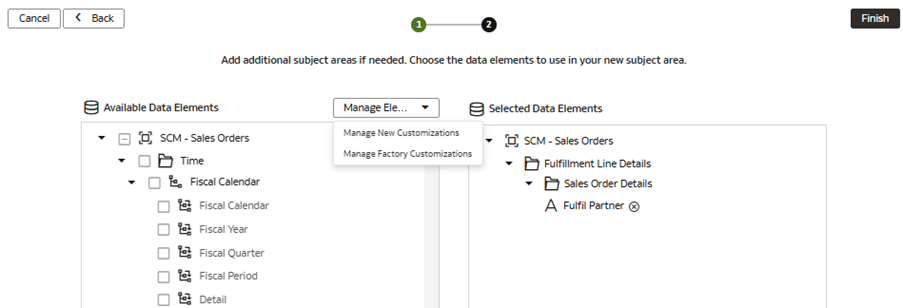
- 在“添加主题区域”中的“自定义”下,选择“部门”属性列,然后单击“添加”。
这会将维 - 定制项部门文件夹添加到语义模型,并将部门列放在文件夹中。
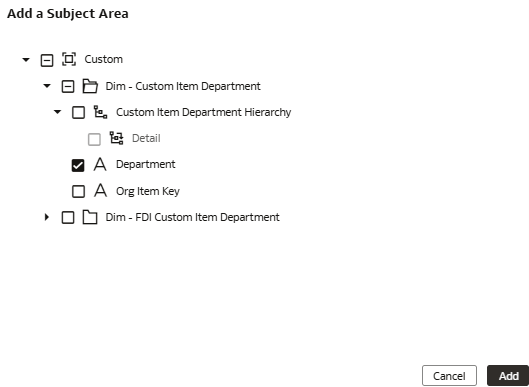
- 复查所选数据元素,然后单击完成。