用例 9:创建主题区域
您可以创建一个主题区域来呈现和保护业务模型的自定义视图,以重点关注特定的业务功能。
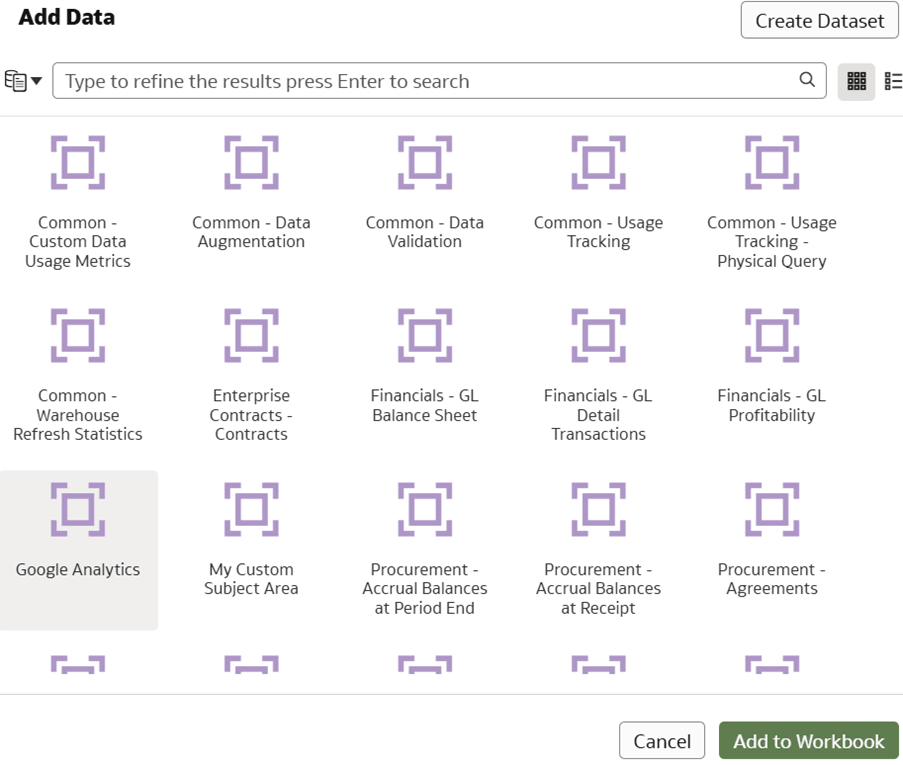
预构建的语义模型不包含所需的 Google Analytics 业务模型和指标。在此用例中,您可以创建 Google Analytics 主题区域,该主题区域包含来自外部源(例如 Google Analytics)的数据。在此主题区域中,添加自定义事实 Fact – Google 和自定义维 Google Date 。
您可以将本用例中介绍的概念应用于任何 Fusion Data Intelligence 订阅。该用例可以参考 Autonomous AI Lakehouse 预构建表和同义词,并模拟定制数据库表和视图。如果您已激活指定的 Fusion Data Intelligence 订阅,则可以使用提供的示例。建议将示例对象替换为您自己的定制 Autonomous AI Lakehouse 对象,例如定制表、实体化视图、视图、定制同义词或数据扩充数据集同义词。
- 创建一个名为 MySandbox5Mar25 的沙盒。请参阅创建沙盒。或者,编辑“语义模型扩展”页上的现有沙盒;例如,单击 MySandbox5Mar25 沙盒。
- 使用示例文件 FDI_X_DUMMY_GOOGLE_DATA_F.sql 在与 Fusion Data Intelligence 实例关联的自治数据仓库中创建示例事实表 FDI_X_DUMMY_GOOGLE_DATA_F.xlsx 或 FDI_X_DUMMY_GOOGLE_DATA_F.sql。
- 使用此 SQL 脚本为 OAX$OAC 方案授予对表 FDI_X_DUMMY_GOOGLE_DATA_F 视图的语义模型访问权限:
GRANT SELECT ON "OAX_USER"."FDI_X_DUMMY_GOOGLE_DATA_F" TO "OAX$OAC"; - 使用此 SQL 脚本创建 FDI_X_GOOGLE_DATE_D_V 视图:
CREATE OR REPLACE FORCE EDITIONABLE VIEW "OAX_USER"."FDI_X_GOOGLE_DATE_D_V" ("CALENDAR_DATE", "CAL_MONTH_NUMBER", "CAL_YEAR_ID") DEFAULT COLLATION "USING_NLS_COMP" AS ( SELECT CALENDAR_DATE, CAL_MONTH_NUMBER, CAL_YEAR_ID FROM DW_DAY_D ); - 使用此 SQL 脚本授予对 FDI_X_GOOGLE_DATE_D_V 视图或 OAX$OAC 方案的语义模型访问权限:
GRANT SELECT ON "OAX_USER"."FDI_X_GOOGLE_DATE_D_V" TO "OAX$OAC"; - 使用以下 SQL 脚本验证数据是否按预期从示例加载:
SELECT * FROM OAX_USER.FDI_X_GOOGLE_DATE_D_V; - 使用以下 SQL 脚本验证数据是否按预期从示例加载:
SELECT * FROM OAX_USER.FDI_X_DUMMY_GOOGLE_DATA_F;
向语义模型添加自定义详情
您可以创建逻辑星形,以定义自治数据仓库对象、事实度量、显示标签、键、聚合规则和内容级别。
- 在“逻辑星形:事实”页上,单击添加事实。

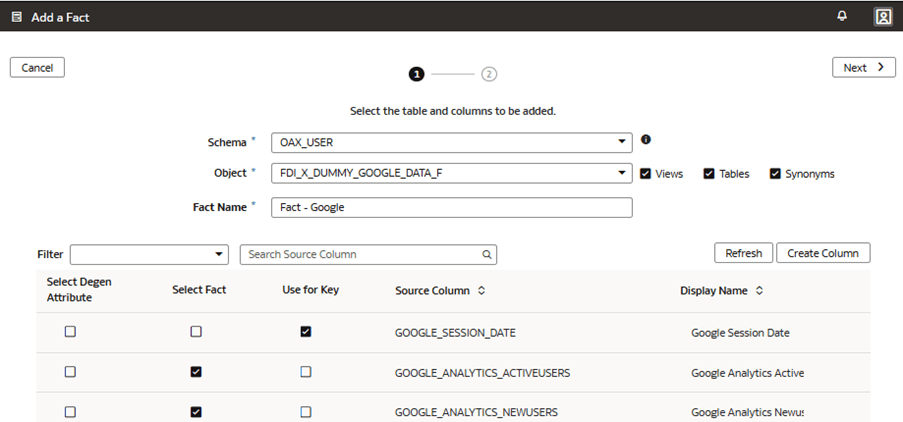
- 在向导的步骤 1 的“添加事实”页上,在方案中选择 OAX_USER ,在对象中选择 FDI_X_DUMMY_GOOGLE_DATA_F ,并将事实名称重命名为事实 - Google 。选中 GOOGLE_SESSION_DATE 源列的用于关键字复选框,选中 GOOGLE_ANALYTICS_ACTIVEUSERS 和 GOOGLE_ANALYTICS_NEWUSERS 源列的选择事实复选框,然后单击下一步。
- 将聚合规则保留为求和,然后单击完成。
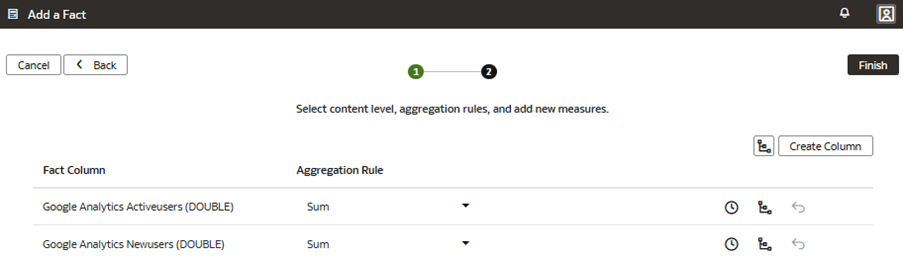
- 在图形模式下查看自定义事实。

向语义模型添加自定义维
您可以编辑逻辑星型,以定义自治数据仓库对象、属性、显示标签、键和层次结构。
- 在“逻辑星形:事实”页上,单击管理维,然后单击添加维。

- On the Add a Dimension page, in step 1 of the wizard, select OAX_USER in Schema, select FDI_X_GOOGLE_DATE_D_V in Object, rename Dimension Name as Google Date, select the Use for Key check box for CALENDAR_DATE and the Add Attributes check box for CALENDAR_DATE, CAL_MONTH_NUMBER, and CAL_YEAR_ID. 单击下一步。
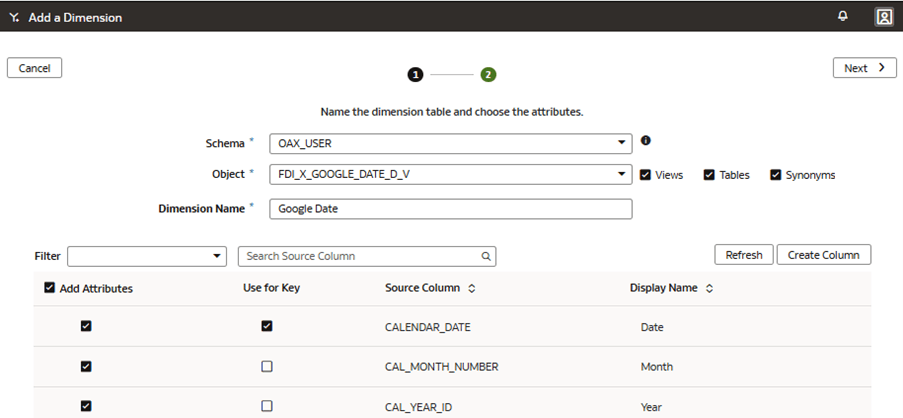
- 指定维 Google Date 的日期层次,如下所示:
- 在层次结构名称中输入 Google 层次结构。
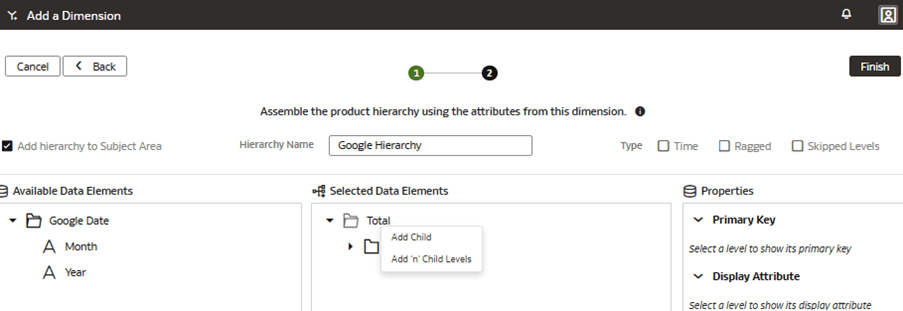
- 在所选数据元素下,右键单击顶层总计,然后单击添加 'n' 子级别。在“层数”中,将 2 指定为层次层数,然后单击完成。
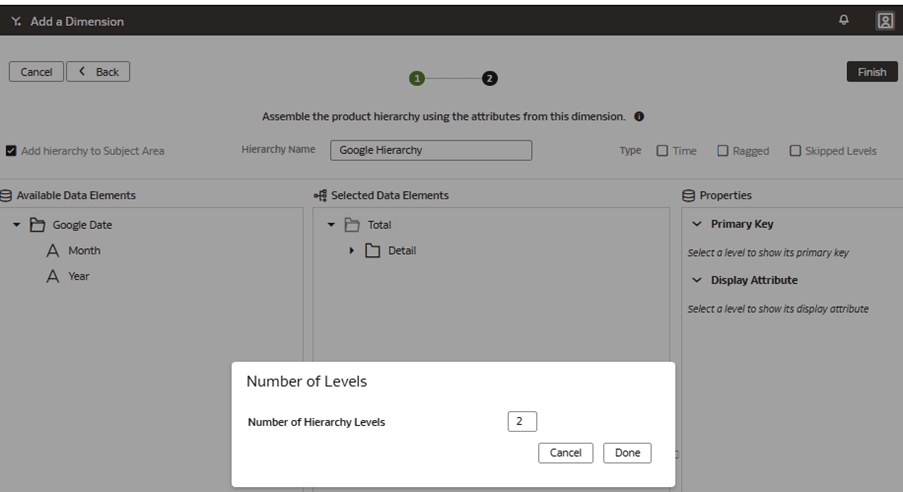
- 重命名级别并将可用数据元素下的 Google 日期中的相应列拖到每个级别文件夹中。按如下方式拖动:
- 将 Google Month 拖动到 Month 级别文件夹。
- 将 Google Year 拖动到 Year 级别文件夹。
- 如果默认情况下尚未存在,请将 Google Date 拖动到详细信息级别文件夹。
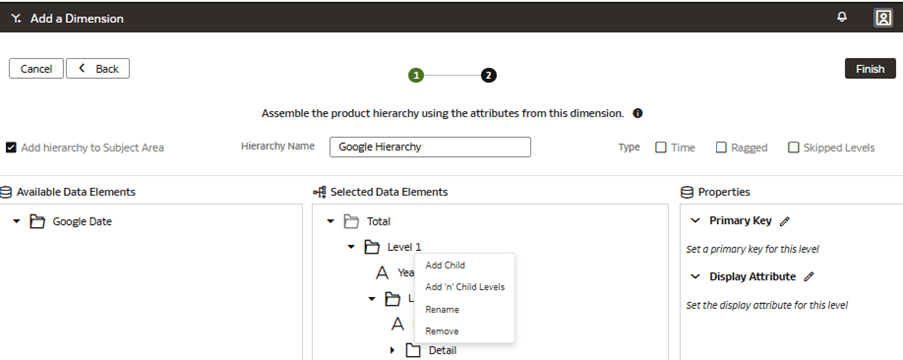
- 为每个层设置主关键字和显示属性。
-
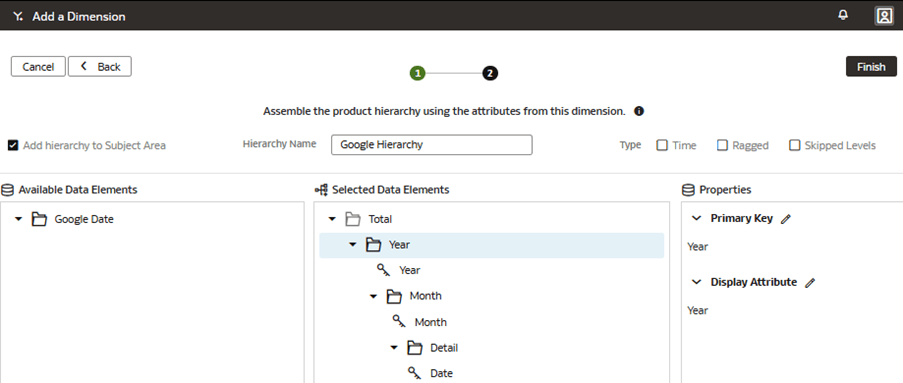
年文件夹(数据元素) - 在属性中,选择铅笔以将年度级别的主键和显示属性设置为 Google 年。
-
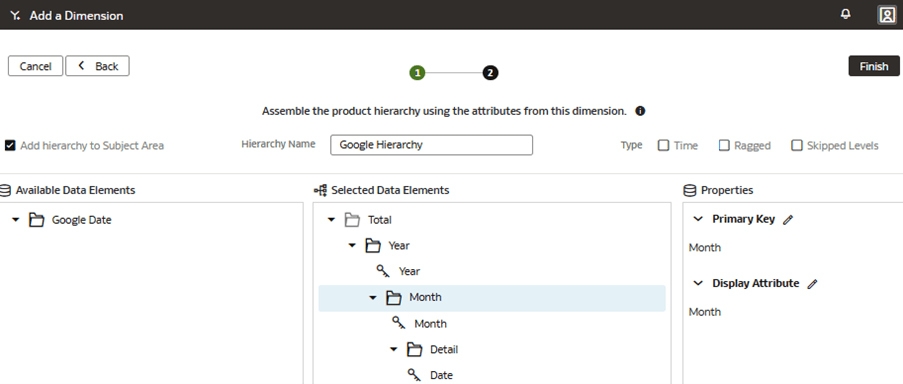
月文件夹(数据元素) - 在“属性”中,选择铅笔以将月份级别的主键和显示属性设置为 Google 月。
-
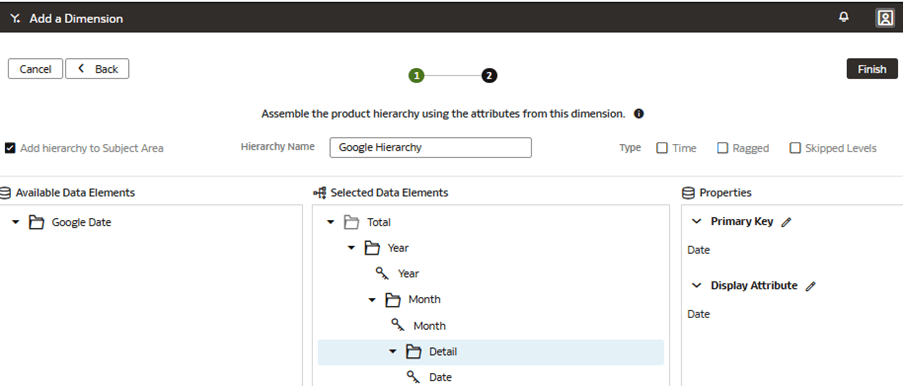
详细信息文件夹(数据元素) —在“属性”中,选择铅笔以将详细信息级别的主键和显示属性设置为 Google 日期。
-
- 在层次结构名称中输入 Google 层次结构。
将自定义详情加入自定义维
通过定义联接类型和联接条件,可以将定制维层次联接到定制事实。虽然可以定义复杂联接,但尽可能使用标准联接。
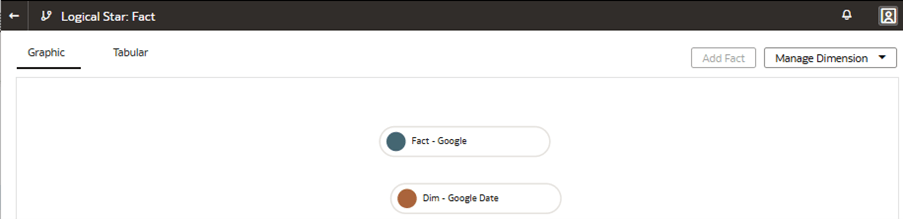
- 在“逻辑星形:事实”页上,将自定义事实 ( Fact - Google ) 圆拖到自定义维 ( Dim - Google Date ) 圆以打开“联接”对话框。
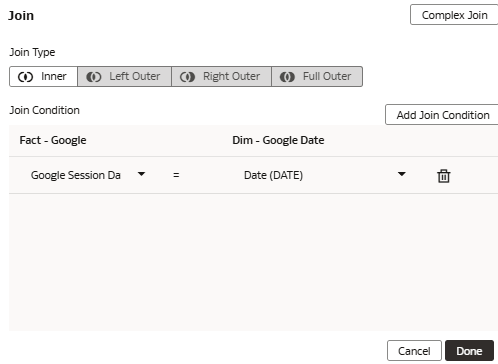
- 在“加入”中,将内部指定为加入类型,在加入条件下,为事实 - Google 选择 Google 会话日期 (DATE) ,为日期 - Google 日期选择 Google 日期 (DATE) ,然后单击完成。
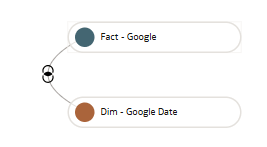
- 以图形模式查看联接。
在语义模型中呈现自定义事实和自定义维
您可以修改主题区域以显示新的定制事实及其可聚合度量,以及新的定制维属性和层次级别。
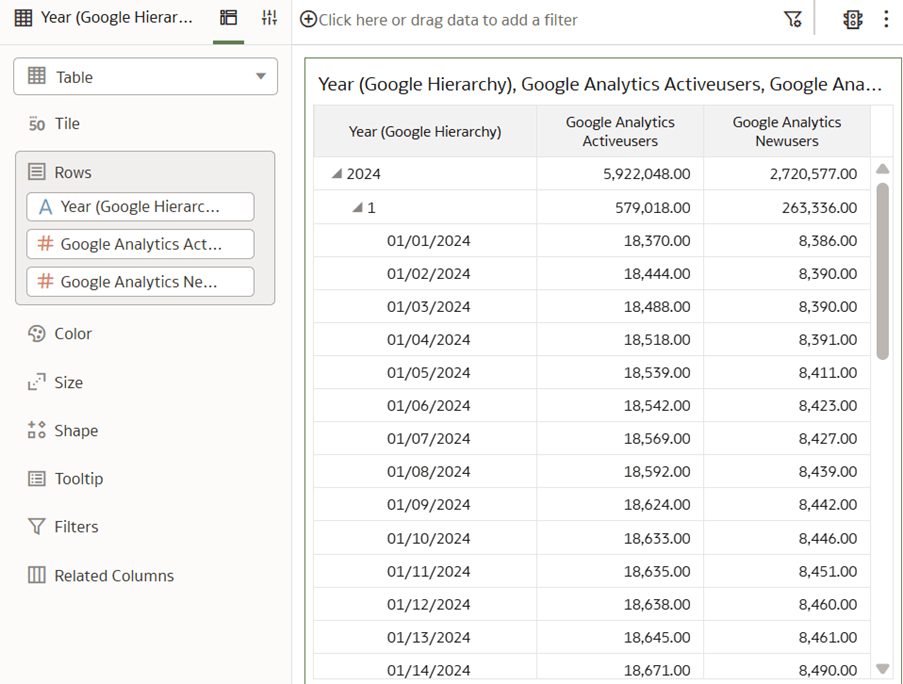
事实表示为包含主题区域中度量列的文件夹。维表示为包含主题区域中的列的文件夹。层次级别表示在自定义维文件夹的底部。工作簿中使用的层次结构级别可以展开和折叠以显示或隐藏详细行。
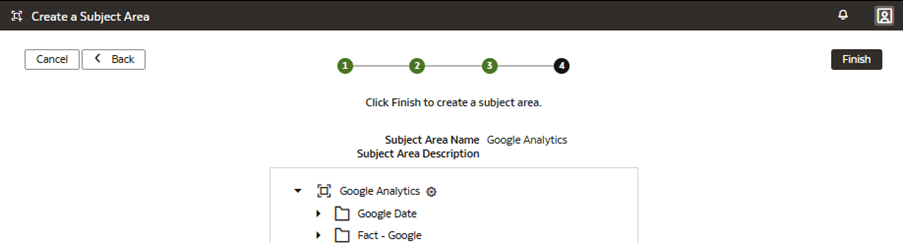
在此步骤中,您将创建一个主题区域 Google Analytics ,以显示包含 Google Analytics Activeusers 和 Google Analytics Newusers 度量的新事实文件夹 Fact – Google ,以及包含定制层次 Google Hierarchy 的新定制 Google Date 文件夹,其中包含两个级别(年、月)和最低详细级别 )。
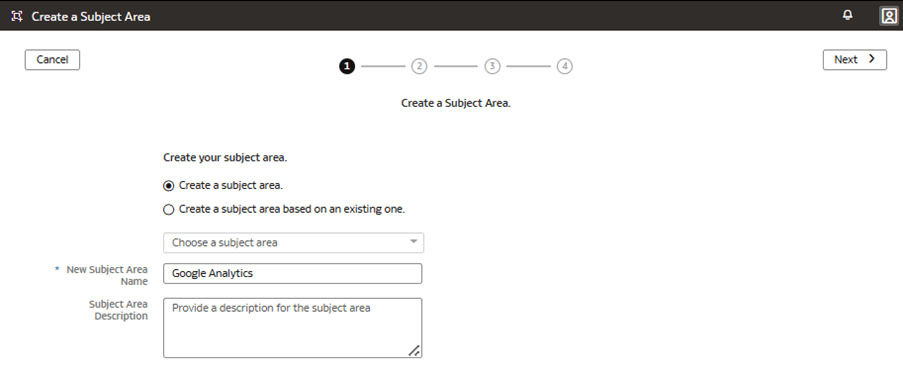
- 在向导的步骤 1 的“创建主题区域”页上,在新建主题区域名称中输入 Google Analytics ,然后单击下一步。
- 在“添加主题区域”中,选择自定义维、 Dim - Google Date 维文件夹(包括层次)和自定义事实、 Fact - Google 以及所有度量,然后单击添加。
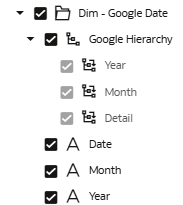
- 复查并单击下一步。
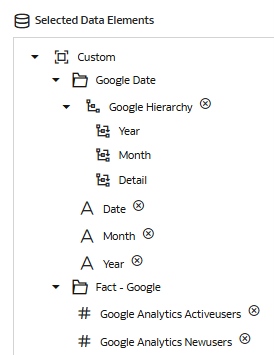
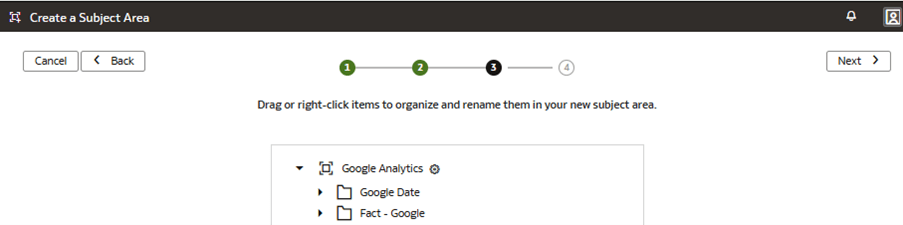
- 在向导的步骤 3 中,右键单击定制主题区域中的项以根据需要重命名,或者拖动项以重新排序,然后单击下一步。
- 复查并单击完成。