用例 8:基于现有主题区域创建主题区域
您可以根据现有主题区域创建主题区域,以便:
- 重用现有主题区域中的元素,例如将自定义事实联接到预生成的维。
- 细化或清理现有主题区域,例如:
- 仅向使用者用户公开选择文件夹或列。
- 重命名文件夹或列。
- 对文件夹或列重新排序。
- 删除非必需的文件夹或列。
- 隐藏从数据扩充创建的元数据字段。
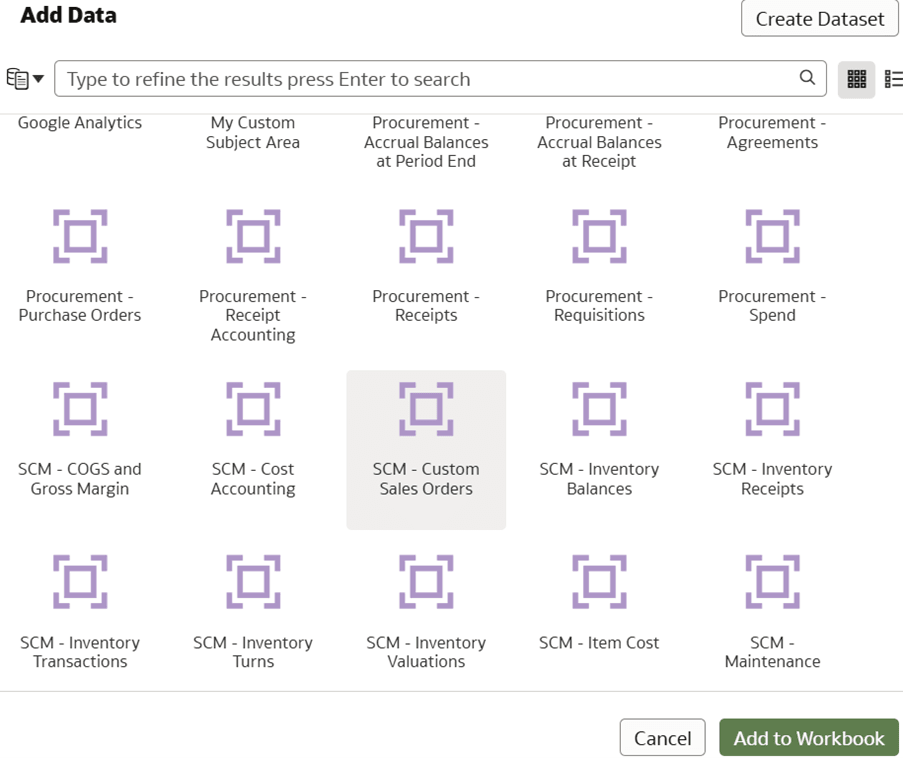
预构建的 SCM –销售订单主题区域包含可隐藏、重命名和重新排序的文件夹和列,以改善消费者体验。在此用例中,您将基于现有的预构建主题区域 SCM –销售订单创建 SCM –自定义销售订单主题区域。该用例将细化、重新排序和重命名文件夹和列。
此用例需要订阅 Fusion SCM Analytics 。但是,您可以将本用例中介绍的概念应用于任何其他 Fusion Data Intelligence 订阅。该用例可以参考 Autonomous AI Lakehouse 预构建表和同义词,并模拟定制数据库表和视图。如果您已激活指定的 Fusion Data Intelligence 订阅,则可以使用提供的示例。建议将示例对象替换为您自己的定制 Autonomous AI Lakehouse 对象,例如定制表、实体化视图、视图、定制同义词或数据扩充数据集同义词。
在本任务的学习内容中,您将:
使用以下命令完成此任务:
- SCM –销售订单预构建主题区域
确保参考上载语义模型扩展用例的示例并完成以下先决条件:
- 创建一个名为 MySandbox5Mar25 的沙盒。请参阅创建沙盒。或者,编辑“语义模型扩展”页上的现有沙盒;例如,单击 MySandbox5Mar25 沙盒。
创建新的主题区域 - 基于现有主题区域
您可以根据现有的预构建主题区域 SCM –销售订单创建主题区域 SCM –自定义销售订单。取消选择不需要的列,然后对文件夹和列重新排序和重命名。
在此步骤中,您将取消选择所有预生成的元素,并重新选择时间、客户和事实销售订单以细化显示的文件夹。然后,可以对文件夹中的列重新排序,并根据需要重命名列和文件夹。
- 选择创建基于现有主题的主题,选择 SCM –销售订单作为基本主题区域,在新建主题区域名称中输入 SCM –自定义销售订单,然后单击下一步。
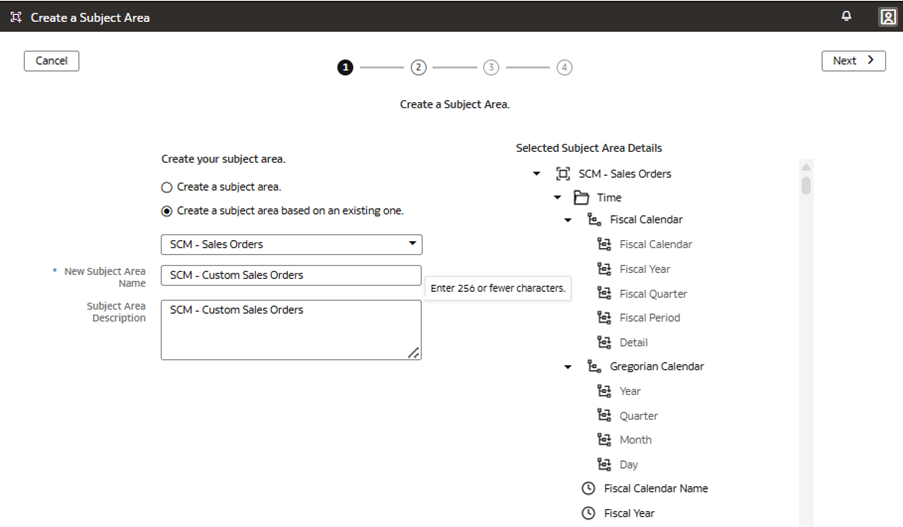
- 在向导的步骤 2 中,根据您计划如何使用新的自定义主题区域,从 SCM –销售订单主题区域取消选择所有内容,然后开始选择所需内容可能非常有用。
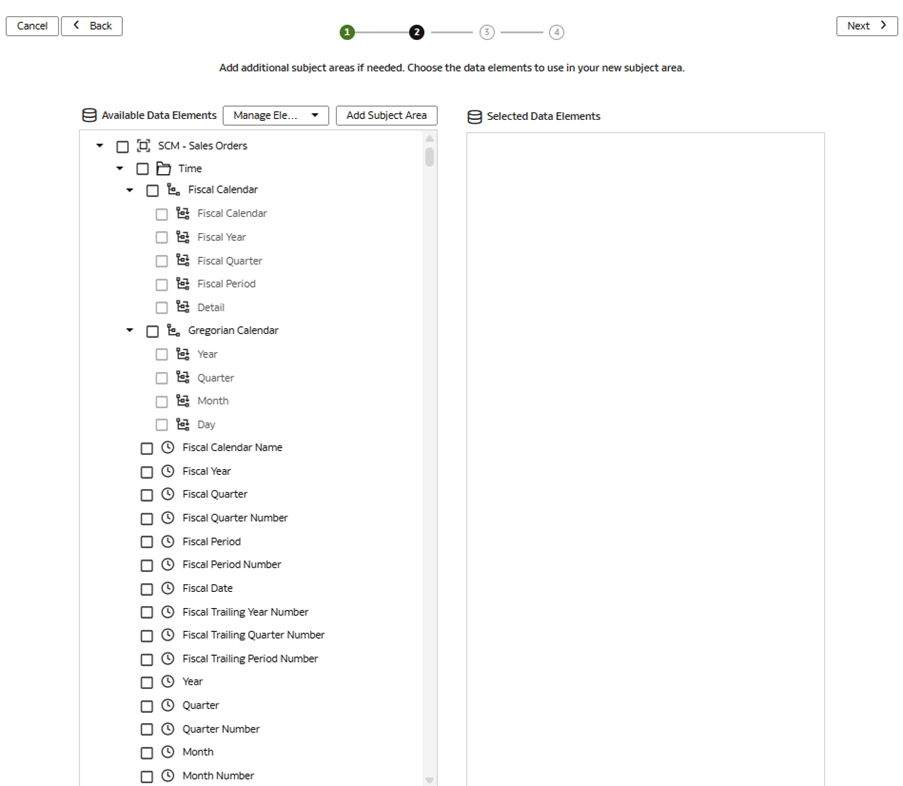
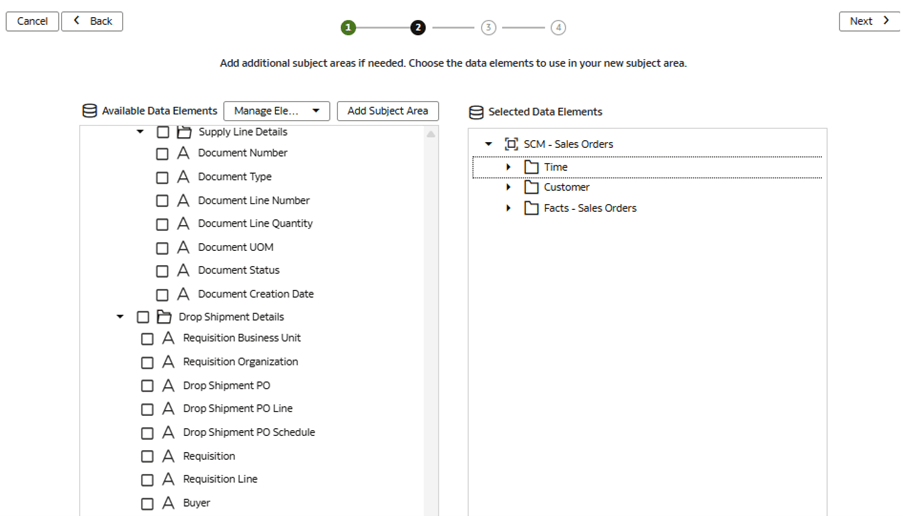
- 选择所需的元素,然后单击下一步。在此使用场景中,您可以选择时间、客户和事实–销售订单。
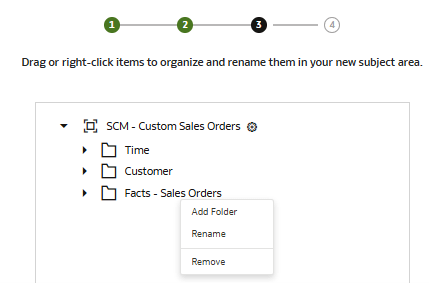
- 在向导的步骤 3 中,从“重命名”、“删除”和“重新排序”选项中选择适用的操作。
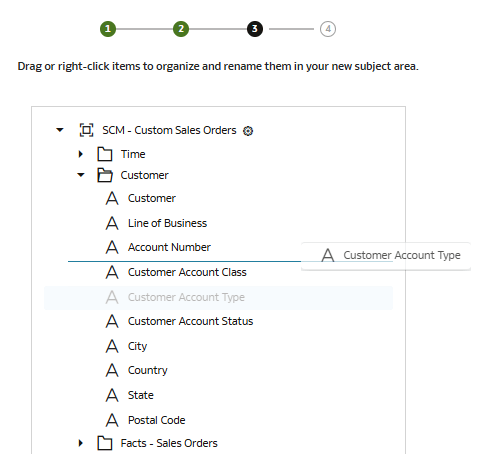
- 要重新排序,请左键单击直到行可见,然后拖动到所需位置,然后单击下一步。
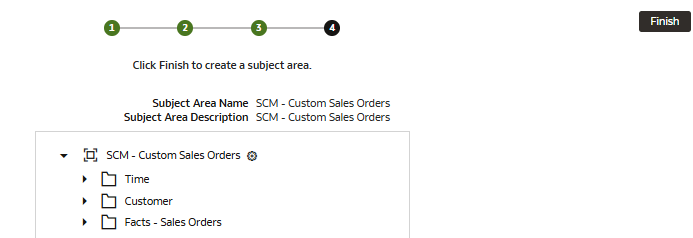
- 复查并单击完成。