用例 6:添加派生列
您可以将派生列添加到文件夹,该文件夹使用引用自定义或预生成元素的函数或公式来执行计算和显示派生值。
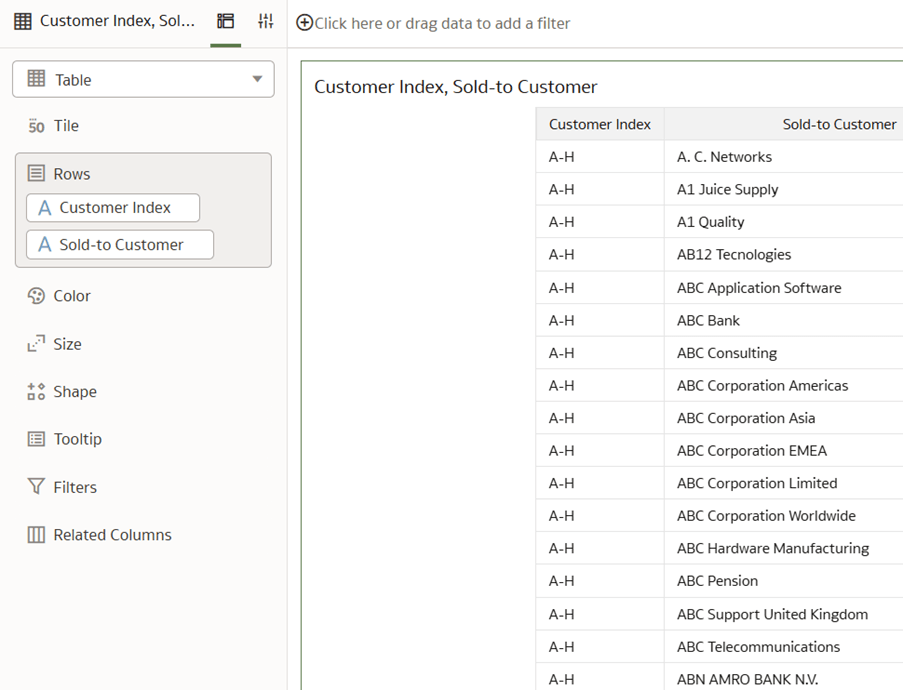
预构建主题区域 SCM –销售订单中的 Dim – Customer Sold To 文件夹不包含所需的派生列 Customer Index 。在此用例中,您将使用 CASE 语句函数计算的自定义索引派生列添加到预构建的维 - 自定义购货方文件夹中,以将客户索引与购货客户属性关联。派生列会自动联接,因为它是在 Dim – Customer Sold To(维 - 客户采购对象)维中创建。
此用例需要订阅 Fusion SCM Analytics 。但是,您可以将本用例中介绍的概念应用于任何其他 Fusion Data Intelligence 订阅。该用例可以参考 Autonomous AI Lakehouse 预构建表和同义词,并模拟定制数据库表和视图。如果您已激活指定的 Fusion Data Intelligence 订阅,则可以使用提供的示例。建议将示例对象替换为您自己的定制 Autonomous AI Lakehouse 对象,例如定制表、实体化视图、视图、定制同义词或数据扩充数据集同义词。
- Dim –客户购货方文件夹
- SCM –销售订单预构建主题区域
- 创建一个名为 MySandbox5Mar25 的沙盒。请参阅创建沙盒。或者,编辑“语义模型扩展”页上的现有沙盒;例如,单击 MySandbox5Mar25 沙盒。
向语义模型添加派生列
您可以编辑逻辑星号以定义定制派生列表达式公式。您可以使用 Fx 函数获得语法帮助,或者复制公式并粘贴公式或手动键入公式。
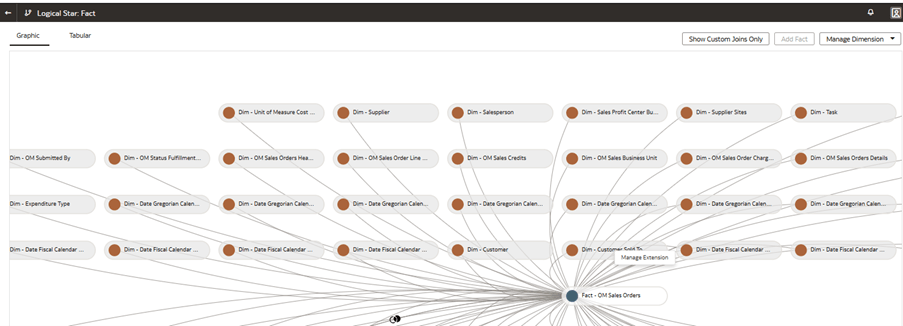
在此步骤中,您可以编辑事实 - OM 销售订单逻辑星形,以扩展预构建的维 - 自定义购货方维,从而创建新的派生列自定义索引。在运行时,自定义索引会执行 CASE 语句函数,对购货到客户列求值时,会根据定义的 if-then-else 条件返回自定义值。
- 在“逻辑星形:事实”页上,找到要将派生列添加到的维 - 客户购货方维。右键单击该维,然后单击管理扩展。
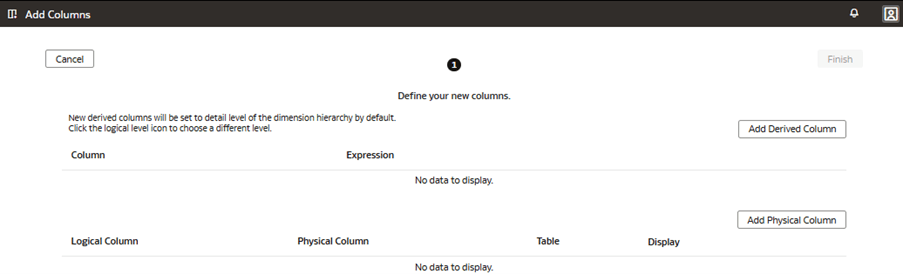
- 在“添加列”页上,单击添加派生列。
- 在“创建列”中,在名称中输入客户索引,在名称字段下的空白处输入以下脚本:
CASE
WHEN UPPER(SUBSTRING("Core"."Dim - Customer Sold To"."Sold-to Customer" FROM 1 FOR 1)) BETWEEN  'A' AND 'H' THEN 'A-H'
WHEN UPPER(SUBSTRING("Core"."Dim - Customer Sold To"."Sold-to Customer" FROM 1 FOR 1)) BETWEEN  'I' AND 'P' THEN 'I-P'
WHEN UPPER(SUBSTRING("Core"."Dim - Customer Sold To"."Sold-to Customer" FROM 1 FOR 1)) BETWEEN  'Q' AND 'Z' THEN 'Q-Z'
ELSE 'Other'
END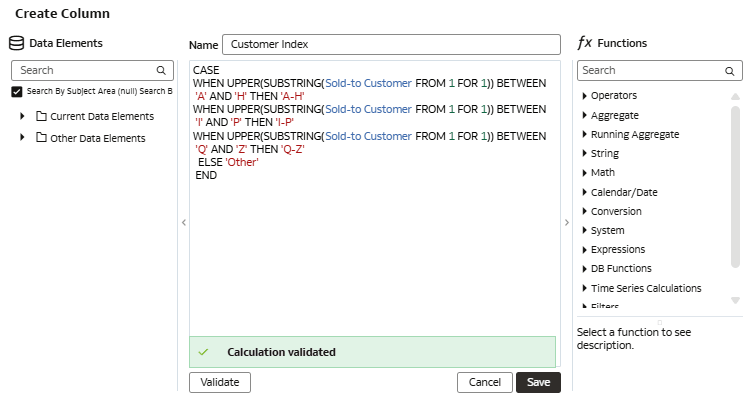
- 在“创建列”中,提供适用的脚本后,在“添加列”页上依次单击验证、保存和完成。
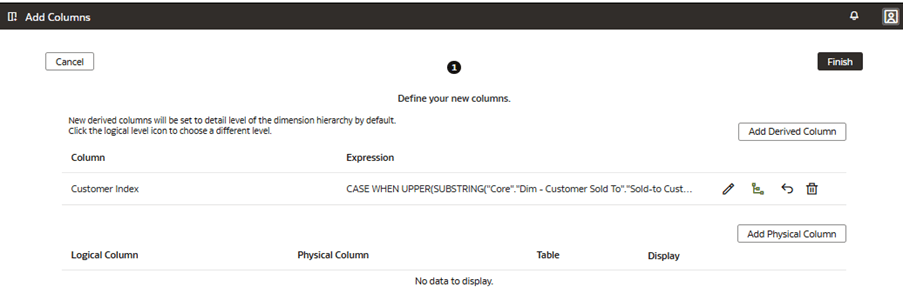
在语义模型中呈现派生列
您可以修改主题区域以显示新的定制派生列,然后选择要在其中显示的文件夹。
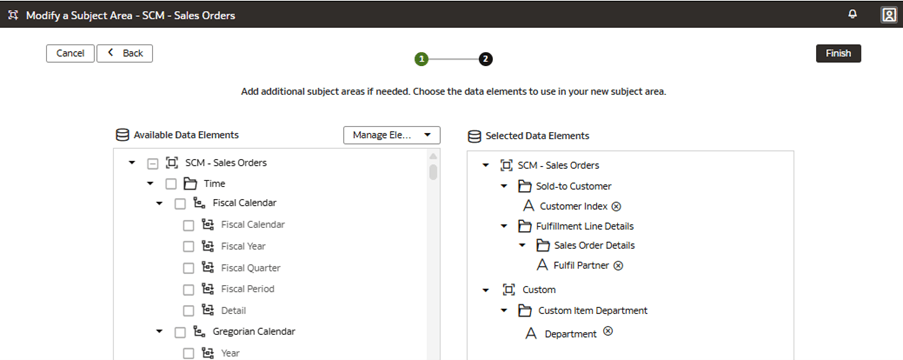
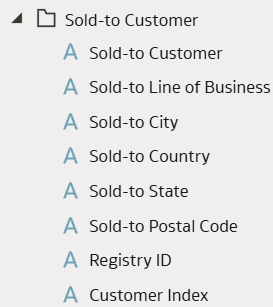
系统会自动将新列与其添加到的维联接。在此步骤中,您将修改 SCM –销售订单主题区域以显示新的派生列 Custom Index(自定义索引),并将其添加到预构建的 Dim – Custom Sold To(维–自定义采购对象)文件夹中。
- 在“添加主题区域”中,选择客户索引,然后单击添加文件夹。
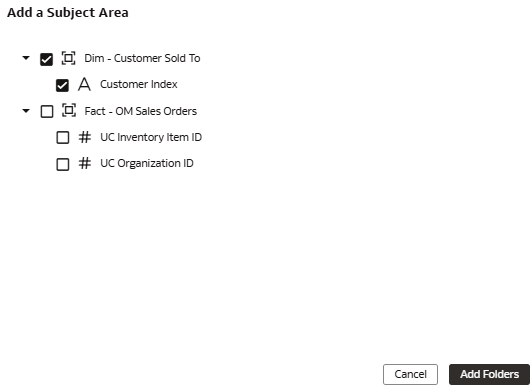
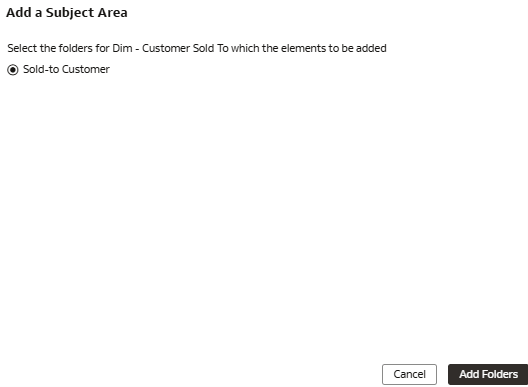
- 在“添加主题区域”中,选择购货客户文件夹,然后单击添加文件夹。
- 在向导的步骤 2 中,查看所选元素,然后单击完成。