关于目录页
使用目录工具可浏览、搜索和搜索 Oracle Autonomous Database 中的数据,或连接到该数据,并获取有关 Oracle Autonomous Database 中可用的实体的信息。您可以查看实体中的数据、该数据的来源、从实体派生的对象以及源中更改的派生对象的影响。
“目录”页面列出并显示有关以下内容的详细信息:
-
数据库对象,例如表、列、视图、云对象、分析视图、程序包、过程、共享、共享收件人、目录、目录存储链接、实时表馈送、共享提供程序。
-
连接到数据库的其他类型的对象,如云存储链接、云存储桶、云对象(连接云存储上的文件)、区间、数据目录链接、目录存储链接和 Autonomous Database。
-
数据库数据字典对象,例如数据库工具或数据库应用程序(例如 SQL Developer)创建的表、列、视图、数据库链接、分析视图、程序包和过程。
-
连接的数据库中的数据 - 例如,同一租户中的其他自治数据库。
-
互联云存储系统中的数据,例如 OCI、AWS S3、Azure 或 Google Cloud Platform。
-
注册数据目录中的数据,例如 OCI Data Catalog 或 AWS Glue 中的数据。
-
已注册数据共享中的数据 - 例如,从数据砖共享。
目录工具术语
- 目录:一个目录由一个或多个方案组成,每个方案都有一个或多个表。目录只是表示该数据库中的数据集,因为它被组织到方案和表中。连接到目录的方式确定对这些方案和表的访问级别。对于其他类型的目录,例如,通过外部数据目录或共享资源挂载的目录,外部系统中的对象仍按方案和表进行组织,但可能不是以这种形式实际存在的。例如,通过 AWS Glue 数据目录挂载的目录可能包含实际作为多个文件存在于 AWS S3 云存储中的表。
- 挂载目录:这是向外部系统添加新目录连接的过程,以便该系统中的元数据可以在 Autonomous Database 目录中以标准形式表示。
A Local catalog is all the objects in or directly connected to your Autonomous Database as described in the above points. 除了本地目录,目录浏览器还可以添加其他目录,以便您可以从其他源搜索数据。
-
将 Autonomous Database 作为目录挂载:您可以将目录添加到租户中的另一个自治数据库,这样您就可以根据连接权限搜索和搜索该数据库中的所有对象。
-
挂载数据库链接:该工具可以挂载现有的数据库链接。如果已存在数据库链接(例如指向内部部署 Oracle 数据库),则可以将其挂载为目录。与在 Autonomous Database 上添加目录一样,此选项可以启用可用于连接以进行搜索和搜索的所有对象。
-
挂载数据共享:该工具可以将注册的实时共享或增量共享挂载为目录。
-
Mount Amazon Glue :可以在 AWS Glue Data Catalog 数据库区域上挂载目录。
-
挂载 OCI 数据目录:该工具可以挂载在 OCI 数据目录中注册的数据。
-
在 Iceberg Data Catalog 上挂载目录:该工具可以在 Iceberg Data Catalog 上添加目录。
挂载新目录后,可以在“目录”工具中添加目录,并从该目录或多个目录中搜索和搜索数据。
首次打开“浏览目录”页时,其中包含搜索目录字段、显示目录设置  按钮、目录图标、最近查看的对象列表以及多个建议的搜索。您可以输入搜索字符串,单击其中一个最近的对象以查看其详细信息,或者单击显示搜索建议图标以查看页面右侧的建议。
从 Data Studio 菜单栏中选择“目录”菜单后,页面就会显示如下。
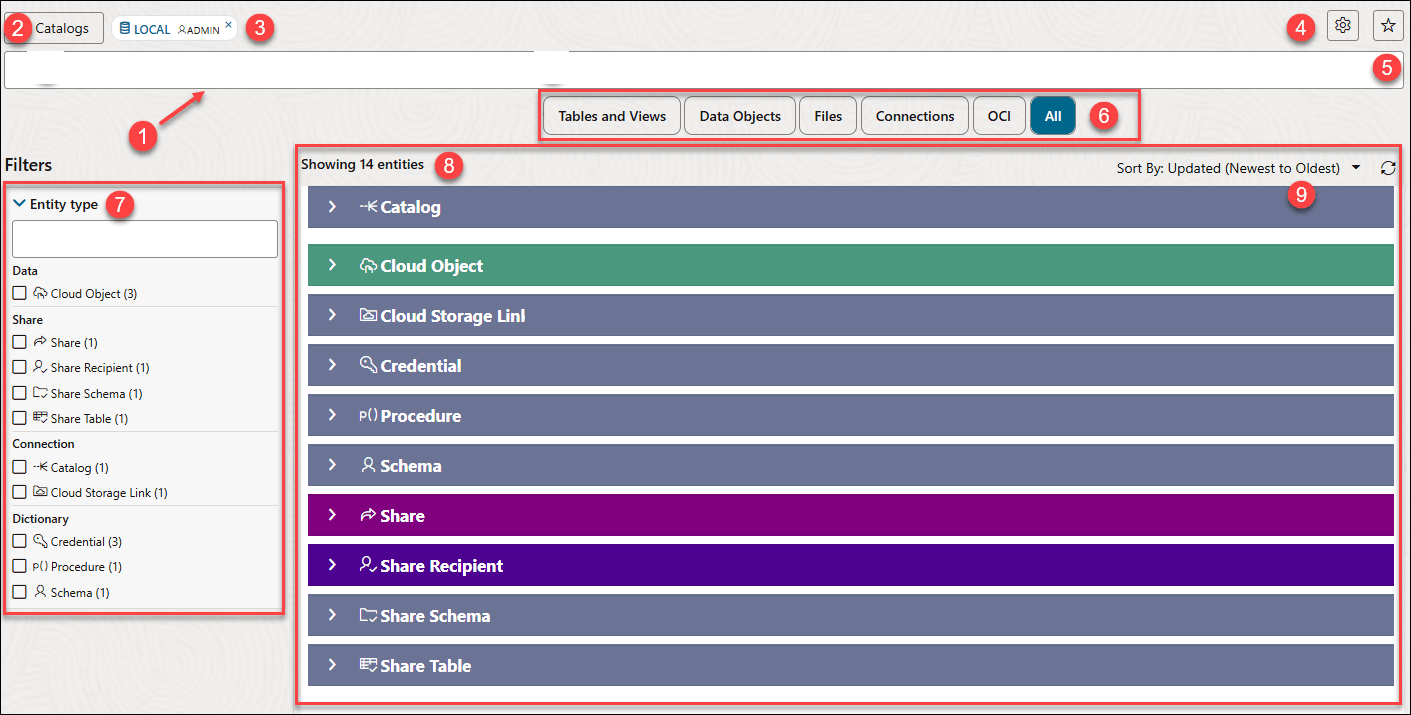
将鼠标悬停在特定目录实体上时,将显示常见操作的浮动工具栏。该列表与上下文相关,具体取决于特定实体可用的功能。例如,当前数据库中的表比远程目录中的表提供更多的可能性。
“目录”页包含:
-
搜索字段
您可以在搜索字段中搜索实体。有关更多详细信息,请参阅浏览和搜索目录。
- 目录字段
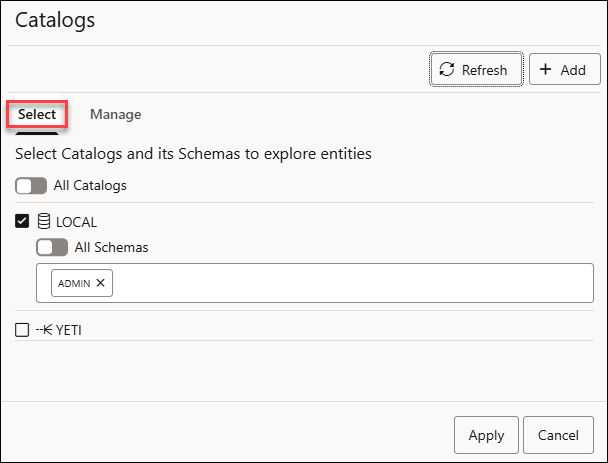
单击此图标将打开 Catalogs(目录)对话框。
您可以在此对话框中查看所有已挂载目录和方案的列表。您还可以从目录对话框的管理选项卡添加目录。
从所选数据库中选择特定方案以细化搜索。- 要仅显示默认 local 方案中的 ADMIN 方案的表:
- 在目录对话框中,单击选择选项卡,然后从选择方案搜索字段中键入 ADMIN 。
注意:
已选择默认的LOCAL目录。 - 选择管理选项卡以管理目录。
- 在目录对话框中,单击选择选项卡,然后从选择方案搜索字段中键入 ADMIN 。
- 要仅显示默认 local 方案中的 ADMIN 方案的表:
- 默认数据库名称和方案名称
此字段显示默认数据库名称以及方案名称。
- 目录设置
有关详细信息,请参阅目录设置。
-
保存的搜索建议
单击此项可打开或关闭保存的搜索建议面板。
- 过滤器选项
单击任意筛选器图标以筛选和细化搜索结果。
有关详细信息,请参阅浏览和搜索目录。
您还可以查询范围来筛选用于搜索目录和保存搜索的选项。
有关详情,请参阅目录设置中的查询范围。
-
分面筛选器面板
选择一个或多个筛选器值以限制页面上显示的实体。仅显示与筛选器值匹配的实体。也就是说,搜索返回的项将按这些筛选器设置进行筛选。筛选器也会根据您选择的快速筛选器而变化。请参阅筛选实体。
-
显示区
搜索目录字段下方的区域显示搜索返回的实体,这些实体与筛选器面板中设置的筛选器标准匹配。您可以通过单击排序依据按钮,然后设置排序值对实体进行排序。
将光标悬停在实体名称之外,以查看有关实体的详细信息。
- 工具栏
运行初始搜索后将显示工具栏。它包含以下按钮:
-
排序方式

要选择排序值,请单击排序依据按钮以打开选项列表。然后单击名称或已更新旁边的升序或降序图标。例如,如果选择名称旁边的升序图标,则实体将按实体名称的字母顺序排序。如果选择已更新旁边的降序图标,则实体将以与最新更新的实体相反的方式排序。
单击重新加载以刷新列表中的选项。
有关详细信息,请参阅对实体进行排序和筛选。
-
父主题:目录工具