使用 Oracle Data Pump 导入信息
您可以将数据从数据泵文件导入云数据库。
注意:
开始之前,必须具有导出作业。要使用 cURL 创建导出作业,请参阅创建导出数据泵作业。使用 Oracle Data Pump Import,可以将导出转储文件集加载到目标数据库中,或者直接从没有干预文件的源数据库加载目标数据库。
有关数据泵导入的更多信息,请参阅 Oracle Database Utilities 中的 Data Pump Import 。
要求
您需要设置资源参与或云服务身份证明才能访问 Oracle Cloud Infrastructure 存储对象。
设置资源主用户
-
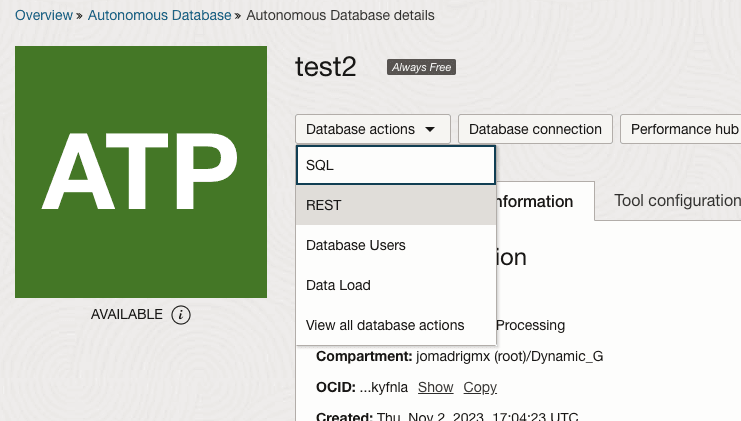
在 Database Actions 中以 ADMIN 用户身份登录,并为 Autonomous Database 启用资源主用户。
在 SQL 工作表页面中,输入:
EXEC DBMS_CLOUD_ADMIN.ENABLE_RESOURCE_PRINCIPAL();可选:仅当您要向数据库用户(而非 ADMIN 用户)授予对资源主用户身份证明的访问权限时,才需要执行以下步骤。以 ADMIN 用户身份,使用以下语句为指定的数据库用户启用资源主用户:
EXEC DBMS_CLOUD_ADMIN.ENABLE_RESOURCE_PRINCIPAL(username => 'adb_user');这将授予用户
adb_user对身份证明OCI$RESOURCE_PRINCIPAL的访问权限。如果希望指定用户具有为其他用户启用资源主体的特权,请将grant_option参数设置为TRUE。BEGIN DBMS_CLOUD_ADMIN.ENABLE_RESOURCE_PRINCIPAL( username => 'adb_user', grant_option => TRUE); END;有关详细信息,请参阅 Oracle Cloud Using Oracle Autonomous Database Serverless 中的 Using Resource Principal 。
-
获取 resource.id。
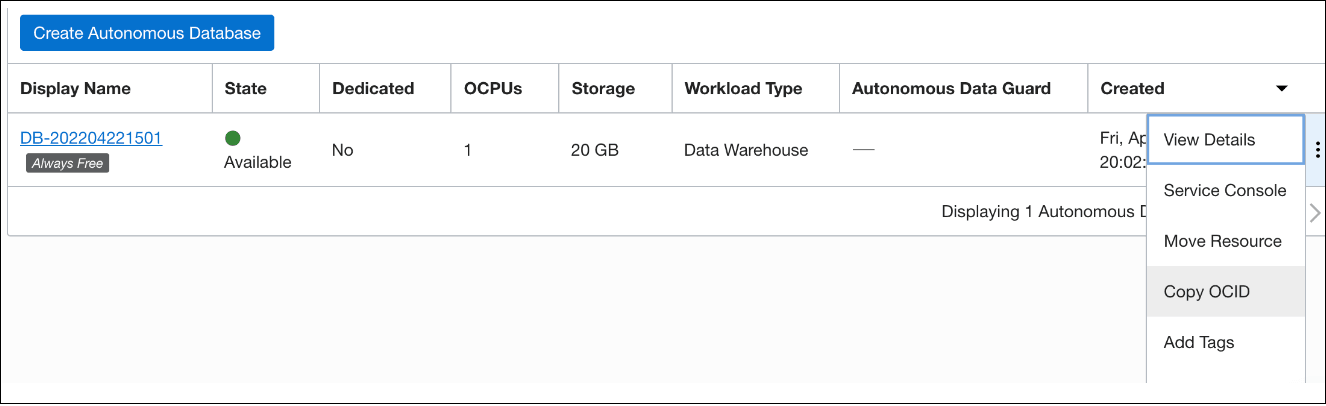
在 Oracle Cloud Infrastructure 控制台中,选择 Oracle Database ,然后选择 Autonomous Databases 。在“数据库”选项卡中,单击操作图标(三个点),然后选择复制 OCID 。这适用于所有区间中的所有数据库实例。
-
创建动态组。
-
在 Oracle Cloud Infrastructure 控制台中,单击身份和安全,然后单击动态组。
-
单击创建动态组并输入所有必需字段。使用以下格式为所有数据库创建匹配规则:
any { resource.id = 'here goes the OCID of your database 1',
resource.id ='here goes the OCID of your database 2' }
注意:
要管理动态组,您必须具有以下权限之一:- 您是管理员组的成员。
- 您被授予了身份域管理员角色或安全管理员角色。
- 您是被授予 manage identity-domains 或 manage dynamic-groups 的组的成员。
-
-
创建新策略。
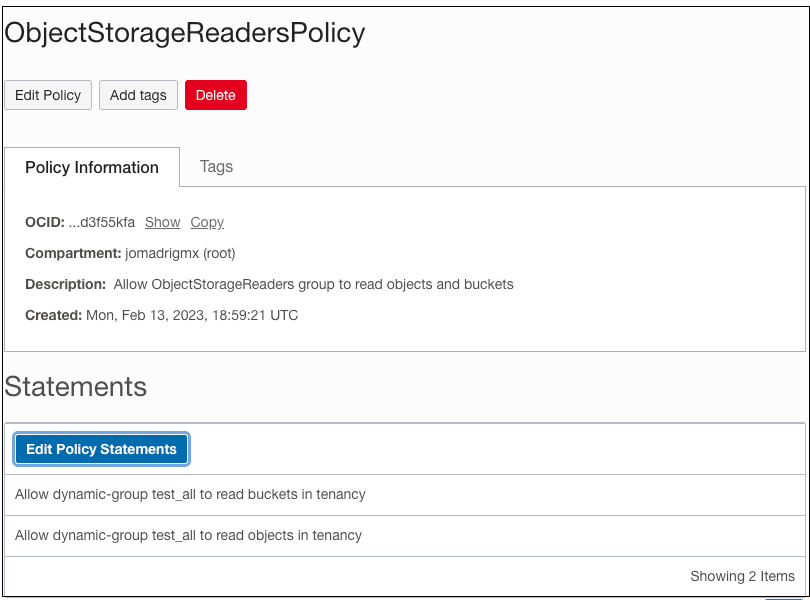
ObjectStorageReadersPolicy 允许 ObjectStorageReaders 组中的用户从租户中的任何对象存储存储桶下载对象。您还可以将范围缩小到特定区间。该策略包括列出存储桶、列出存储桶中的对象以及读取存储桶中的现有对象的权限。
-
在 Oracle Cloud Infrastructure 控制台中,单击 Identity(身份),然后单击 Policies(策略)。
-
单击创建策略。
-
对于策略名称,输入 ObjectStorageReadersPolicy 。
-
有关说明,请输入 Allow ObjectStorageReaders group to read objects and buckets 。
-
从区间列表中,选择根区间。
-
添加以下策略语句,以允许 ObjectStorageReaders 读取存储桶:
Allow dynamic-group ObjectStorageReaders to read buckets in tenancy -
添加第二个允许 ObjectStorageReaders 读取存储桶中对象的策略语句:
Allow dynamic-group ObjectStorageReaders to read objects in tenancy -
单击创建。
-
设置 Cloud Service 身份证明
- 在 Oracle Cloud Infrastructure 控制台中,单击身份和安全,然后单击域。
- 在“列表范围”下的区间字段中,从下拉列表中选择根区间,后跟默认域。
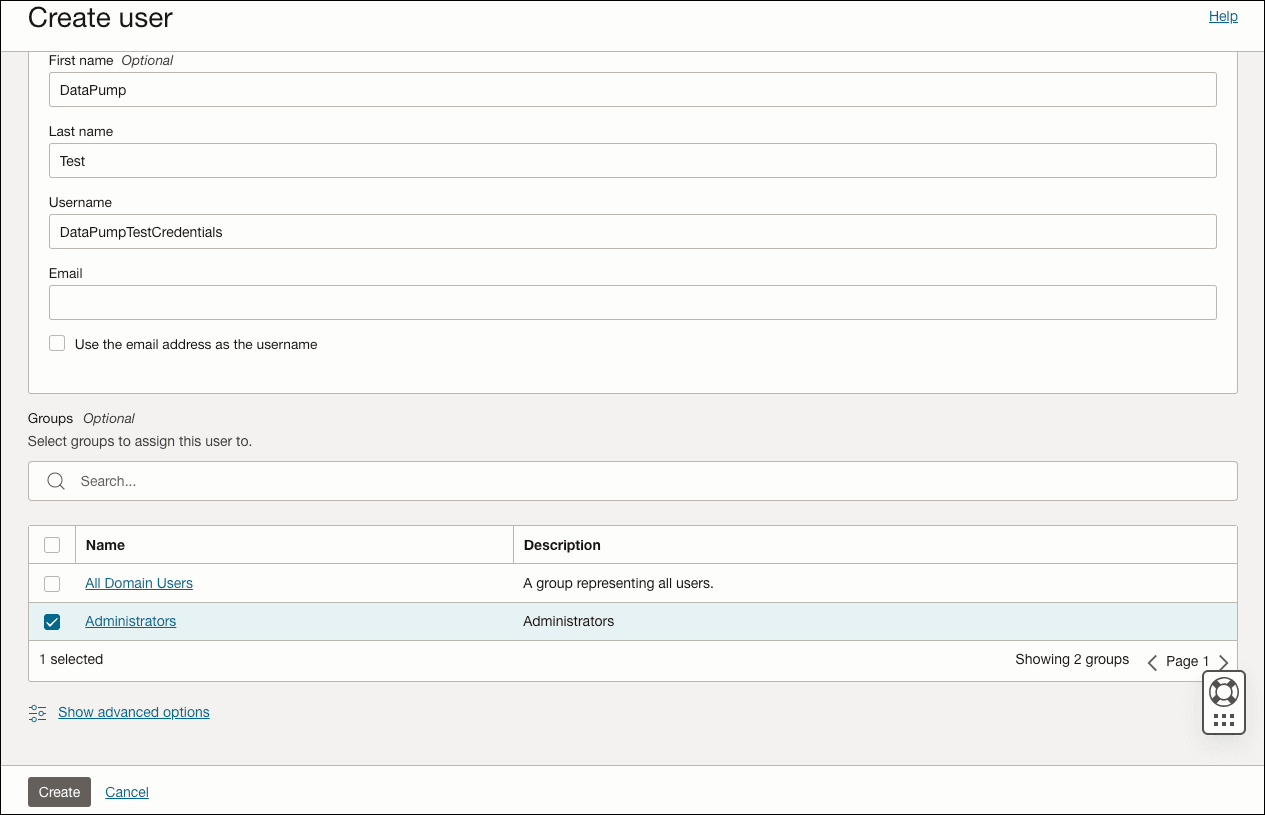
- 在 "Default" 域中,单击 Users ,然后单击 Create user 。在 "Create user"(创建用户)屏幕中,选择 Administrators(管理员)组可访问存储 DMP 文件的存储桶。
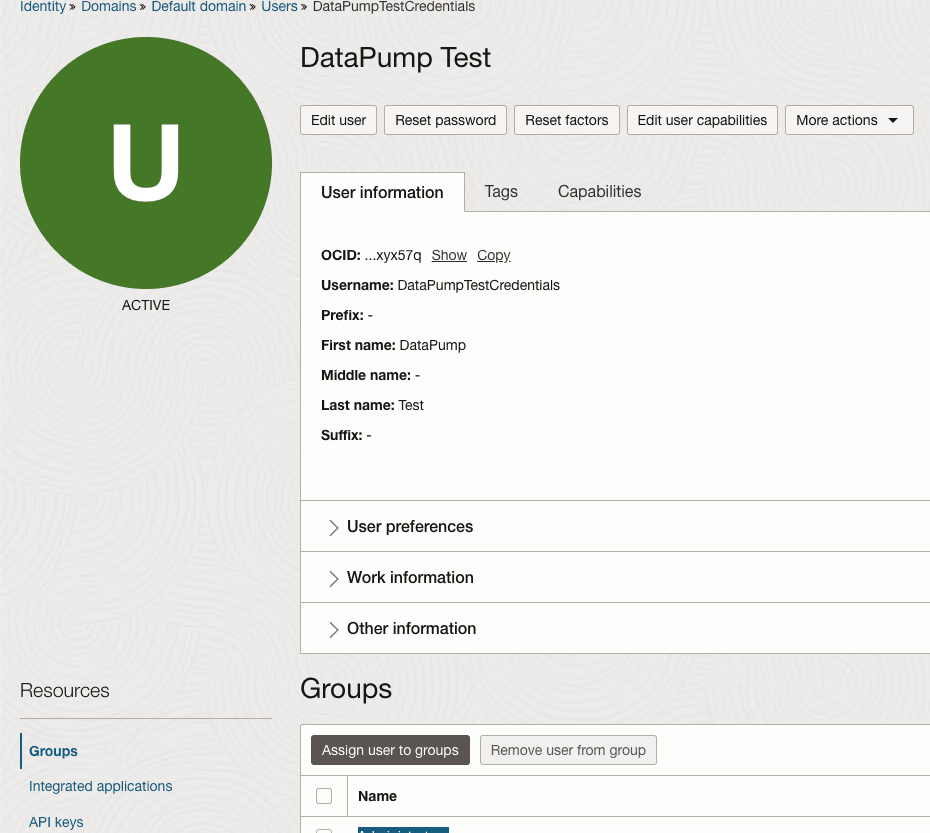
- 创建用户后,在新屏幕左侧的 Resources(资源)下,选择 API 密钥。
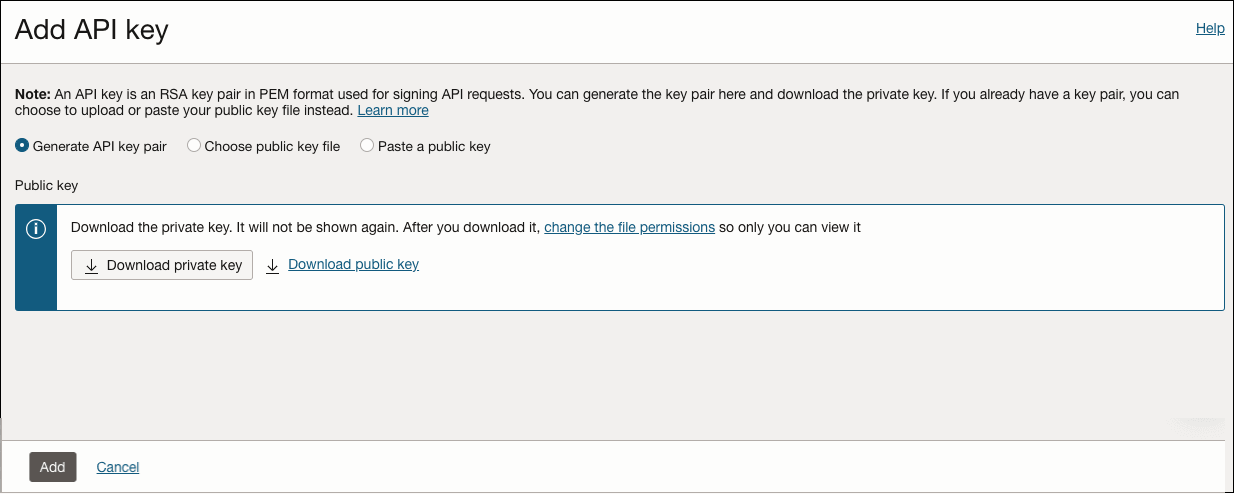
- 单击 Add API key(添加 API 键)。
-
在 "Add API Key" 屏幕中,单击 Download private key 。下载后,单击添加。此时将显示配置文件预览屏幕。
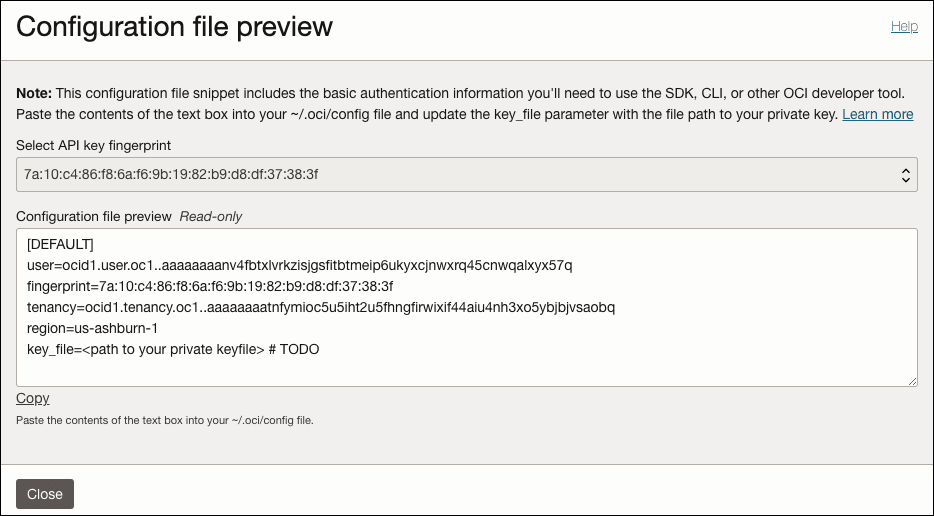
稍后将使用 user 、 fingerprint 和 tenancy 信息创建用户数据库。
-
输入要在其中创建数据库用户的数据库。
-
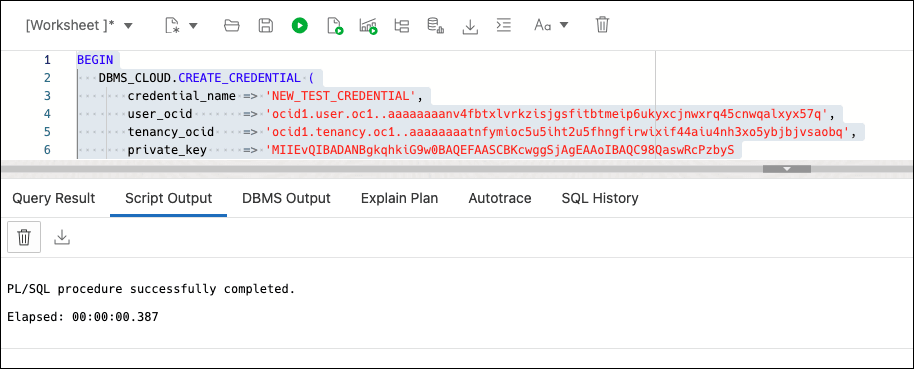
以下代码块 DBMS_CLOUD.CREATE_CREDENTIAL 用于创建凭证。
配置文件预览窗口信息用于生成新身份证明。对于 private_key 属性,需要打开 。在步骤 6 中下载的 PEM 文件,使用任何文本编辑器。生成代码块,如下图中所示: