在数据分析工具中运行自然语言查询
您可以使用自然语言查询来查询 Oracle Autonomous AI Database,而不必编写 SQL 查询。
先决条件
- OpenAI、Cohere 或 Azure OpenAI 账户服务(含信用)
- 对
DBMS_CLOUD_AI软件包的访问。
注意:
- 必须使用自然语言查询功能设置 AI 配置文件。按照本章中提到的步骤使用 Select AI 从自然语言提示生成 SQL 。
- 创建并配置 AI 配置文件后,在“连接”页上的 Data Studio 首选项向导中设置 AI 配置文件,以使用 AI 功能,例如在 Data Studio 工具中从自然语言生成 SQL。
- 基于分析视图上的自然语言生成 SQL 查询
可以对分析视图创建 SQL 查询。
- 基于表的自然语言生成 SQL 查询
可以对表创建 SQL 查询。
- 在分析视图上基于自然语言生成 SQL 查询
要从分析视图上的 SQL 查询运行自然语言查询,请执行以下步骤: - 基于表的自然语言生成 SQL 查询
按照下面提到的过程从表的自然语言生成 SQL 查询:
父主题:数据分析工具
基于分析视图上的自然语言生成 SQL 查询
要从分析视图上的 SQL 查询运行自然语言查询,请执行以下步骤:
假设您希望以分类方式查看销售金额。
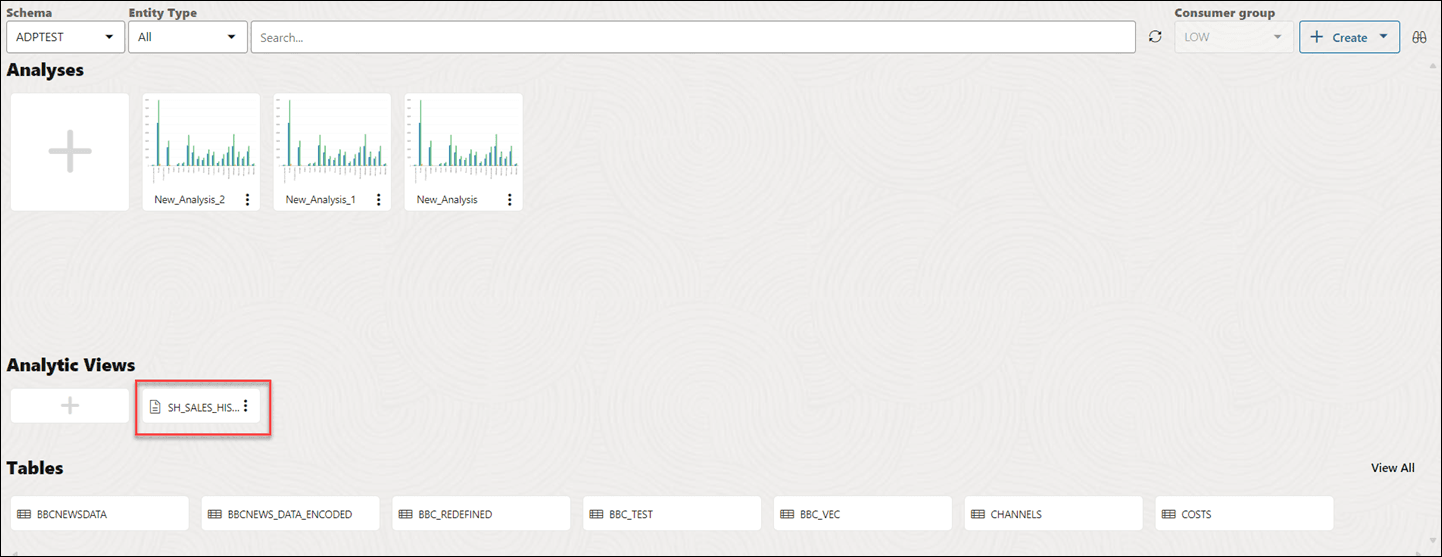
- 在“数据分析”主页上,单击要查询的任何分析视图。
在此示例中,您将查询
SH_SALES_HISTORY分析视图。这将打开“分析”页面。
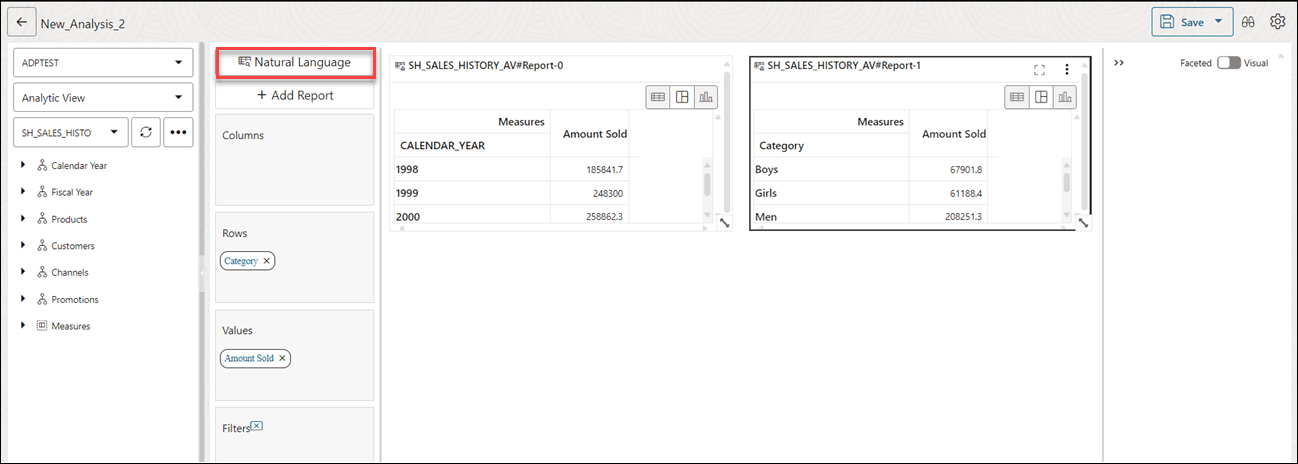
- 选择自然语言。选择“Natural Language(自然语言)”将打开 SQL 工作表区域,其中包含对工作表区域的预定义 SQL 查询。
注意:
只有在使用 Use Select AI to Generate SQL from Natural Language Prompts(使用选择 AI 从自然语言提示生成 SQL)过程配置和设置 AI 配置文件并在 "Connections"(连接)页面上设置 Data Studio Settings(Data Studio 设置)向导后,才能查看自然语言选项。 - 在“自然查询”字段中输入要对
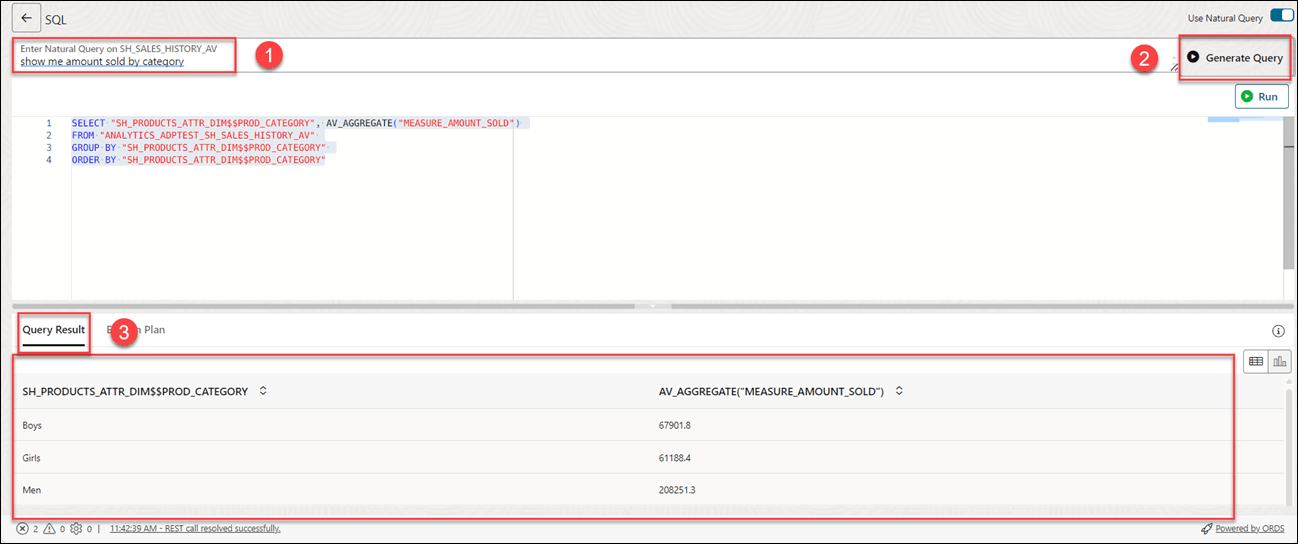
SH_SALES_HISTORY运行的以下自然查询:show me amount sold by category。 - 单击生成查询。
-
工具生成查询后,查询结果选项卡将显示查询的结果。您还可以在解释计划选项卡中查看
PLAN_TABLE内容的图形表示形式。您也可以通过在图表视图或图表视图中切换显示模式,在图表视图中查看查询结果。
父主题:在数据分析工具中运行自然语言查询
基于表的自然语言生成 SQL 查询
按照下面提到的过程从表上的自然语言生成 SQL 查询:
-
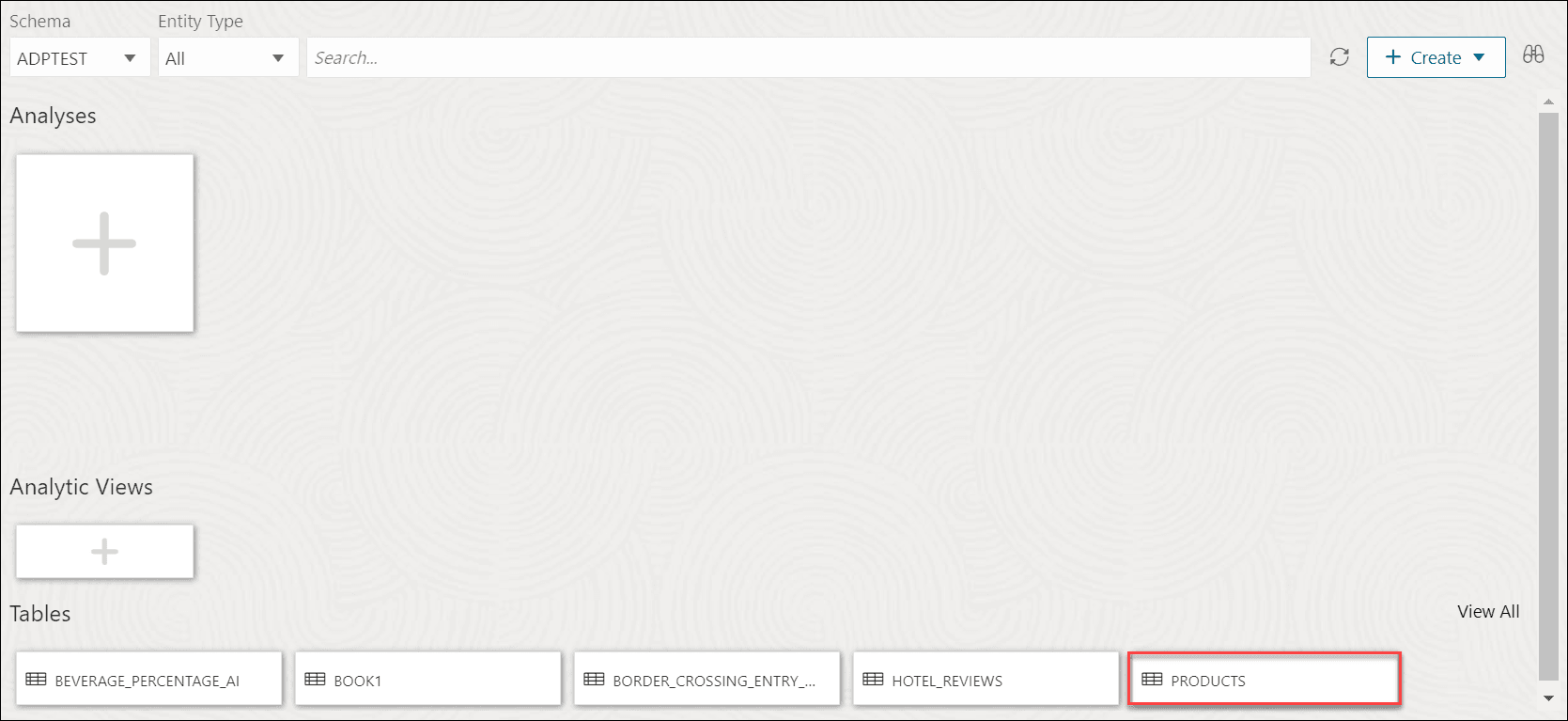
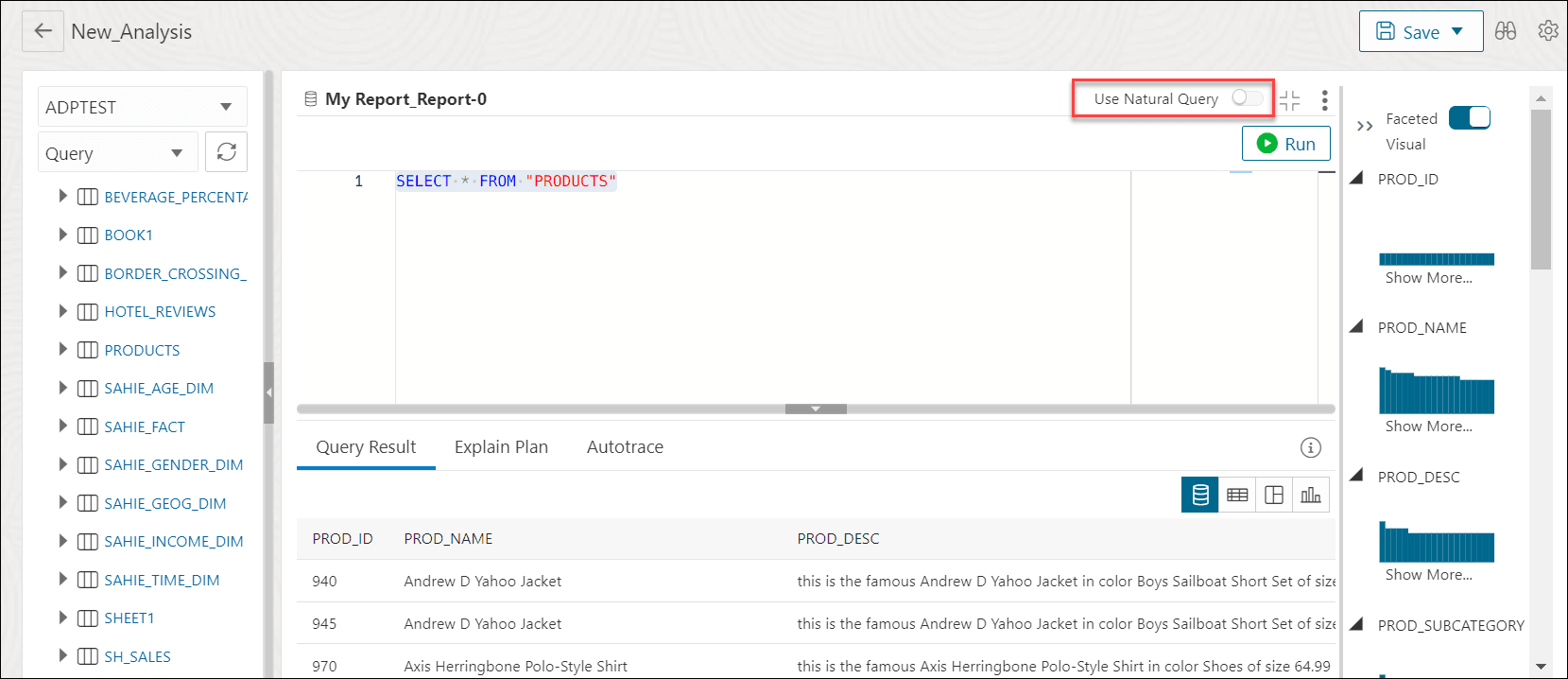
在“Data Analysis(数据分析)”主页上,单击要查询的任何表。在此示例中,我们选择
PRODUCTS表。这将打开“分析”页,其中包含从所选表
PRODUCTS中检索所有列的查询。 - 选择使用自然查询。
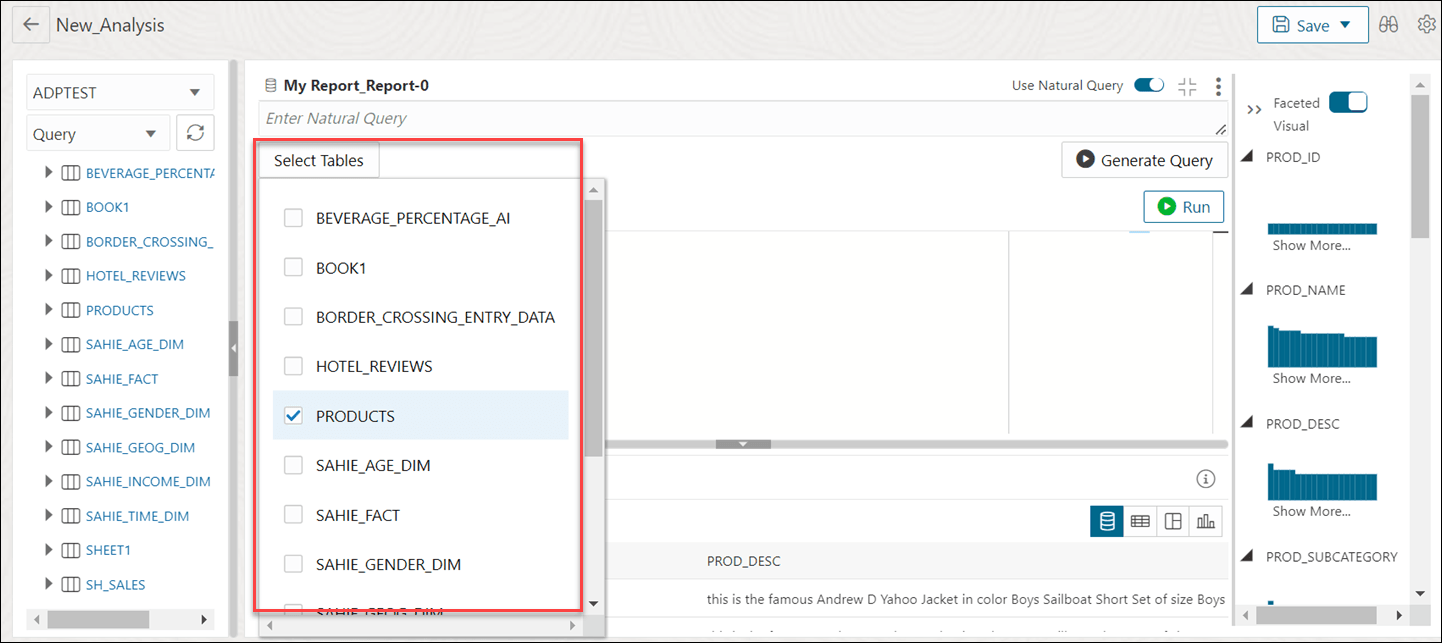
- 通过选择使用自然查询,您可以从选择表图标中选择多个表。
注意:
只有在使用 Use Select AI to Generate SQL from Natural Language Prompts(使用选择 AI 从自然语言提示生成 SQL)过程配置和设置 AI 配置文件并在 "Connections"(连接)页面上设置 Data Studio Settings(Data Studio 设置)向导后,才能查看自然语言选项。选择要从中生成 SQL 查询的表。可以在输入“自然查询”的文本字段中,使用所选表中的列。
注意:
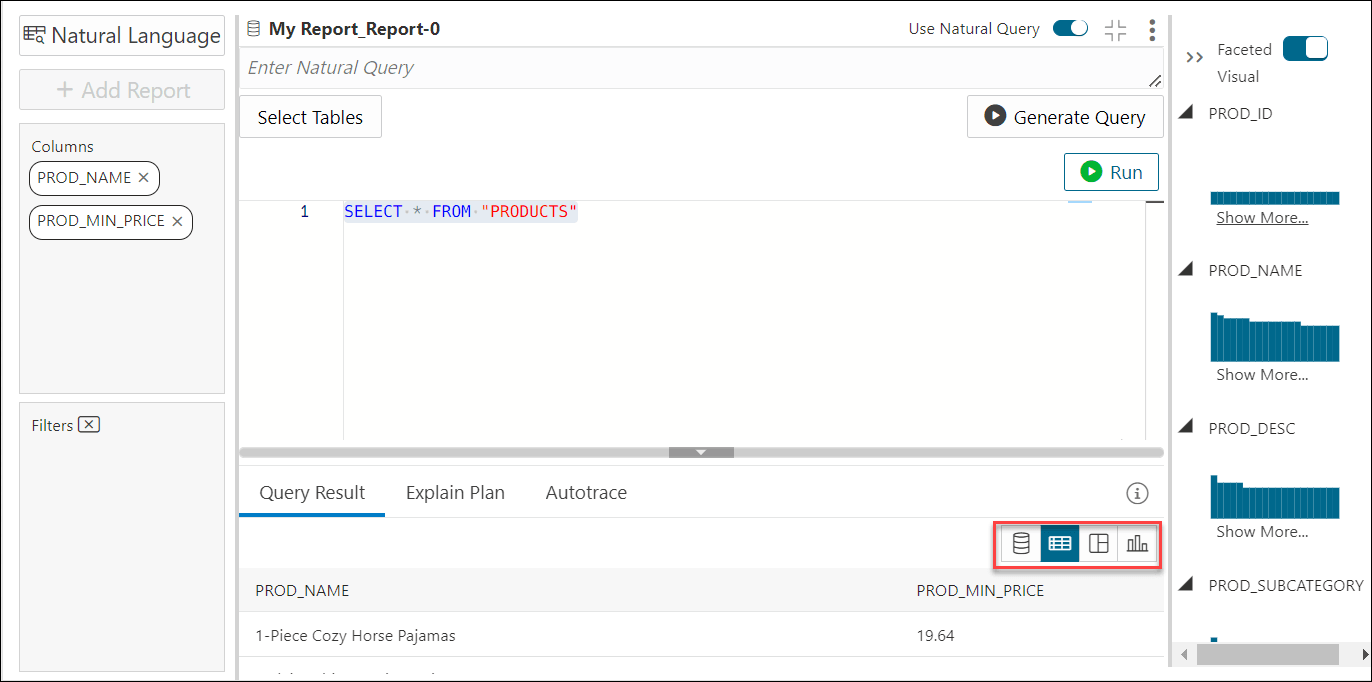
您可以单击“表格视图”,将列从导航器拖放到“列和筛选器”放置区域以选择要查询的列。 - 单击基本查询可视化模式以输入自然语言。
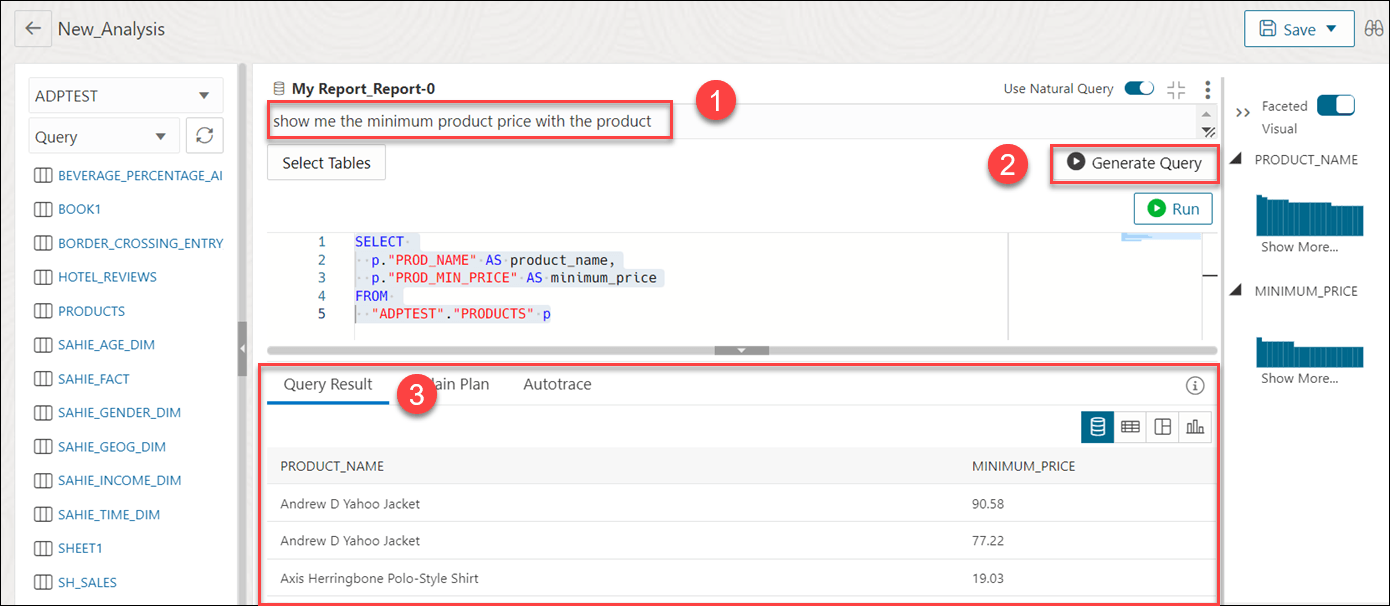
在“自然查询文本”字段中输入以下内容:
show me the minimum product price with the product。单击生成查询。
选择生成查询会将自然语言转换为等效的 SQL 查询,并在“查询结果”选项卡下显示结果。
也可以在表格视图、透视表视图和图表视图中查看查询结果。可以将行、列和筛选器从表浏览器拖放到放置区域。
注意:
从“图表”视图中,您可以在水平和垂直工作表中查看结果。
父主题:在数据分析工具中运行自然语言查询