创建报表
您生成的单个报表会根据所选的级别和度量分析 AV。
- 从“数据分析”主页中打开要编辑的分析。从要编辑的“分析”磁贴中选择编辑。
- 单击 + 报表图标可将一个或多个报表添加到分析。您可以使用报表将所配置的“分析”添加到“分析”页。
- 单击报告以选择该报告。报表中的调整大小箭头可调整报表窗口的大小。
- 单击所选报表上的交叉图标以从分析中删除报表。
- 标题显示您选择的分析视图的名称。
- 您可以使用各自的箭头展开或折叠报表。
- 编辑 SQL
- 性能
- 重命名报表:单击“重命名报表”以重命名报表。单击保存报表以保存当前报表。
- 删除报表:单击删除报表以删除报表。
单击编辑 SQL 时,可以查看 SQL 输出。SQL 中的右下方窗格显示 SQL 编辑器中执行的操作的输出。下图显示了 SQL 页面上的输出窗格。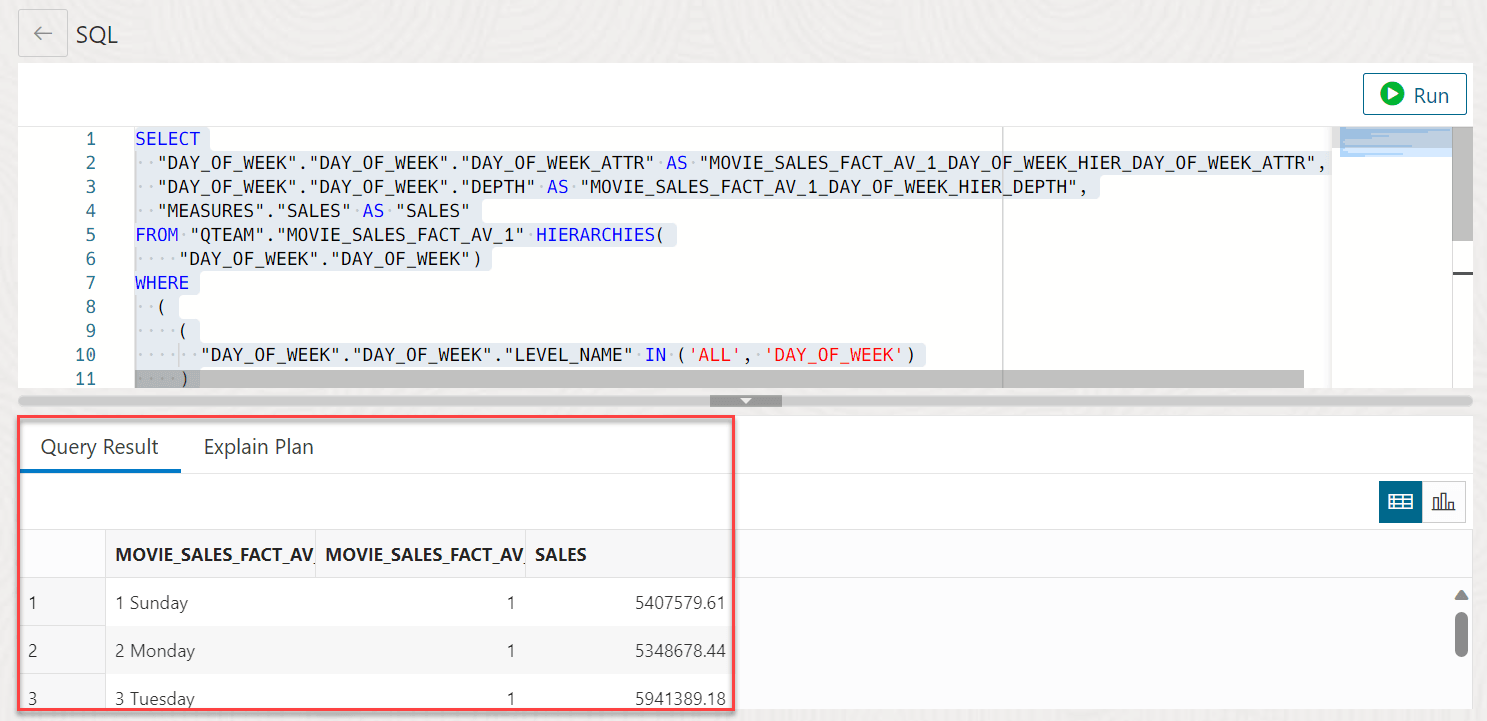
插图 SQL-output.png 的说明
-
查询结果:在显示表中显示最近的运行语句操作的结果。
- 解释计划:使用“解释计划”命令显示查询的计划。默认视图是图表视图。有关详细信息,请参阅后续部分中“解释计划图”的说明。
“Performance(性能)”菜单显示了工作表区域中的 PL/SQL 过程,这些过程描述了与分析视图关联的报表。
性能输出的顶部包括用于运行 SQL 语句的工作表编辑器和用于以不同形式查看结果的输出窗格。您可以在图表视图、图表视图、从 SQL 编辑器清除输出、显示有关 SQL 语句的信息以及在新选项卡中打开性能菜单中查看结果。
下图显示了性能菜单的输出窗格: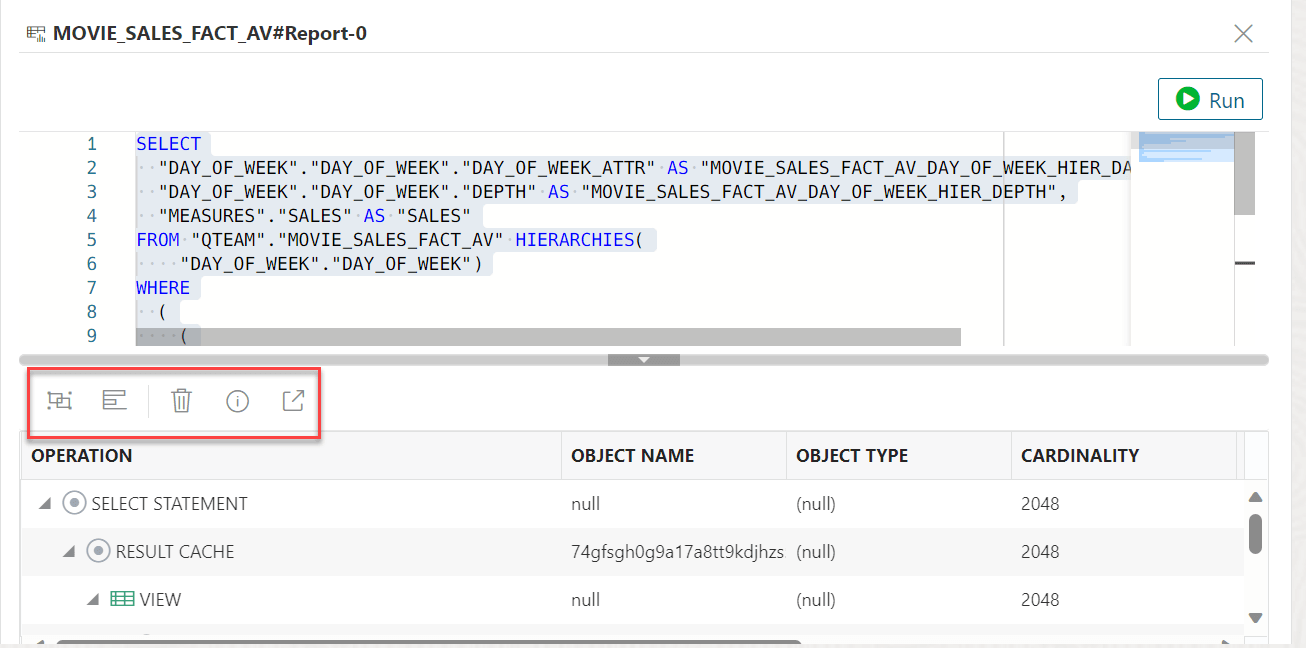
插图 performance-output.png 的说明
- 图表视图:在图表视图中显示查询的计划。
- 图表视图:在图表视图中显示查询的计划。
- 清除输出:从工作表中清除 PL/SLQ 语句。
- 显示信息:显示为其显示输出的 SQL 语句。
- 在新选项卡中打开:在新窗口中打开解释计划。“解释计划”显示查询的计划。
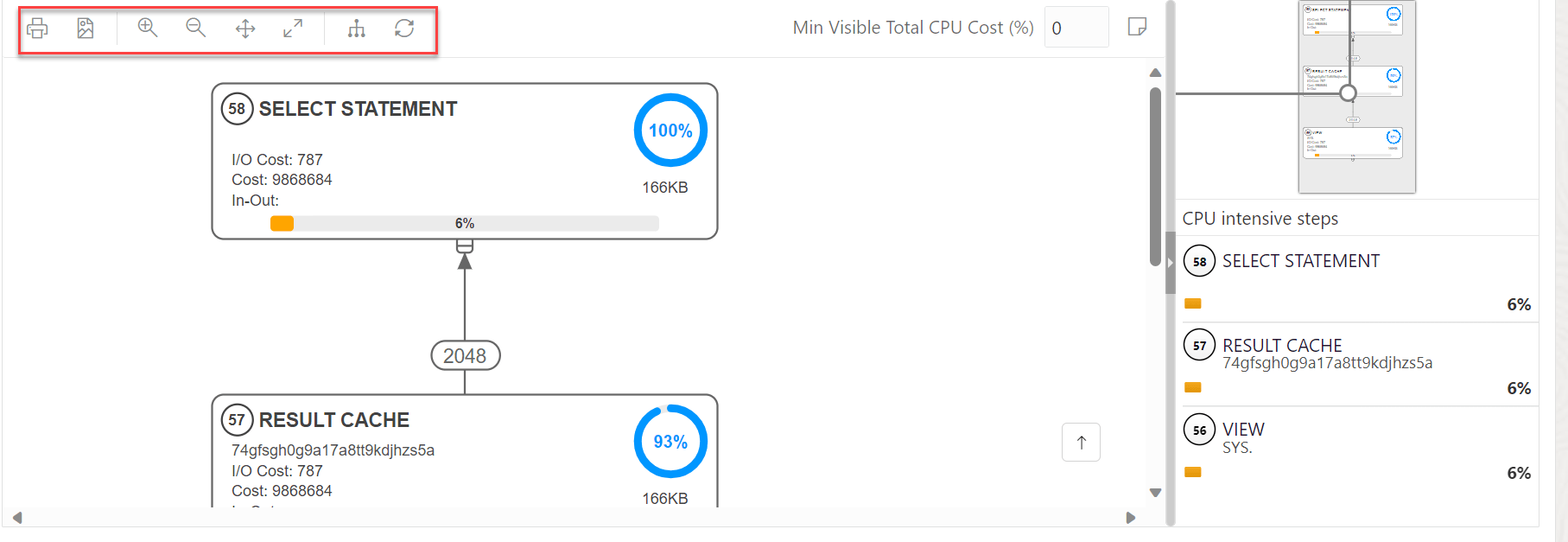
“Explain Plain(解释普通)”图表视图是以图形表示的 SQL 查询中插入行语句的内容。该计划描述执行计划中步骤的分层性质。
默认情况下,在图表中可以看到三个级别的步骤。您可以使用 +/- 符号,
要展开或折叠的每个步骤(步骤有子项时可用)的底部。使用工具栏中的“全部展开”可查看图表中的所有步骤。- 基数(向父步骤的箭头上的数字),即处理的行数
- 该步骤中应用的操作和选项
- 执行顺序,按执行顺序排列的顺序编号
- 访问谓词 CPU 成本百分比(橙色条形图)
- 步骤的总 CPU 成本(以百分比表示)(蓝色圆圈)
- 估计的 I/O 成本、处理的字节数和成本度量
将光标悬停在某个步骤中的任何这些统计信息上时,可以看到一个简要说明弹出窗口。
- 高级视图:单击“性能”时,这是查询的默认视图。在混合表格/树视图中显示来自 SQL 查询的数据。有一个“图表视图”图标,可用于切换回图表视图。
- 图表视图:以图表形式显示 SQL 查询中的数据。
- 打印图表:打印图表。
- 保存到 SVG :将图表保存到文件
- 放大、缩小:如果在图表中选择了某个步骤,单击“放大”图标可确保该步骤保持在屏幕的中心。
- 拟合屏幕:在可见区域中拟合整个图表。
- 实际大小:将缩放系数设置为 1。
- 全部展开:显示图表中的所有步骤。
- 重置图表:将图表重置为初始状态,即仅显示三个级别的步骤。
- 显示信息:显示“解释计划”功能使用的 SELECT 语句。
- 在新选项卡中打开:在新选项卡中打开图表视图,以便更好地查看和导航。该图仅限于初始 SELECT 语句。
- 最小可见总 CPU 成本 (%) :定义阈值以筛选总 CPU 成本小于所提供值的步骤。输入一个介于 0 和 100 之间的值。0 没有过滤。
- 计划附注:显示“解释计划”附注。
说明计划图中的属性
- 以表格格式显示从 PLAN_TABLE 中提取的该步骤的信息。不包括 Null 值。您可以选择 JSON 以 JSON 格式查看属性。
- PLAN_TABLE 的 OTHER_XML 列中的信息。信息将以 JSON 格式显示。
- 使用报表
报表可帮助您分析分析视图和查询。 - 基于查询创建报表
本节介绍创建 SQL 查询报表的步骤。 - 在分析视图上创建报表
本节介绍在分析视图上创建报表的步骤:
父主题:数据分析工具
《使用 Reports(报表)》
报表可帮助您分析分析视图和查询。
报表基于您为分析视图选择的级别和度量以及您为查询选择的列。
在“分析视图”中单击分析,然后单击要分析的表以查看“分析”页。
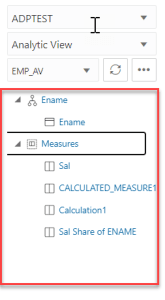
- 分析视图浏览器:如果选择在分析视图上创建报表以查看分析视图浏览器,请从下拉列表中选择分析视图。“分析视图”浏览器显示与所选“分析视图”关联的层次结构、级别和度量。
表浏览器:如果选择在 SQL 查询上创建报表以查看表浏览器,请从下拉列表中选择查询。如果选择“SQL Query(SQL 查询)”,则“Table(表)”浏览器将显示可用的表及其对应的列。您可以向下钻取表以查看其对应的列。
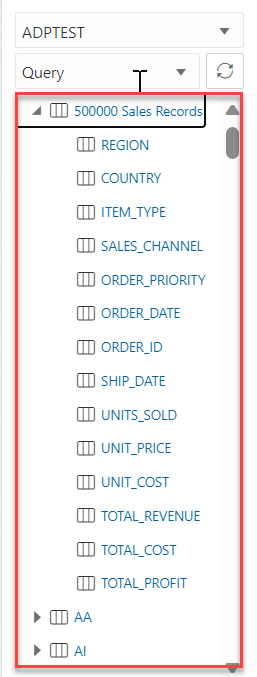
插图 table-browser.png 的说明 - 带有“运行”图标的 SQL 工作表编辑器:只有在基于 SQL 查询而不是分析视图生成报表时,才能查看此组件。
使用 SQL 编辑器区域可以运行要在表浏览器上显示的表中的 SQL 语句和 PL/SQL 脚本。默认情况下,SQL 编辑器显示 Select * 语句,以显示第一个表中的所有列。单击运行以在编辑器中运行语句。

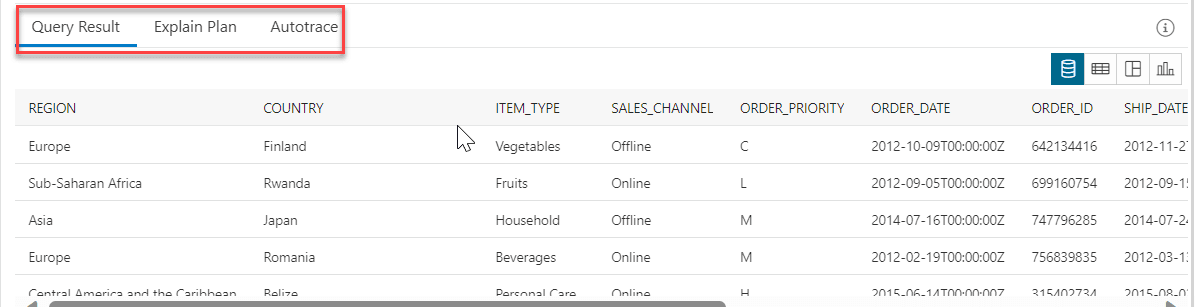
插图 run1.png 的说明 - “输出”窗格:在查看 SQL 查询的结果时,输出窗格包含以下选项卡:
- 查询结果:在显示表中显示最近的运行语句操作的结果。
- 解释计划:使用“解释计划”命令显示查询的计划。有关更多信息,请参阅创建报表部分中的解释计划图。
- 自动跟踪:使用自动跟踪功能运行 SQL 语句时,显示
v$sql_plan中的会话统计信息和执行计划。
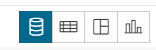
- “查询结果”选项卡中的可视化模式:您可以选择这四种模式中的任意一种,以可视化生成的 SQL 查询报表的结果。查看在 SQL 查询中生成的报表时,有以下四种可视化模式:
- 基本查询:默认情况下,此类型的视图。在 SQL 编辑器中编写的查询是基本查询。
- 表:您可以以表格形式查看 SQL 结果。通过选择此视图,将显示“列”放置区域,您可以通过该区域从“表”浏览器中拖放所选列。通过删除放置区域中的选定列,您只能在“查询结果”选项卡中查看这些列。选择列名称旁边的交叉标记以将其从放置区域中删除。
- 透视:您可以以透视格式查看 SQL 查询的结果。通过选择此格式,将显示“列”、“行”和“值”放置区域,您可以在其中从“表”浏览器中拖放选定的列、行或值。
注意:
值必须为 NUMBER 类型。 - 图表:您可以以图表的形式查看 SQL 结果。通过选择此视图,将显示 X 轴和 Y 轴放置区域。将所选列从“表”浏览器拖放到放置区域。必须确保在 Y 轴中只能删除具有 NUMERIC 数据类型的列。否则,显示结果将失败,并显示
Must be a NUMBER type错误。可以向 Y 轴添加多个值。要仅查看特定 y 轴的图表视图中的结果,请从下拉列表中选择 Y 轴值。
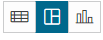
- 分析视图上生成的报表的可视化模式:您可以选择三种模式中的任意一种,以可视化在分析视图上生成的报告的结果。查看分析视图上生成的报表时,可视化的三种模式为:
- 表:您可以以表格形式查看 SQL 结果。通过选择此视图,将显示“行和筛选器”放置区域,您可以通过该区域从“分析视图”浏览器拖放选定的层次结构和度量。这样,您可以查看由所选层次结构和度量组成的报告结果。
- 透视:您可以以透视格式查看分析视图报表的结果。通过选择此格式,将显示“列”、“行”、“值”和“筛选器”放置区域,您可以在其中从“分析视图”浏览器中拖放选定的层次结构和度量。注:值必须是 NUMBER 类型。
- 图表:您可以以图表的形式查看在分析视图上生成的报告。通过选择此视图,将显示 X 轴、Y 轴和“筛选器”放置区域。将所选列从“表”浏览器拖放到放置区域。必须确保在 Y 轴中只能删除具有 NUMERIC 数据类型的列。否则,显示结果将失败,并显示
Must be a NUMBER type错误。可以向 Y 轴添加多个值。您可以从下拉列表中选择“Horizontal(水平)”和“Vertical(垂直)”,分别查看“Horizontal(水平)”和“Vertical Charts(垂直)”。您还可以选择从下拉列表中选择“面积图”、“条形图”、“折线图”和“饼图”。
- 分面搜索面板:对于在 SQL 查询和分析视图上生成的报表,可以查看分面搜索列。对于 SQL 报告,此面板允许您向报告添加筛选器。该工具为从查询结果检索的列中的每个值生成一个筛选器。您可以在分面搜索面板上筛选不同的列,并在“查询”结果中查看结果,以便仅获取要查看的数据。可以按文本或可视格式查看从 SQL 查询检索到的数据。对于在分析视图上生成的报告,请从单选按钮中选择分面。此筛选器的行为与您在 SQL 查询上生成的分面搜索不同。请参阅将筛选器添加到在分析视图上生成的报告。
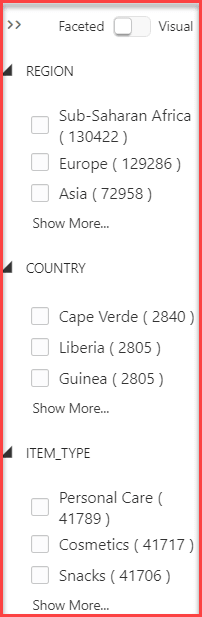
在 SQL 查询上创建报表时的“分析”页如下所示: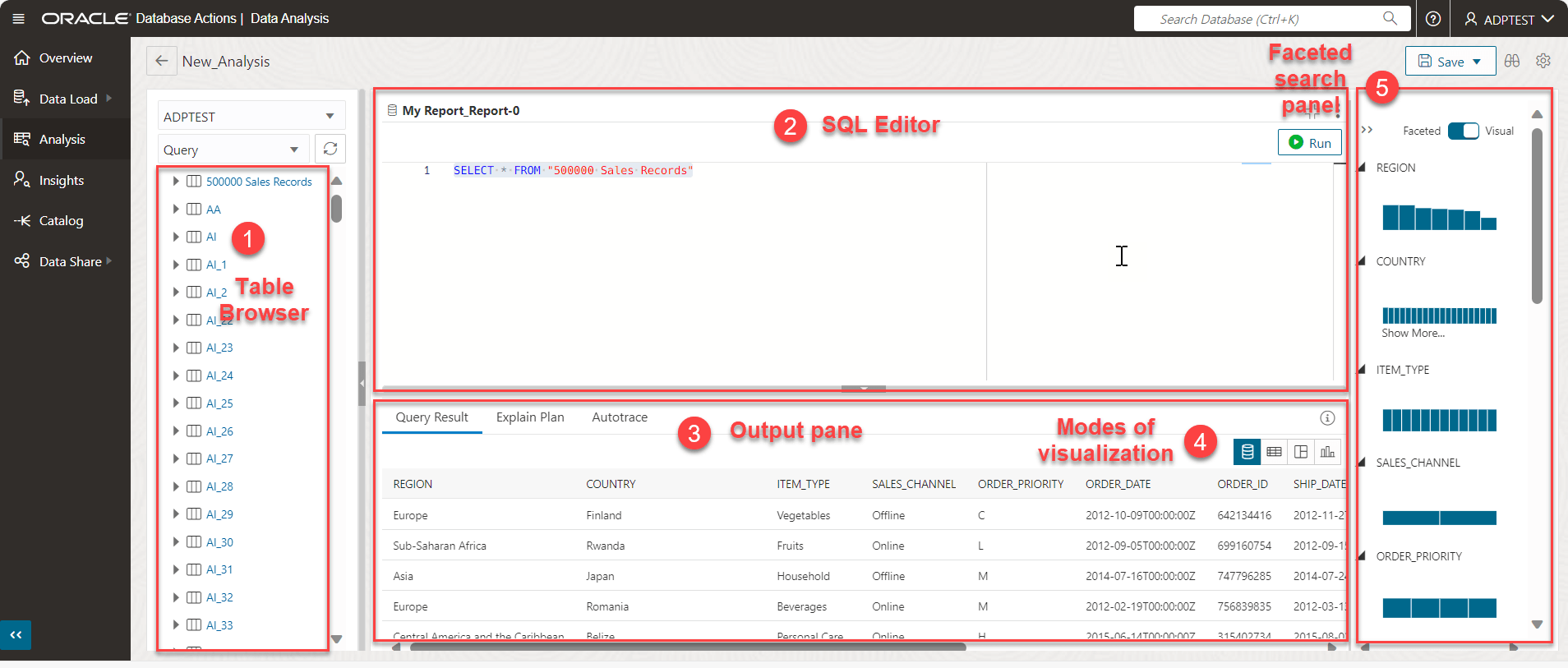
插图 analysises-report.png 的说明
在分析视图上创建报表时的“分析”页如下所示: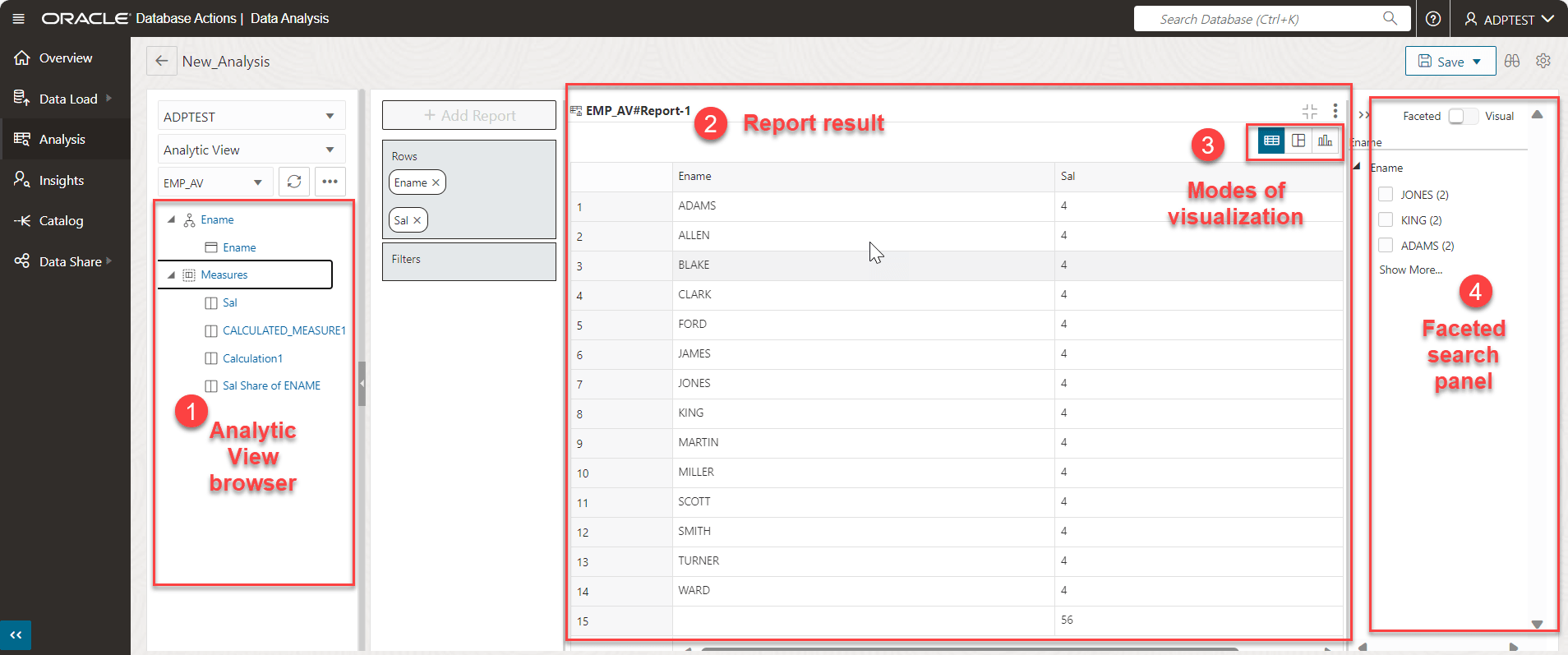
插图 analysises-av.png 的说明
以下主题说明如何创建报表和访问“分析”页:
父主题:创建报表
创建关于查询的报告
本节介绍创建 SQL 查询报告的步骤。
- 从“分析”主页中,选择要创建报表的任何表。您将查看“Analyses(分析)”页,并在 SQL 编辑器上显示默认查询。
注意:
By default, you will view “Select * from the <Tablename> you select. -
单击 Run 运行 SQL 语句。
“查询结果”选项卡以您选择的模式显示结果。默认视图是“基本查询”。
-
通过仅显示亚洲区域的销售记录,向报表添加筛选器。从分面搜索面板中选择亚洲。
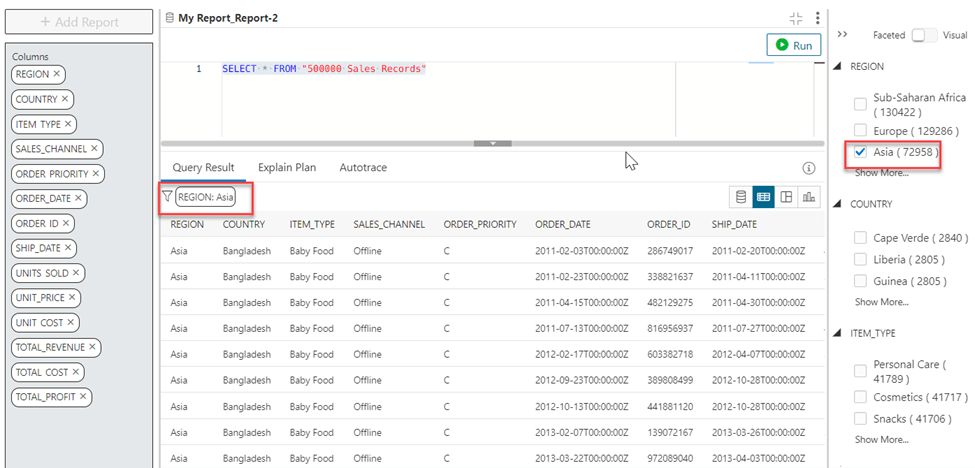
插图 filter.png 的说明 - 您将在“查询结果”选项卡中查看漏斗图标,该图标显示一个筛选器,其中 REGION 列为 Asia 。查询结果将仅显示 REGION 为 Asia 的记录。
父主题:创建报表
在分析视图上创建报表
本节介绍在分析视图上创建报表的步骤:
- 从“分析”主页的“分析视图”部分下,选择要创建报表的任何分析视图。您将查看“Analyses(分析)”页,其中显示默认报表作为输出。
- 从“分析视图”浏览器拖放层次结构和度量以编辑您在输出中查看的结果。有关更多信息,请参阅使用报表。
- 单击展开报表以展开报表的视图,然后单击折叠报表以最小化报表的视图。在“分析视图”上生成的报表的默认视图为“透视”。
向在分析视图上生成的报告添加筛选器
- 从显示您在员工分析视图上生成的报告的“分析”页面中,从分面搜索面板中选择“ Scott ”。您将查看显示名为 Scott 的雇员结果的报表。
- 您可以通过从分面搜索面板中选择值或单击漏斗来选择更多筛选器。
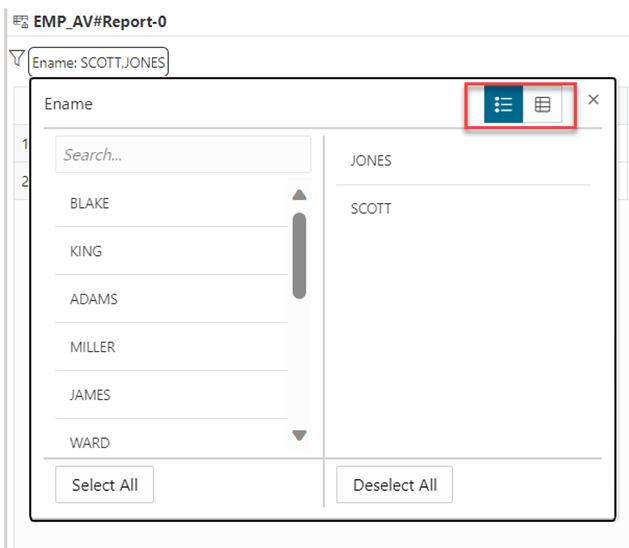
- 单击漏斗图标可显示“员工姓名”列的所有值。选择 Jones 可筛选报告结果,进一步显示名为 Scott 和 Jones 的员工的薪金。您可以查看列表视图或多选视图中的值。
- 选择取消全选以删除所有筛选器。
现在,您可以查看不包含任何筛选器的原始报告结果。
父主题:创建报表