关于多维数据集设计器
多维数据集设计器可帮助您根据严格的应用程序工作簿布局和语法要求来设计、创建和修改应用程序工作簿。
多维数据集设计器的基本组件是多维数据集设计器功能区和设计器面板。请参见 About the Cube Designer Ribbon 和 About the Designer Panel 。
关于多维数据集设计器功能区
您可以使用多维数据集设计器功能区上的选项执行多项多维数据集管理任务,例如加载数据、编辑公式和查看作业。
多维数据集设计器功能区选项
- 连接:打开连接对话框,您可以在其中选择 Essbase URL。
- 目录:打开 Essbase 文件对话框,其中包含一系列预先构建的应用程序工作簿,您可以从这些工作簿构建示例应用程序和多维数据集。
另外,此对话框中还提供了一个目录工具栏,您可以通过它在目录中执行许多文件操作,例如上载、下载、剪切、复制、粘贴、删除、重命名以及创建新文件夹。
- 本地:提供一个下拉菜单,其中包含用来本地打开或保存应用程序工作簿或将多维数据集导出到应用程序工作簿的选项。
- 设计器面板:打开设计器面板,该面板中包含一系列可在其中设计和编辑应用程序工作簿的面板。
- 计算编辑器多维数据集设计器功能区图标与上下文相关。在维工作表中选择了公式单元格时,成员公式编辑器选项将处于启用状态。选择了计算工作表后,计算脚本编辑器选项处于启用状态。
- 层次查看器:打开维层次对话框,在其中可以查看应用程序工作簿中选定维工作表的层次,并且可以执行各种任务(例如重命名成员和更改存储设置)。请参阅在多维数据集设计器中处理维工作表。
- 联合分区:打开联合分区向导,通过此向导,您可以在多维数据集设计器中创建联合分区,即通过在应用程序工作簿中创建 Cube.FederatedPartition 工作表以用于存放 Essbase 多维数据集,然后验证该工作表并将分区保存到服务器。
- 构建多维数据集:打开构建多维数据集对话框,在其中可以从活动的应用程序工作簿构建多维数据集。在此对话框中,多维数据集设计器自动检测现有数据和计算工作表,然后预先选择选项以加载数据和运行工作表。
- 加载数据:打开加载数据对话框,其中包含用来清除所有数据和加载数据的选项。
- 计算:打开计算数据对话框,在其中可以选择应用程序、多维数据集和要执行的计算脚本。
- 分析:提供一个下拉菜单,其中包含用来创建 Smart View 特殊网格或将应用程序工作簿查询工作表(Query.query_name 工作表中)连接到 Smart View 的选项。
- 查看作业:打开作业查看器对话框,在其中可以监视作业(例如数据加载、计算、导入和导出)的状态。
- 转换数据:打开转换数据对话框,通过该对话框可以从表格式数据构建多维数据集。
- 选项:提供了用来指定默认工作文件夹以及激活多维数据集设计器日志的选项。
- 管理任务:打开一个菜单,您可以从其删除应用程序、删除多维数据集、解锁对象、将应用程序设置为 EAS 管理的应用程序、打开专家模式(优化多维数据集)对话框,或查看应用程序日志。
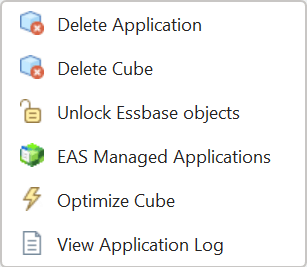
-
Server name :显示当前定义的连接位置。在单击 Server name 并登录(如果系统提示这样做)时,会显示服务器名称、客户端版本和服务器版本。
关于设计器面板
设计器面板使用一个手动系统读取和写入应用程序工作簿中的工作表。设计器面板底部的从工作表按钮读取应用程序工作簿的全部数据,并使用这些数据填充该面板。至工作表按钮使用设计器面板中的数据更新整个应用程序工作簿。重置按钮可清除设计器面板中的数据。
面板的一个常见用法是,通过从工作表使用一个应用程序工作簿中的信息填充它,打开新的空白工作簿,然后使用至工作表创建第一个应用程序工作簿的克隆。
可以在设计器面板中设计和编辑应用程序工作簿。向导的五个选项卡中的每个选项卡分别对应于应用程序工作簿中五种工作表之一。请参阅使用应用程序工作簿设计和创建多维数据集。
要打开该面板,请单击多维数据集设计器功能区上的设计器面板  。
。
如果在您单击多维数据集设计器时出现 Smart View 面板,则单击切换至  ,然后从下拉菜单中选择多维数据集设计器。
设计器面板包含以下选项卡:
-
多维数据集:可以在应用程序工作簿中设计和修改 Essbase.Cube 工作表。
-
设置:可以在应用程序工作簿中设计和修改 Cube.Settings 工作表。
请参见:
-
维:可以在应用程序工作簿中设计和修改 Dim.dimname 工作表。
请参阅在多维数据集设计器中处理维工作表。
-
数据:可以在应用程序工作簿中设计和修改 Data.filename 工作表。
-
计算:可以在应用程序工作簿中设计和修改 Calc.scriptname 工作表。