28 歷程 (預覽)
Oracle AI Data Platform 中的歷程顯示資料人工因素如何透過記事本和工作流程執行產生關聯。歷程圖表可協助您追蹤支援之使用者自建物件的上游來源、下游用戶以及資料欄層級衍生項目。
在新建立的運算上執行記事本和工作流程作業時,會自動擷取歷程。如果在有可用的歷程前建立了運算,請重新啟動運算,從在該運算上執行的執行項目開始擷取歷程。
附註:
針對每個處理,服務只會顯示最近擷取的歷程。目前沒有歷史歷程。您可以從主目錄檢視 AI 資料平台人工因素的歷程。在使用者自建物件按一下滑鼠右鍵,然後選取歷程。表格和磁碟區會顯示在歷程圖表中,而表格和知識庫目前支援作為錨點節點。
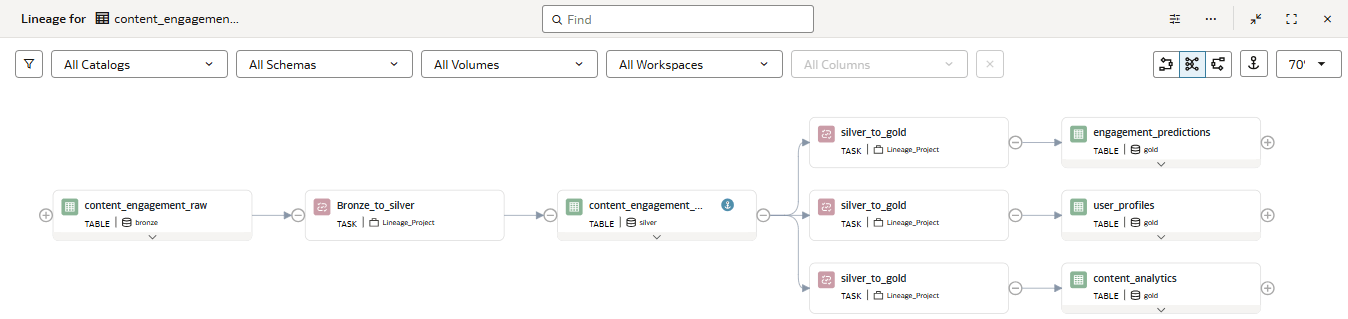
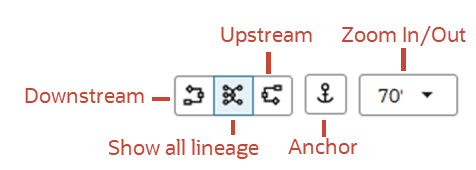
「歷程」檢視會顯示包含所選資料使用者自建物件上游和下游使用者自建物件的歷程圖表。您可以在完整圖表、僅限上游檢視和僅限下游檢視之間切換。
您可以檢視資料欄層級歷程,以追蹤一個資料人工因素中的資料欄衍生自、轉換者,或傳播至其他人工因素中的資料欄。
您可以按一下左上方的「篩選」圖示來隱藏工作區頂端的篩選。

您可以按一下人工因素卡底部的向下箭頭,展開「歷程」流程中的資料人工因素。使用者自建物件展開時,您可以查看特定資料欄的上游和下游繼承。此函數適用於包含資料欄的使用者自建物件,例如表格和磁碟區。
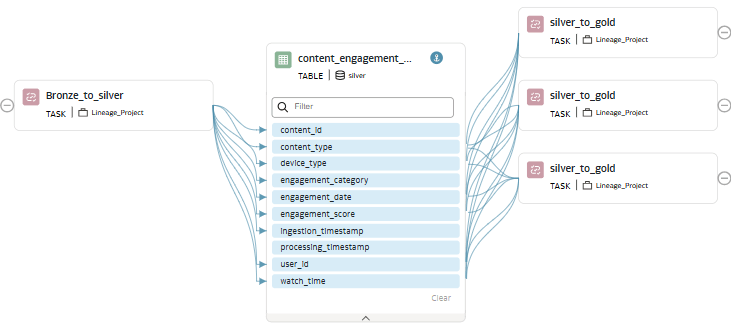
對於展開的人工因素卡,您可以展開表格或數量來檢視其資料欄,以及與其連線的資料欄層次歷程關係。您可以按一下人工因素卡底部的向下箭頭,展開「歷程」流程中的資料人工因素。展開使用者自建物件時,您可以查看特定資料欄的上游和下游資料流程。此函數僅適用於包含資料欄 (例如表格和磁碟區) 的物件。
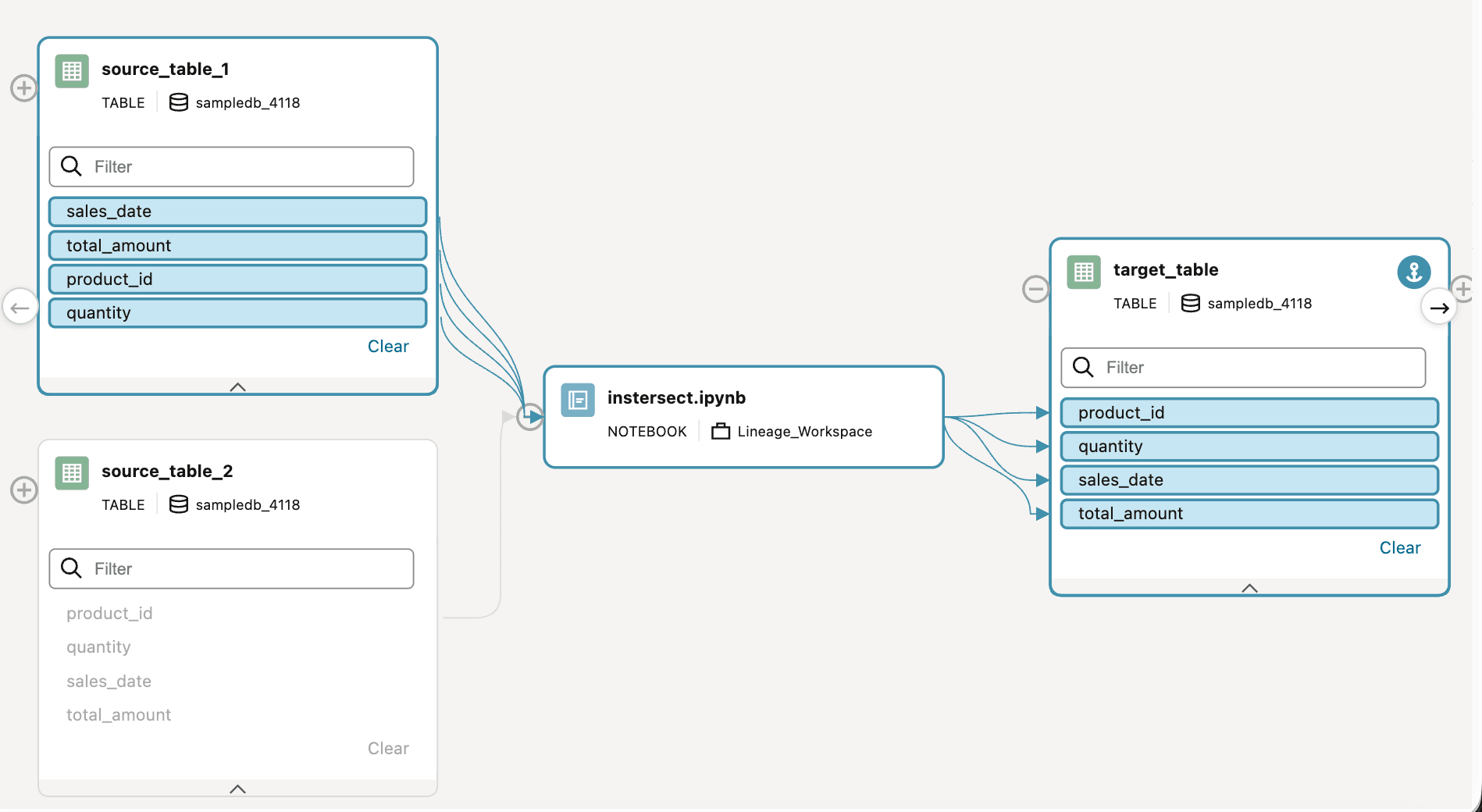
您可以在歷程圖中展開多個表格和磁碟區,以查看每個表格和磁碟區的資料流程。當您展開資料人工因素時,藍色箭頭會顯示來源人工因素中的資料欄如何透過記事本或工作流程執行,提供給目標人工因素中的資料欄。您可以按兩下個別資料欄來醒目提示其路徑。
藍色箭號顯示來源資料欄與目標資料欄之間的資料欄層次歷程關係。這些關係指出資料在表格、磁碟區、記事本、任務及工作流程間的衍生、轉換或傳輸方式。按兩下資料欄即可在圖表中標示其歷程路徑。
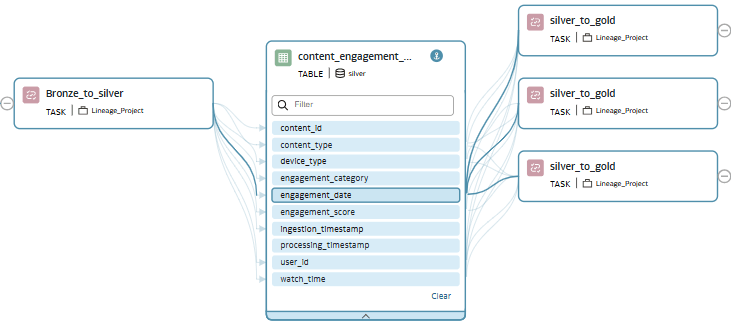
您可以按 Shift 或 Ctrl 鍵來選取多個資料欄,以醒目提示多個路徑。
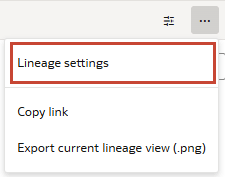
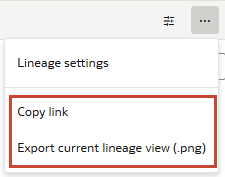
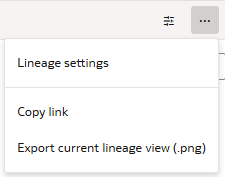
從「歷程」視窗右上方的「動作」功能表中,您可以控制「歷程」設定值,這會影響上游和下游使用者自建物件的顯示深度,或者您可以透過複製連結或匯出 PNG 影像來共用歷程圖表。
歷程明細
按兩下歷程圖中的人工因素會顯示該人工因素的詳細資料。對於工作,詳細資訊頁面同時提供工作及其所屬工作的詳細資訊。對於表格和磁碟區,詳細資訊頁面會提供表格或磁碟區及其資料欄的資訊。
您可以在檢視詳細資訊或設為錨點的資料使用者自建物件上按一下滑鼠右鍵。將資料人工因素設為錨點會將目前顯示的圖表改為置中於該節點。
在「詳細資訊」視窗的頂端,您可以看到使用者自建物件類型、其所屬的綱要,以及上游和下游使用者自建物件的數目。在「描述」窗格中,按一下資產連結,即可移至工作區中的物件。
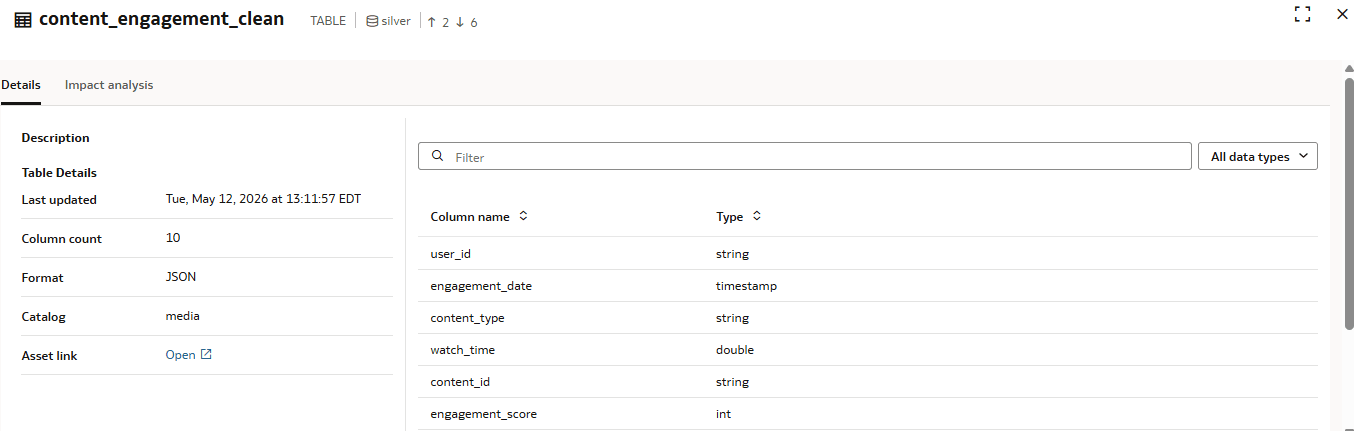
對於「資料」人工因素,「詳細資料」視窗會顯示上次更新人工因素的時間、資料欄、格式的資訊,以及資料人工因素所屬的目錄。您可以使用下拉式功能表,依名稱搜尋特定的資料欄,以及依資料類型篩選。
對於包含工作和記事本的「程序」物件,「詳細資訊」視窗會顯示與物件相關的資訊,包括最近的工作和工作狀態、持續時間、工作類型、工作或記事本名稱和 ID,以及附加的叢集。在右側窗格中,您可以根據使用者自建物件名稱搜尋來源和目標使用者自建物件,或使用下拉式功能表篩選轉換類型。
變更人工因素的名稱或描述會自動反映在歷程圖中。
知識庫歷程
知識庫的運作方式與資料使用者自建物件類似,但只會顯示上游連線,因為它們沒有下游項目。這些上游連線是針對知識庫選取的資料來源,不論是磁碟區或磁碟區中的資料夾。
連按兩下知識庫人工因素會顯示該知識庫的詳細資訊,包括資料來源的數目,以及在工作區中建立知識庫的目錄和綱要。
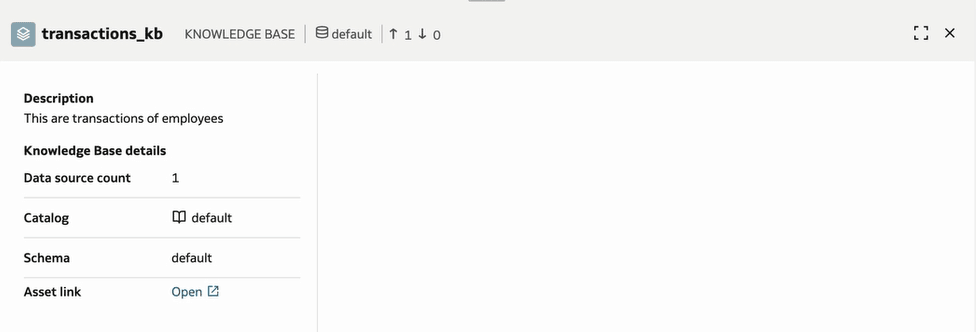
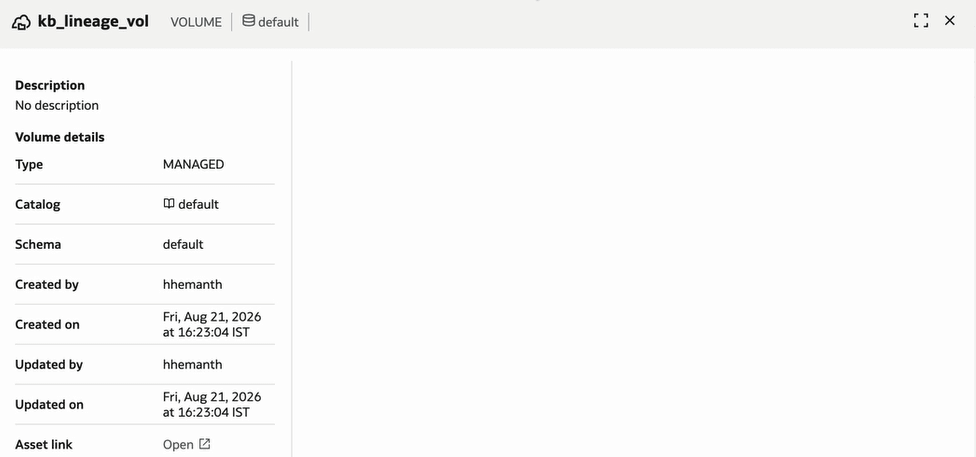
您可以按一下上游磁碟區和資料夾,查看磁碟區所屬目錄和綱要的詳細資訊、包含的資料夾數目,以及磁碟區是否受管理或外部。
您可以匯出知識庫的歷程,與匯出其他資料人工因素的方式相同。請參閱匯出影響分析 (預覽) 。
如需建立與管理知識庫的詳細資訊,請參閱知識庫。
轉換類型
AI 資料平台在追蹤歷程時支援下列轉換類型:
| Type | 意義 | 範例案例 | 範例欄位對應 |
|---|---|---|---|
| 彙總 | 輸出欄位的計算方式是聚總多個輸入記錄。 | 建立摘要表格或測量結果。 | total_sales = SUM (金額) |
| 身分 | 輸出欄位與輸入欄位完全相同 (無變更)。 | 將資料集從一個表格複製到另一個表格。 | 客戶 ID → 客戶 ID |
| 轉型 | 輸出是從使用函數、轉換、串連等的輸入欄位衍生而來。 | 標準化或清除資料。 | full_name = CONCAT (first_name, ', last_name) |
影響分析
選取為錨點節點的資料構件在其「影響分析的詳細資料」視窗中具有其他頁籤。從「影響分析」頁標中,您可以搜尋特定物件名稱或依物件類型篩選。您可以選取上游或下游,只顯示目前所選使用者自建物件的上游或下游使用者自建物件。
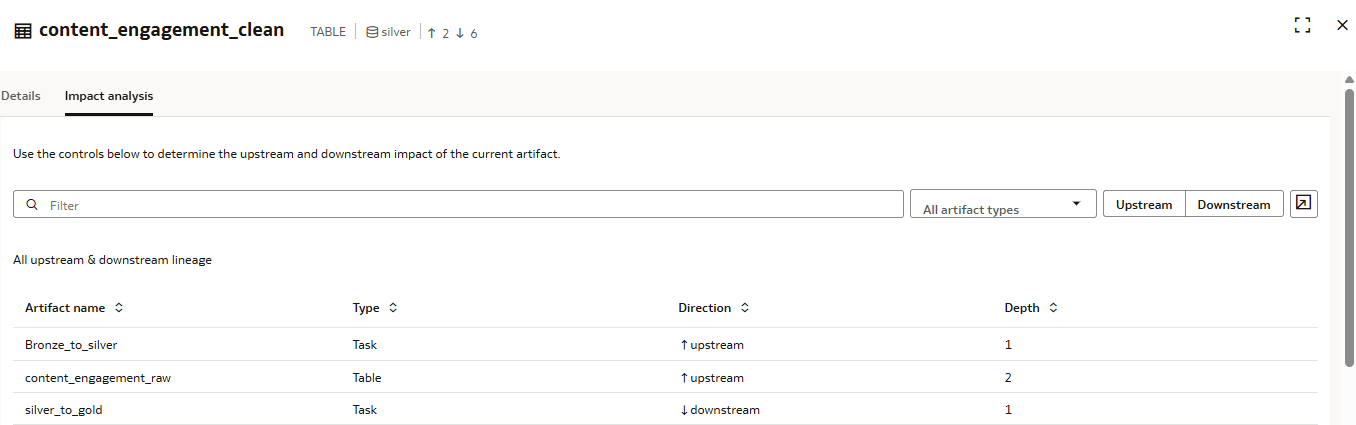
使用上游影響分析來瞭解相依性。使用下游影響分析來識別可能受所選使用者自建物件變更影響的用戶。
按一下匯出匯入分析,以匯出與所選資料人工因素相關的人工因素。您可以匯出上游使用者自建物件、下游使用者自建物件或所有相關使用者自建物件。
啟用、停用或重新啟用運算的歷程擷取
每個運算都會獨立管理歷程擷取。
啟用歷程擷取
歷程擷取不需要設定新建立的運算。如果運算在可用的歷程之前建立,請重新啟動以啟用歷程擷取。
停用歷程擷取
spark.aidp.lineage.enabled = false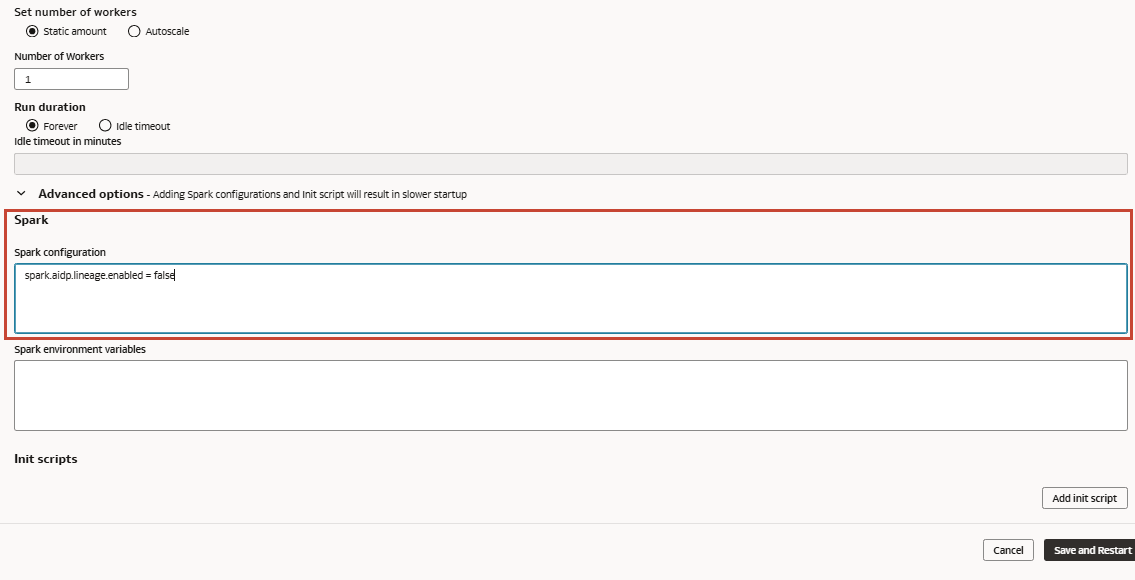
重新啟用歷程擷取
spark.aidp.lineage.enabled = true限制
資料欄歷程不適用於超過 1000 個資料欄的轉換實體。您只能檢視這些實體的實體歷程。
實體與資料欄歷程 (預覽)
在多個上游資料集參與產生目標資料集的某些歷程案例中,只有部分上游資料集會將實際資料欄值提供給目標。
- 實體歷程回答:哪些資料集參與建立目標?
- 資料欄歷程答案:提供目標資料欄值的來源資料欄為何?
- 實體歷程應顯示目標相依的所有上游資料集。
- 資料欄歷程只能顯示來自提供值的輸入的資料欄層次流程。
- 參照輸入會影響目標資料列集,而不需要提供值給目標資料欄。
範例:實體和資料欄歷程
- source_table_1 包含主要資料集。
- source_table_2 包含了一組參照的資料列。
- 目標表格的建立方式是僅保留存在於兩個來源表格中的列。
表 28-1 source_table_1
| 產品 ID | 銷售日期 | quantity | 總金額 |
|---|---|---|---|
| 101 | 2025-06-01 | 10 | 150.0 |
| 102 | 2025-06-02 | 20 | 300.0 |
| 103 | 2025-06-03 | 15 | 225.0 |
| 104 | 2025-06-04 | 12 | 180.0 |
表 28-2 source_table_2
| 產品 ID | 銷售日期 | quantity | 總金額 |
|---|---|---|---|
| 102 | 2025-06-02 | 20 | 300.0 |
| 103 | 2025-06-03 | 15 | 225.0 |
| 105 | 2025-06-05 | 18 | 270.0 |
表 28-3 target_table
| 產品 ID | 銷售日期 | quantity | 總金額 |
|---|---|---|---|
| 102 | 2025-06-02 | 20 | 300.0 |
| 103 | 2025-06-03 | 15 | 225.0 |
在此範例中,兩個來源表格都參與建立目標,因為兩者都必須決定最終資料列集。
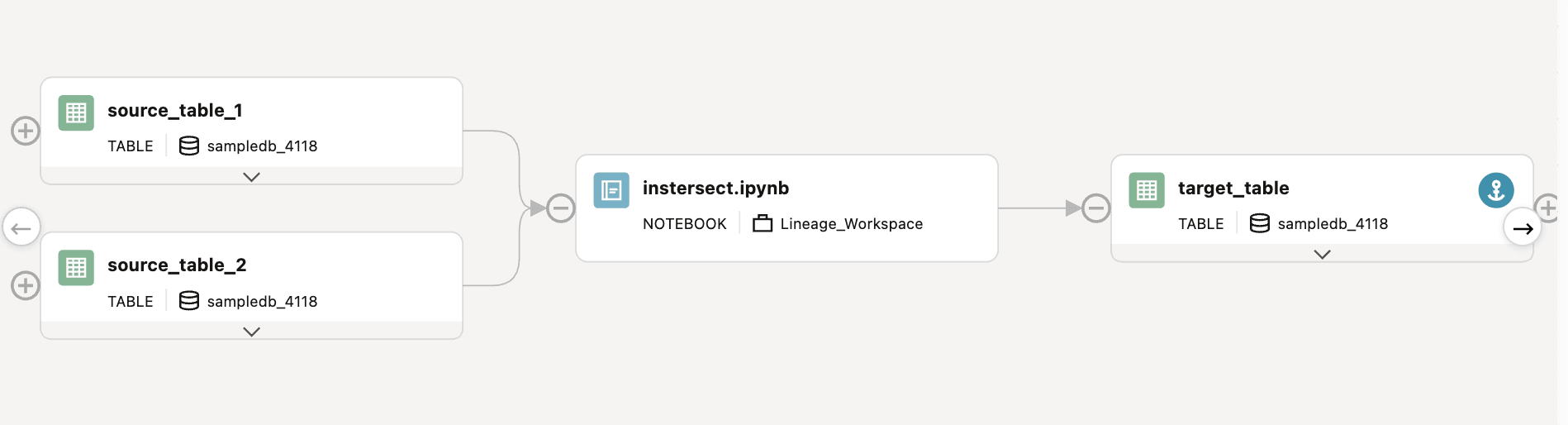
不過,從資料欄歷程角度而言,目標資料欄值只能歸因於提供值的輸入,例如 source_table_1。第二個輸入 source_table_2 是用來決定哪些資料列符合目標,但其值不一定會複製到目標資料欄中。
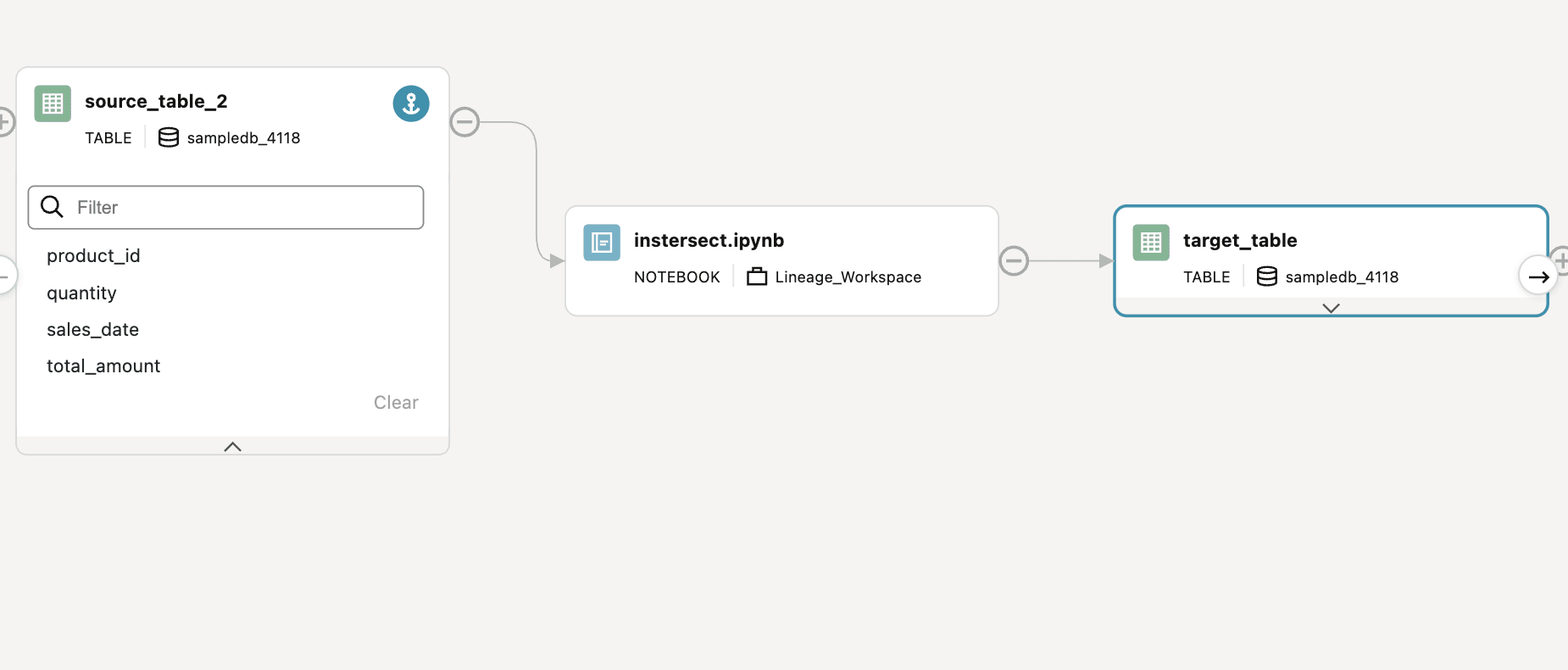
基於這些原因,當歷程檢視定錨至 source_table_2 時,不會顯示資料欄層次歷程連結,如下所示。
為何實體歷程顯示兩個輸入
- 如果沒有來源資料集 A ,則無法完整說明目標。
- 如果沒有來源資料集 B ,目標也無法完整說明,因為來源資料集 B 會決定要保留來源資料集 A 的哪些記錄。
- 因此,來源資料集 A 和來源資料集 B 都應該顯示為目標資料集 C 的上游實體。
為何資料欄歷程僅顯示提供值的輸入
資料欄歷程會擷取值來源。它描述每個目標資料欄值的來源位置。
例如,如果目標表格在篩選來源資料集 B 的資料列之後,使用來源資料集 A 的資料列撰寫,則目標資料欄值仍然源自來源資料集 A。
資料欄對應範例:
| 目標資料欄 | 來源資料欄 |
|---|---|
target.product_id |
source_a.product_id |
target.sales_date |
source_a.sales_date |
target.quantity |
source_a.quantity |
target.total_amount |
source_a.total_amount |
來源資料集 B 會影響資料列是否存在,但其資料欄值不會複製到目標。因此,「來源資料集 B」可能會出現在實體歷程中,但不會出現在資料欄歷程中。
檢視資料歷程 (預覽)
您可以在工作區中看到資料在不同 Oracle AI Data Platform 使用者自建物件之間移動時的繼承。
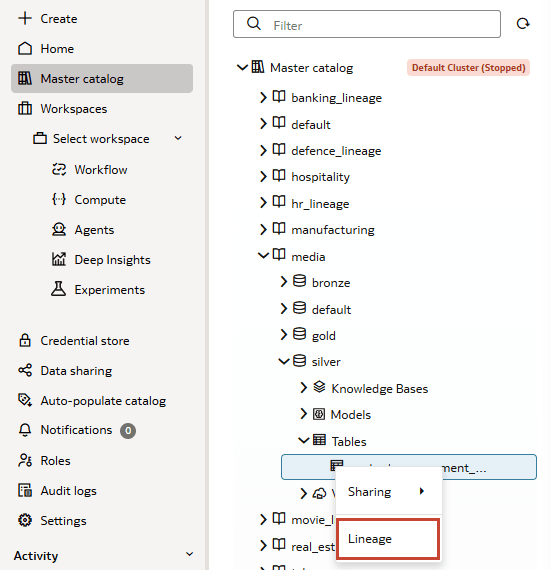
- 在使用者自建物件上按一下滑鼠右鍵,然後按一下歷程。您也可以選取物件並按一下右上方的動作,然後按一下歷程。
檢視特定資料欄的歷程 (預覽)
您可以透過歷程圖表追蹤特定資料欄的歷程。
- 瀏覽至您想要檢視歷程之「主要目錄」中的使用者自建物件。
- 在使用者自建物件上按一下滑鼠右鍵,然後按一下歷程。您也可以選取物件並按一下右上方的動作,然後按一下歷程。
- 按一下表格或磁碟區使用者自建物件底部的箭號,即可將其展開。
- 按兩下您要反白歷程的資料欄。
檢視歷程構件的詳細資料 (預覽)
您可以在歷程圖表中查看使用者自建物件的其他詳細資訊。
- 瀏覽至您想要檢視歷程之「主要目錄」中的使用者自建物件。
- 在使用者自建物件上按一下滑鼠右鍵,然後按一下歷程。您也可以選取物件並按一下右上方的動作,然後按一下歷程。
- 按兩下歷程圖表上的物件即可檢視其他詳細資訊。您也可以按一下滑鼠右鍵,然後按一下檢視詳細資訊。
- 按一下「影響分析」頁標,以檢視構件的上游與下游影響。此頁籤僅適用於錨點節點。
匯出影響分析 (預覽)
您可以在檢視歷程構件的詳細資料時,匯出資料構件的影響分析。
附註:
您只能匯出資料構件的影響分析。- 瀏覽至您想要檢視歷程之「主要目錄」中的使用者自建物件。
- 在使用者自建物件上按一下滑鼠右鍵,然後按一下歷程。您也可以選取物件並按一下右上方的動作,然後按一下歷程。
- 按兩下歷程圖表中的資料人工因素。選取影響分析頁籤。
- 按一下「匯出影響分析」。
- 從下拉式功能表中,選取是否應包含上游、下游或所有物件。
- 按一下匯出。
篩選歷程流程圖 (預覽)
您可以篩選歷程圖,以便在檢查歷程時專注於更具體的資料點。
- 瀏覽至您想要檢視歷程之「主要目錄」中的使用者自建物件。
- 在使用者自建物件上按一下滑鼠右鍵,然後按一下歷程。您也可以選取物件並按一下右上方的動作,然後按一下歷程。
- 從下拉式功能表中,選取要篩選結果的特定目錄、綱要、磁碟區或工作區。