管理運算
本節涵蓋在 Oracle AI Data Platform 中建立、變更或移除運算叢集的基本功能。
關於運算叢集
所有用途的運算叢集都提供運算資源,讓您在 Oracle AI Data Platform 執行處理中處理工作負載。
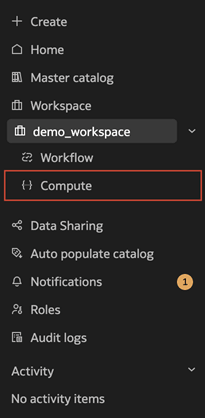
您可以從 AI 資料平台的運算頁面管理運算叢集。
運算型態
您的 AI 資料平台有兩種運算類型:全用途運算叢集和預設主要目錄運算叢集。
您只能在 AI 資料平台中建立所有用途的運算叢集。所有用途的運算叢集適用於各種工作負載,可附加至您的筆記型電腦,並用於工作流程中。除非另有說明,否則文件中對「運算叢集」或「叢集」的任何參照,都會參照所有用途的運算叢集。
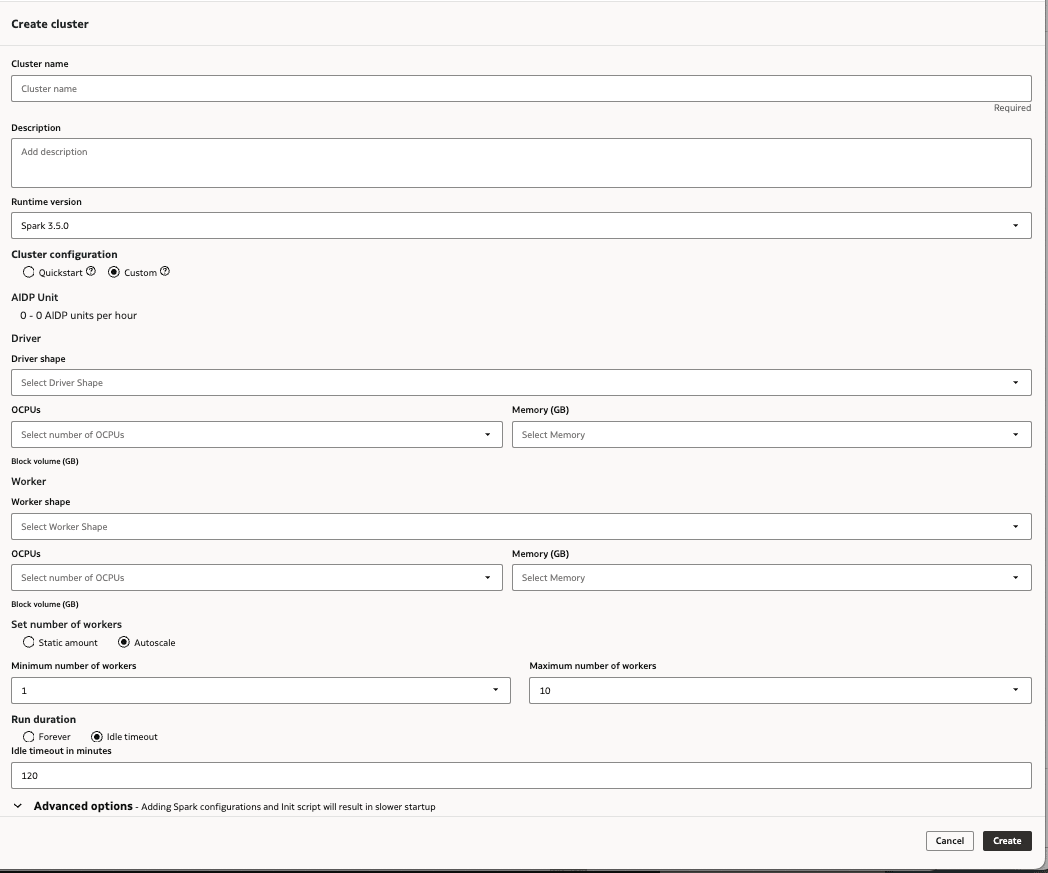
當您建立新的所有用途運算叢集時,可以選擇「快速啟動」或「自訂」組態。「快速啟動」組態經過最佳化,可提供快速啟動,而「自訂」組態則可讓您微調所有用途的運算叢集,以符合處理所需的特定工作負載。在「快速啟動」和「自訂」組態選項中,您可以檢視成本預測並修改閒置逾時選項。
附註:
將自訂程式庫安裝至 Quickstart 設定的所有用途運算叢集,會自動將它變更為「自訂」組態。這可能會影響啟動效能。所有 AI Data Platform 執行處理都有「預設主要目錄運算叢集」。此叢集負責必要的 AI 資料平台功能,例如搜尋探索、重新整理目錄物件、建立、編輯及刪除物件,以及測試連線。
叢集執行時期
可使用 Apache Spark 3.5 程式實際執行建立所有用途的運算叢集。程式實際執行環境與下列相容:
- Spark 3.5.0
- Delta 3.2.0 (已預先納入)
- Python 3.11
- Scala 2.12
- Hadoop 3.3.4
- Java 17
運算組態匯出與匯入
建立運算叢集之後,您可以將為該叢集設定的設定值匯出至工作區,或將目錄中的磁碟區再度用於其他叢集。您可以將儲存的組態匯入其他建立的叢集,或將它們匯入為建立處理作業的一部分。
您的組態可供具有您儲存組態之工作區或磁碟區存取權的其他使用者使用,讓您可以輕鬆地跨團隊共用組態。
建立快速啟動叢集
您可以選擇建立具有預先設定設定值的全用途運算叢集,以處理 Oracle AI Data Platform 中的資料和 AI 工作負載。
您可以在建立叢集之後隨時編輯叢集。
- 按一下左側導覽面板中的建立,然後按一下運算。您也可以導覽至您的工作區,然後按一下運算,再按一下
 建立叢集。
建立叢集。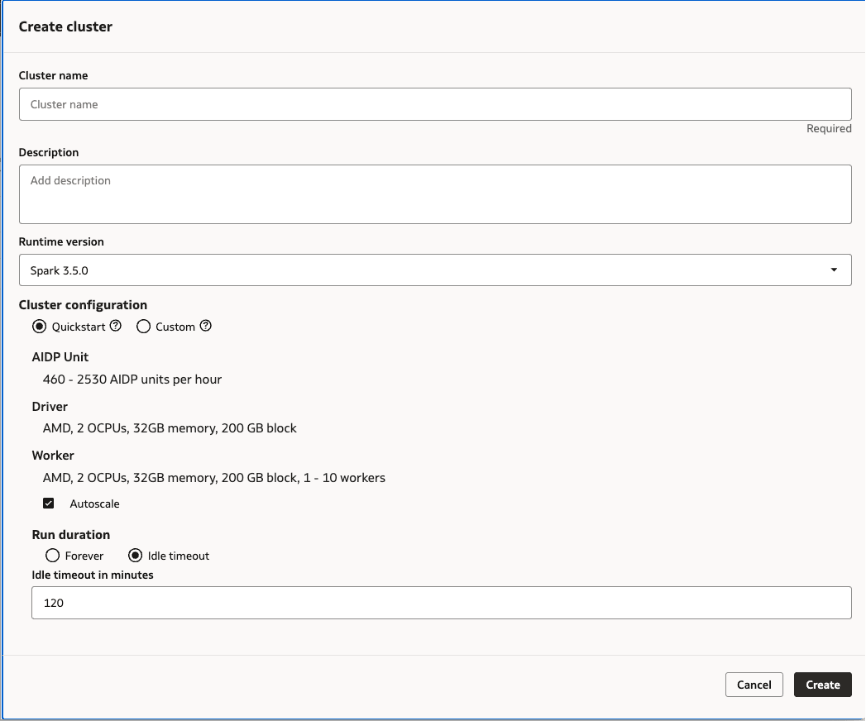
建立自訂叢集
您可以在 Oracle AI Data Platform 中建立具有自行選擇處理資料和 AI 工作負載之組態設定值的全用途運算叢集。
您可以在建立叢集之後隨時編輯叢集。
- 按一下左側導覽面板中的建立,然後按一下運算。您也可以導覽至您的工作區,然後按一下運算,再按一下 建立叢集。
使用匯入的組態建立叢集
您可以使用從 Oracle AI Data Platform 中現有運算叢集匯出的組態設定值,建立全用途運算叢集。
您可以在建立叢集之後隨時編輯叢集。
- 按一下左側導覽面板中的建立,然後按一下運算。您也可以導覽至您的工作區,然後按一下運算,再按一下 建立叢集。
- 若為建立方法,請選取使用匯出的組態。
- 從組態檔下拉式功能表中,選取要用於新叢集的匯出組態。程式實際執行、程式庫以及環境設定值會由匯入的檔案預先填入。
- 提供識別叢集的名稱和描述。
- 視需要修改剩餘的設定。
- 按一下建立。
建立 NVIDIA GPU 叢集
您可以選擇在所有用途運算叢集中使用 NVIDIA GPU,加速統一 AI 和資料管線中的任何工作負載。
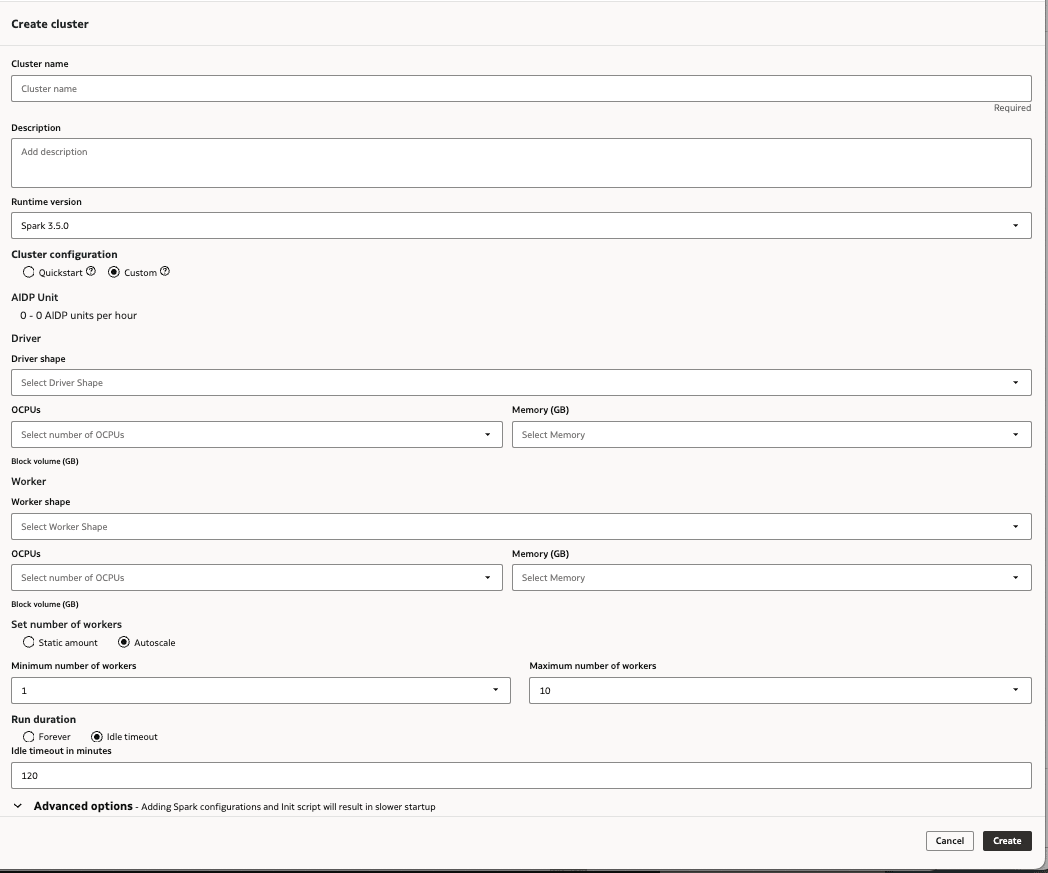
NVIDIA GPU 資源配置使用下列組態:
表格 9-1 NVIDIA GPU 資源配置
| GPU 數目 | OCPU | 區塊儲存 (GB) | GPU 記憶體 (GB) | CPU 記憶體 (GB) |
|---|---|---|---|---|
| 1 | 15 | 1500 | 24 | 240 |
| 2 | 30 | 3000 | 48 | 480 |
附註:
使用 NVIDIA GPU 資源配置時,「驅動程式」和「工作者」資源配置都必須是 NVIDIA GPU。目前不支援混合相同叢集的 CPU 和 GPU 資源配置。- 按一下左側導覽面板中的建立,然後按一下運算。您也可以導覽至您的工作區,然後按一下運算,再按一下 建立叢集。
調整 Apache Spark 的 NVIDIA GPU 叢集
您可以調整 NVIDIA GPU 叢集,使用 GPU 提供者的建議以及安裝選用的程式庫來最佳化其效能。
調整 GPU 叢集可協助最佳化這些叢集在 Oracle AI Data Platform 中的工作呼叫時的效能。
若是 NVIDIA GPU 型叢集,您可以依照 NVIDIA 的調校指南取得最佳化效能的建議和步驟。
您還可以選擇為 Apache Spark 程式庫安裝 NVIDIA cuDF 和 cuML 外掛程式,以協助最佳化:
- Apache Spark 的 cuDF 外掛程式 程式庫是 Apache Spark 的加速器,並提供一組利用 GPU 加速處理的外掛程式。
- 適用於 Apache Spark 的 cuML 外掛程式程式庫可讓 Apache Spark 上的 GPU 加速分散式機器學習,並提供由 cuML 程式庫支援的數種 PySpark ML 相容演算法。
cuDF 外掛程式程式庫通常會先用於圖徵工程和資料清除,然後會使用 cuML 外掛程式程式庫大規模執行交叉驗證。您可以使用這些程式庫來進行詐騙偵測 (時間序列)、Web 點擊流及 A/B 實驗等使用案例。
表格 9-2 建議的 Spark 組態
| 設定 | 數值 | 附註 |
|---|---|---|
| 繁體中文 (台灣) | 0.0625 | 1 / spark.executor.cores |
| 繁體中文 (香港) | 3 | GPU 記憶體 / 8GB,最大 4 |
| 繁體中文 (台灣) | 32 | 每一工作者的 CPU 核心數 /GPU 數目 |
| 繁體中文 (台灣) | 32 | 每一工作者的 CPU 核心數 /GPU 數目 |
| 繁體中文 (香港) | com.nvidia.spark.rapids.spark350.RapidsShuffleManager | - |
| 繁體中文 (台灣) | 多重執行緒 | - |
| 繁體中文 | 中文版 _ English | - |
| 繁體中文 (台灣) | 1 | - |
| spark.sql.files.max 分割區位元組 | 2 GB | 選擇性,建議用於大型資料集 |
| spark.rapids SQL.batch 大小位元組 | 2 GB | 選擇性,建議用於大型資料集 |
| 繁體中文 (香港) | 32 G | 選擇性,建議用於大型資料集 |
| 繁體中文 (台灣) | 8 G | 選擇性,建議用於大型資料集 |
| 繁體中文 (台灣) | 32 MB | 選擇性,建議用於大型資料集 |
| spark.sql.adaptive.advisory 分割區大小位元組 | 160 MB | 選擇性,建議用於大型資料集 |
| 已啟用 spark.rapids 檔案快取 | 真 | 選擇性,建議工作負載是否重複使用資料集 |
匯出運算組態
您可以將運算叢集組態和相依性匯出至工作區中的某個位置,以便將它匯入至其他運算叢集。
- 瀏覽至您的工作區,然後按一下運算。
- 在您要匯出設定值的運算叢集旁邊,按一下
 動作,然後按一下匯出運算組態。您也可以按一下叢集名稱,按一下右上方的動作,然後按一下匯出運算組態。
 - 檢查相依性,例如程式庫與環境變數。取消選取任何不應匯出的項目。
- 選擇工作區或磁碟區中的儲存位置。
- 按一下匯出。
匯入運算組態
您可以使用工作區中的 YAML 組態檔,將現有的運算叢集組態及其相依性匯入至所有用途叢集。
- 瀏覽至您的工作區,然後按一下運算。
- 在您要匯入設定值的運算叢集旁邊,按一下 動作,然後按一下匯入運算組態。您也可以按一下叢集名稱,按一下右上方的動作,然後按一下匯入運算組態。
- 搜尋工作區或磁碟區中要上傳的組態 YAML 檔案,然後選取一或多個檔案。
- 複查您選取的組態檔,然後按一下匯入。