連線至運算

本節涵蓋將 AI Data Platform Workbench 中的運算連接到其他商業智慧工具。

連線

您可以將 AI Data Platform Workbench 與 Oracle Analytics Cloud 或其他商業智慧工具連結。

您可以使用「AI 資料平台工作台」提供的自訂 JDBC 或 ODBC,從不同的商業智慧工具連線至 Oracle AI Data Platform Workbench。AI Data Platform Workbench 也支援來自第三方商業 BI 工具 (Tableau、Power BI) 或開源 BI 工具 (例如 DBeaver) 的連線。若要從這些工具連線,您需要 AI Data Platform Workbench 中運算叢集的連線詳細資訊,您可以在「連線詳細資訊」頁籤中找到該詳細資訊。所需資訊會視您連線的產品而有所不同。
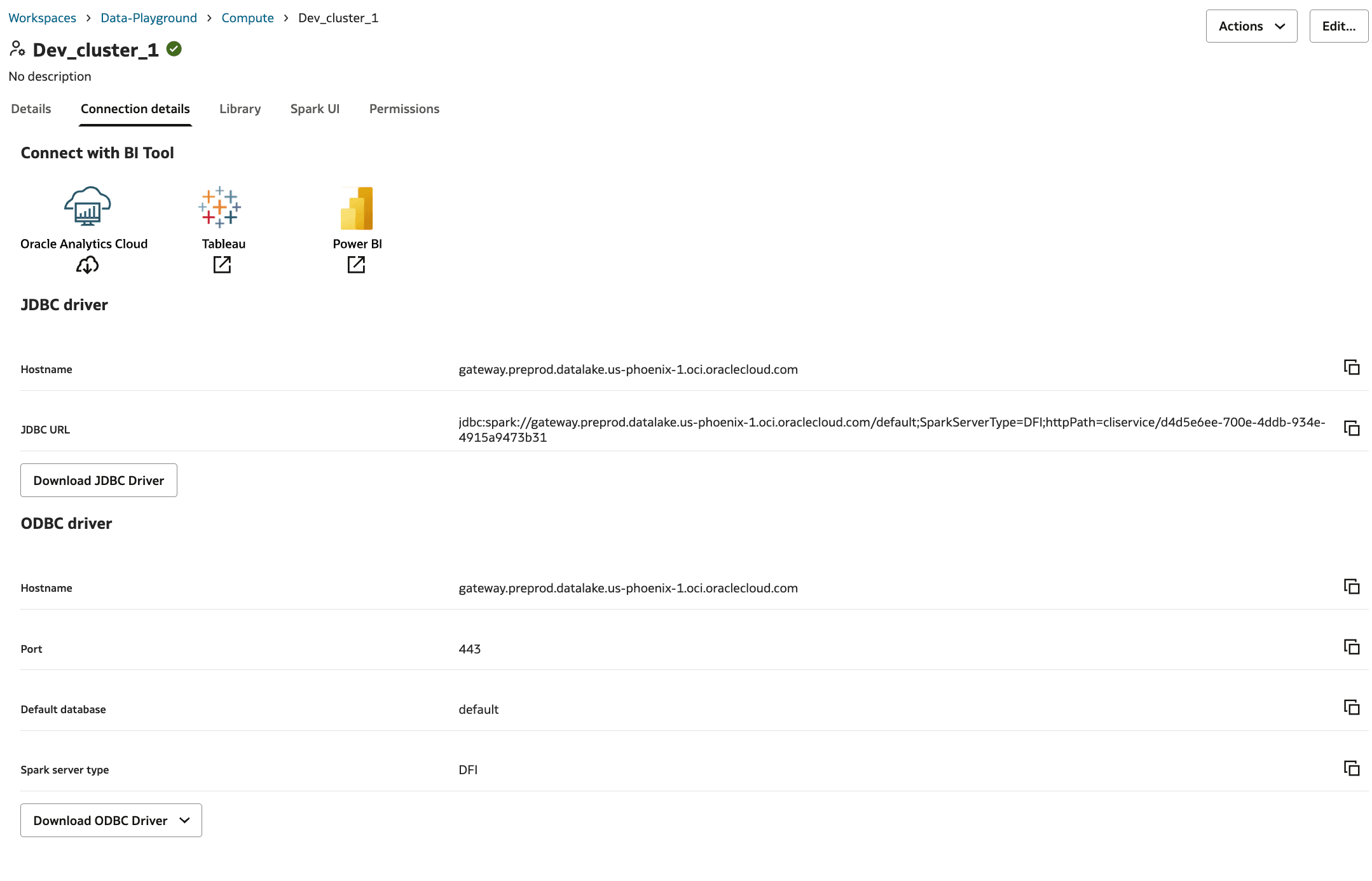

Dev_cluster_1 運算叢集的連線詳細資訊頁籤

Oracle Analytics 連線至 AI Data Platform Workbench

您可以從 Oracle Analytics Cloud 執行處理連線至由 AI Data Platform Workbench 執行處理管理的目錄或表格。

若要建立從 Oracle Analytics 到 Oracle AI Data Platform Workbench 的連線,您必須執行下列作業:

  1. 從 OCI 取得 API 金鑰
  2. 取得 Oracle Analytics 連線組態檔
  3. 結合 API 金鑰和組態檔以建立連線。請參閱建立 Oracle Analytics 連線檔案
  4. 使用 Oracle Analytics Cloud 中的連線。請參閱將 Oracle AI Data Platform Workbench 連線至 Oracle Analytics

您可以任意順序執行步驟 1 與步驟 2,但必須同時執行兩者才能繼續。

Oracle 建議在 Oracle Analytics 使用案例專用的 OCI 中建立使用者。該使用者必須具備您想要從 Oracle Analytics 存取之「AI 資料平台工作台」表格的適當權限。在 OCI 中產生所需的 API 金鑰,並為為此目的建立的使用者下載 PEM 檔案。

附註:

  • 若要從 Oracle Analytics 連線至您的 AI Data Platform Workbench,您必須在連線設定期間提供目錄名稱。
  • 目錄目前是系統在 AI Data Platform 叢集內尋找正確綱要和資料物件的必要項目。
  • 未來版本將減少此需求。

從 OCI 取得 API 金鑰

建立 Oracle Analytics 連線時,使用者必須能夠存取 Oracle AI Data Platform Workbench 的 API 金鑰。

您為其建立 API 金鑰的使用者必須是「AI 資料平台工作台」執行處理的建立者,或具備該執行處理的「管理員」權限。執行處理中也必須要有有效的 AI 資料平台工作台叢集。
  1. 在 OCI 中,按一下使用者圖示,然後按一下使用者設定值

    開啟使用者設定檔並標示使用者設定值的 OCI 首頁

  2. 我的設定檔中,按一下記號和金鑰,然後按一下新增 API 金鑰

    以醒目標示的使用者名稱、API 金鑰及新增 API 金鑰開啟的 OCI 使用者設定檔

  3. 選取產生 API 金鑰組,然後按一下下載私密金鑰

    已選取「產生 API 金鑰組」並反白顯示「下載私密金鑰」,然後開啟「新增 API 金鑰」頁面

  4. 按一下「新增」
將您收到的私密金鑰 (.pem 檔案) 儲存到安全且持續的位置。連線是必要的,只能下載一次。將 Oracle Analytics 連線至 AI Data Platform Workbench 時,會使用此檔案作為指紋。

取得 Oracle Analytics 連線組態檔

您必須從 Oracle AI Data Platform Workbench 執行處理下載 config.json 檔案,才能連線至 Oracle Analytics

您需要一個運算叢集,其中至少有 2 個 OCPU、32 GB 的記憶體適用於驅動程式和工作節點,以及至少 2 個工作節點。
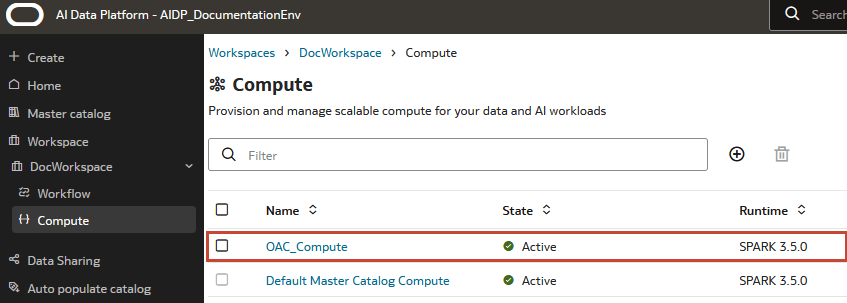
  1. 瀏覽至您的工作區,然後按一下運算

    開啟運算頁面,但標示 Cluster_High 運算叢集

  2. 按一下您要連線至 Oracle Analytics 的叢集。
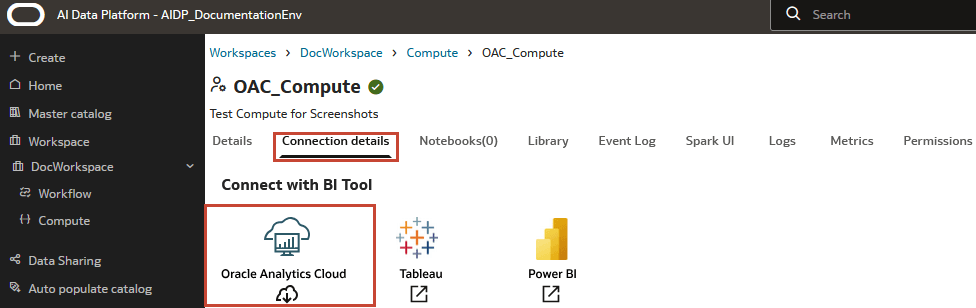
  3. 連線詳細資訊頁籤中,按一下 Oracle Analytics Cloud 標誌底下的下載圖示。config.json 檔案會下載至您的機器。

    已開啟 Cluster_High 叢集的運算頁面,其中標示出連線詳細資訊頁籤和 Oracle Analytics Cloud 下載

您下載的 config.json 檔案遺漏指紋金鑰值組。它必須與屬於建立 AI Data Platform Workbench 之 OCI 使用者的 API 金鑰的指紋金鑰值,或具有管理權限的使用者結合。
config.json 檔案內容,包括使用者名稱、租用戶、區域以及 dsn

建立 Oracle Analytics 連線檔案

您必須手動將指紋金鑰值組新增至從 Oracle AI Data Platform Workbench 下載的 config.json 檔案,以便使用該檔案連線至 Oracle Analytics

您必須為建立 AI Data Platform Workbench 執行處理的 OCI 使用者建立 API 金鑰,或具有該執行處理的管理權限。您也必須從要連線至 Oracle Analytics 的叢集下載 config.json
  1. 開啟 config.json 檔案和 API 金鑰的組態檔。
  2. 編輯 config.json 以從 API 金鑰組態檔新增指紋值。

    標示使用者、指紋、租用戶以及區域的 API 金鑰並複製

  3. 儲存對 config.json 檔案所做的變更。

    已開啟 config.json 檔案,其中包含指紋金鑰組

在未來的發行版本中,config.json 將包含 API 金鑰之公開金鑰的指紋,您將不再需要手動新增。在該版本中,使用者可用的最新 API 金鑰將用於 config.json

將 Oracle AI Data Platform Workbench 連線至 Oracle Analytics

您可以從 Oracle Analytics 執行處理連線至由 AI Data Platform Workbench 執行處理管理的目錄或表格。

Oracle Analytics 連線至 AI Data Platform Workbench 執行處理時,每個連線只支援一個目錄。您必須建立其他連線,才能使用多個目錄。
  1. Oracle Analytics 首頁上,按一下建立,然後按一下連線

    標示「建立並連線」的 Oracle Analytics 首頁

  2. 按一下 Oracle AI Data Platform

    標示 Oracle AI Data Platform 時開啟「建立連線」對話方塊

  3. 輸入您的連線的名稱和描述。

    建立開啟的 Oracle AI Data Platform 連線,其中標示了連線詳細資訊、目錄以及專用 API 金鑰

  4. 如需「連線詳細資訊」,請按一下選取,瀏覽至您的 config.json 檔案,然後按一下開啟。如需詳細資訊,請參閱建立 Oracle Analytics 連線檔案
  5. 選取 API 金鑰作為認證類型。
  6. 輸入要用於您資料集的目錄名稱。
  7. 如果是私密 API 金鑰,請按一下選取,瀏覽至您的私密 API 金鑰 ()。PEM 檔案),然後按一下開啟。如需詳細資訊,請參閱從 OCI 取得 API 金鑰
  8. 按一下「儲存」
  9. 建立新的資料集以測試您的新連線。如需詳細資訊,請參閱從連線建立資料集

如果您已遵循指示,但仍儲存連線或列出綱要時發生問題,則可能需要重新啟動叢集。

下載 JDBC 驅動程式

您可以從「連線詳細資訊」頁籤下載 JDBC 驅動程式,然後針對不同的 BI 工具進行設定。

  1. 瀏覽至您的工作區,然後按一下運算
  2. 按一下您要連線至 JDBC 相容 BI 工具的叢集,然後按一下連線
  3. 按一下 Download JDBC Driver

設定 DBeaver

您必須先安裝 DBeaver 並準備從 Oracle AI Data Platform Workbench 下載的檔案,才能將它連線至 AI Data Platform Workbench 中的運算叢集。

  1. 下載並安裝 DBeaver 用戶端。您可以使用「社群」或「企業」版本,但必須至少有 22.x.DBeaver 可供 Windows、Mac OS X、Eclipse Plugin 以及 Linux 使用。
  2. 下載 JDBC 驅動程式解壓縮檔案。
  3. 從解壓縮的檔案解壓縮 simbaSpark.zip 驅動程式檔案。

使用 Spark Simba JDBC 驅動程式設定 DBeaver

您可以設定讓 DBeaver 連線至 Oracle AI Data Platform Workbench 中的運算叢集。

您必須安裝 DBeaver 並擷取從「AI 資料平台工作台」下載的 simbaSpark.zip 檔案。
  1. 開啟 DBeaver。
  2. 按一下資料庫導覽器
  3. 按一下動因管理程式
  4. 按一下「新增」。
  5. 輸入 AI 資料平台作為動因名稱
  6. 按一下程式庫 (Libraries)
  7. 按一下新增資料夾
  8. 瀏覽至 sparkSimba.zip 擷取的位置。
  9. 按一下尋找類別 (Find Class)
  10. 選取確定
  11. Driver 類別設為 com.simba.spark.jdbc.Driver
  12. 按一下設定值
  13. 類別名稱 (Class Name) 設定為 com.simba.spark.jdbc.Driver
  14. 按一下確定

在 DBeaver 中建立資料庫連線

若要將 DBeaver 連線至 Oracle AI Data Platform Workbench 中的運算叢集,您必須先在 DBeaver 中建立資料庫連線。

您必須使用從 AI Data Platform Workbench 下載的 Spark Simba JDBC 驅動程式,設定 DBeaver。如需詳細資訊,請參閱使用 Spark Simba JDBC 驅動程式設定 DBeaver
  1. 開啟 DBeaver。
  2. 按一下資料庫
  3. 按一下新資料庫連線
  4. 按一下全部
  5. 選取 AI 資料平台
  6. 下一步
  7. 輸入 JDBC 動因的 URL。您可以在「AI 資料平台工作台」中運算叢集的連線詳細資訊頁籤中找到 JDBC URL。
  8. 按一下完成

使用 JDBC 將 DBeaver 連線至 Oracle AI Data Platform Workbench

一旦 DBeaver 設定並具有與 AI Data Platform Workbench 的資料庫連線,您就可以完成 DBeaver 與 AI Data Platform Workbench 之間的連線。

  1. 開啟 DBeaver。
  2. 按一下連線
  3. 選擇使用授權權杖或 API 金鑰進行連線。
    • 使用授權權杖進行連線
      • 如果您沒有 DEFAULT 設定檔,請勿在 URL 中指定任何設定檔來使用記號。例如:jdbc:spark://gateway.aidp.me-riyadh-1.oci.oraclecloud.com/default;SparkServerType=AIDP;httpPath=cliservice/cf18b4ef-b83e-41dd-82b6-8d391584f6c5

        URL 會開啟瀏覽器視窗。

        登入建立 AI Data Platform Workbench 執行處理的租用戶。

        如需詳細資訊,請參閱 Token-based Authentication for the CLI

    • 使用 API 金鑰連線:在連線 URL 中使用 ociProfile=<profile_name> 指定 OCI 設定檔。

      • 使用 API 金鑰認證連線至 AI Data Platform Workbench 執行處理。

        在連線 URL 中使用 ociProfile=<profile_name> 指定 OCI 設定檔,即可使用 API 金鑰。例如,若要使用 OCI 設定檔名稱示範:jdbc:spark://gateway.aidp.me-riyadh-1.oci.oraclecloud.com/default;SparkServerType=AIDP;httpPath=cliservice/cf18b4ef-b83e-41dd-82b6-8d391584f6c5 ;ociProfile=Demo

        如需詳細資訊,請參閱必要的金鑰和 OCID

  4. DBeaver 建立一個連線以讀取描述資料,以及一個連線供所有其他作業使用。如果連線受到限制,您可以停用第二個連線,讓 DBeaver 對所有作業使用一個連線。
    1. 按一下偏好設定
    2. 按一下通用
    3. 按一下描述資料
    4. 取消選取開啟描述資料讀取的個別連線

使用 JDBC 將 Tableau 連線至 AI 資料平台

您可以將 AI Data Platform 中的資料連接到 Tableau,以搭配其分析和視覺化使用。

  1. 瀏覽至您的工作區,然後按一下運算
  2. 按一下您要連線至 Tableau 的叢集,然後按一下「連線詳細資訊」頁籤。
  3. 按一下 Download JDBC Driver
  4. 從下載的 .zip 檔案解壓縮檔案。
  5. 從擷取的檔案開啟主資料夾,並根據您的作業系統類型,將 Simba JAR 檔案解壓縮至下列資料夾:
    • Linux:/opt/tableau/tableau_driver/jdbc
    • 澳門:~/Library/Tableau/Drivers/
    • Windows:C:\Program Files\Tableau\Driver
    例如,在 MacOS 中,JAR 檔案位置會是 ~/Library/Tableau/Drivers/SparkJDBC42.jar
  6. 開啟 Tableau 從屬端。
  7. 在「連線至伺服器」清單中,搜尋 JDBC 資料庫。
  8. 複製 JDBC URL。
  9. 選取 SQL92 進行方言。
  10. 使用下列其中一種方法認證您的連線:
    • 使用 API 金鑰進行認證
      • 使用預設的 OCI 組態檔和預設設定檔。舉例而言:
        jdbc:spark://gateway.datalake.uk-london-1.oci.oraclecloud.com/default;SparkServerType=AIDP;httpPath=cliservice/1ee500ba-faad-4267-adcb-b6c7ce08d5a0
      • 或者,如果未使用預設位置,請在連線 JDBC URL 中附加 OCI 組態檔位置。舉例而言:
        jdbc:spark://gateway.datalake.uk-london-1.oci.oraclecloud.com/default;SparkServerType=AIDP;httpPath=cliservice/1ee500ba-faad-4267-adcb-b6c7ce08d5a0;OCIConfigFile=<config_file_absolute_path>
      • 或者,如果未使用預設設定檔,請在連線 JDBC URL 中附加 OCI 設定檔。舉例而言:
        jdbc:spark://gateway.datalake.uk-london-1.oci.oraclecloud.com/default;SparkServerType=AIDP;httpPath=cliservice/1ee500ba-faad-4267-adcb-b6c7ce08d5a0;OCIConfigFile=<config_file_absolute_path>OCIProfile=<profile_name>
    • 使用授權 token 進行驗證:
      • 若要使用授權記號,預設路徑中沒有組態檔 (例如,/Users/xyz/.oci/config),且不要在 URL 中指定任何設定檔。舉例而言:
        jdbc:spark://gateway.datalake.uk-london-1.oci.oraclecloud.com/default;SparkServerType=AIDP;httpPath=cliservice/1ee500ba-faad-4267-adcb-b6c7ce08d5a0

      如需詳細資訊,請參閱 Token-based Authentication for the CLI

  11. 按一下登入
  12. 選擇性:如果您使用權杖型驗證,請登入在出現的瀏覽器視窗中建立 AI 資料平台的租用戶。

下載 ODBC驅動程式

您可以從「連線詳細資訊」頁籤下載 ODBC 驅動程式,然後針對不同的 BI 工具進行設定。

  1. 瀏覽至您的工作區,然後按一下運算
  2. 按一下您要連線至 ODBC 相容 BI 工具的叢集,然後按一下連線
  3. 按一下下載 ODBC 驅動因素
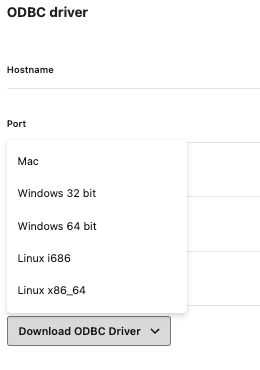
  4. 從清單中選取適當的作業系統。

    開啟「ODBC 驅動程式作業系統」下拉式清單,其中顯示 Mac、Windows 和 Linx 選項